3DAdans le studio
Arc
L'outil Arc trace un véritable arc dans la vue 3D en trois clics : son départ, la fin de sa corde, puis un point par lequel passe la courbe. Il se pose sur le plan situé sous le pointeur, et il prolonge la même chaîne que l'outil Ligne.
Ce que c'est
L'outil Arc trace une ligne courbe qui est un véritable arc de cercle. Vous le posez par trois points : son départ, la fin de sa corde, et un point par lequel passe la courbe, qui fixe l'importance de sa flèche et le côté vers lequel elle se bombe.
L'arc se pose dans un plan. Avant le premier clic, le studio montre ce plan sous le pointeur sous forme d'une grille légère, ses deux axes colorés comme les axes de la maquette qu'ils suivent : la face sous le pointeur, ou le sol s'il n'y en a pas. L'arc partage sa chaîne avec l'outil Ligne : un contour peut ainsi passer des lignes droites aux arcs et inversement.
Dans le projet, l'arc reste une seule courbe. Il est dessiné en segments fins, jamais plus grossiers que cinq degrés, pour que les faces qu'il ferme puissent être trouvées et tirées, mais effacer, prendre ou décaler n'importe quelle partie prend l'arc entier.
Quand l'utiliser
- Pour arrondir un angle d'un contour avant de l'extruder en volume.
- Pour dessiner un haut cintré sur une face.
- Pour tracer un chemin courbe pour Suivre.
Les étapes
Prenez l'outil. Appuyez sur
A, ou cliquez sur Arc parmi les outils de dessin. Si une chaîne de lignes est en cours, l'arc part de son dernier point.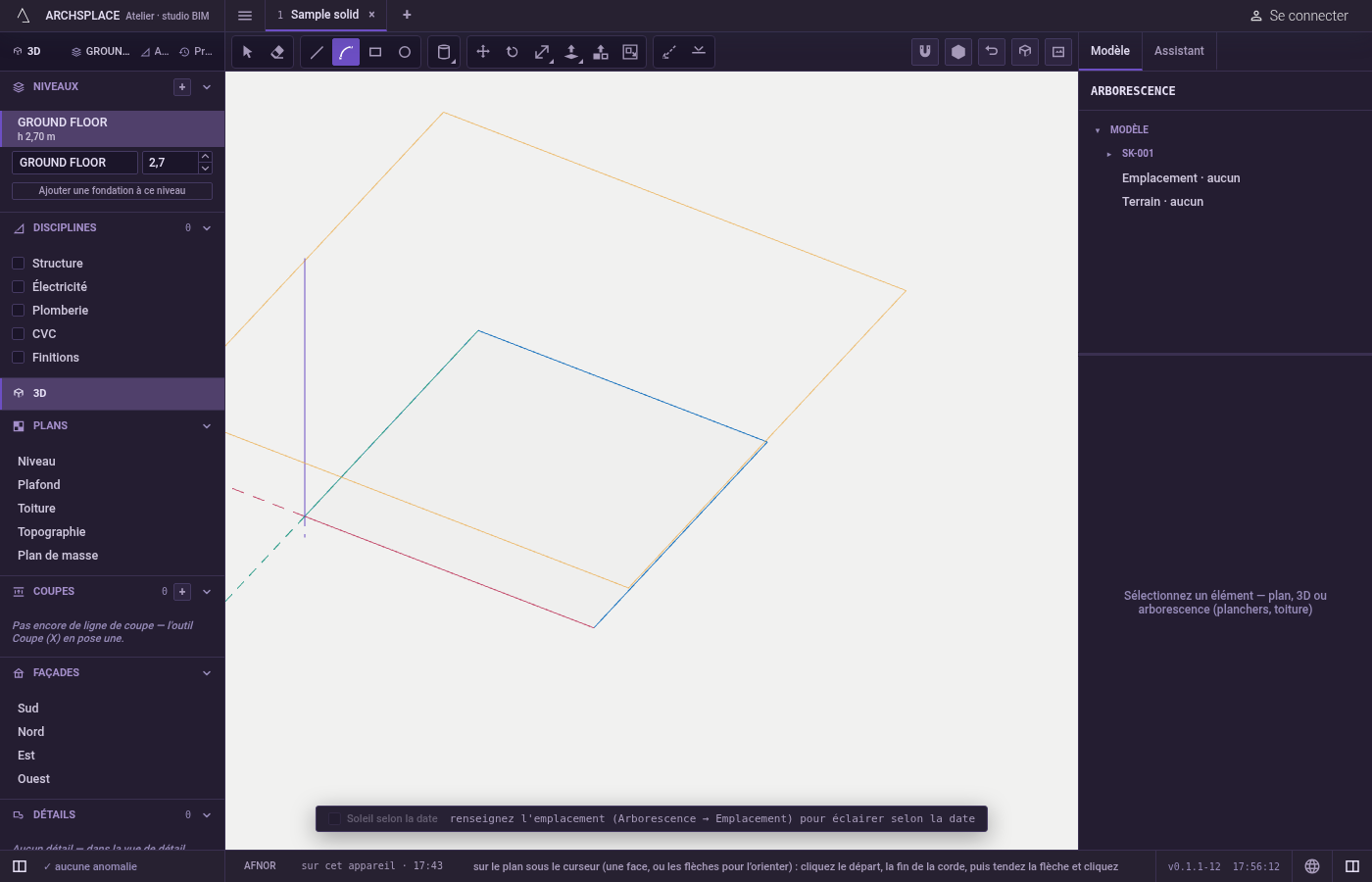
Choisissez le plan. Survolez une face pour vous poser dessus, ou le vide pour le sol. Les flèches orientent le plan avant le premier clic :
↑horizontal,→perpendiculaire à x,←perpendiculaire à y,↓retour à la face sous le pointeur.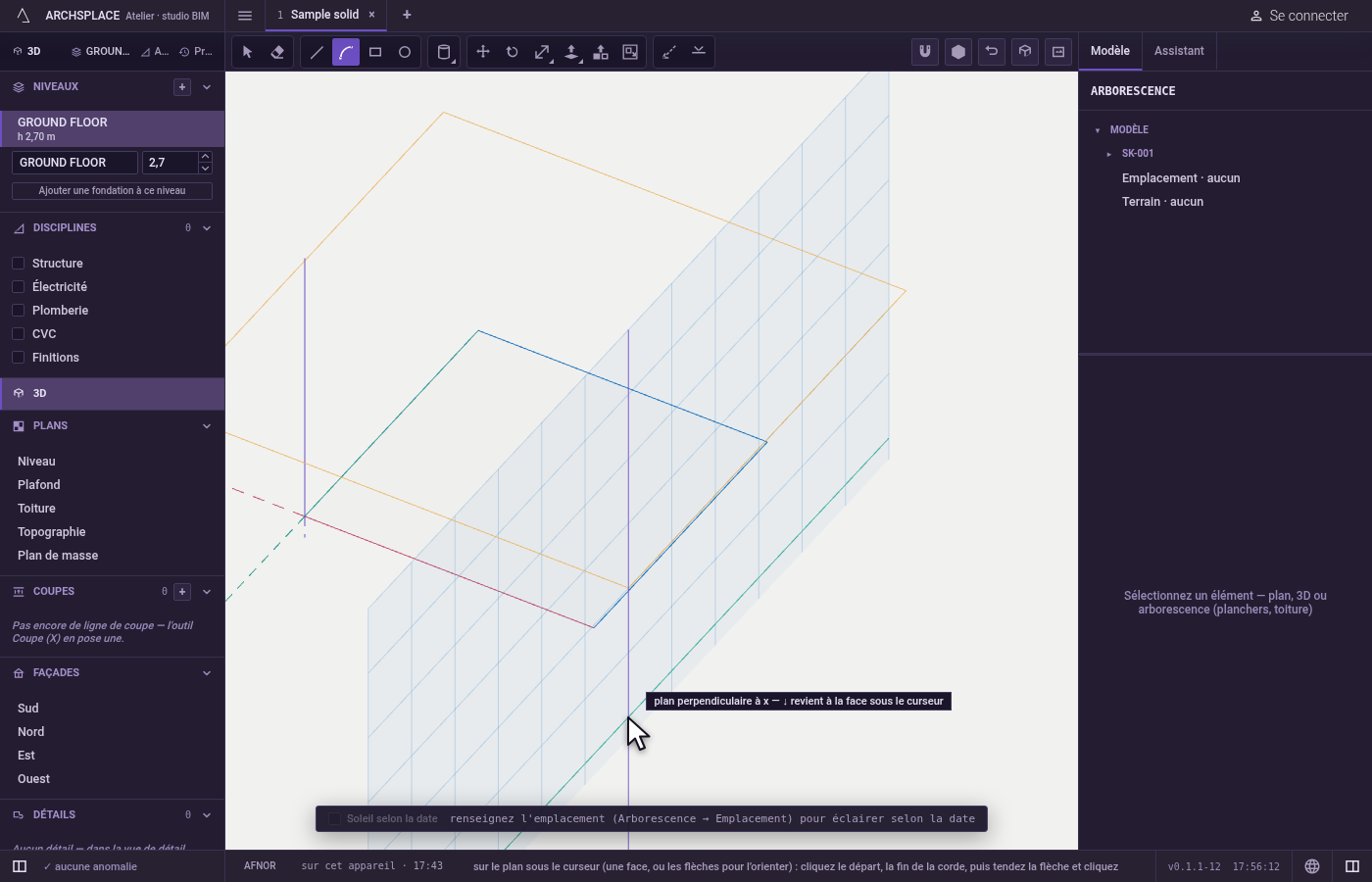
Cliquez le départ. Le clic fixe le plan passant par ce point. Tous les points suivants s'y posent.
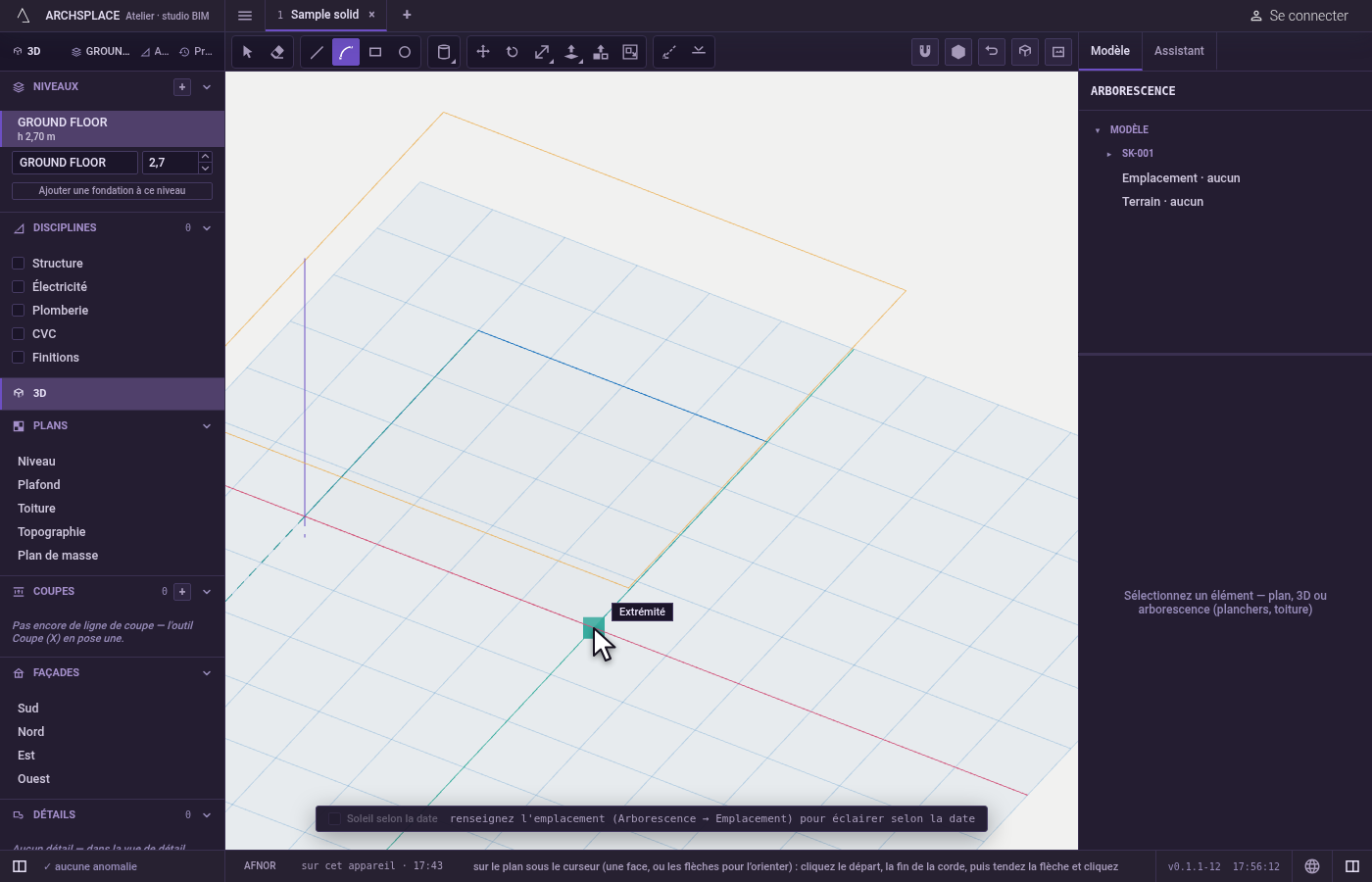
Cliquez la fin de la corde. Une ligne suit le pointeur depuis le départ jusqu'à votre clic.
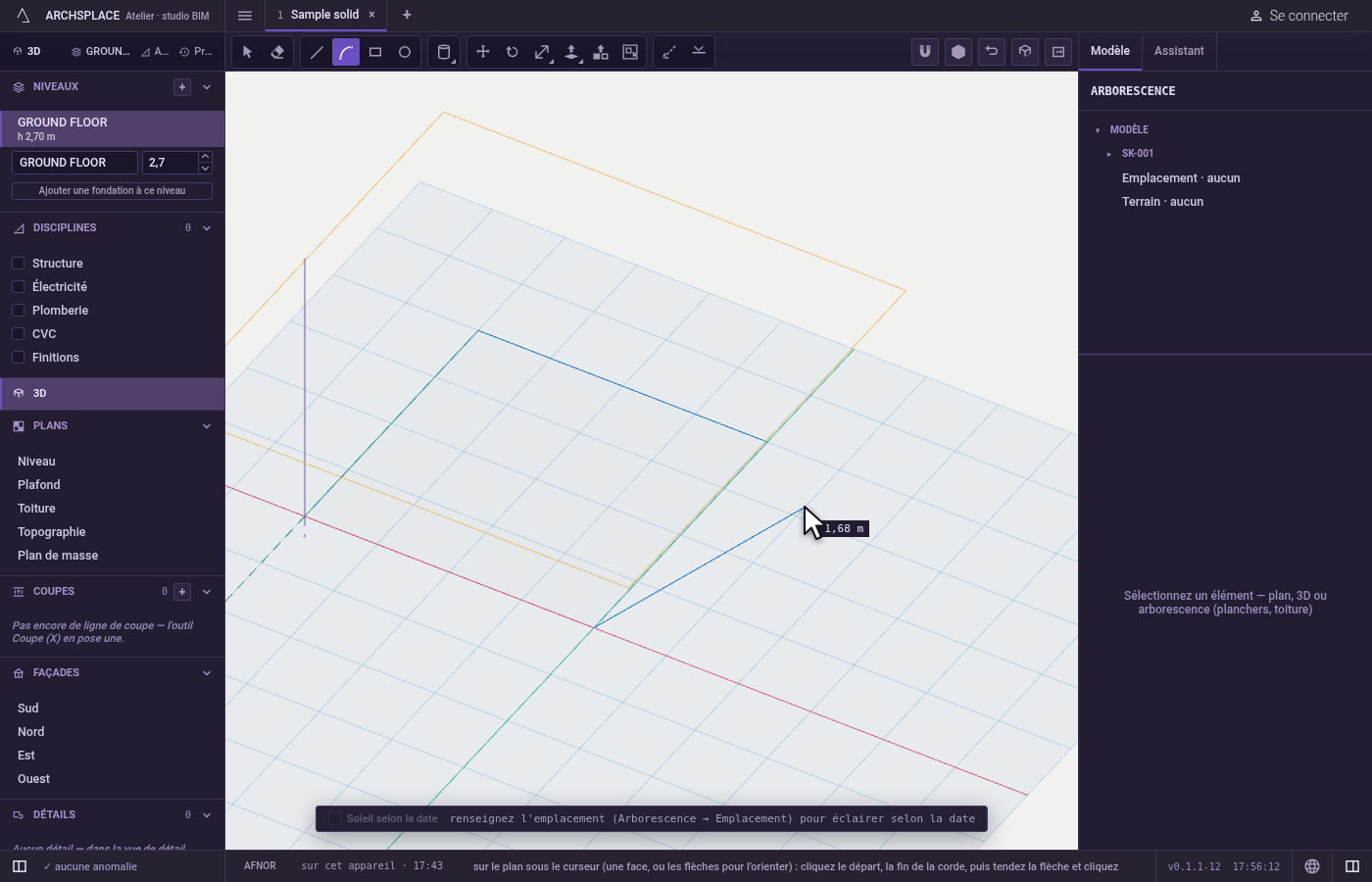
Étirez la flèche et cliquez. La courbe suit le pointeur d'un côté ou de l'autre de la corde, en passant par lui. Cliquez là où elle doit passer. L'arc existe aussitôt, et la chaîne repart de son extrémité : continuez à cliquer avec l'arc, ou appuyez sur
Lpour continuer en ligne droite.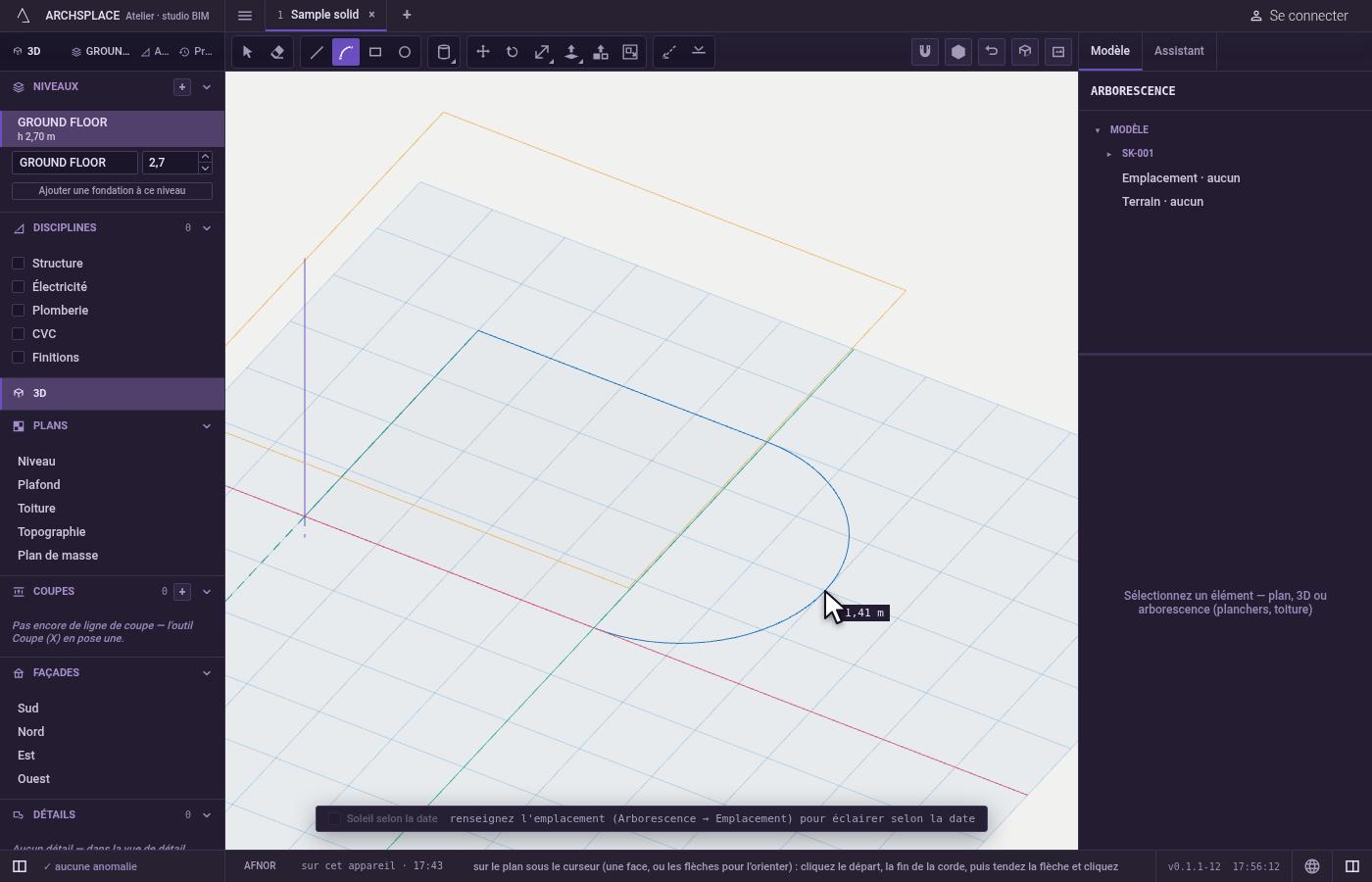
Refermez ou arrêtez. Un arc qui se termine sur le premier point de la chaîne referme le contour.
Entrée,Échap, la barre d'espace ou un autre outil terminent la chaîne ; ce que vous avez dessiné reste.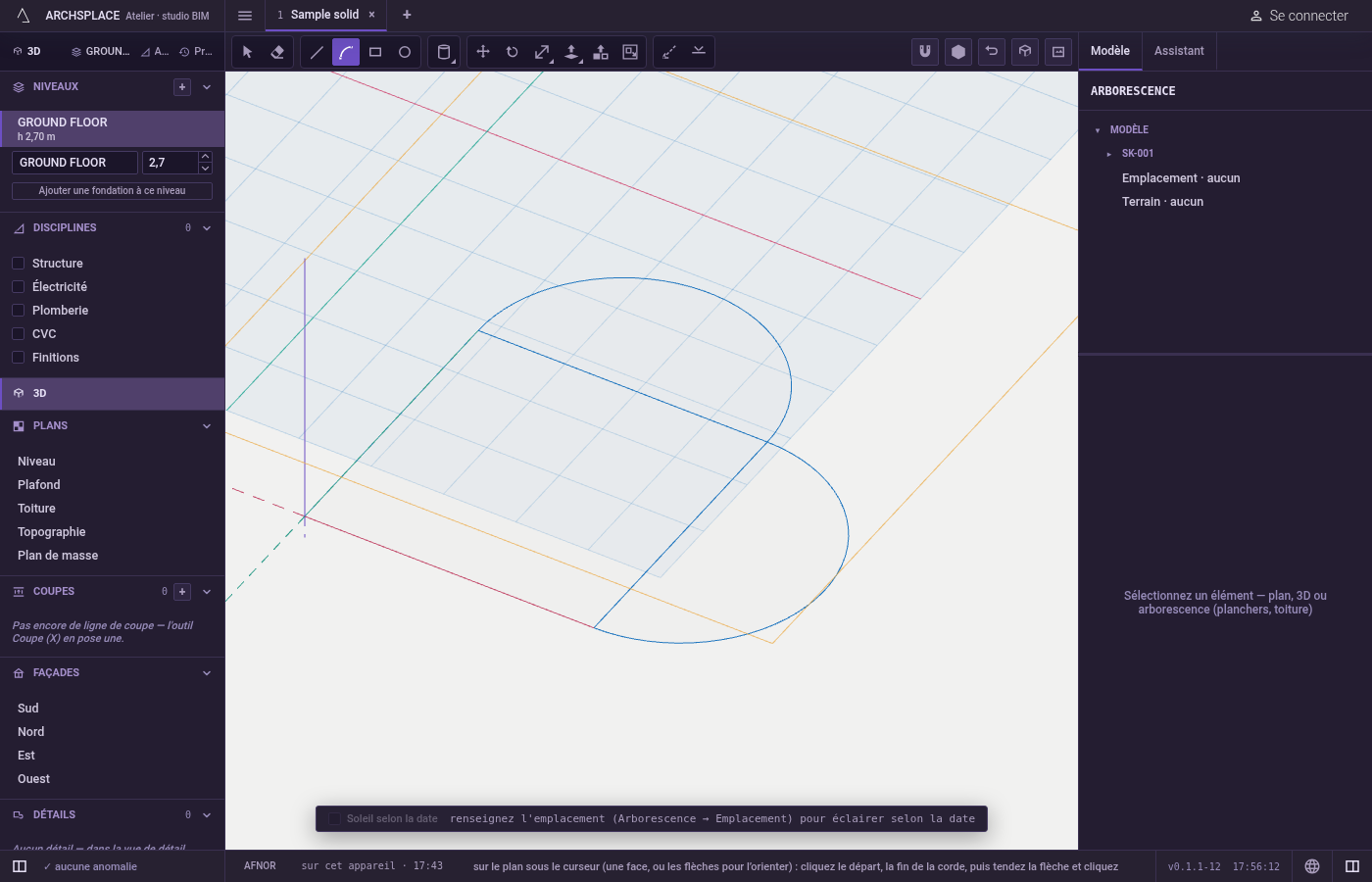
Ce qu'il refuse
- Un arc hors du plan de la chaîne. Quand la chaîne a quitté son plan de départ, un arc est refusé avec un avis : un arc a besoin d'un plan où se poser, terminez donc la chaîne et commencez l'arc sur une face.
- Une valeur saisie. Dans la vue 3D, les points de l'arc se cliquent ; ce que vous tapez ne le pose pas.
Ce qu'il écrit dans le contrat
Chaque arc est ajouté à la géométrie dessinée de la maquette, ou du composant ouvert, comme une seule courbe faite de segments fins, aussitôt et en une seule étape annulable. Là où il croise d'autres lignes, ils se coupent mutuellement, et les contours fermés deviennent des faces. Un arc tracé sur la face d'un solide est repris par ce solide.
À lire aussi
Questions fréquentes
Sur quel plan se pose l'arc ?
Sur le plan affiché sous le pointeur avant votre premier clic : la face qui s'y trouve, ou le sol. Les flèches l'orientent : haut pour un plan horizontal, droite pour un plan perpendiculaire à x, gauche pour un plan perpendiculaire à y, bas pour revenir à la face.
Puis-je mélanger lignes et arcs dans un même contour ?
Oui. Tracez une ligne, appuyez sur A, et l'arc part de là où la ligne s'est arrêtée ; appuyez sur L pour continuer en ligne droite. Un contour de lignes et d'arcs qui se referme à plat devient une face.
L'arc est-il enregistré comme une courbe ou comme de petits segments ?
Comme une courbe. Il est dessiné en segments fins pour que les faces puissent en être déduites, mais l'arc entier reste une seule courbe : un clic sur n'importe quelle partie le prend tout entier.