EsquisseAdans le studio
Arc dans l'éditeur de module
Arc trace un joint courbe à l'intérieur du module d'un motif à partir de ses deux extrémités et d'un point par lequel il passe, ou de ses deux extrémités et de la flèche de sa courbe au-dessus de la droite qui les relie. L'arc doit rester entier dans le module : un arc qui en sortirait est refusé, et vos points restent en main.
Ce que c'est
Arc trace un joint courbe à l'intérieur du module, celui dont ont besoin une écaille de poisson, un éventail ou un pavé cintré. Vous lui donnez trois points : ses deux extrémités, puis un point par lequel passe la courbe. Les coins du module, les milieux de ses côtés, son centre et ses bords servent d'aimants, tout comme les extrémités, les milieux et le tracé des joints déjà dessinés. Une fois tracé, les extrémités de l'arc, son milieu et son centre deviennent des aimants pour les joints suivants.
L'arc reste un vrai arc partout où il va : dans l'éditeur, dans l'aperçu répété autour du module, et sur chaque surface qui pose le motif.
Quand l'utiliser
- Pour tracer une écaille, un éventail ou n'importe quel joint courbe.
- Quand vous connaissez les deux extrémités d'une courbe et un de ses points, ou la profondeur de la courbe.
- Pour un cercle complet, utilisez plutôt Cercle. Pour un arc défini par son centre ou son rayon, utilisez Arc par centre ou Arc par rayon.
Les étapes
Prenez l'outil. Appuyez sur
A, ou cliquez sur Arc dans la barre. Il partage son bouton avec Arc par centre et Arc par rayon. L'indication au pointeur demande la première extrémité de l'arc.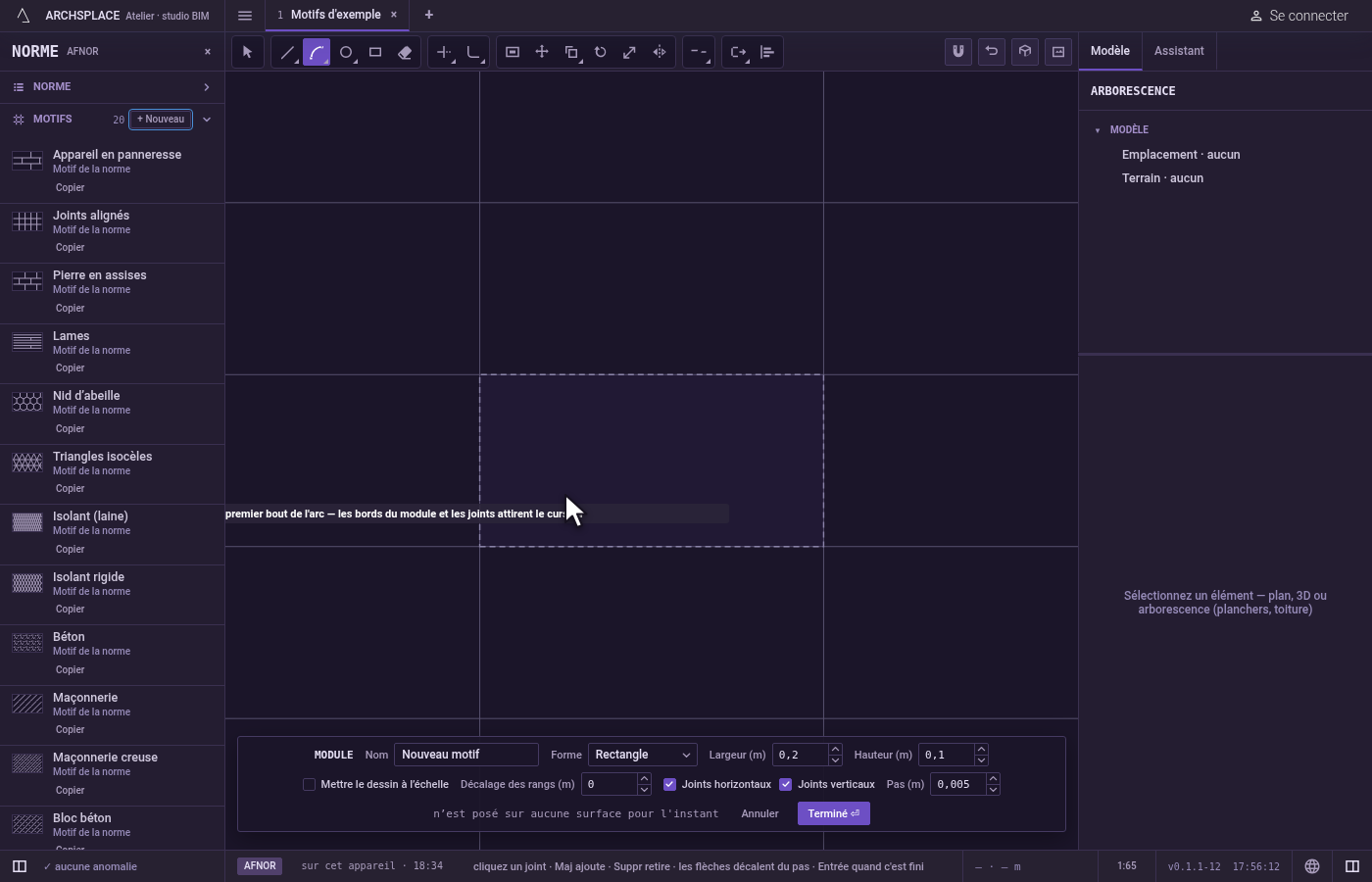
Posez la première extrémité. Cliquez à l'intérieur du module, ou tapez
x;yet appuyez surEntrée, mesuré depuis le coin inférieur gauche du module. Un clic hors du module se pose sur son bord le plus proche.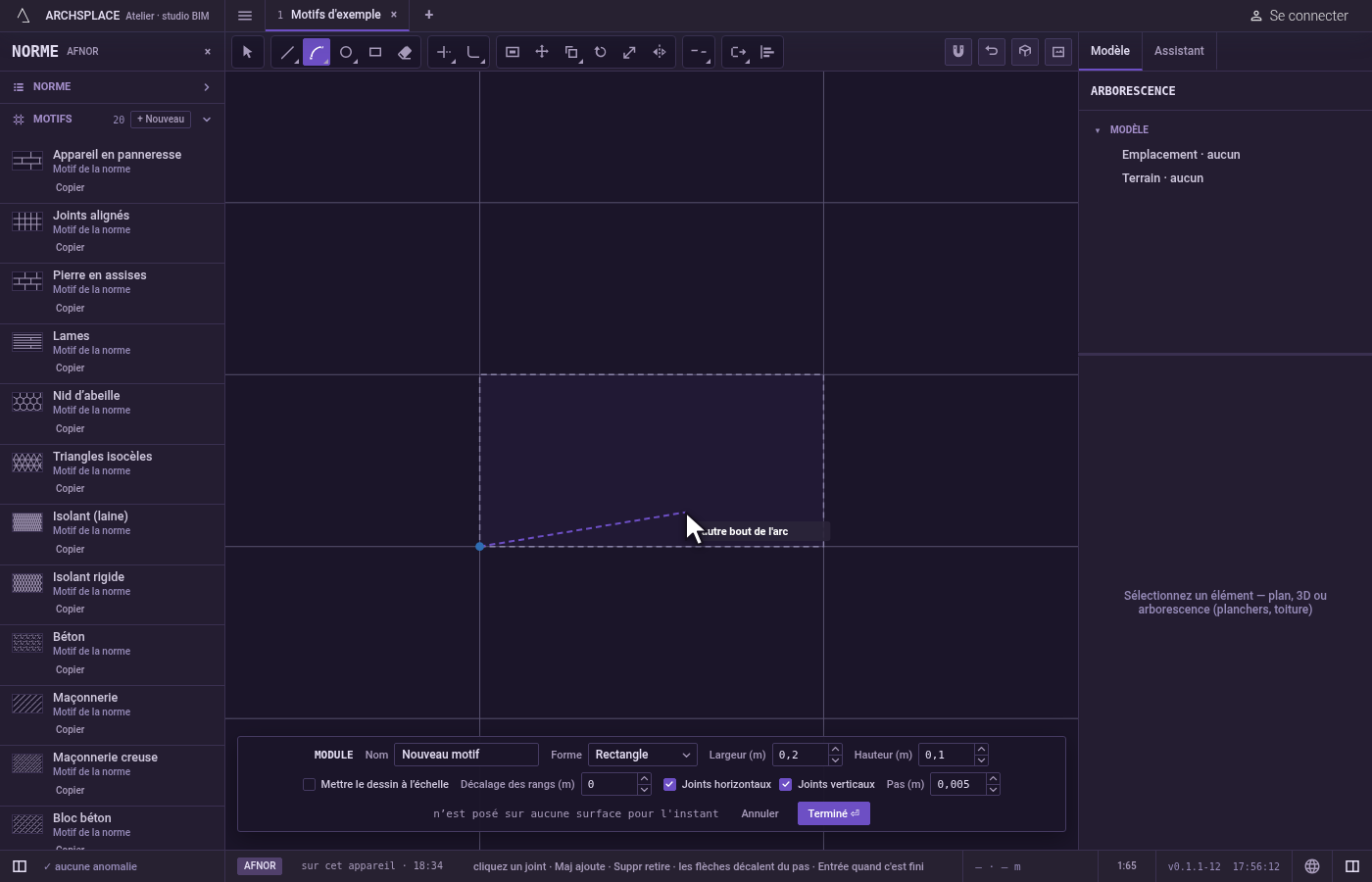
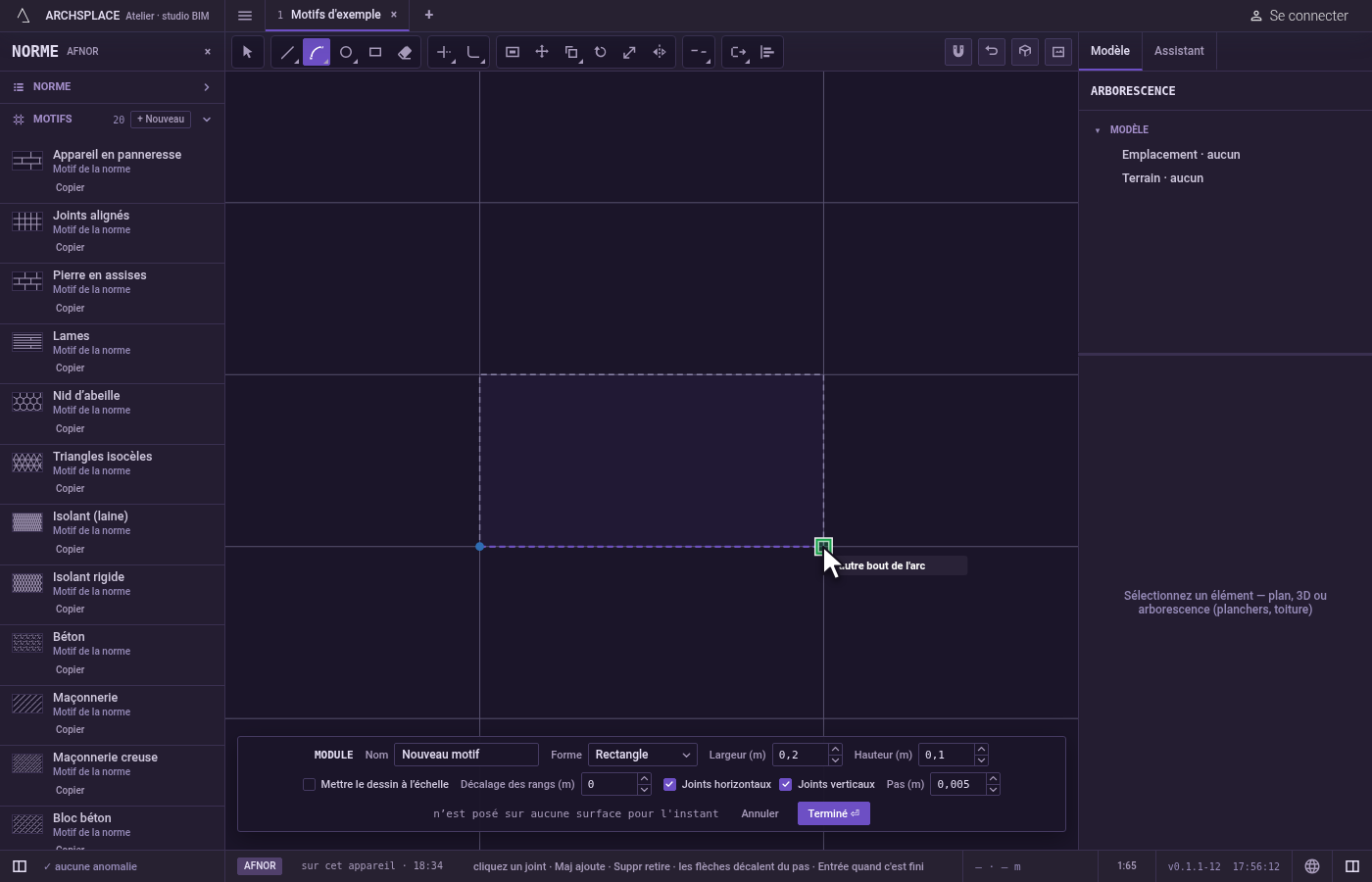
Posez l'autre extrémité. Cliquez là où l'arc se termine. Jusqu'au troisième point, le fantôme est une ligne droite entre les deux.
Donnez sa forme à la courbe. Déplacez le pointeur : le fantôme se courbe pour passer par lui, dessiné en arc, avec la droite reliant les extrémités affichée comme référence. Cliquez pour le poser. Pour être exact, tapez la flèche de la courbe au-dessus de cette droite et appuyez sur
Entrée: l'arc se bombe du côté où se trouve le pointeur. Si le fantôme devient rouge, le clic serait refusé.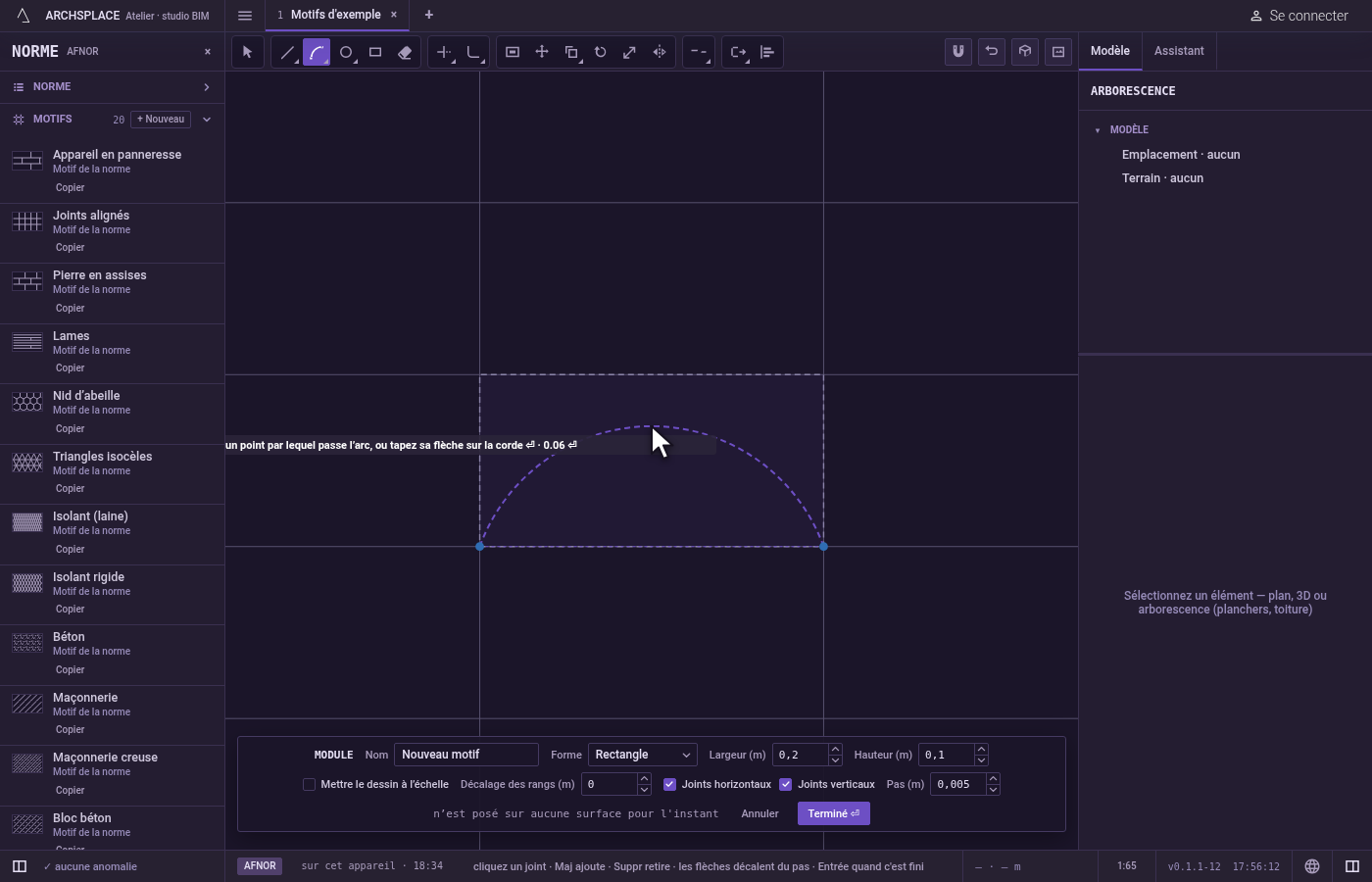
Revenez en arrière ou changez d'avis.
Échapefface ce que vous avez tapé, puis abandonne la seconde extrémité, puis la première.Ctrl+Zannule le dernier arc.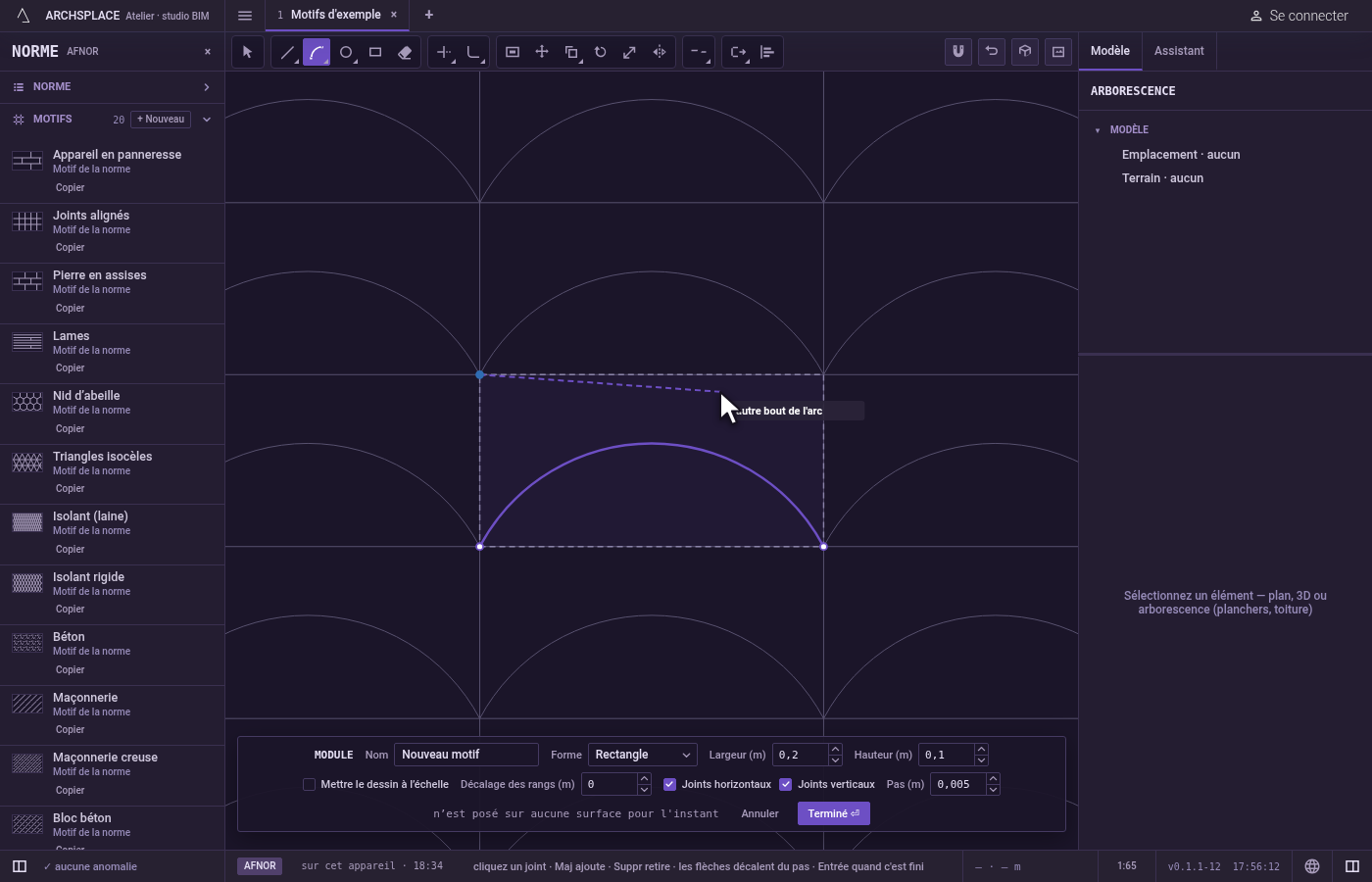
Rendez le module. Appuyez sur Terminé dans la barre en bas, ou sur
Entréequand rien n'est en main.Échapsans rien en main et sans sélection ferme l'éditeur sans rien écrire.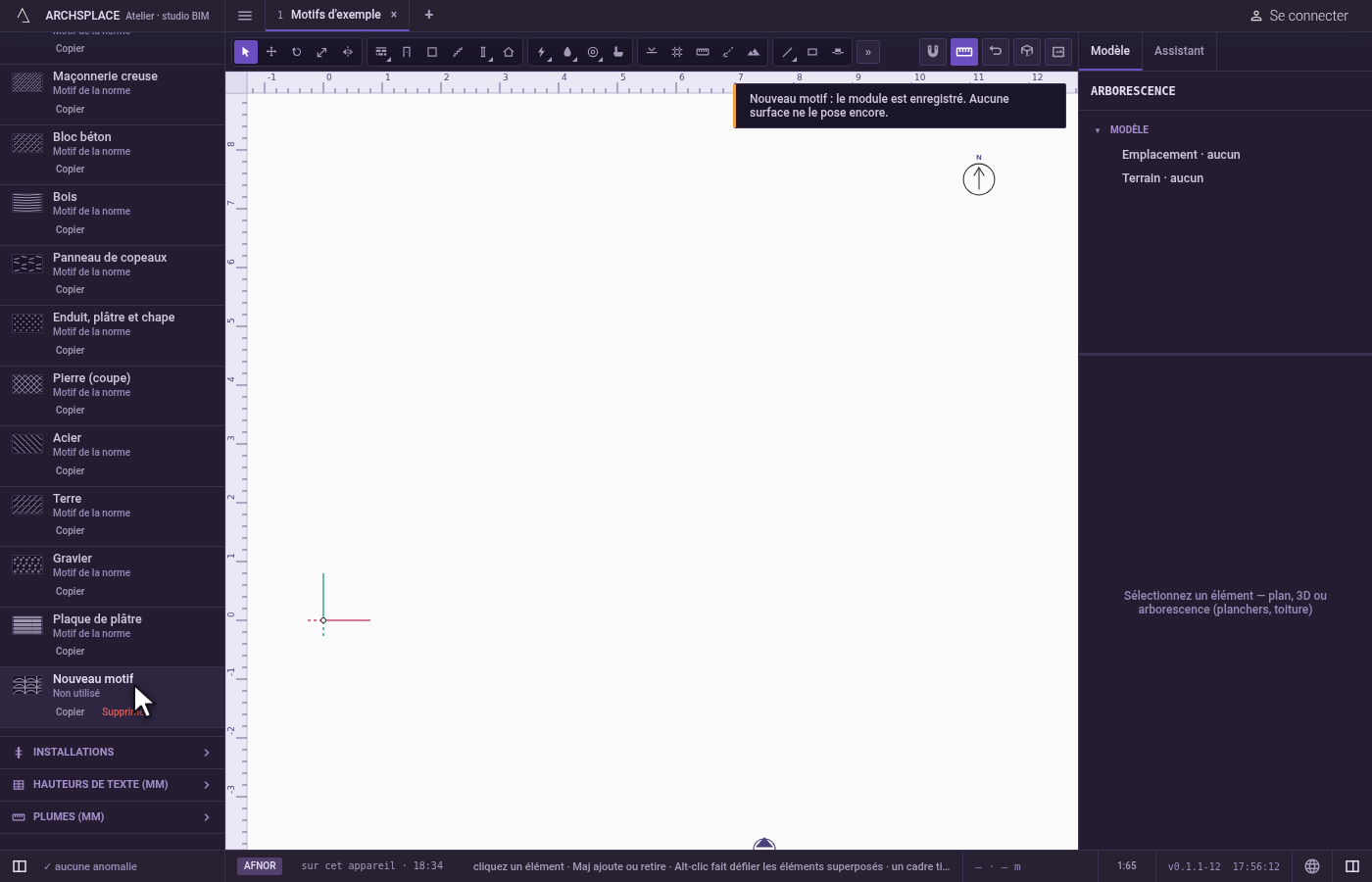
Ce qu'il refuse
- Un arc qui sort du module. Si une partie de la courbe, son bombement le plus éloigné compris, devait se trouver hors du module, rien n'est tracé et l'éditeur indique une forme doit rester dans le module. Vos deux extrémités restent en main : vous pouvez essayer un autre troisième point.
- Un arc presque complet. Un arc qui balaie plus de 345 degrés environ est refusé avec cet arc est trop ouvert. Tracez plutôt un Cercle.
- Deux extrémités confondues, ou un arc de moins d'un millimètre. Ils sont refusés avec un joint de moins de 1 mm est refusé.
- Trois points alignés. Ils ne sont pas refusés : ils donnent un joint droit.
Ce qu'il écrit dans le contrat
Rien pendant que vous dessinez : l'arc reste dans l'éditeur de module, où Ctrl+Z le retire. Quand vous appuyez sur Terminé, le module entier est écrit dans les motifs du projet en une étape que vous pouvez annuler. Un arc est enregistré sous forme de ses deux extrémités, en mètres depuis le coin inférieur gauche du module, avec la courbe qui les relie : il reste ainsi un vrai arc. Un motif standard n'est jamais modifié : Terminé enregistre la version propre au projet sous le même nom, et toutes les surfaces qui le posent suivent. Enregistrer comme nouveau écrit plutôt un nouveau motif. Annuler n'écrit rien.
À lire aussi
Questions fréquentes
Comment donner à un arc une courbure exacte ?
Cliquez ses deux extrémités, puis tapez la flèche de l'arc au-dessus de la droite qui les relie et appuyez sur Entrée. L'arc se bombe du côté où se trouve le pointeur.
Pourquoi mon arc est-il devenu un joint droit ?
Le troisième point se trouvait sur la droite reliant les deux extrémités. Trois points alignés donnent un joint droit.
Pourquoi mon arc a-t-il été refusé ?
Un arc doit se trouver entièrement dans le module, courbe comprise. Un arc qui en sortirait est refusé, tout comme un arc qui balaierait plus de 345 degrés environ.