Panneaux
Panneau d'élément
Le panneau d'élément est ce que la colonne de droite affiche sous l'arborescence tant qu'un élément de construction est sélectionné, un mur, une porte ou une fenêtre, une pièce, un poteau, une poutre, une canalisation, un appareillage ou un appareil sanitaire : sa référence, sa classe IFC, puis ses sections, de sa composition et de ses propres champs à ses motifs et à sa référence. Ce que vous y réglez s'écrit dans l'entrée de l'élément dans le contrat, et la maquette est aussitôt régénérée.
Ce que c'est
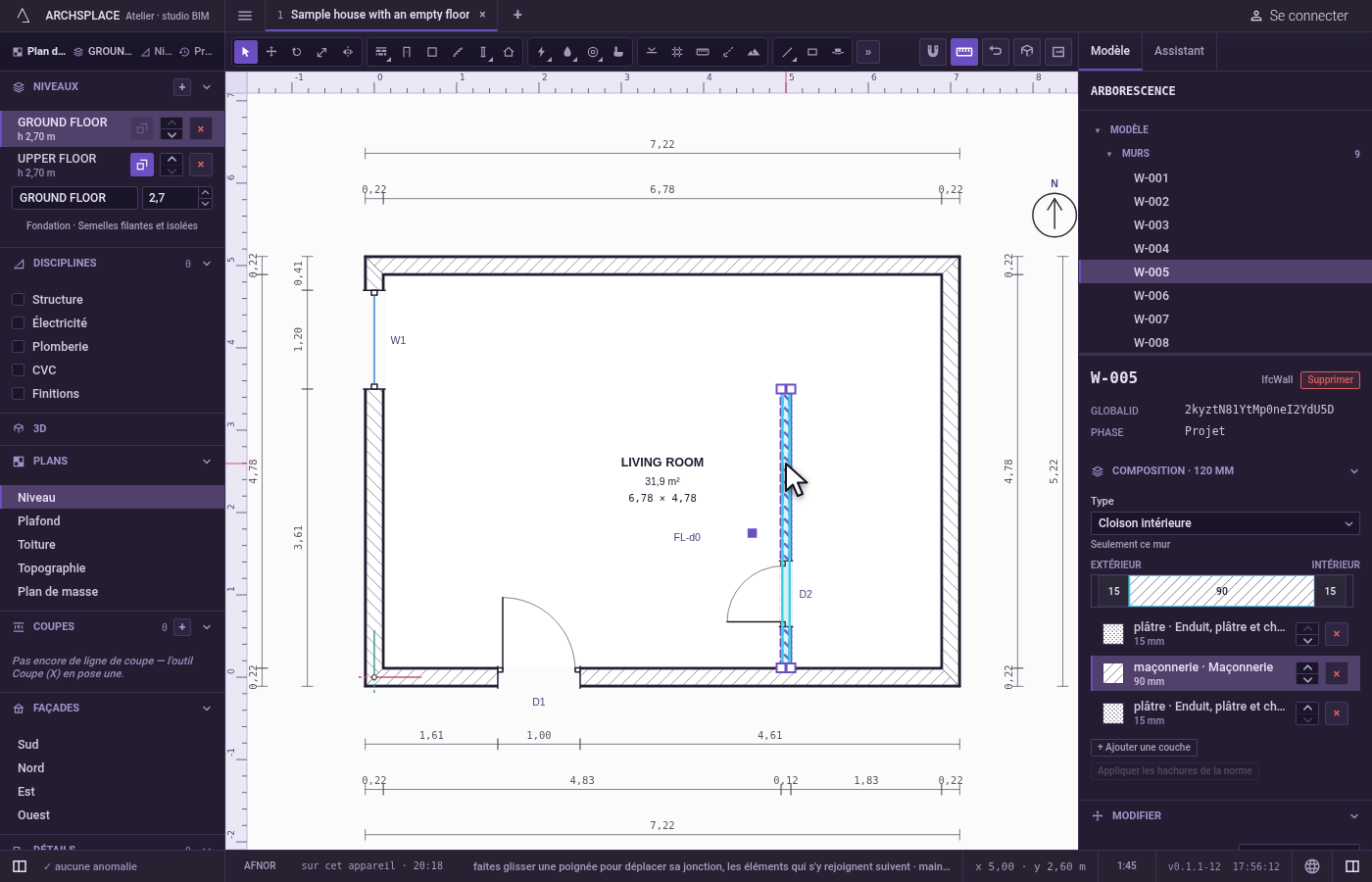
Le panneau d'élément se trouve sous l'arborescence, dans la colonne de droite, tant qu'un élément de construction est sélectionné. Son en-tête affiche la référence de l'élément, comme W-005, la classe IFC sous laquelle il est exporté, comme IfcWall, et Supprimer. Quand des faces et des arêtes de géométrie libre sont sélectionnées, l'en-tête affiche SÉLECTION et les compte à la place. Sous l'en-tête, un petit tableau donne le GlobalId de l'élément, sa Phase et, pour certains éléments, ce qu'ils sont, comme la famille et la taille d'une porte.
Viennent ensuite ses sections, dans la mesure où l'élément en a, chacune se repliant sous son titre :
- Composition, en premier pour un mur, son titre donnant l'épaisseur totale : le Type du mur, combien de murs le partagent, et ses couches de l'*Extérieur* à l'*Intérieur*. Sa propre page en dit tout.
- Fondation, repliée au départ, pour un mur ou un poteau qui repose sur une semelle : une ligne nomme la semelle, comme FT-005, son type et si elle est déduite ou explicite, et indique de la sélectionner sur le plan Structure du niveau le plus bas. Quand cette semelle a été supprimée, la ligne le dit, avec Rétablir la semelle.
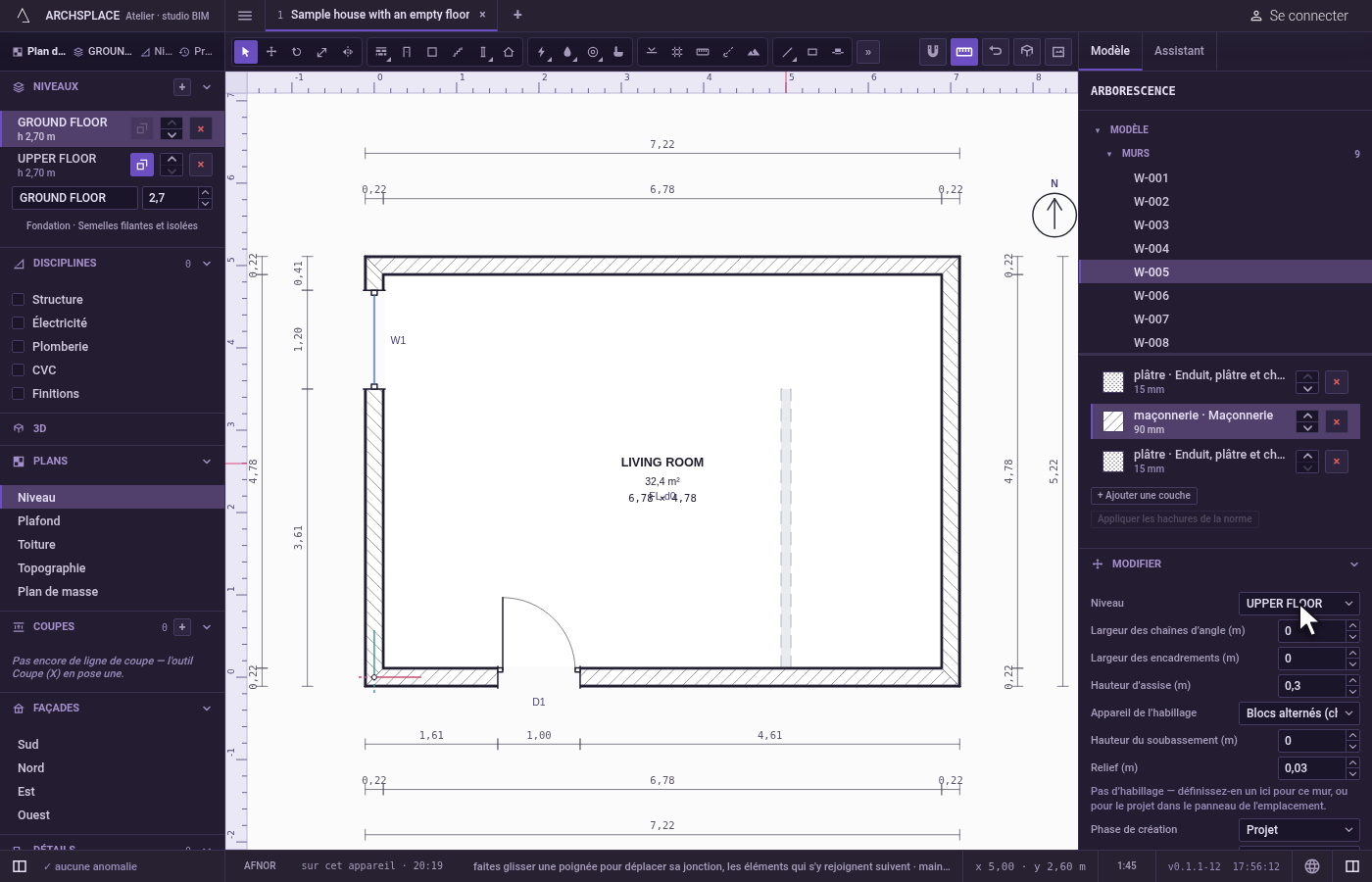
- Modifier, ouverte : les champs propres à l'élément. Un mur a son Niveau ; son habillage en pierre, la Largeur des chaînes d'angle, la Largeur des encadrements, la Hauteur d'assise, la disposition (alternée, régulière ou en bande), la Hauteur du soubassement et le relief ; la Phase de création et Démoli en, quand le projet a plus d'une phase simple ; et sa Longueur. Une porte ou une fenêtre a sa famille, son repère, sa taille et son allège, sa position sur le mur, son cadre et ses ouvrants, et son sens de rotation et d'ouverture ; une pièce son nom, son usage et sa hauteur sous plafond ; un poteau sa largeur, sa profondeur, sa rotation et sa position ; une poutre sa longueur, sa largeur et sa hauteur ; une canalisation son réseau, son diamètre et sa pente ; un appareillage sa hauteur de pose.
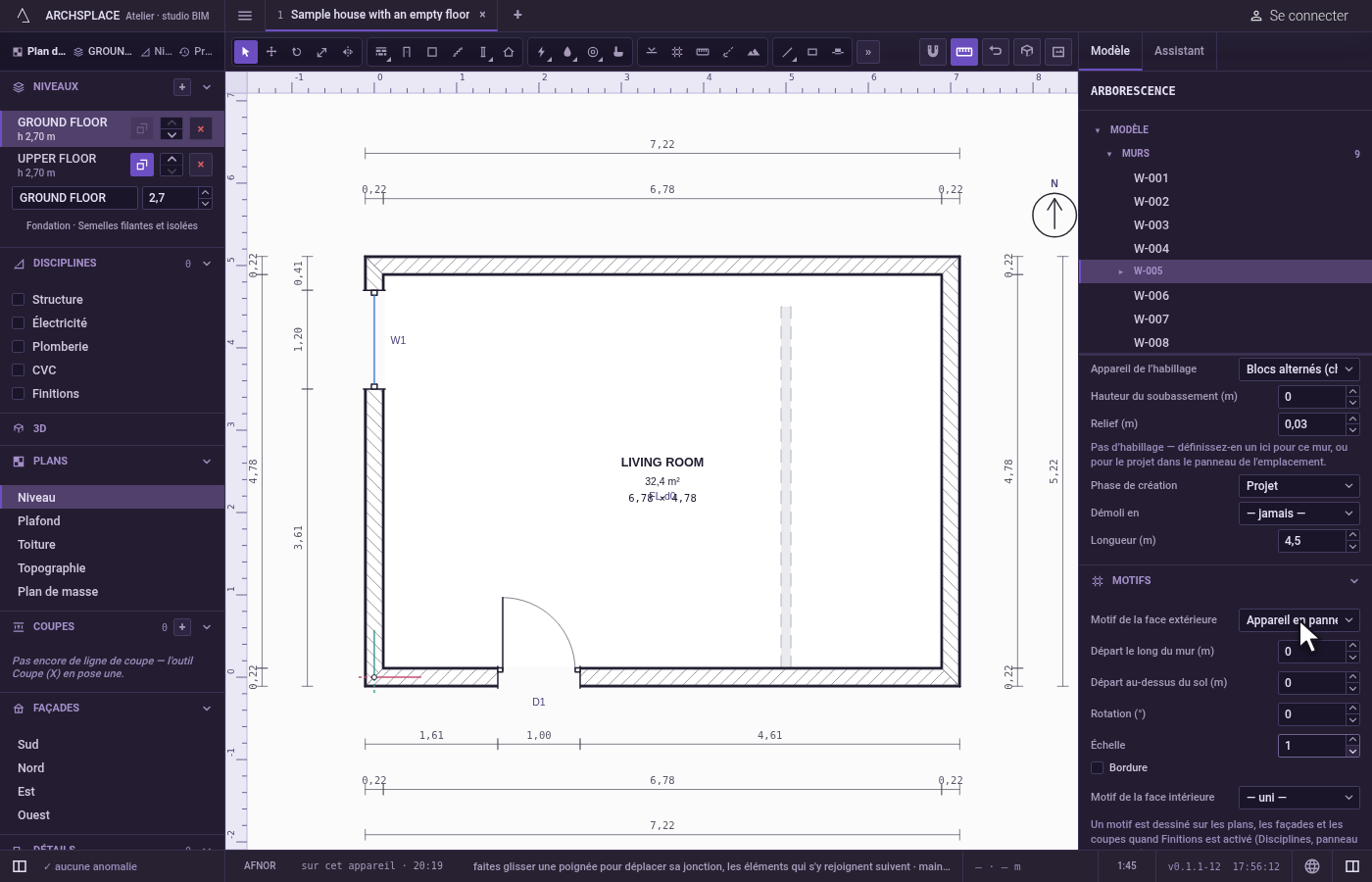
- Motifs, repliée au départ, pour un mur ou une pièce : le Motif de la face extérieure et le Motif de la face intérieure d'un mur, le Motif du sol et le Motif du plafond d'une pièce avec Ajouter une zone de sol et Ajouter une zone de plafond, et Motifs…, qui ouvre la liste des motifs du projet. Une ligne rappelle que les motifs sont dessinés quand Finitions est activé.
- Grouper en composant, un bouton, quand l'élément peut devenir un composant.
- Circuits, Plomberie, Ventilation ou Climatisation, pour un appareillage d'une installation.
- Élévations intérieures, pour une pièce.
- Référence associée, repliée au départ : un champ libre pour un code comme un article SINAPI, une référence produit ou un lien fournisseur.
Le panneau garde chaque section ouverte ou repliée comme vous l'avez laissée.
Quand l'utiliser
- Pour changer le type, la composition ou la longueur d'un mur.
- Pour régler la taille d'une porte ou d'une fenêtre, ou le nom et l'usage d'une pièce.
- Pour déplacer un élément sur un autre niveau, ou régler la phase dans laquelle il est construit ou démoli.
- Pour poser un motif sur la face d'un mur, ou sur le sol ou le plafond d'une pièce.
- Pour donner à un élément le code d'un fournisseur.
Les étapes
Sélectionnez un mur. Avec l'outil Sélection, cliquez un mur. Le panneau affiche W-005, IfcWall et Supprimer dans son en-tête, puis son tableau, Composition, Modifier et les sections qui suivent.
Changez son niveau. Dans Modifier, choisissez un autre niveau dans Niveau. Le mur passe sur le plan de ce niveau.
Réglez sa longueur. Dans Longueur, tapez 4.5 et appuyez sur
Entrée. Le départ du mur reste où il est et son extrémité se déplace le long de sa ligne.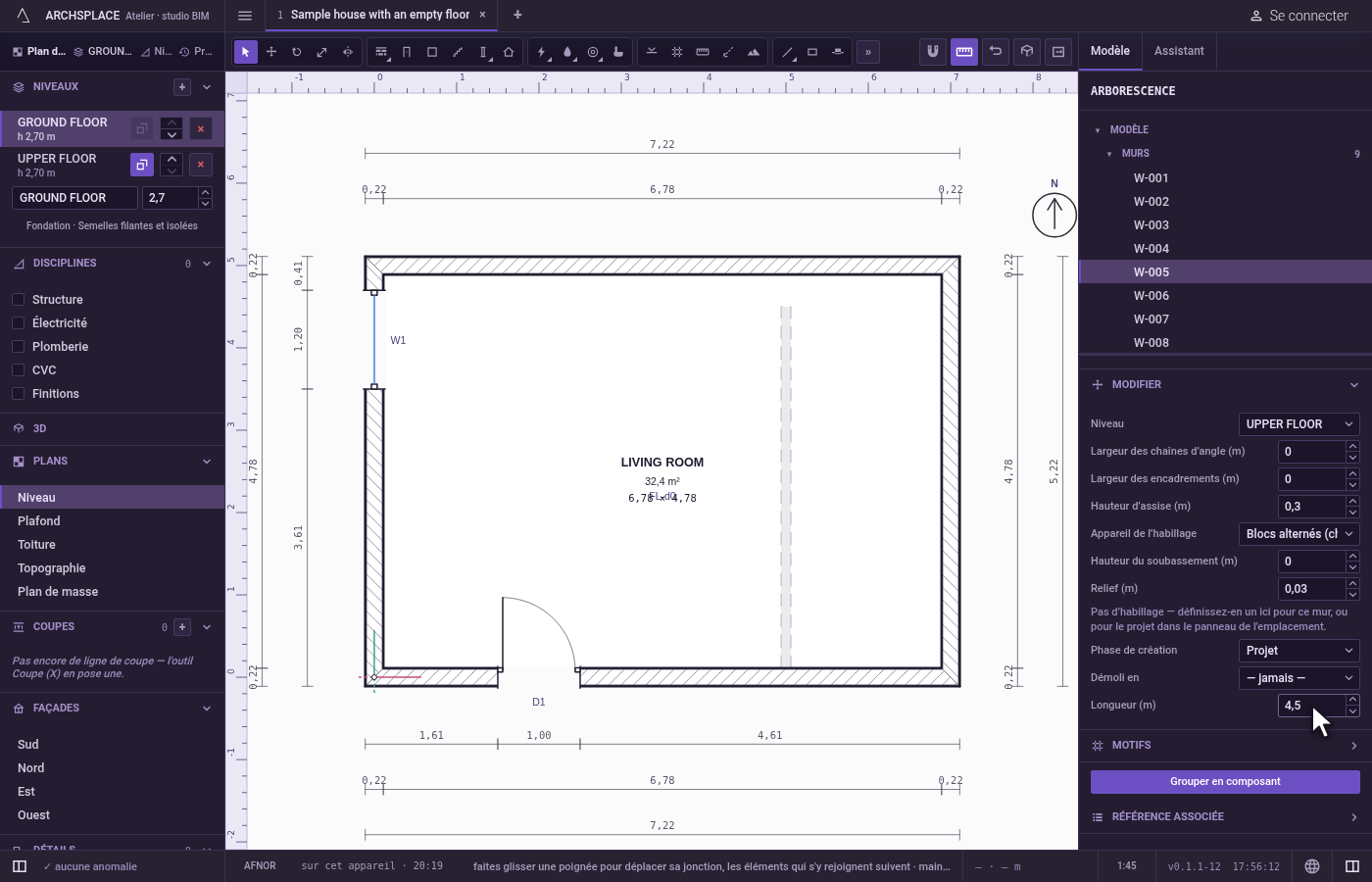
Posez un motif sur sa face extérieure. Ouvrez Motifs et choisissez un motif dans Motif de la face extérieure. Avec Finitions activé, les façades le dessinent sur le mur.
Écrivez sa référence. Ouvrez Référence associée, tapez le code d'un fournisseur et appuyez sur
Entrée.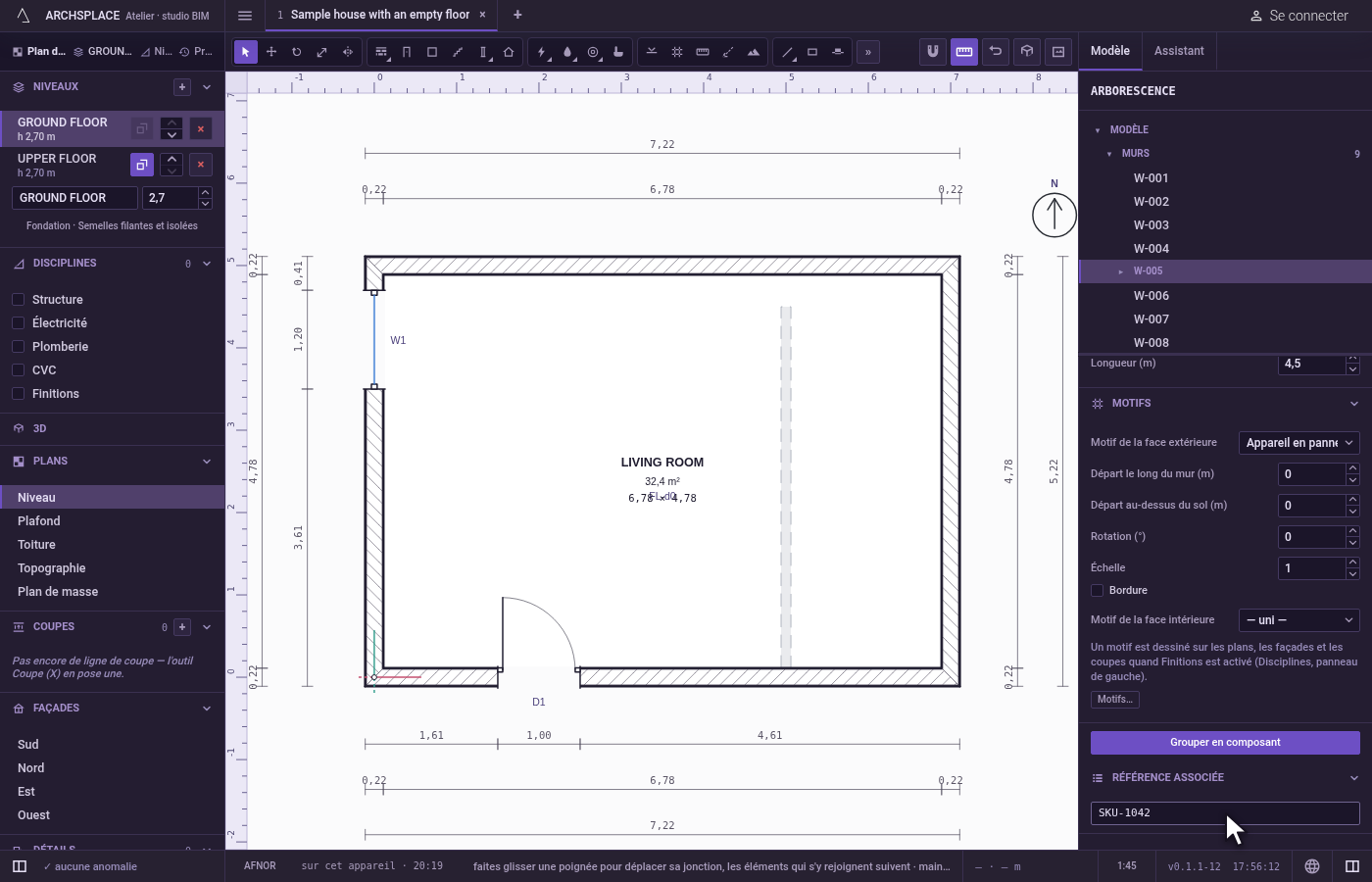
Ce qu'il refuse
- Un nombre hors de la plage d'un champ. Le champ revient à la valeur en vigueur et dit pourquoi en dessous, comme la longueur minimale que peut avoir un mur.
- Un champ laissé sans nombre. Il indique qu'un nombre est nécessaire, et la valeur reste.
- Les champs de phase dans un projet à une seule phase simple. Ils ne s'affichent pas : il n'y a rien à choisir.
Ce qu'il écrit dans le contrat
Chaque changement réécrit sur place l'entrée de l'élément, dans sa liste du contrat, comme walls pour un mur, en une étape qu'un seul Ctrl+Z défait. Pour un mur, Niveau écrit level, l'habillage dressing avec seulement les valeurs modifiées, Phase de création phase, Démoli en demolished, Longueur une nouvelle extrémité le long du mur, les motifs facadePattern et liningPattern, et Référence associée reference. Les autres éléments écrivent de la même façon les clés de leurs propres champs, comme floorPattern et ceilingPattern pour une pièce. Ce que la maquette déduit, l'épaisseur, la semelle et le GlobalId, n'est jamais écrit.
À lire aussi
Questions fréquentes
Comment changer le type d'un mur ?
Sélectionnez le mur et choisissez un autre type dans Type, en haut de sa section Composition. Le mur prend aussitôt les couches et l'épaisseur de ce type.
Comment poser un motif de pierre sur la face extérieure d'un mur ?
Sélectionnez le mur, ouvrez Motifs dans son panneau et choisissez le motif dans Motif de la face extérieure. Les motifs sont dessinés quand Finitions est activé, dans Disciplines du panneau de gauche.
Pourquoi n'y a-t-il pas de champ Phase de création ?
Parce que le projet n'a qu'une seule phase simple. Phase de création et Démoli en apparaissent dès qu'il y en a deux.
Comment donner un code fournisseur à un élément ?
Ouvrez Référence associée, la dernière section de son panneau, et tapez un code comme un article SINAPI, une référence produit ou un lien fournisseur.