Parcours
Exporter en IFC, DXF, image et PDF
Les exports livrent le projet dans les fichiers que lisent les autres personnes et les autres programmes : la maquette en IFC, la vue à l'écran en DXF ou en image PNG, une planche ouverte en PDF et une nomenclature ouverte en CSV ou en XLSX. Chaque fichier est nommé d'après le projet et ce qu'il contient, et va là où vont tous les fichiers de l'atelier.
Ce que c'est
Les exports se trouvent dans le menu Fichier, chacun grisé, avec sa raison au survol, tant que ce dont il a besoin n'est pas à l'écran :
- Exporter en IFC… : toute la maquette dans un fichier IFC4, pour la phase affichée. Le projet IFC prend le nom du projet.
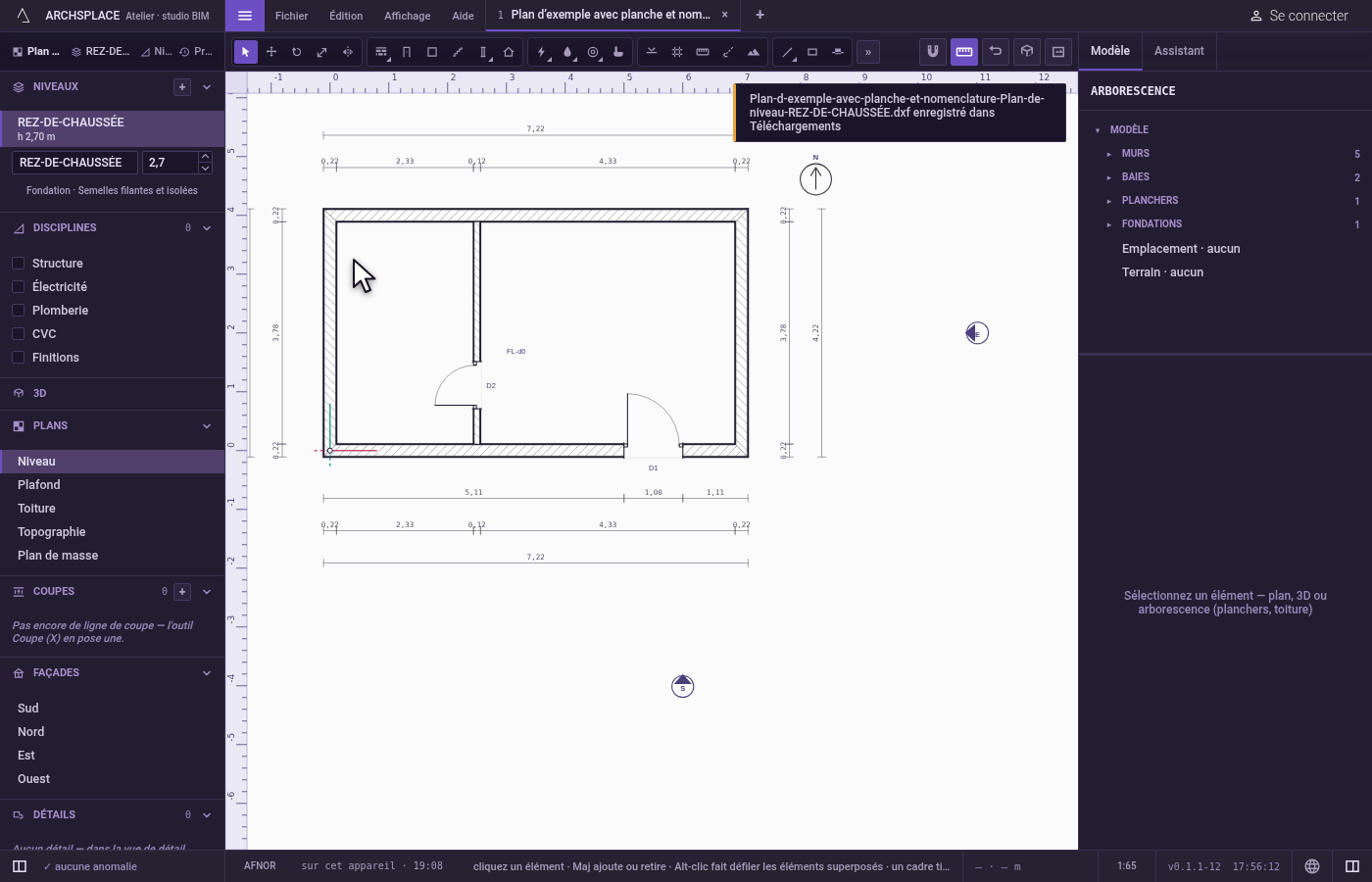
- Exporter cette vue en DXF… : le dessin à l'écran, quand c'est un plan, une coupe, une façade, le plan de masse, une nomenclature ou une légende, avec son niveau, sa discipline, ses superpositions et sa phase tels que vous les voyez, et ses cotes quand elles sont affichées.
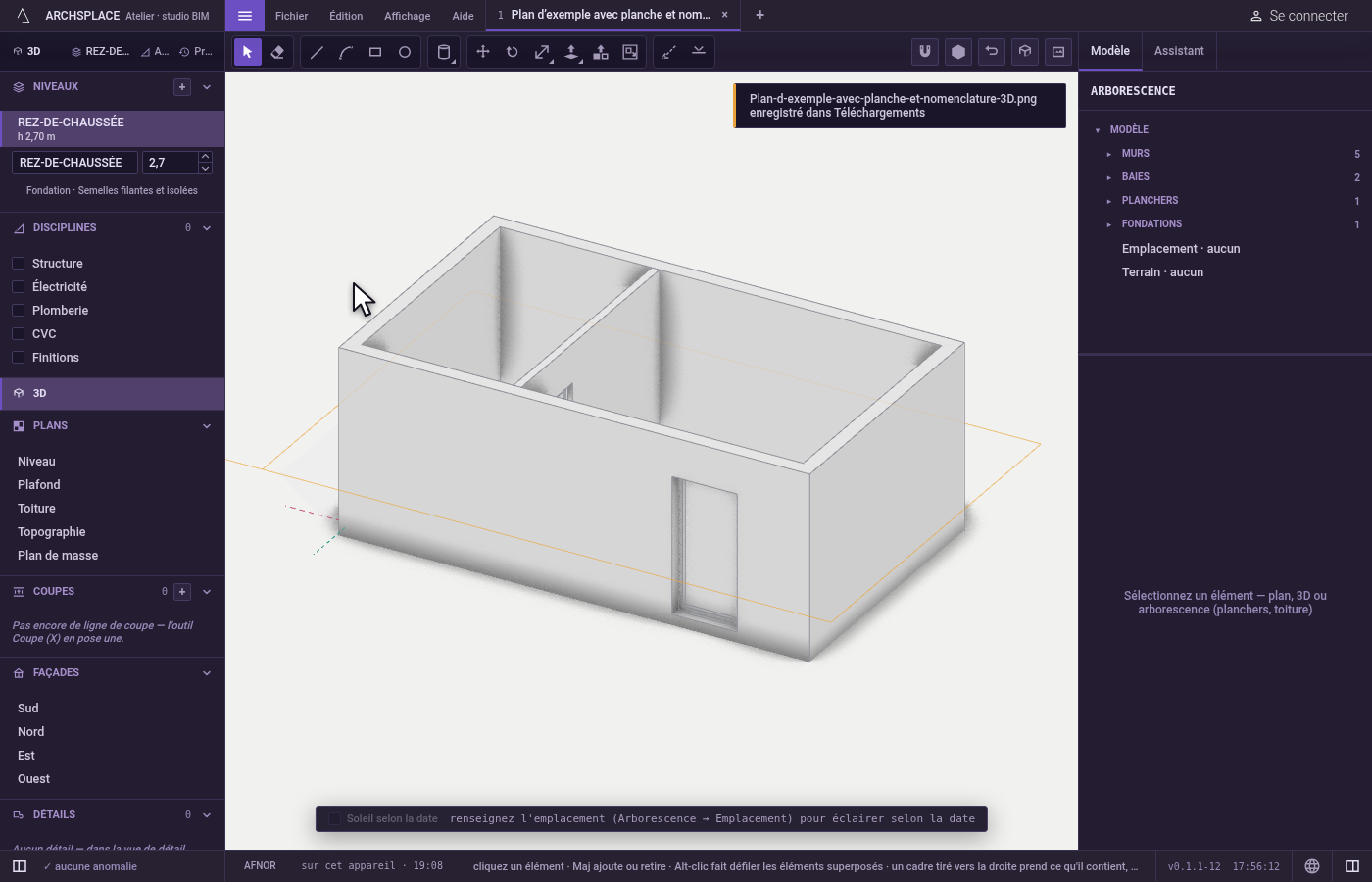
- Exporter cette vue en image (.png)… : une image de la vue à l'écran. La vue 3D donne l'image qu'elle calcule ; chaque dessin est redessiné à deux fois sa taille à l'écran. Les aides propres à l'écran, comme le repère d'aimantation ou l'indication du pointeur, sont laissées de côté.
- Exporter cette planche en PDF…, ou
Ctrl+P(⌘Psur Mac) : la planche ouverte en PDF vectoriel, dessiné à partir des mêmes objets que l'écran, avec son papier, ses fenêtres de présentation et son cartouche. - Exporter cette nomenclature… (.csv, .xlsx) : ouvre le menu Exporter de la nomenclature ouverte, dans le panneau de droite, qui propose CSV et XLSX.
Chaque fichier est nommé d'après le projet puis ce qu'il contient, reliés par des tirets : Maison-Durand.ifc, ou le projet, la vue et son niveau pour un plan. Le survol d'un export indique où ira le fichier : dans un navigateur, le dossier choisi dans les Préférences ou vos Téléchargements ; dans Atelier installé, votre ordinateur demande à chaque fois. Une fois le fichier écrit, un avis indique où il est allé et sous quel nom.
Quand l'utiliser
- Pour remettre la maquette à un ingénieur, à un bureau d'études ou à un autre logiciel BIM, en IFC.
- Pour envoyer un plan ou une coupe à quelqu'un qui travaille en DAO, en DXF.
- Pour mettre une vue dans une présentation, un message ou un document, en image.
- Pour imprimer une planche, ou l'envoyer pour validation, en PDF.
- Pour travailler une nomenclature dans un tableur, en CSV ou en XLSX.
Les étapes
Exportez la maquette. Ouvrez Fichier et cliquez sur Exporter en IFC…. Un avis indique que le fichier IFC a été enregistré, et où.
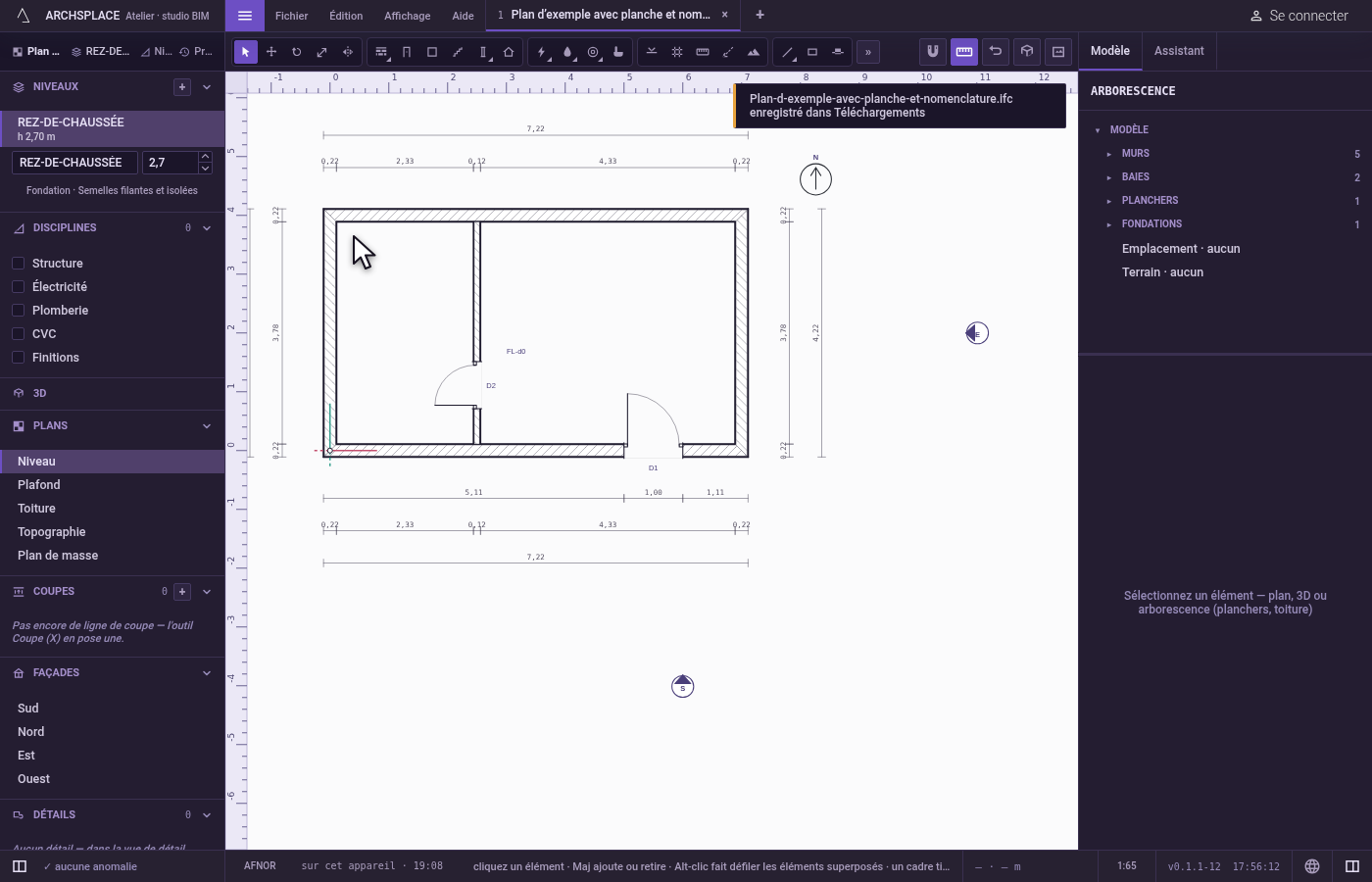
Exportez le plan en DXF. Sur le plan de niveau, ouvrez Fichier et cliquez sur Exporter cette vue en DXF…. Le DXF du plan est écrit, nommé d'après le projet, le plan et son niveau.
Exportez la 3D en image. Ouvrez la vue 3D, cadrez la maison, ouvrez Fichier et cliquez sur Exporter cette vue en image (.png)…. Le PNG est l'image à l'écran.
Exportez une planche. Ouvrez une planche dans la barre latérale et appuyez sur
Ctrl+P. Son PDF est écrit.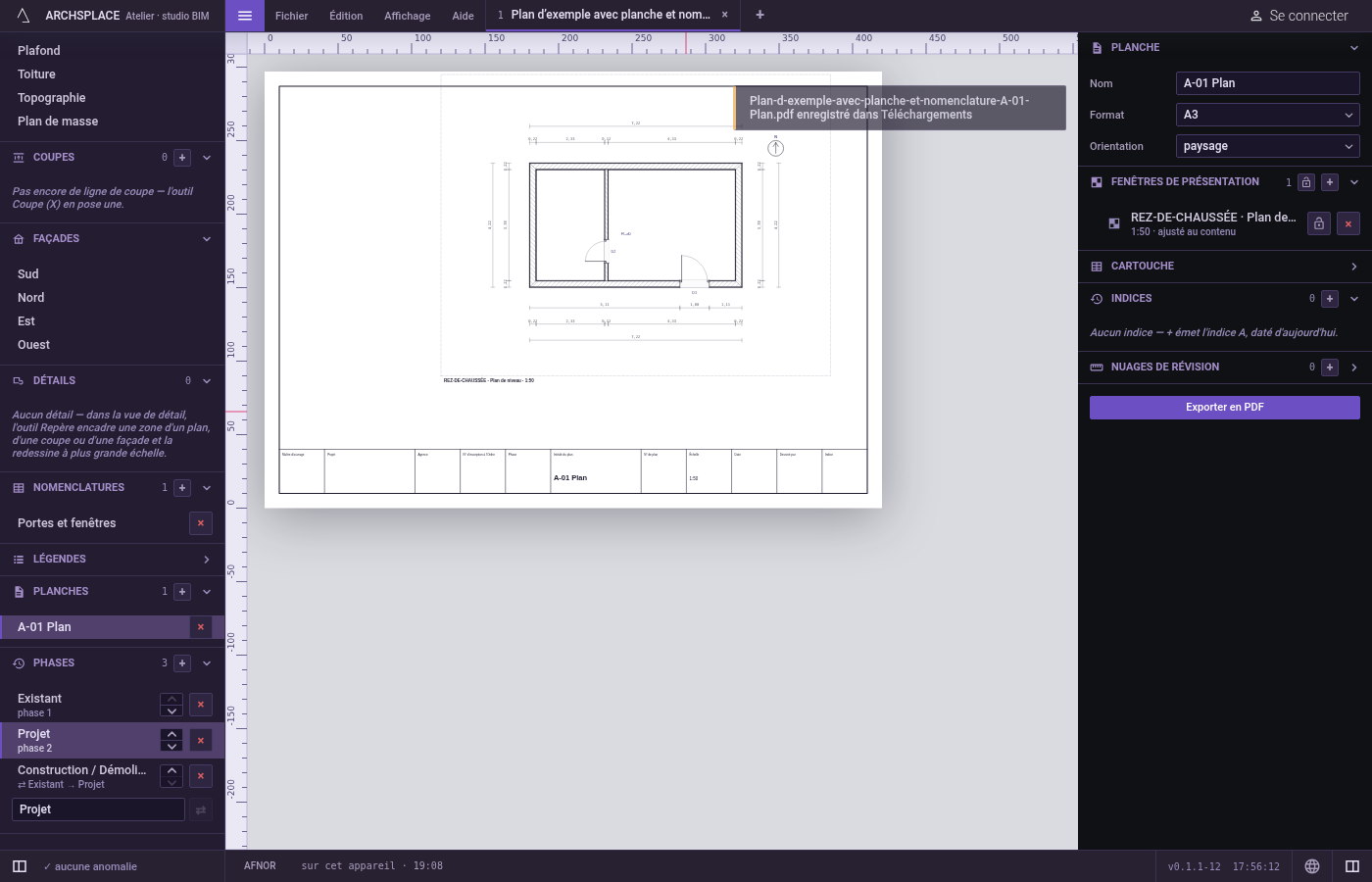
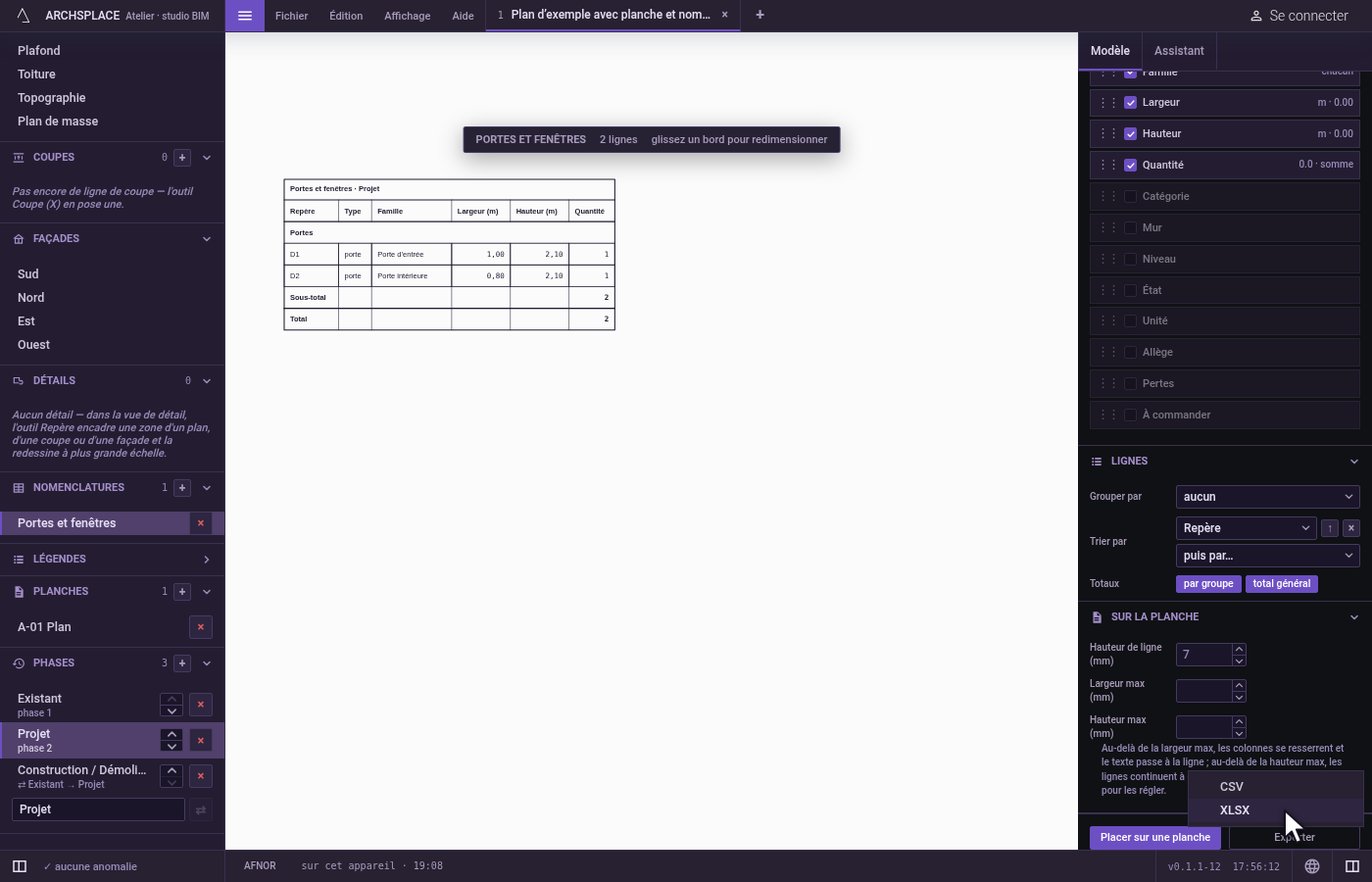
Exportez une nomenclature. Ouvrez une nomenclature, ouvrez Fichier et cliquez sur Exporter cette nomenclature… (.csv, .xlsx). Le menu Exporter de la nomenclature s'ouvre dans le panneau de droite : choisissez XLSX.
Ce qu'il refuse
- Le DXF de la vue 3D, d'un détail ou d'une planche. La commande reste grisée, son survol demandant un plan, une coupe, une façade, une nomenclature ou une légende.
- Un PDF sans planche ouverte, ou un export de nomenclature sans nomenclature ouverte : la commande vous invite à en ouvrir une d'abord.
- Une image d'une vue qui n'a encore rien à l'écran, comme une vue 3D encore en cours de génération.
- Une image ou un PDF qui n'a pas pu être produit. Un avis indique que l'export a échoué, et pourquoi.
- Tout export sans projet ouvert.
Ce qu'il écrit dans le contrat
Rien. Un export lit le projet et écrit un fichier ; le projet lui-même ne change pas, et aucun export ne compte comme un enregistrement.
Questions fréquentes
Quelle phase contient l'export IFC ?
La phase affichée : ce qui existe dans cette phase, et rien de ce qui a été démoli avant elle. Exportez une fois par phase pour livrer chacune ; le nom du fichier porte la phase quand ce n'est pas celle sur laquelle s'ouvre le projet.
Pourquoi Exporter cette vue en DXF est-il grisé ?
Parce que la vue à l'écran n'est pas un dessin qu'il sait écrire : le DXF exporte un plan, une coupe, une façade, le plan de masse, une nomenclature ou une légende. La vue 3D et une planche ne sont pas des dessins de ce genre ; exportez la 3D en image et une planche en PDF.
Comment imprimer une planche ?
Ouvrez la planche et choisissez Fichier, Exporter cette planche en PDF…, ou appuyez sur Ctrl+P. Le PDF est vectoriel, dessiné à partir des mêmes objets que l'écran, prêt pour n'importe quelle imprimante ou traceur.