Panneaux
Pose de motif
Une pose de motif pose un motif sur une surface : la face extérieure ou la face intérieure d'un mur, le sol ou le plafond d'une pièce, une zone dessinée sur un sol ou un plafond, ou la couverture d'une toiture. Elle indique quel motif, le point d'où part le coin d'un module, la rotation des modules et leur échelle, et elle se place par deux clics sur la surface ou se saisit.
Ce que c'est
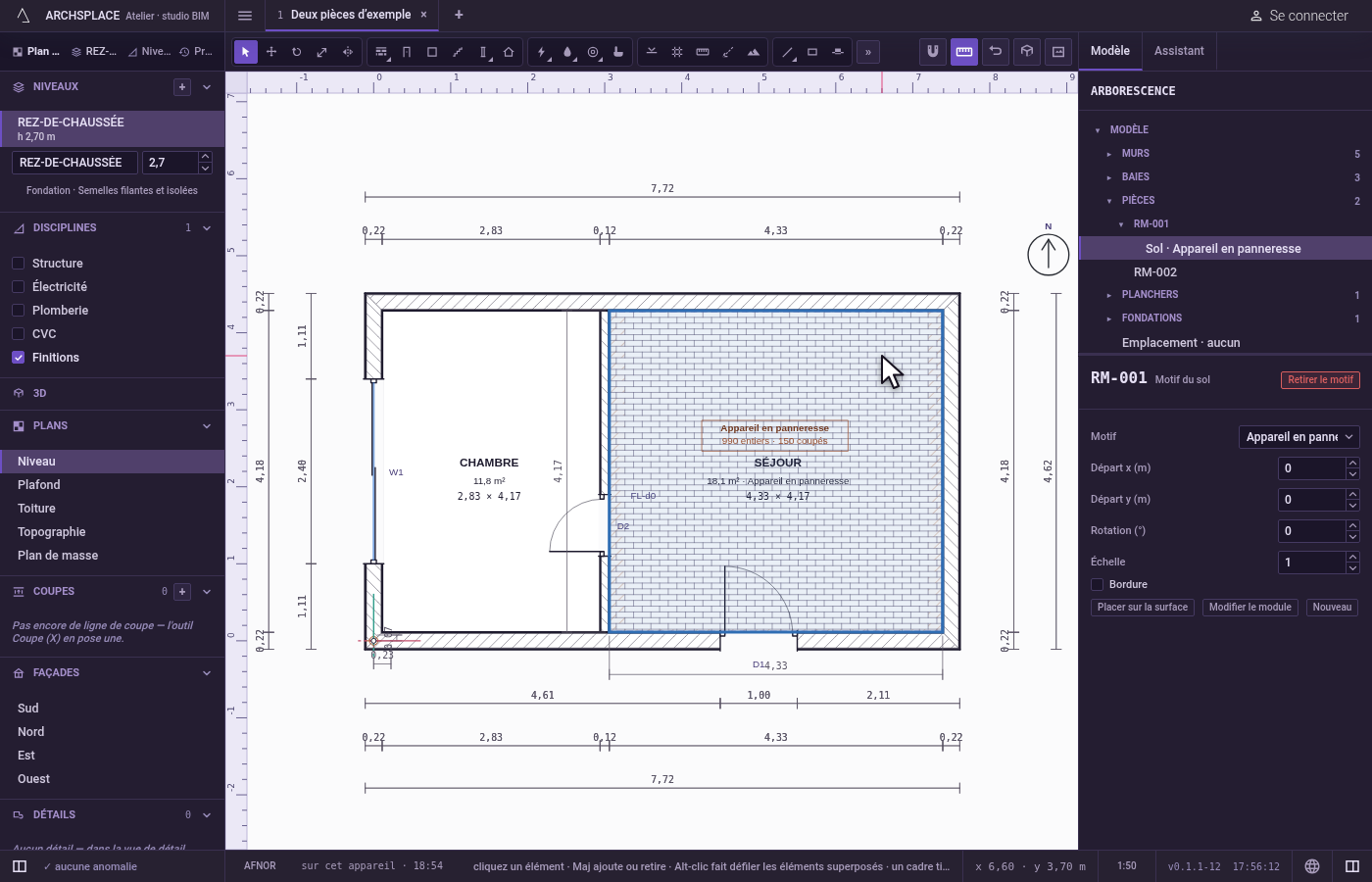
Les motifs sont dessinés en plan, en façade et en coupe quand Finitions est activé, dans Disciplines du panneau de gauche. Avec Finitions activé, un clic sur un motif posé sélectionne la pose de cette surface, en plan, en façade ou en 3D, et la colonne de droite affiche son panneau. Son en-tête nomme le support et la surface : Motif de la face extérieure ou Motif de la face intérieure sur un mur, Motif du sol ou Motif du plafond sur une pièce, une zone comme Motif du sol, zone 2, ou Motif de la couverture sur une toiture, avec Retirer le motif (ou Retirer la zone).
Le panneau contient :
- Motif : le motif que pose la surface. La face extérieure d'un mur qui pose le motif de façade du projet l'affiche comme hérité, jusqu'à ce qu'un changement en fasse le motif propre au mur.
- Le départ, le point où se place le coin inférieur gauche d'un module, dans le repère propre de la surface : Départ le long du mur et Départ au-dessus du sol sur un mur, Départ x et Départ y sur un sol ou un plafond, Départ le long de l'égout et Départ dans la pente sur une toiture.
- Rotation (°), l'angle de rotation des modules autour du départ, dans le sens antihoraire, et Échelle, combien de fois la taille du module pose le motif.
- Bordure, qui trace un fin contour autour de ce que couvre le motif, dans toutes les vues ainsi que dans le DXF et le PDF.
- Placer sur la surface, Modifier le module, qui ouvre le motif dans l'éditeur de module, et Nouveau. Une zone ajoute Modifier le contour.
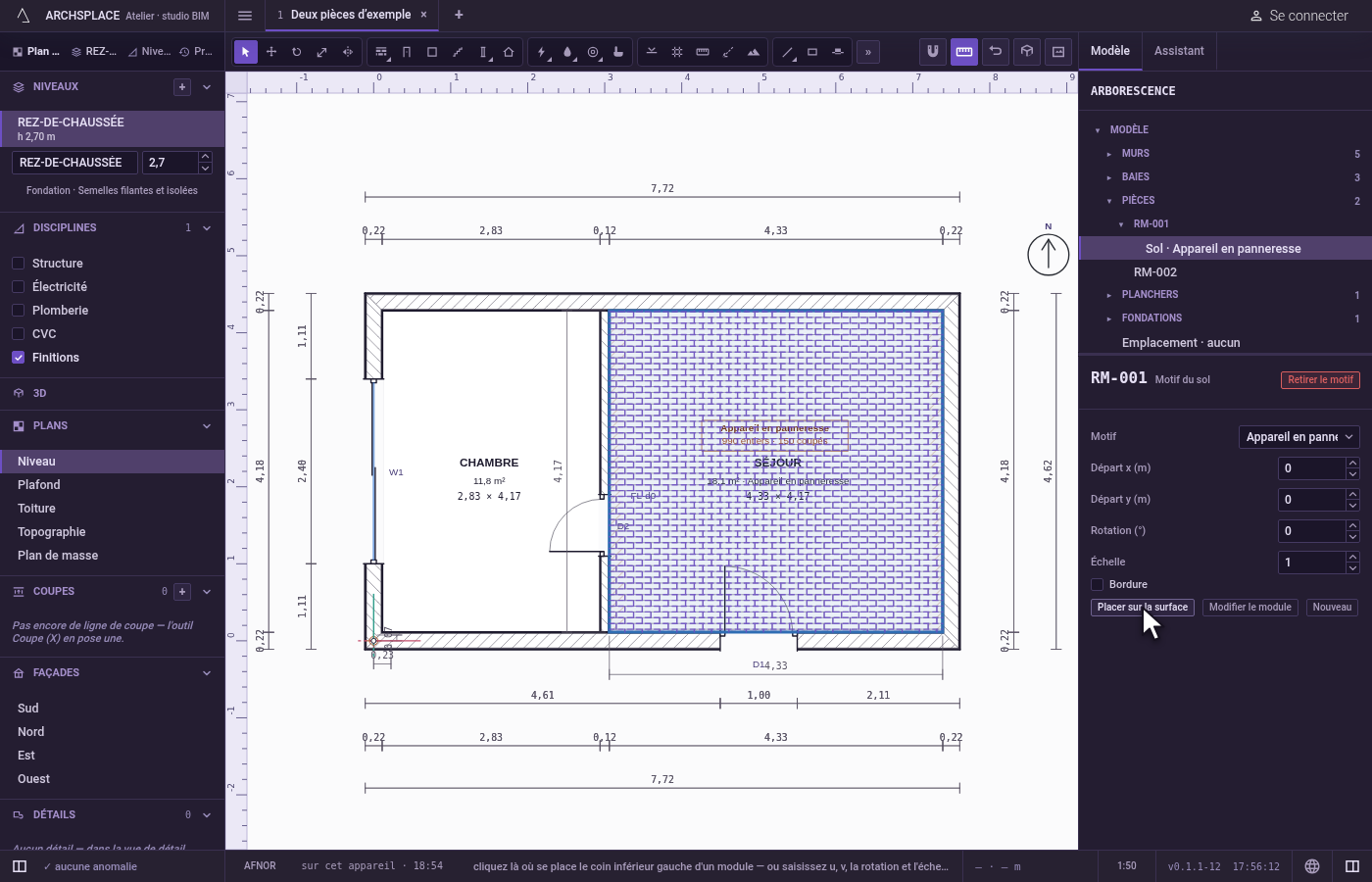
Placer sur la surface place le départ à la main, en plan, en façade ou en 3D. Le premier clic fixe le départ sur la surface. Ensuite, le pointeur fixe la référence : l'angle depuis le départ fait pivoter les modules, la distance vaut la largeur d'un module. Le second clic pose le motif avec cette rotation et cette échelle. Entrée ou Espace posent le départ seul, les modules gardant leur taille et leur rotation. Les chiffres, le point et le signe moins saisissent les deux valeurs du départ, la rotation et l'échelle, Tab passant de l'une à l'autre ; Échap abandonne ce qui est tapé, puis le départ, puis l'outil. La barre d'état annonce chaque étape.
Chaque pose est aussi une ligne de l'arborescence, sous son support.
Quand l'utiliser
- Pour implanter le carrelage d'un sol depuis une porte ou un angle.
- Pour faire pivoter un calepinage de sol afin de suivre un mur en biais.
- Pour faire partir les rangs de briques d'une façade depuis le soubassement.
- Pour poser un autre carreau sur une partie d'un sol, comme une zone de moquette ou une douche.
Les étapes
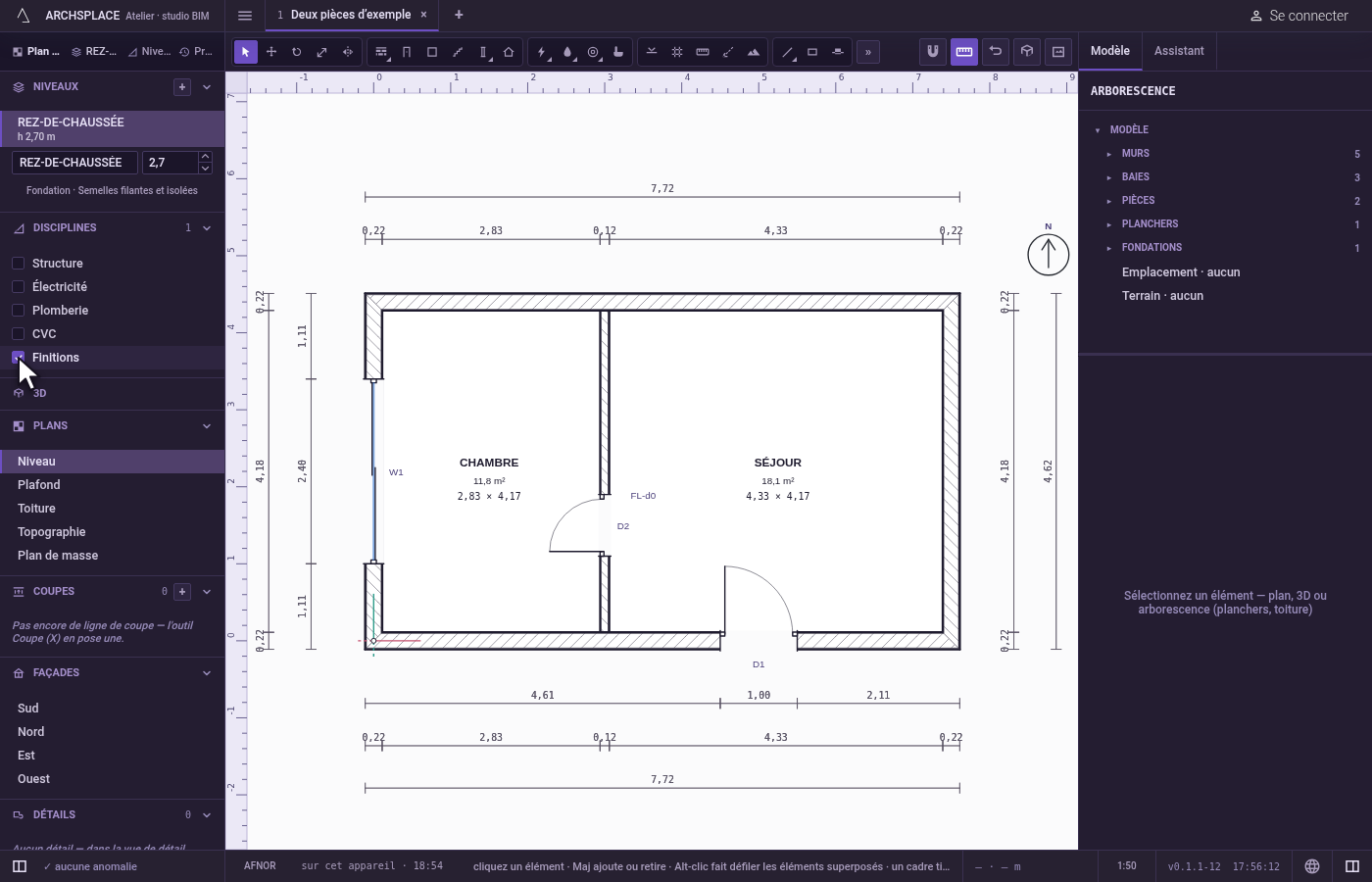
Activez Finitions. Dans le panneau de gauche, sous Disciplines, activez Finitions. Les motifs sont dessinés.
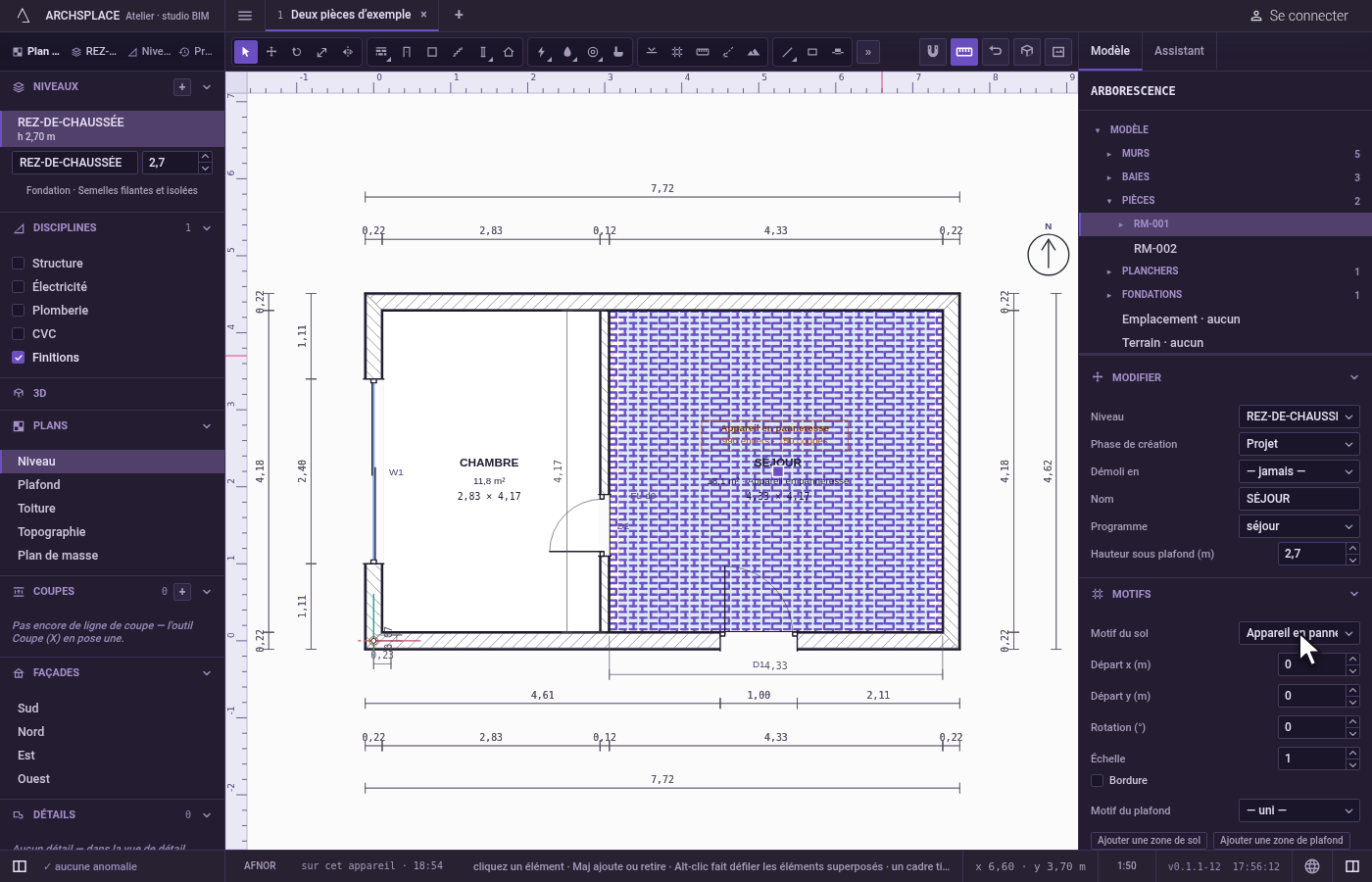
Posez un motif de sol. Sélectionnez une pièce, ouvrez Motifs dans son panneau et choisissez un motif dans Motif du sol. Le sol de la pièce l'affiche.
Prenez la pose. Cliquez le motif sur le sol de la pièce. Le panneau affiche Motif du sol et ses champs.
Lancez la pose. Cliquez sur Placer sur la surface. La barre d'état demande le point où se place le coin inférieur gauche d'un module.
Fixez le départ. Cliquez l'angle de la pièce près de la porte.
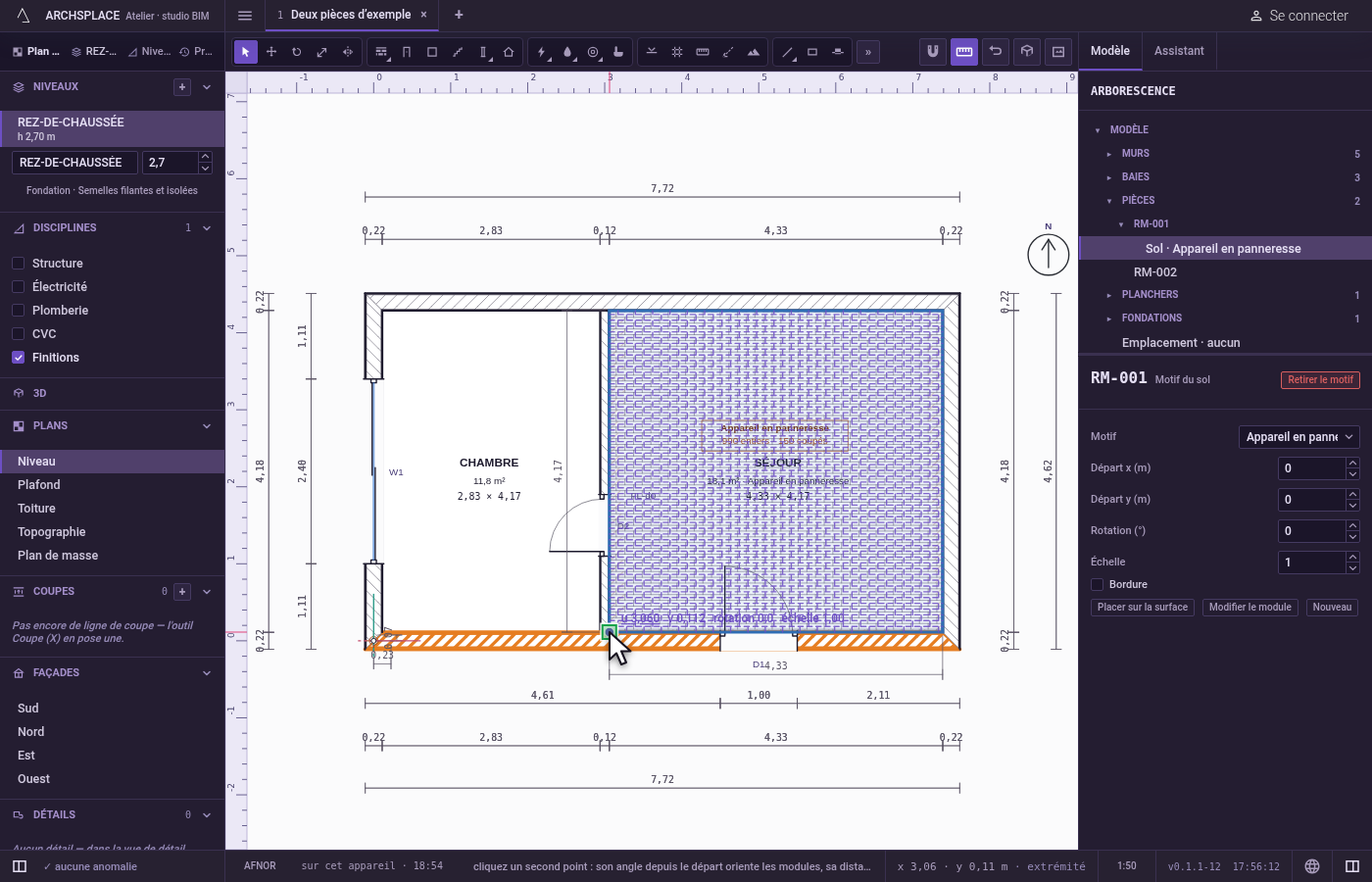
Orientez-le et dimensionnez-le. Cliquez un second point le long du mur. Les modules pivotent pour suivre le mur, la largeur d'un module valant la distance entre les deux points. Ou appuyez sur
Entréepour garder leur taille et leur rotation.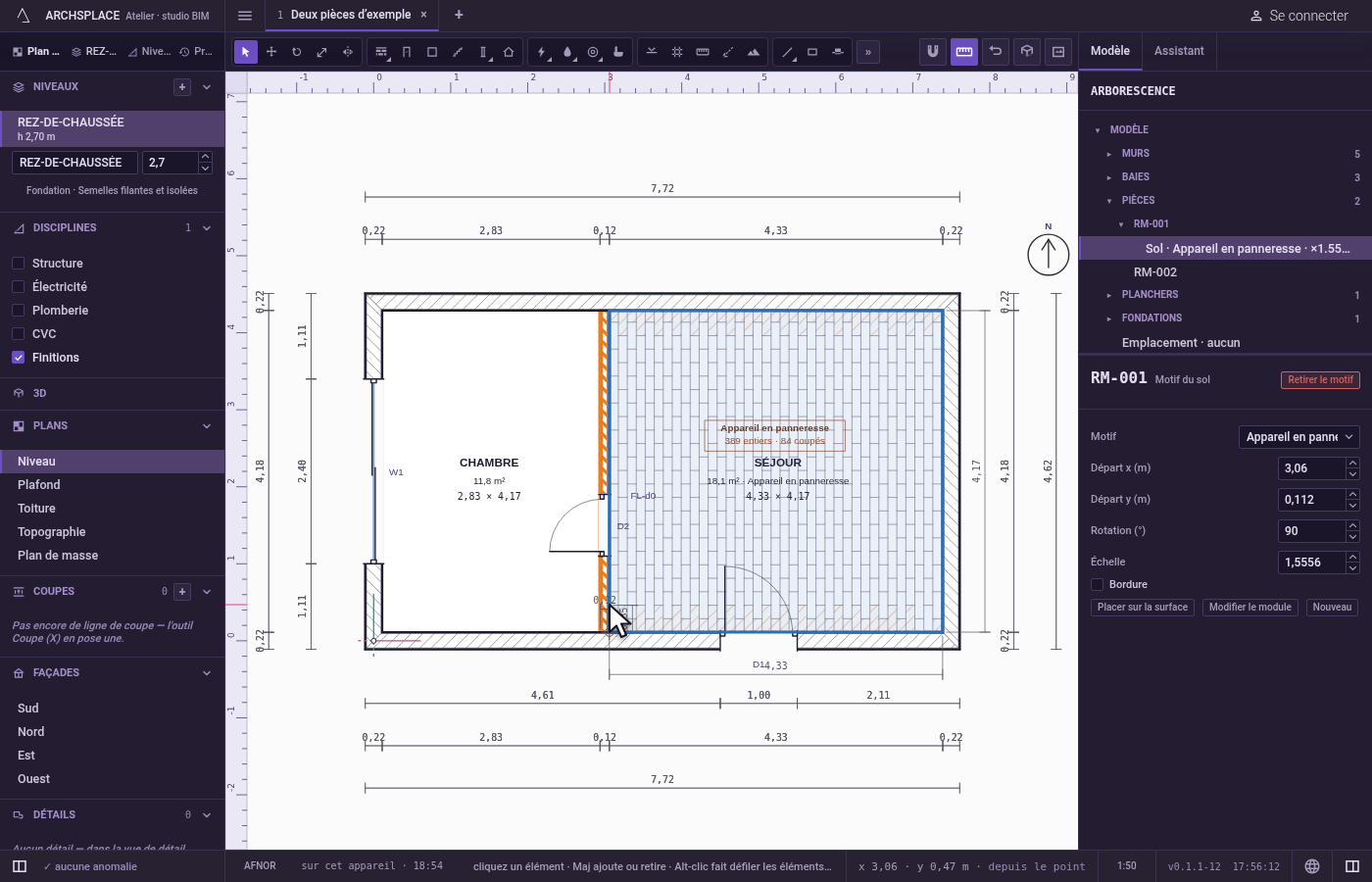
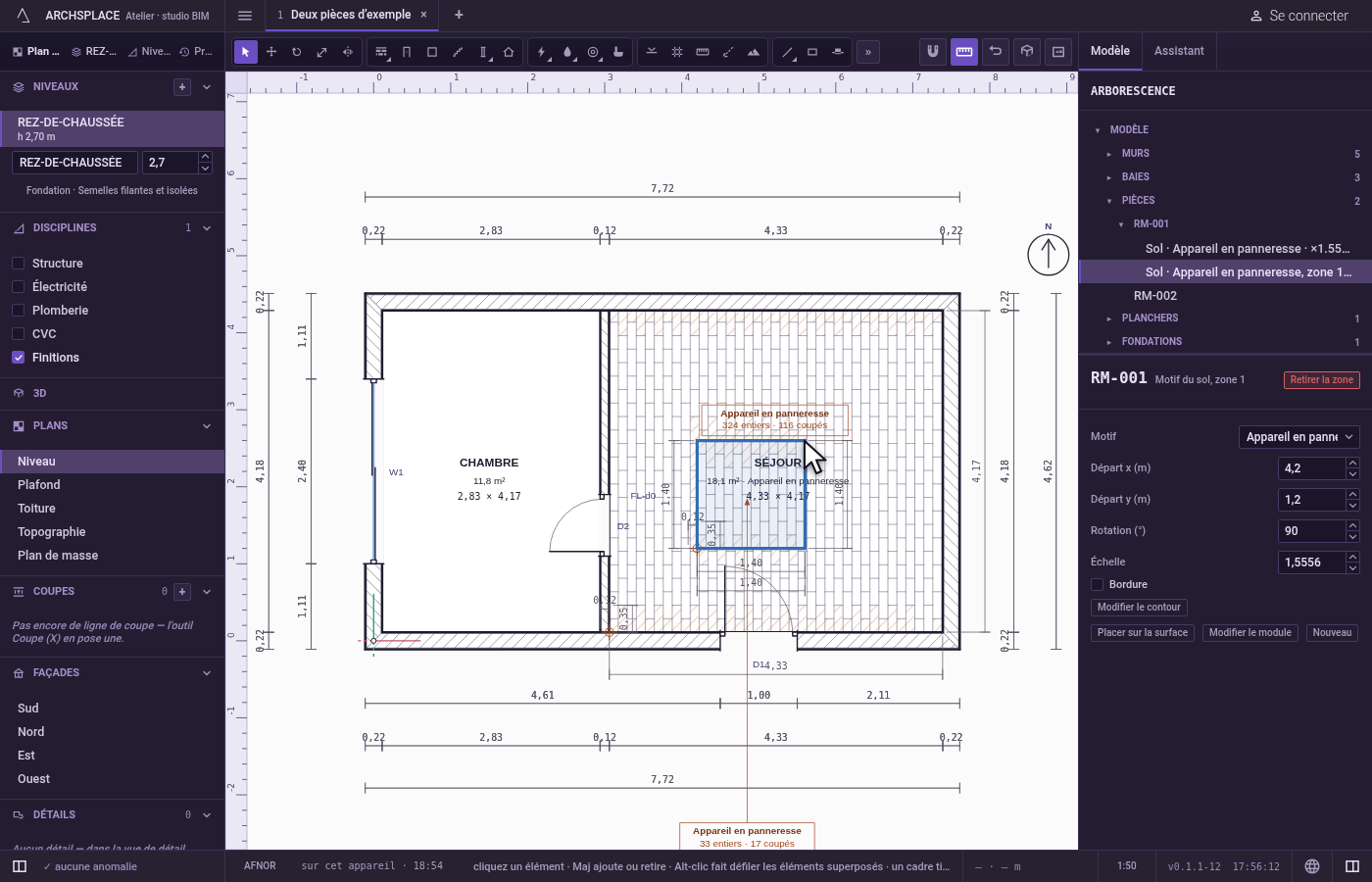
Ajoutez une zone. Dans le panneau de la pièce, cliquez sur Ajouter une zone de sol, dessinez le contour de la zone dans l'éditeur d'esquisse et cliquez sur Terminé. La zone pose son propre motif par-dessus celui du sol.
Ce qu'il refuse
- Poser avec Finitions désactivé. L'outil vous invite à activer Finitions : un motif n'est dessiné que là.
- Poser depuis une autre vue que le plan, une façade ou la 3D.
- Un plafond non abaissé, en 3D. Il n'y a pas de surface à cet endroit : posez son motif depuis le plan de plafond.
- Un point hors de la surface. L'outil indique que le point n'est pas sur la surface du motif, et rien n'est écrit.
- Un second point sur le départ, sauf si la rotation et l'échelle sont toutes deux saisies.
- Une échelle nulle ou négative, ou une valeur tapée qui n'est pas un nombre.
- Une zone dont le contour contient un îlot, enferme plusieurs contours ou n'enferme rien. C'est un contour simple.
- Déplacer, supprimer ou copier une pose comme un élément. Une pose appartient à sa surface : modifiez-la dans son panneau, ou retirez-la.
Ce qu'il écrit dans le contrat
Chaque modification écrit toute la pose de la surface sur son support, en une étape qu'un seul Ctrl+Z défait : facadePattern ou liningPattern sur un mur, floorPattern ou ceilingPattern sur une pièce, coveringPattern sur une toiture. Une pose s'écrit ainsi :
pattern nomme le motif, anchor est le départ en mètres, rotation en degrés, scale le facteur, et border vaut true seulement quand elle est activée. Une zone s'écrit dans toute la liste de la pièce, floorAreas ou ceilingAreas, chacune avec son outline et son placement. Retirer le motif n'écrit rien à sa place, et la surface revient à ce dont elle hérite, ou reste unie.
À lire aussi
Questions fréquentes
Comment faire partir le carrelage d'un angle précis ?
Sélectionnez le motif sur sa surface avec Finitions activé, cliquez sur Placer sur la surface dans son panneau, puis cliquez l'angle où doit se trouver le coin inférieur gauche d'un module, et appuyez sur Entrée. Les modules gardent leur taille et leur rotation, et partent de ce point.
Comment faire pivoter un calepinage de sol pour suivre un mur ?
Cliquez sur Placer sur la surface, cliquez le départ, puis cliquez un second point le long du mur : l'angle depuis le départ fait pivoter les modules, et la distance fixe la largeur d'un module. Ou tapez la rotation en degrés.
Comment poser un autre carreau sur une partie d'un sol ?
Dans le panneau de la pièce, ouvrez Motifs et cliquez sur Ajouter une zone de sol. Dessinez le contour de la zone dans l'éditeur d'esquisse et cliquez sur Terminé : la zone pose son propre motif par-dessus le motif du sol de la pièce.