EsquisseXdans le studio
Décomposer dans l'éditeur de module
Décomposer scinde les formes sélectionnées en leurs segments séparés : un rectangle devient quatre joints, une polyligne un joint par segment, et les arcs restent des arcs. Une ligne seule et un cercle n'ont pas de parties : ils restent entiers.
Ce que c'est
Un rectangle, un polygone ou une polyligne est un seul joint : il se sélectionne, se déplace et s'efface en entier. Décomposer le démonte. Chaque segment de la forme devient un joint à part, au même endroit, et un segment courbe reste un vrai arc. Un rectangle aux angles arrondis donne ses quatre côtés et ses quatre arcs d'angle. Les nouveaux joints sont sélectionnés, prêts pour l'action suivante.
C'est le même outil Décomposer que dans les autres éditeurs du studio, appliqué ici aux joints du module.
Quand l'utiliser
- Pour retirer, déplacer ou ajuster un seul côté d'un rectangle ou d'un polygone.
- Pour travailler sur un seul segment d'une polyligne.
- Pour ouvrir une forme fermée en lignes séparées.
Les étapes
Choisissez les formes. Sélectionnez-les avant de prendre l'outil, et Décomposer agit aussitôt sur elles. Sinon, Décomposer vous invite à sélectionner : cliquez des joints pour les ajouter, ou tracez un cadre (vers la droite, il prend ce qui est entièrement à l'intérieur, vers la gauche ce qu'il touche),
Majretire un joint, etFtrace un trajet qui prend chaque joint qu'il traverse.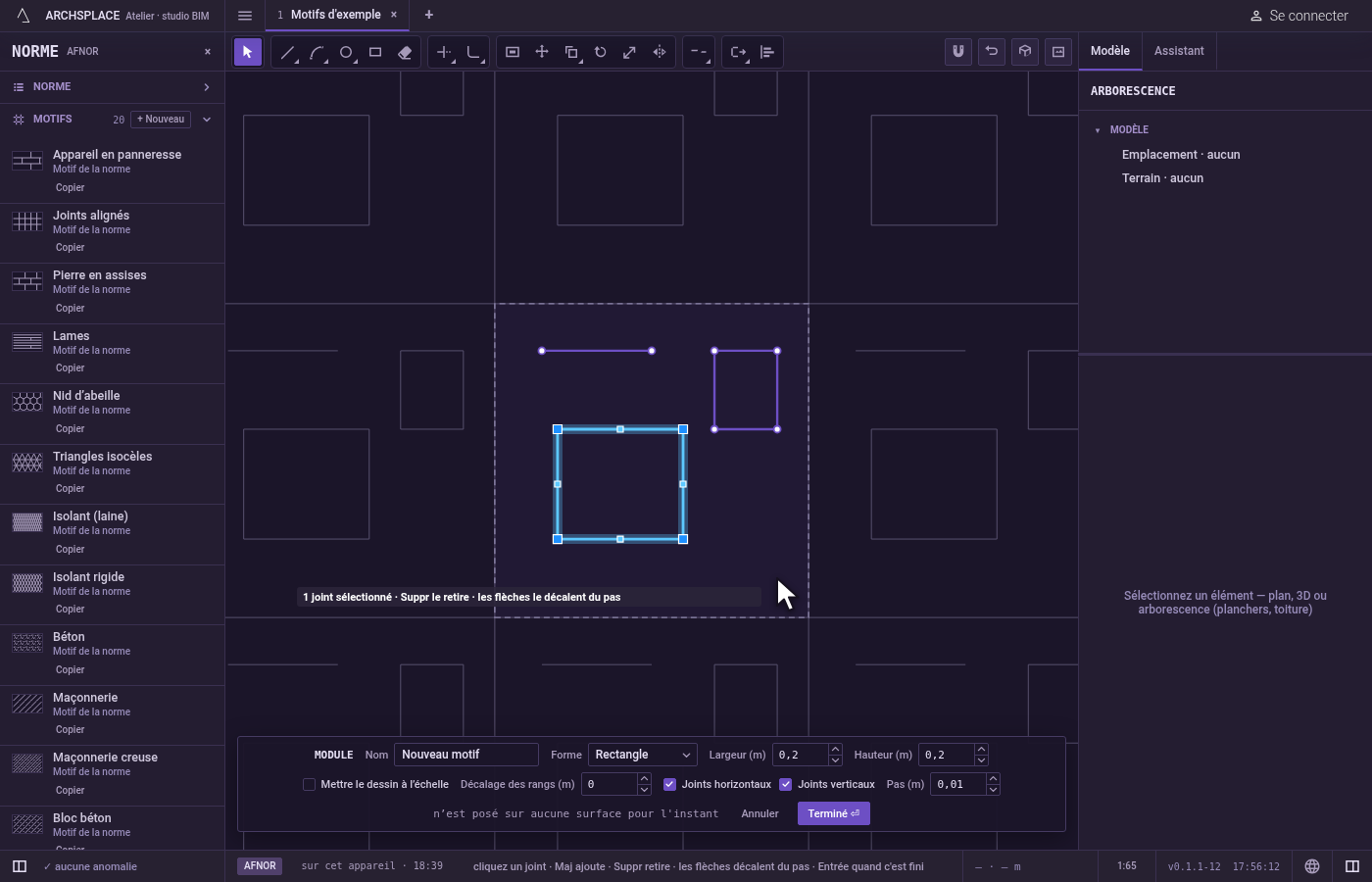
Prenez l'outil. Appuyez sur
X, ou cliquez sur Décomposer dans la barre. Il partage son bouton avec Couper et Joindre.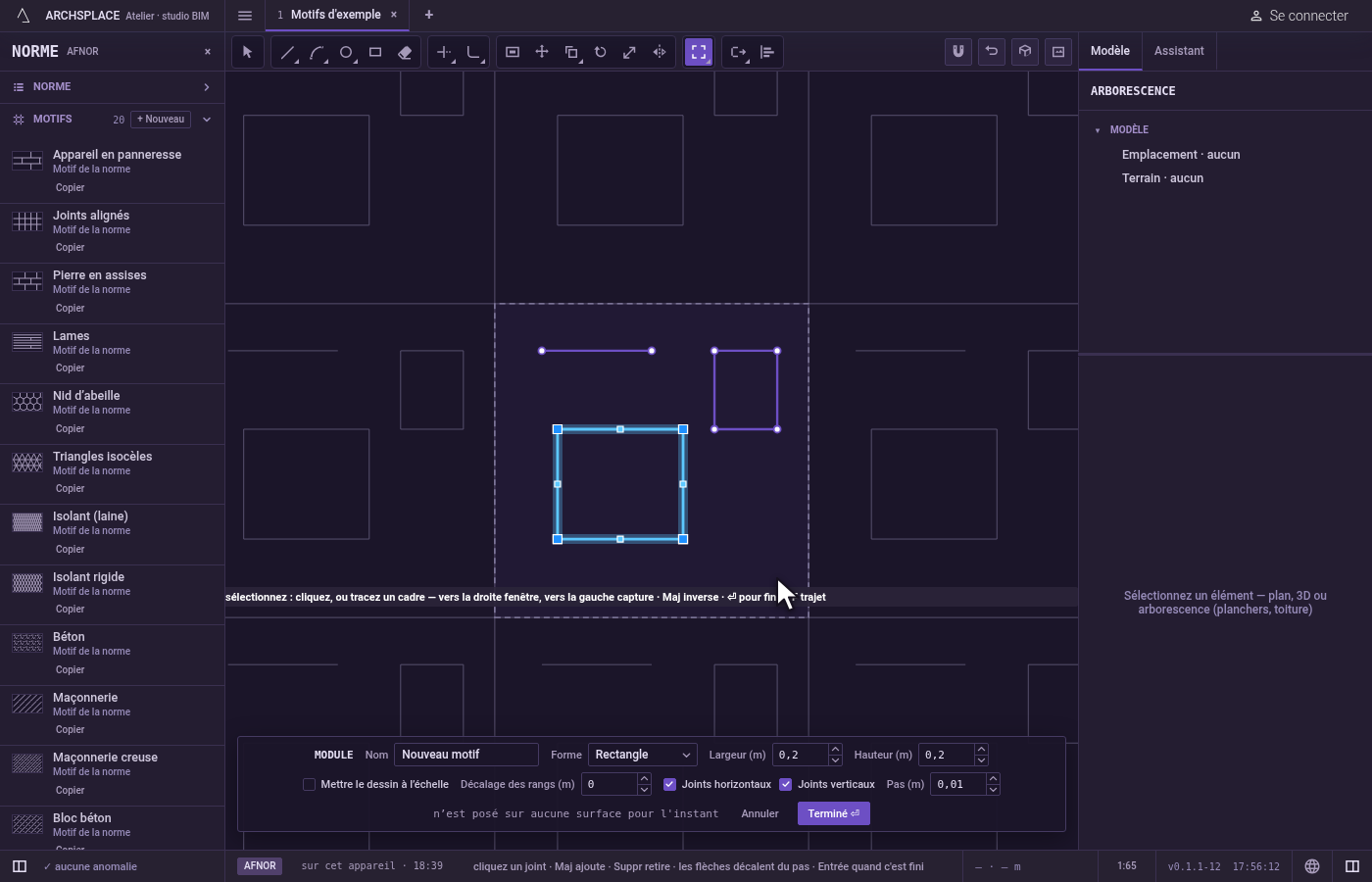
Décomposez. Si vous avez choisi les formes dans l'outil, appuyez sur
Entrée(ouEspace, ou le bouton droit). L'éditeur indique combien de parties en sont sorties et combien de joints ont été laissés entiers, et les parties sont sélectionnées.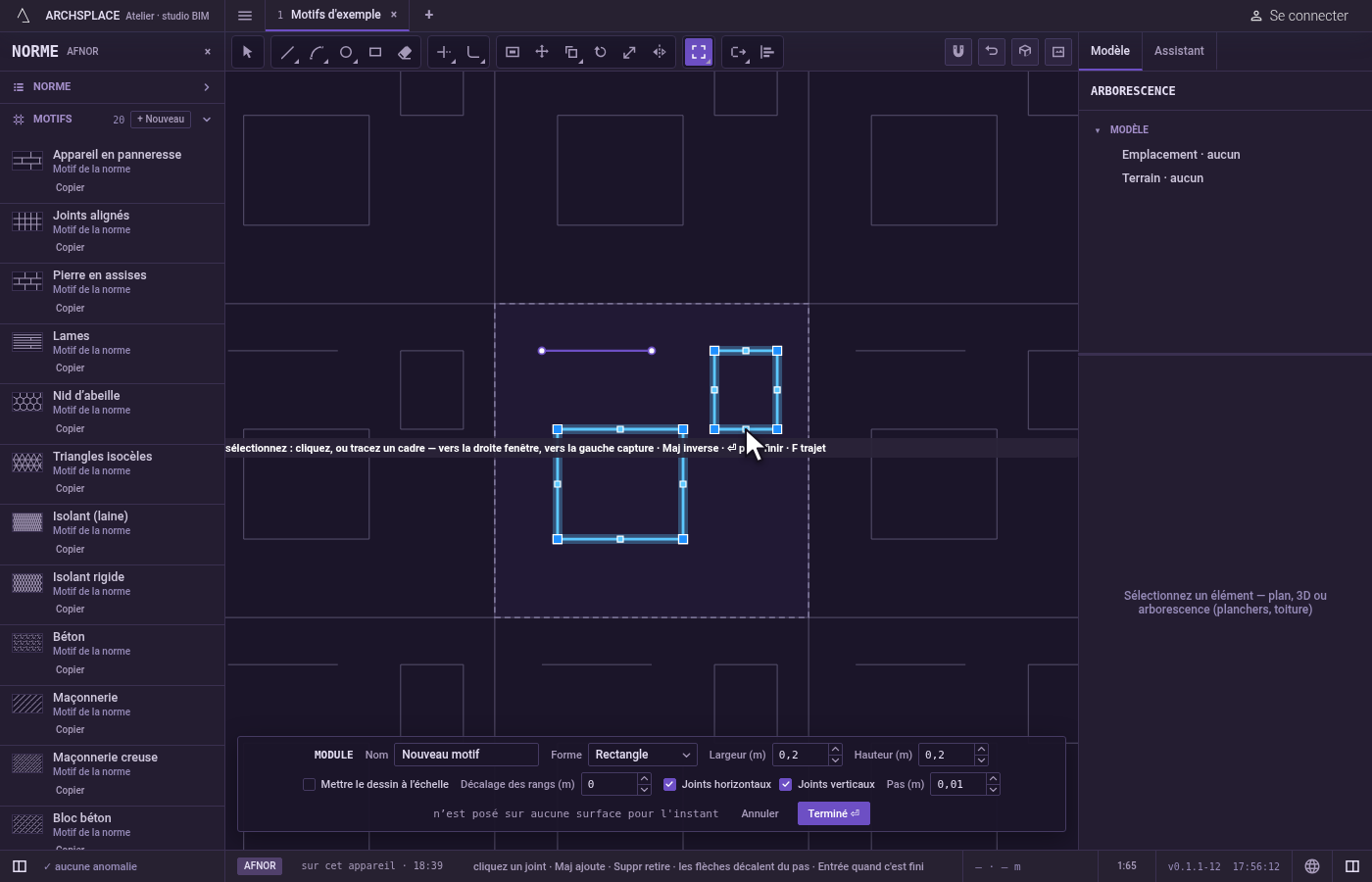
Décomposez-en d'autres ou terminez. Décomposer vous invite ensuite de nouveau à sélectionner.
Échapquitte Décomposer pour Sélection.Ctrl+Zrassemble la forme. Appuyez sur Terminé dans la barre en bas pour rendre le module.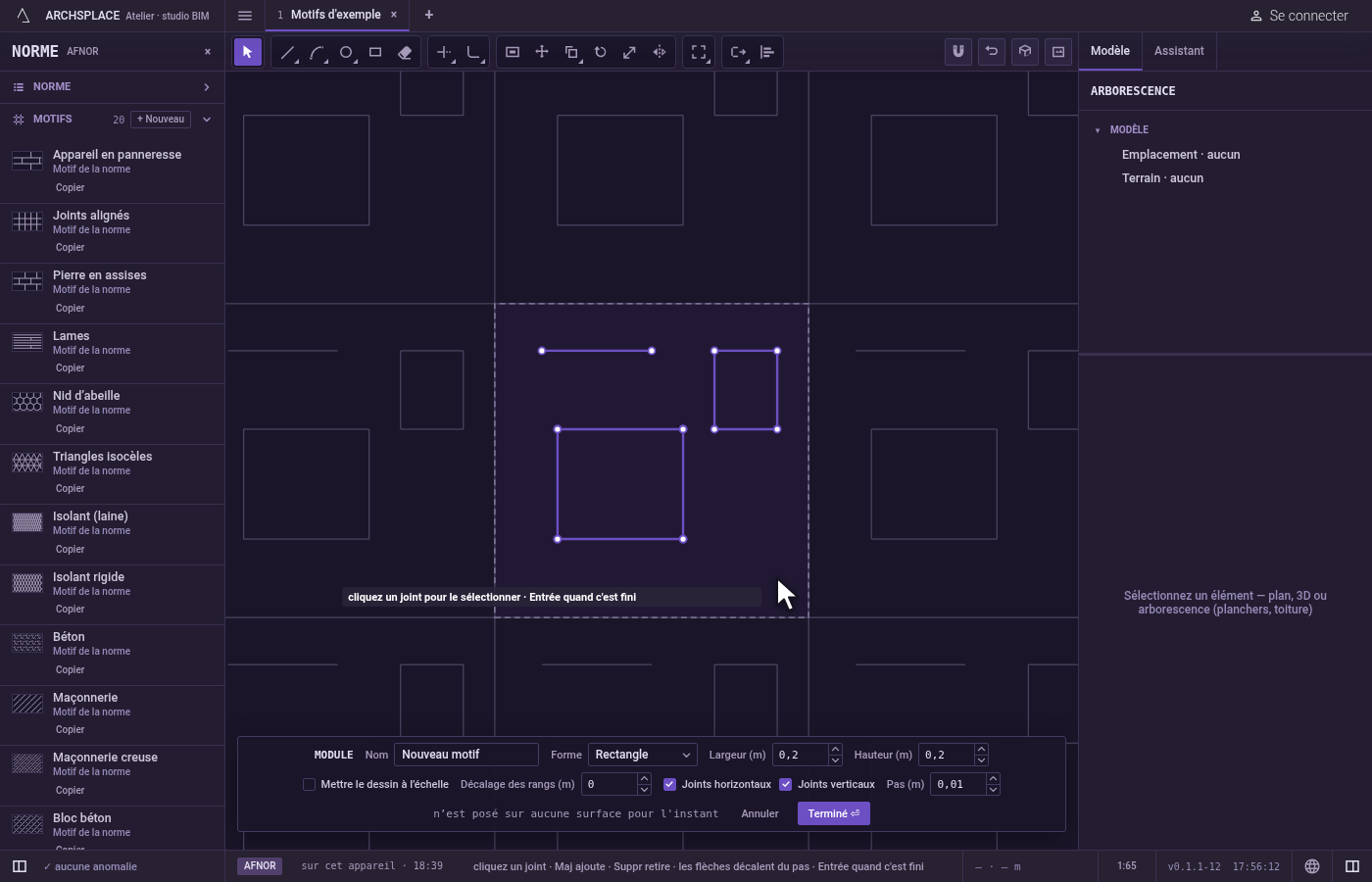
Ce qu'il refuse
- Un joint sans parties. Un joint droit seul, un arc seul et un cercle n'ont rien à scinder : ils restent entiers et sont comptés. Quand rien dans la sélection ne peut être décomposé, l'éditeur indique rien à décomposer.
- Entrée sans rien de choisi. Décomposer continue de vous inviter à sélectionner.
Ce qu'il écrit dans le contrat
Rien pendant que vous travaillez : le changement reste dans l'éditeur de module, où Ctrl+Z le défait. Quand vous appuyez sur Terminé, le module entier est écrit dans les motifs du projet en une étape que vous pouvez annuler, chaque joint sous forme de ses points en mètres depuis le coin inférieur gauche du module, chaque partie d'une forme décomposée étant un joint à part entière. Un motif standard n'est jamais modifié : Terminé enregistre la version propre au projet sous le même nom, et toutes les surfaces qui le posent suivent. Enregistrer comme nouveau écrit plutôt un nouveau motif. Annuler n'écrit rien.
À lire aussi
Questions fréquentes
Comment supprimer un côté d'un rectangle ?
Sélectionnez le rectangle, prenez Décomposer (touche X) : il devient quatre joints séparés. Sélectionnez ensuite le côté dont vous ne voulez pas et appuyez sur Suppr.
Pourquoi Décomposer ne fonctionne-t-il pas sur mon cercle ?
Un cercle n'a pas de segments séparés à donner : il reste entier et est compté. Pour en garder une partie, utilisez Couper ou Ajuster, qui laissent un arc.
Puis-je rassembler les morceaux ?
Oui. Sélectionnez-les et utilisez Joindre, ou appuyez sur Ctrl+Z juste après la décomposition.