Panneaux
Raccourcis clavier
Les raccourcis clavier sont la section de la boîte de dialogue Réglages qui liste chaque touche de l'atelier : les touches qui ne changent jamais, puis les outils de chaque éditeur avec la touche qui les ouvre. La touche d'un outil peut devenir une à quatre lettres, ou rester vide, et une touche à laquelle répond déjà un autre outil du même éditeur est refusée en le nommant.
Ce que c'est
Les raccourcis clavier sont une section de la boîte de dialogue Réglages. Elle s'ouvre par Aide, Raccourcis clavier, et par l'entrée Raccourcis du rail de la boîte de dialogue. Une ligne en haut explique son fonctionnement : une touche ouvre un outil dans l'éditeur auquel il appartient, une touche déjà attribuée à un autre outil du même éditeur est refusée, et la modification est conservée pour vous sur cet appareil.
La liste a deux parties :
- Raccourcis fixes : des touches qu'aucun réglage ne modifie. Sélection est V dans tous les éditeurs ; viennent ensuite Échap (revenir d'une étape dans un outil, puis le quitter), Entrée, Espace (retour à Sélection depuis n'importe quel outil), Suppr, Annuler et Rétablir, Enregistrer, Ouvrir, les réglages, le PDF de la planche, Copier, Coller, Tout sélectionner, Origine (tout cadrer), Maj+Origine (cadrer la sélection), les guides, l'envoi à l'assistant, F8 pour Ortho, F10 pour le repérage polaire et les deux crochets qui règlent la taille du pinceau de terrain. Dans Atelier installé, la liste ajoute Enregistrer une copie, Nouveau projet et Fermer le projet. Chaque touche est écrite comme l'écrit votre clavier :
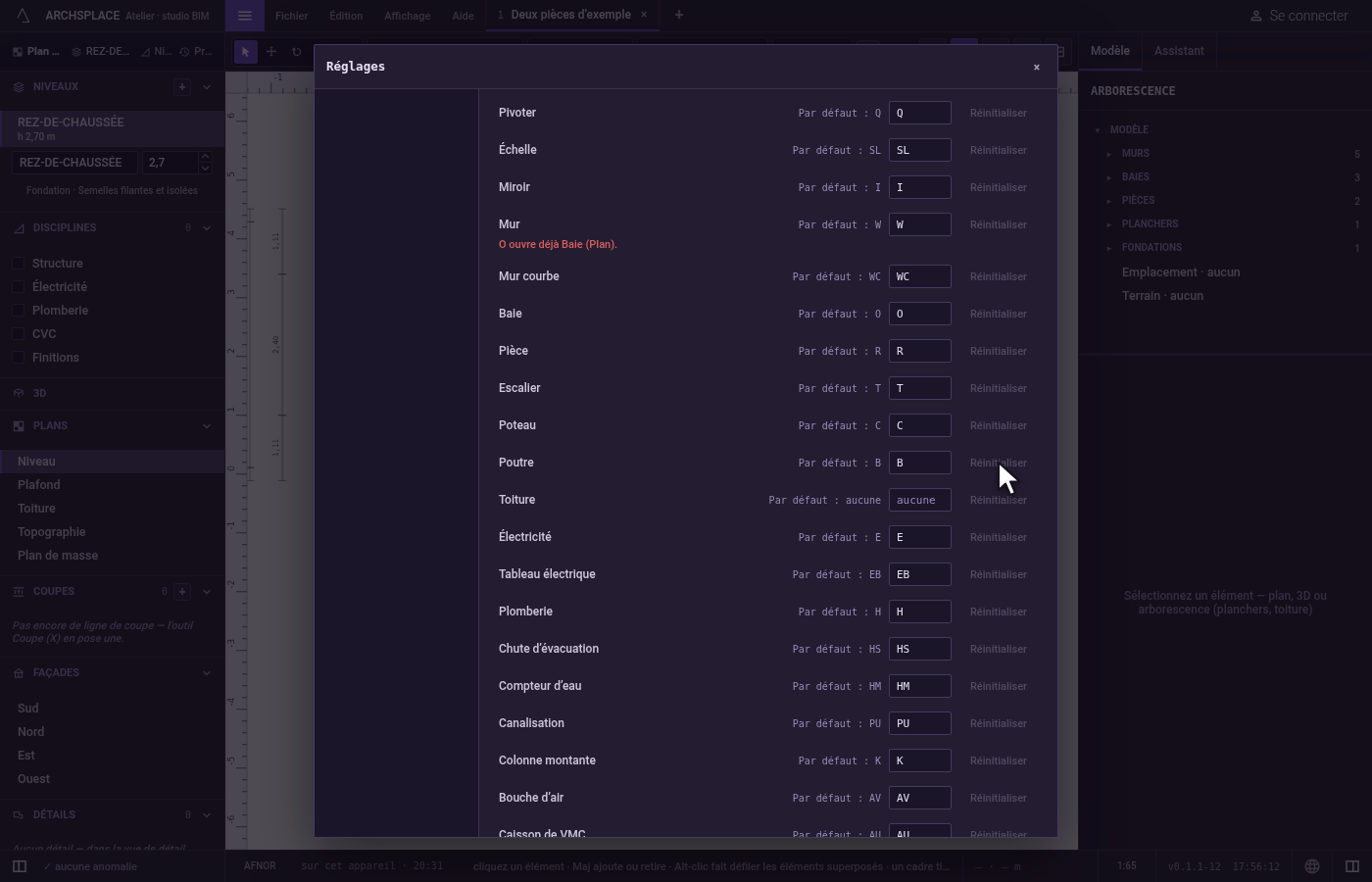
Ctrl+Maj+Zsous Windows et Linux,⇧⌘Zsur Mac. - Une partie par éditeur : Plan de niveau (outils du bâti, des lots techniques et du terrain), Dessin sur une vue (une touche par outil, la même en plan, en coupe, en façade et dans les détails), Modélisation 3D, Éditeur de terrain, Éditeur de toiture, Éditeur d'esquisse et Éditeur de module. Chaque outil apparaît une seule fois, avec les barres où il figure quand il y en a plusieurs, la touche par défaut (Par défaut : W pour Mur), sa propre touche dans un champ, et Réinitialiser. Une ligne modifiée est marquée.
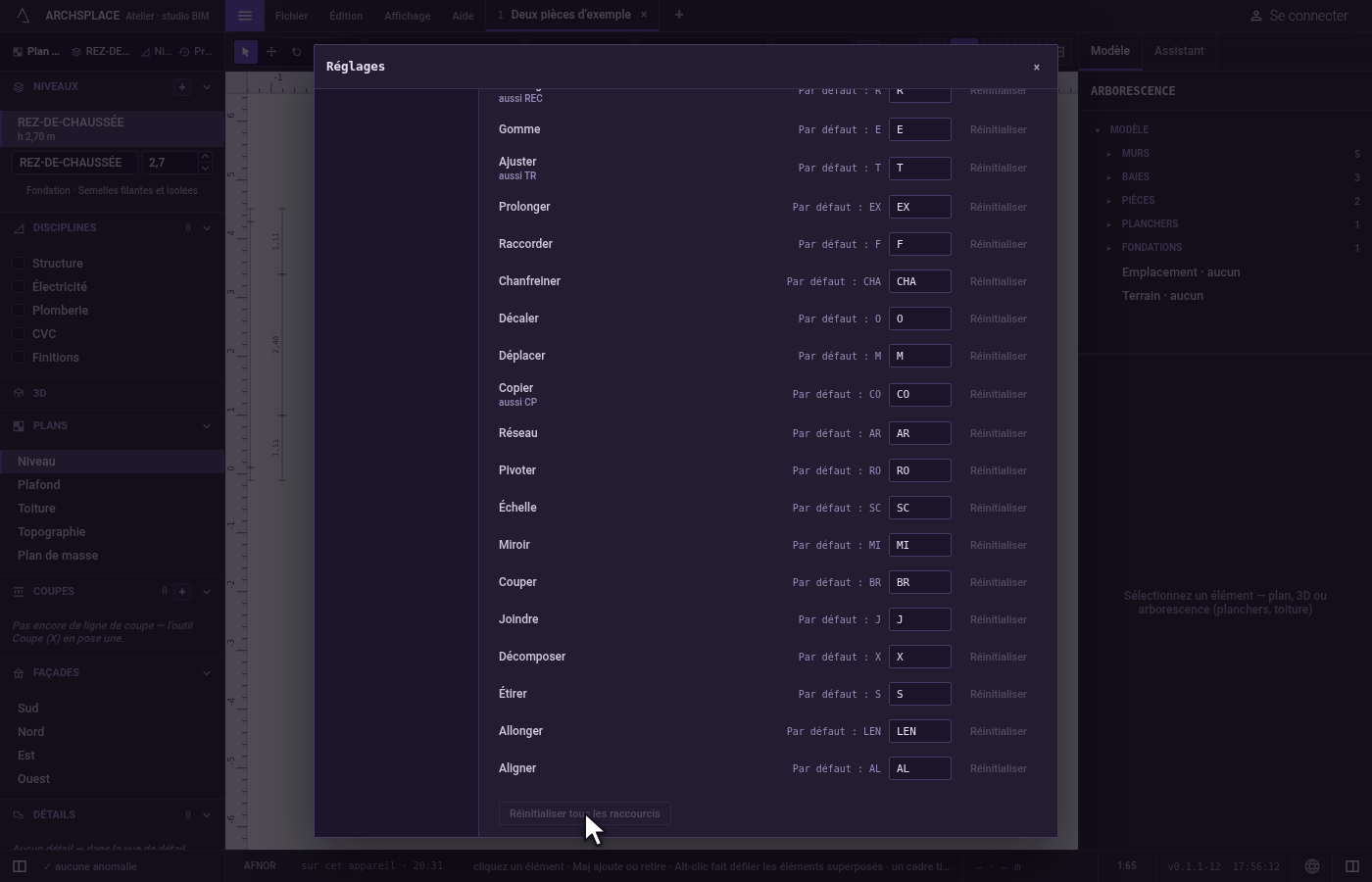
En bas, Réinitialiser tous les raccourcis rend à chaque outil sa touche par défaut.
Quand l'utiliser
- Pour trouver la touche d'un outil que vous utilisez souvent.
- Pour donner à un outil la touche que votre main connaît déjà d'un autre logiciel.
- Pour retirer la touche d'un outil afin qu'une faute de frappe ne l'ouvre jamais.
- Pour revenir aux touches livrées avec l'atelier.
Les étapes
Ouvrez les raccourcis. Ouvrez Aide et cliquez sur Raccourcis clavier. La boîte de dialogue Réglages s'ouvre sur Raccourcis, les touches fixes en haut.
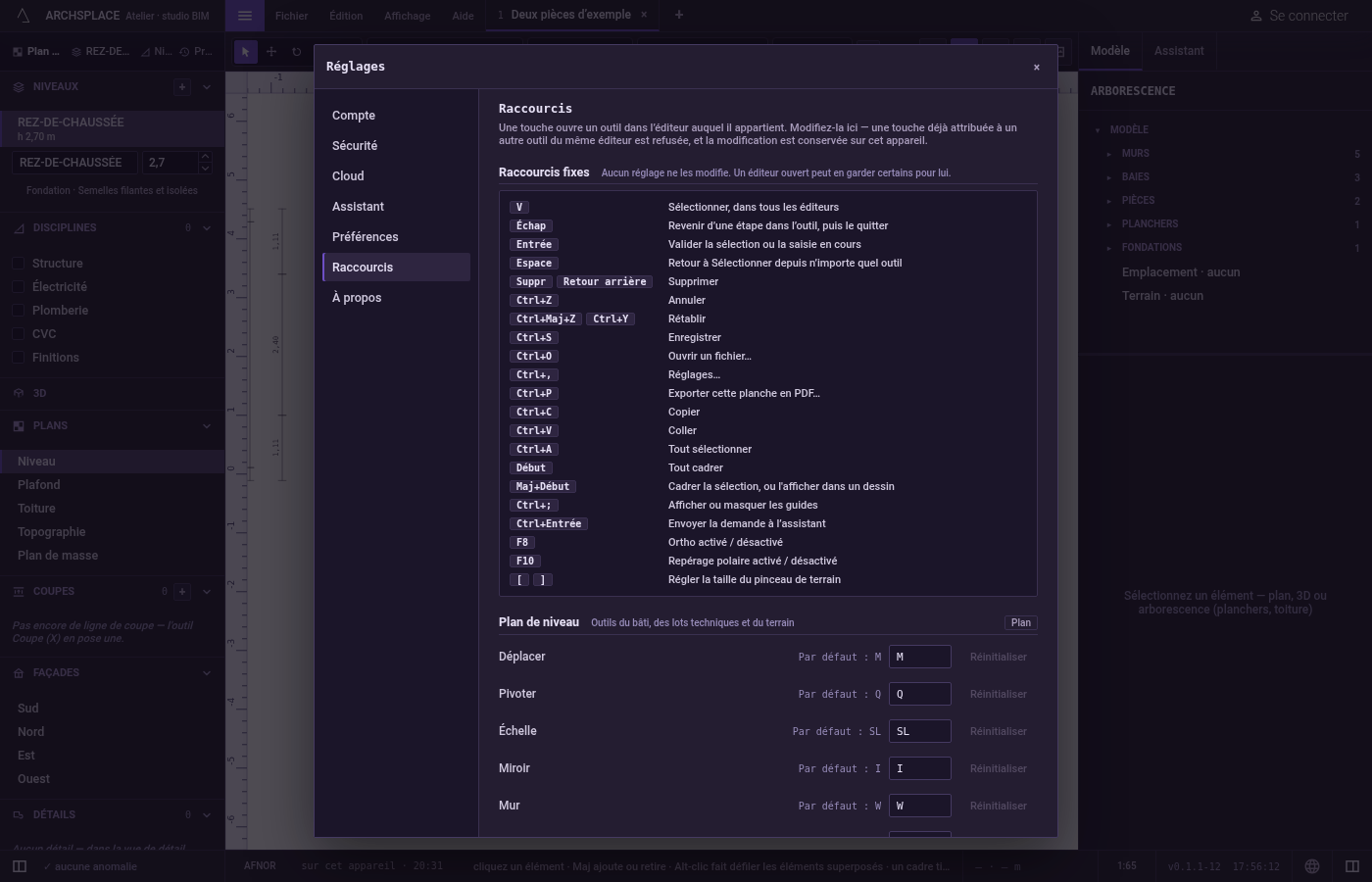
Trouvez l'outil. Faites défiler jusqu'à Plan de niveau et trouvez Poutre, dont le champ affiche B.
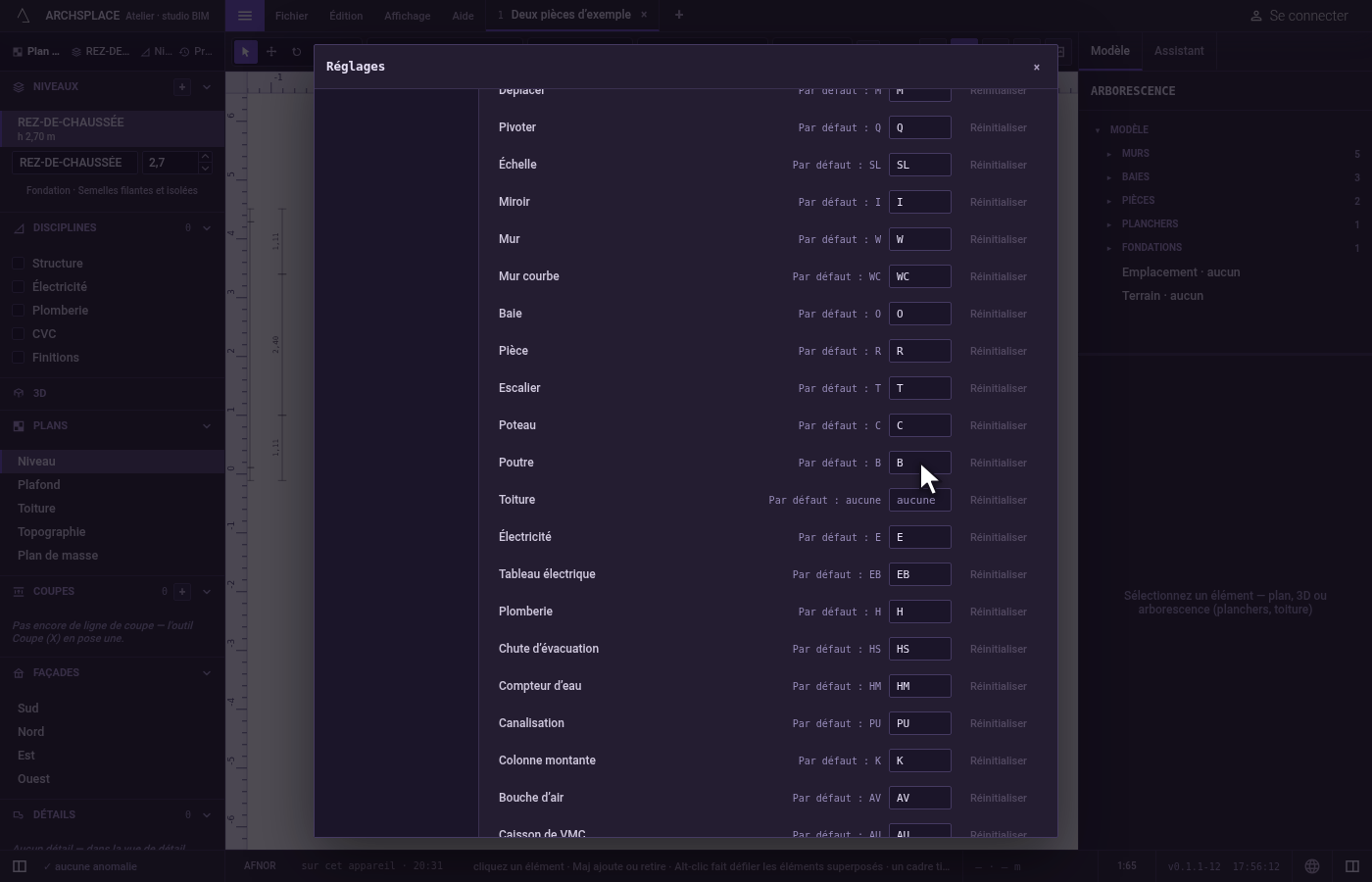
Tapez sa nouvelle touche. Sélectionnez le champ, tapez BM et appuyez sur
Entrée. La ligne est marquée comme modifiée, et B M ouvre désormais l'outil Poutre en plan.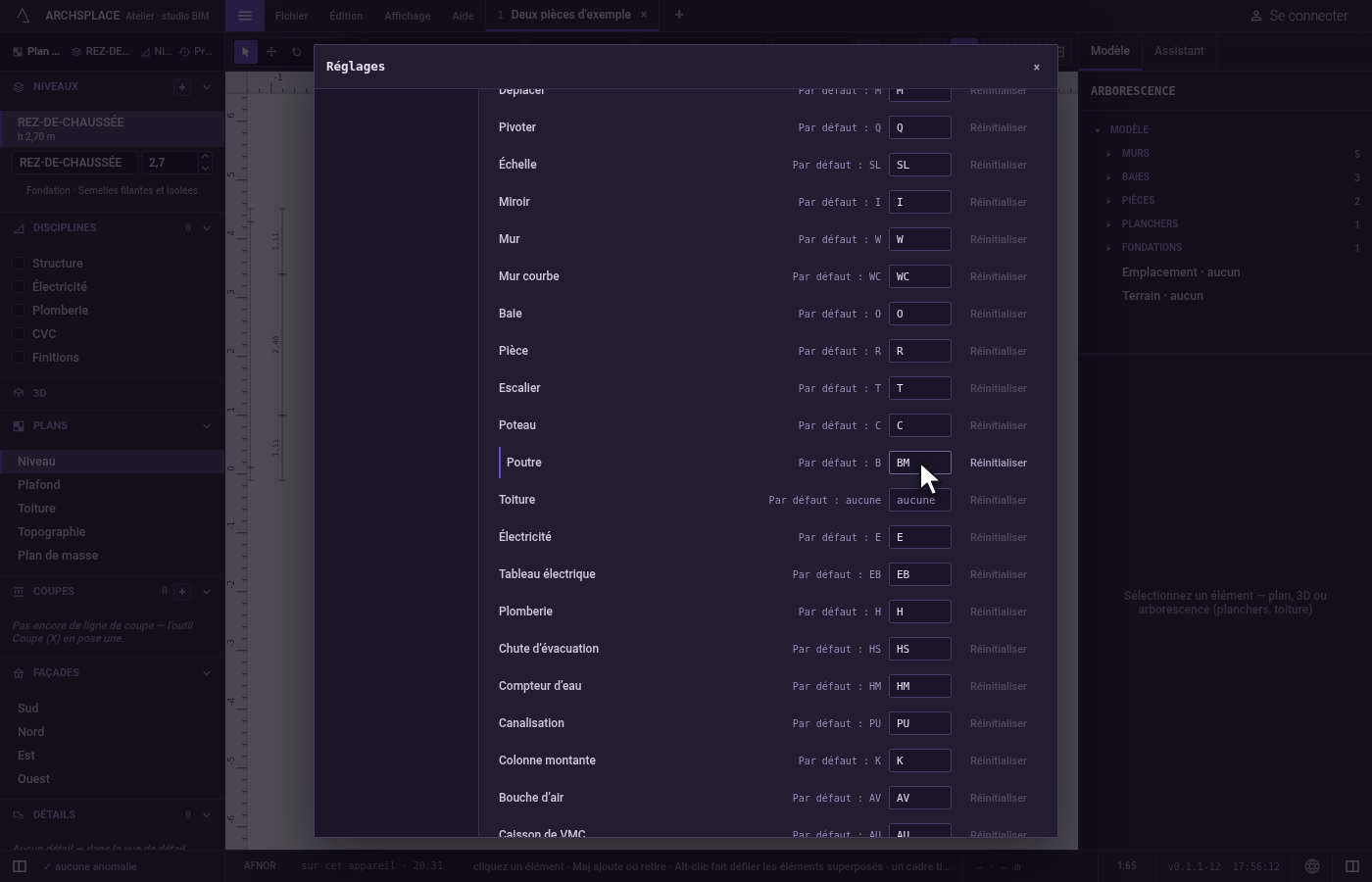
Essayez une touche déjà prise. Dans la ligne Mur, tapez O et appuyez sur
Entrée. Le champ revient à W, et un message sous la ligne indique que O ouvre déjà Baie dans la barre Plan.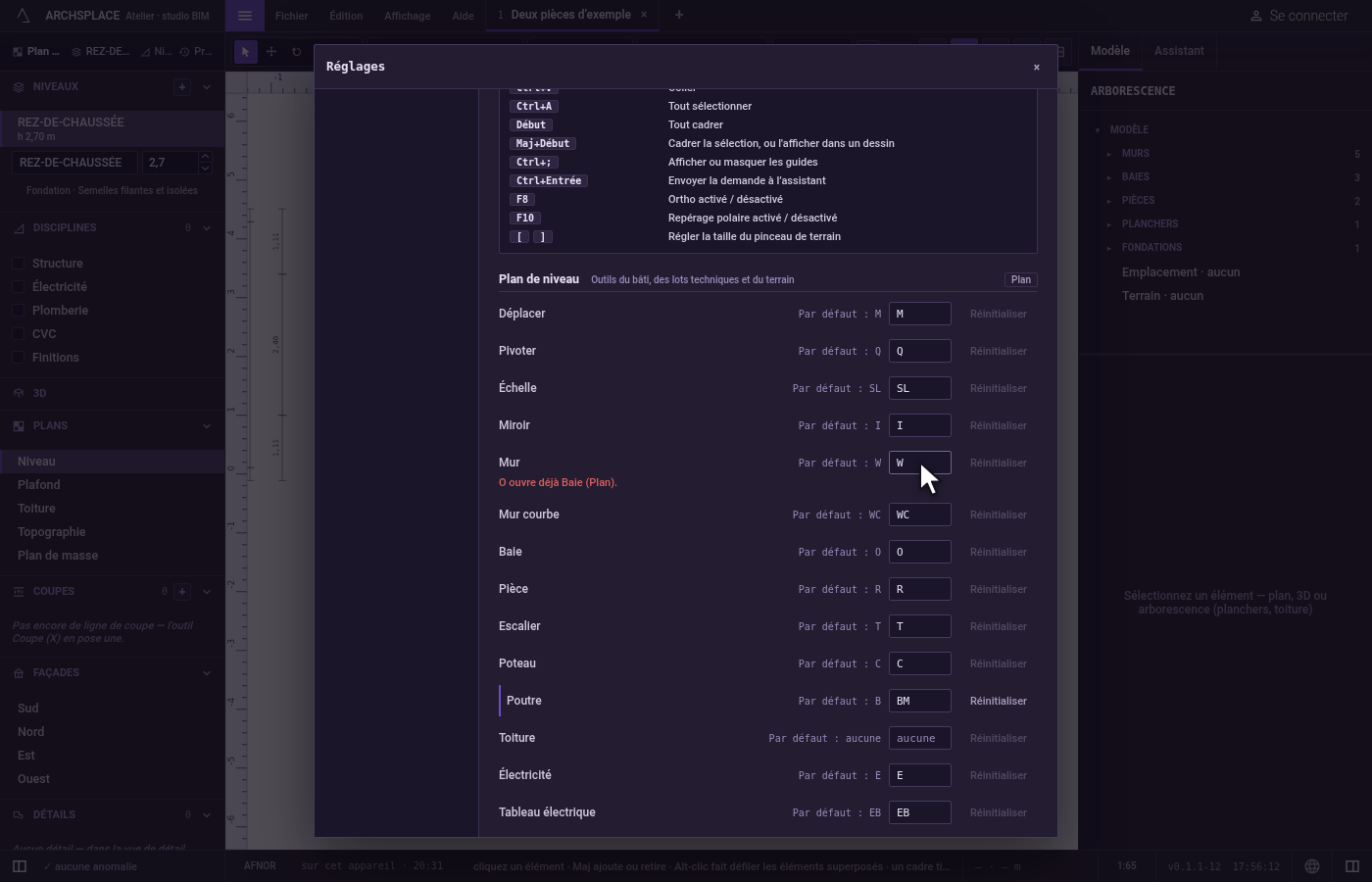
Réinitialisez un outil. Cliquez sur Réinitialiser dans la ligne Poutre. Sa touche redevient B.
Réinitialisez tout. Cliquez sur Réinitialiser tous les raccourcis en bas de la liste. Chaque outil reprend sa touche par défaut, et le bouton se grise.
Ce qu'il refuse
- Une touche à laquelle répond un autre outil de la même barre. Le message nomme cet outil et sa barre, et rien n'est modifié.
- Une touche qui masquerait le raccourci d'un autre outil. Quand les lettres tapées commencent une touche plus longue d'un autre outil de la même barre, l'une des deux ne pourrait jamais être saisie : le message la nomme.
- Une touche fixe. Taper le nom d'une touche comme Suppr, Entrée ou Espace est refusé : cette touche est réservée dans tous les éditeurs.
- Plus de quatre lettres, ou autre chose que des lettres. Un raccourci compte une à quatre lettres, ou reste vide.
- Modifier Sélection. Sélection est V partout et n'a pas de champ.
Ce qu'il écrit dans le contrat
Rien. Vos raccourcis sont à vous, pas au projet : ils sont conservés dans ce navigateur, ou dans Atelier installé sur cet ordinateur, et chaque projet que vous ouvrez y répond.
Questions fréquentes
Comment changer la touche d'un outil ?
Ouvrez Aide, Raccourcis clavier. Trouvez l'outil dans la liste de son éditeur, tapez la nouvelle touche dans son champ (une à quatre lettres) et appuyez sur Entrée. La barre d'outils, la touche elle-même et les mots tapés suivent aussitôt.
Pourquoi mon nouveau raccourci est-il refusé ?
Parce qu'un autre outil du même éditeur y répond déjà, ou parce que les lettres tapées commenceraient le raccourci de cet autre outil avant que le vôtre puisse être saisi. Le message sous la ligne nomme l'autre outil et son éditeur, et rien n'est modifié.
Puis-je changer Ctrl+Z ou la touche de Sélection ?
Non. Sélection est V dans tous les éditeurs, et les touches listées sous Raccourcis fixes, comme Annuler, Enregistrer, Copier, Origine ou F8, ne bougent jamais. Seules les touches des outils peuvent être modifiées.
Comment retrouver les raccourcis d'origine ?
Cliquez sur Réinitialiser à côté d'un outil pour lui rendre sa touche par défaut, ou sur Réinitialiser tous les raccourcis en bas de la liste pour annuler toutes les modifications.