PlanIdans le studio
Miroir
Miroir reflète ce que vous tenez de l'autre côté d'un axe que vous donnez en deux clics. Avec Ctrl, il garde l'original et pose la copie symétrique à côté ; avec une seule fenêtre ou une seule porte, il pose une copie symétrique par rapport à un point de son propre mur.
Ce que c'est
Miroir reflète la sélection de l'autre côté d'un axe de symétrie. L'axe se donne en deux clics et peut prendre n'importe quelle direction. Les murs, les escaliers, les pièces, les poteaux, les poutres, les appareils sanitaires, les canalisations et les autres éléments du plan se reflètent tous de la même façon, par la même symétrie que celle du Miroir de la vue 3D. Sans Ctrl, les éléments sont reflétés sur place ; avec Ctrl, les originaux restent et les reflets s'ajoutent.
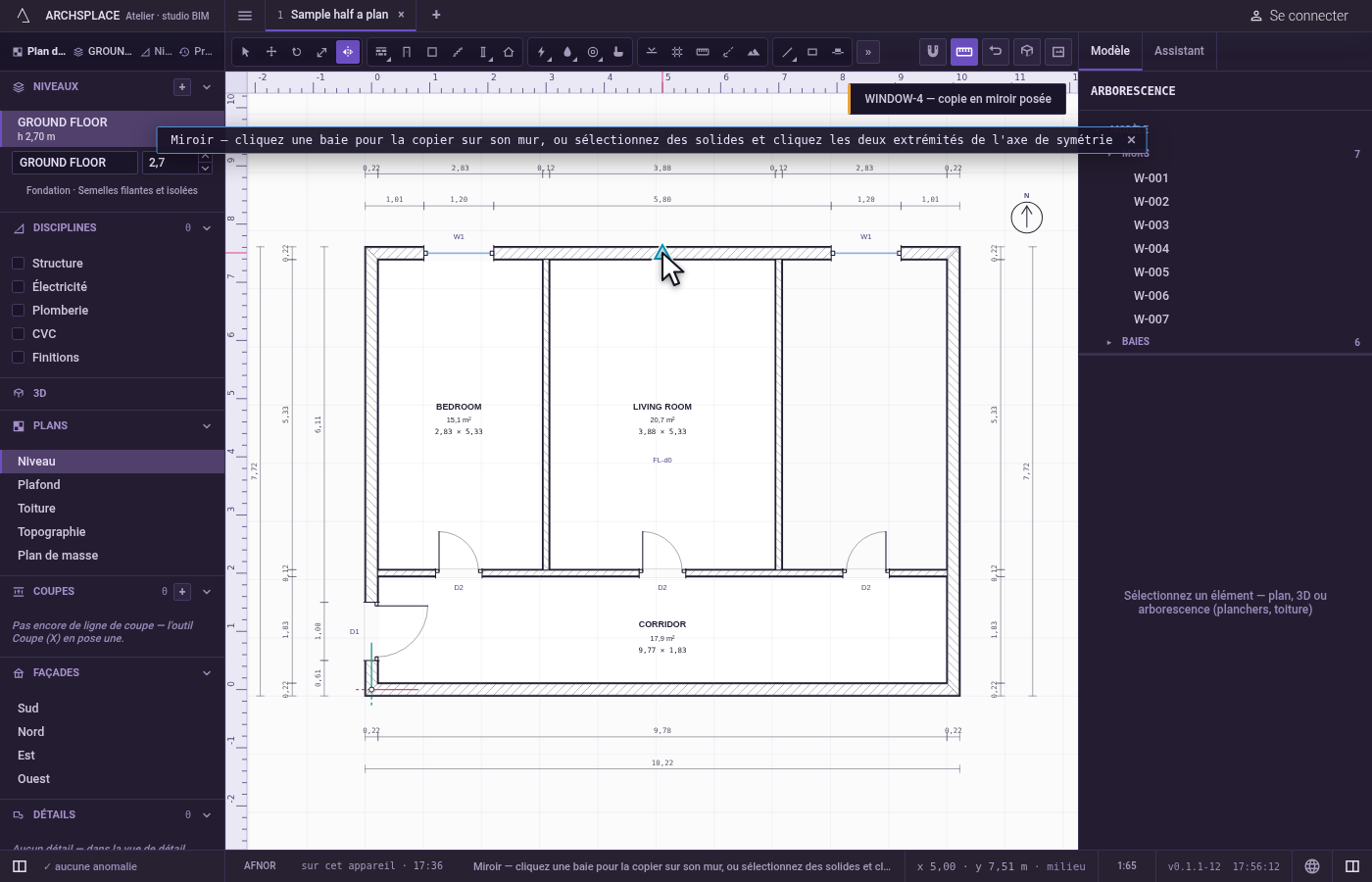
Une fenêtre ou une porte seule a son propre geste : vous la cliquez, puis un point de son mur, et une copie symétrique est posée de l'autre côté de ce point, sur le même mur.
Quand l'utiliser
- Pour dessiner une moitié d'un plan symétrique et la refléter pour obtenir l'autre.
- Pour faire deux appartements ou deux salles de bains en miroir de part et d'autre d'un mur mitoyen.
- Pour doubler une fenêtre ou une porte sur une façade, symétriquement par rapport à un point du mur.
Les étapes
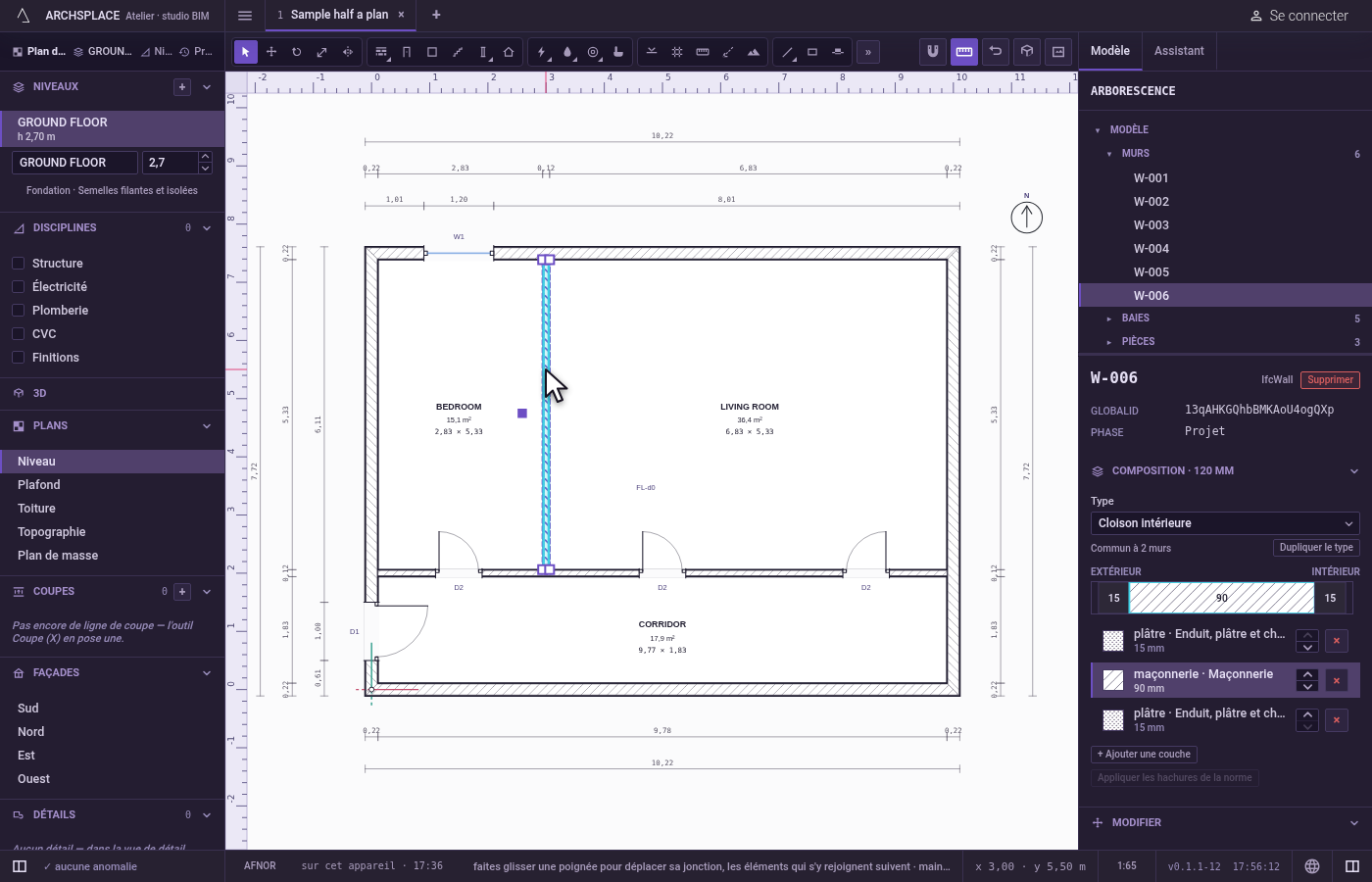
Prenez ce qui se reflète. Sélectionnez les éléments avec l'outil Sélection. Pour refléter une seule fenêtre ou porte, ne sélectionnez rien, ou seulement cette baie, et passez à l'étape 5.
Prenez l'outil. Appuyez sur
I, ou cliquez sur le bouton Miroir.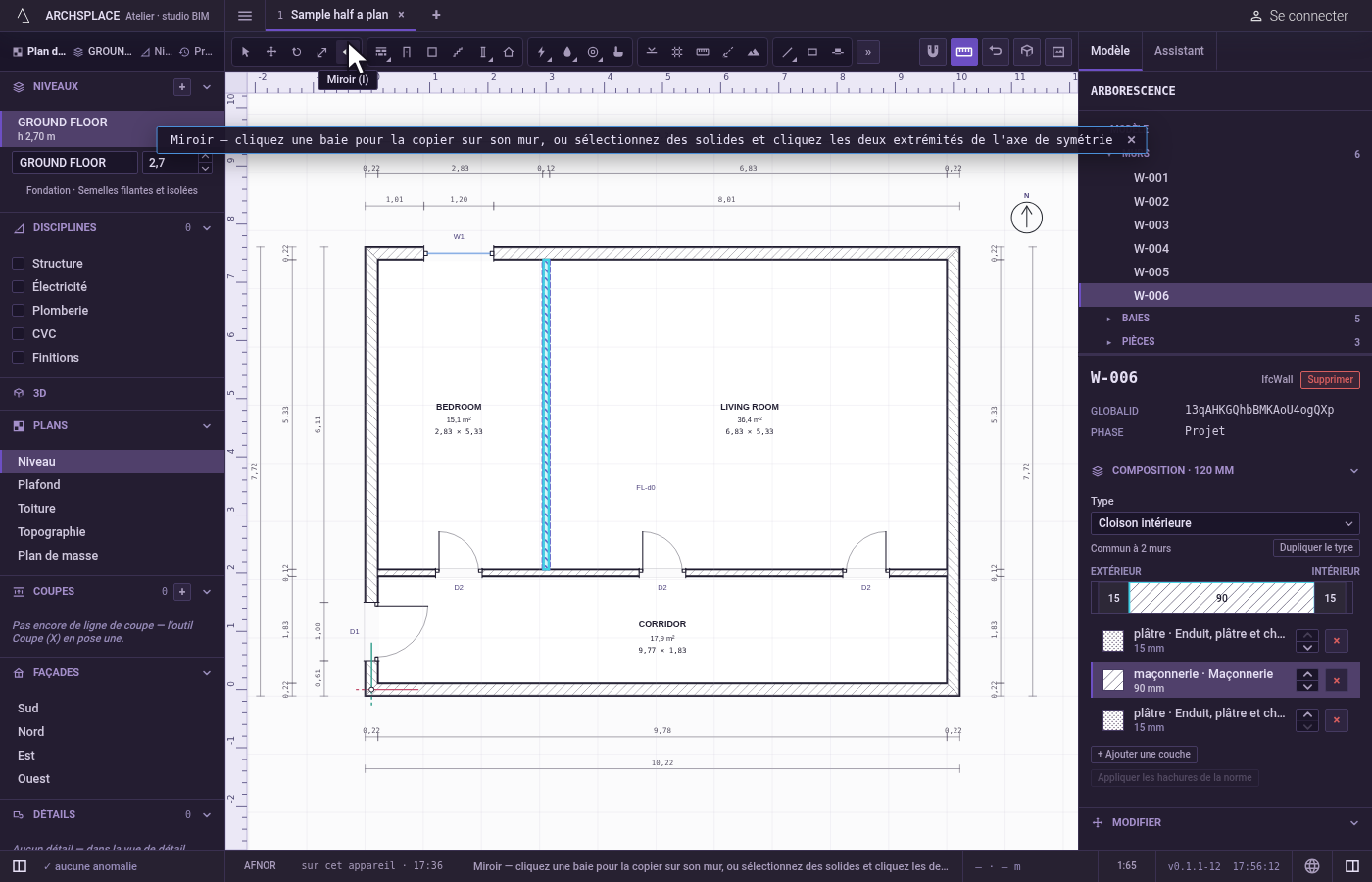
Cliquez la première extrémité de l'axe. L'aimant retient le clic sur le point le plus proche à portée. À partir de là, l'axe de symétrie va de ce point au curseur.
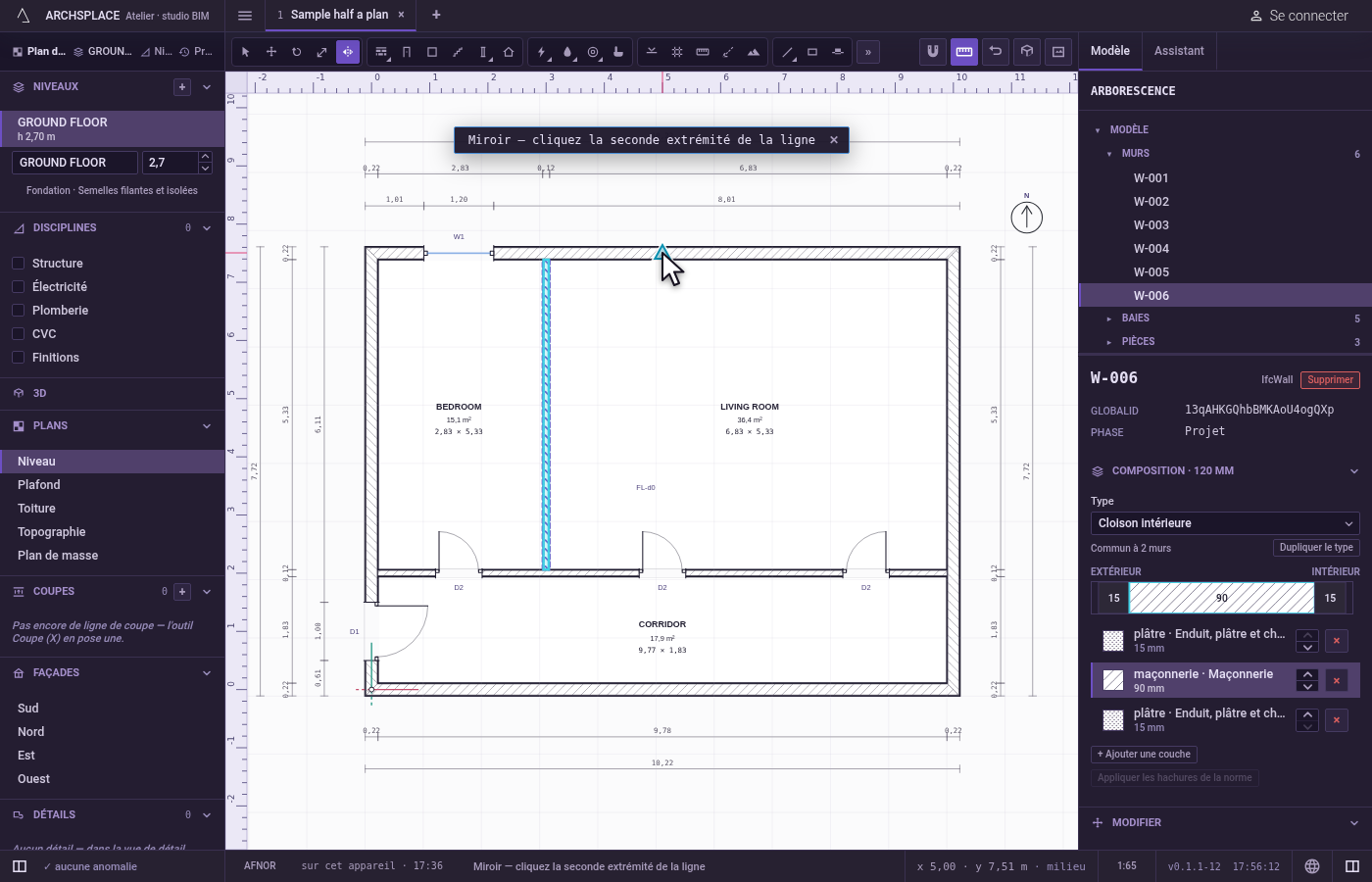
Cliquez la seconde extrémité. La sélection est reflétée de l'autre côté de l'axe. Maintenez
Ctrl(⌘sur Mac) au moment du clic pour garder l'original et ajouter le reflet comme copie.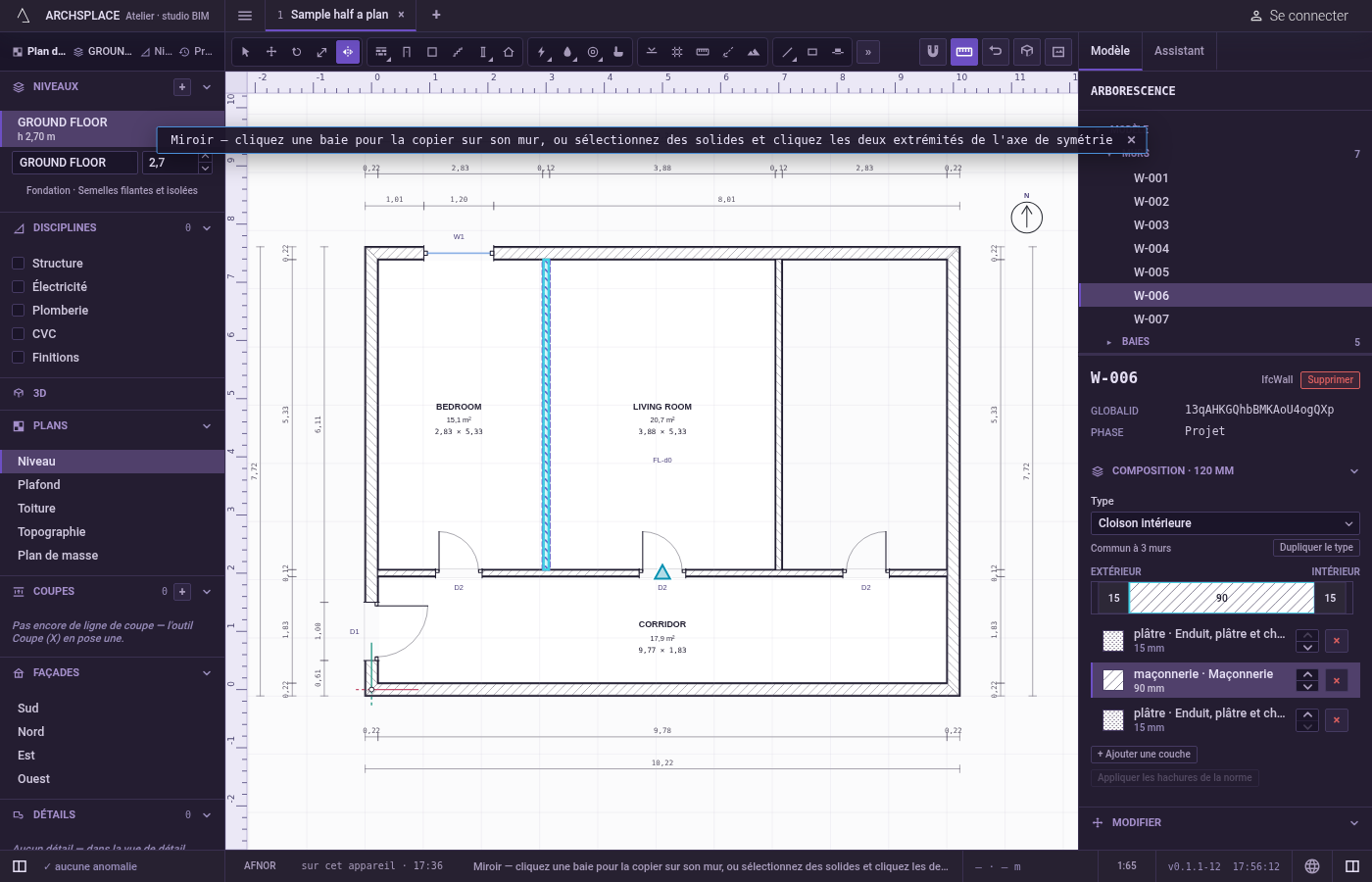
Pour une baie, cliquez-la, puis un point de son mur. Cliquez sur la fenêtre ou la porte, ou tout près. Cliquez ensuite le point du mur par rapport auquel la copie doit être symétrique. Une copie symétrique est posée de l'autre côté de ce point, et un message en haut à droite le confirme.
Ce qu'il refuse
- Un axe sans longueur. Deux clics sur le même point ne reflètent rien, et un message rappelle que les deux extrémités doivent être différentes.
- Un clic dans le vide quand une baie est attendue. Sans sélection, un clic qui ne trouve aucune fenêtre ni porte à proximité ne pose rien, et un message vous demande de cliquer une fenêtre ou une porte.
- Une baie symétrique qui ne trouve pas sa place. La copie est d'abord essayée sur le projet. Si elle ne tient pas sur son mur, par exemple par-dessus une autre baie, elle est refusée avec la raison et rien n'est ajouté.
- Un composant retourné. Une occurrence de composant garde son sens : un message invite à entrer dans le composant pour refléter sa géométrie.
- Un élément hébergé seul. Une fenêtre, une porte ou un appareillage d'un mur pris dans une sélection reflétée sans son mur reste à sa place, et un message rappelle qu'il suit son mur.
Ce qu'il écrit dans le contrat
Une seule étape, qu'une seule annulation défait. Sans Ctrl, chaque élément reflété reçoit ses nouveaux points, et les murs, canalisations et poutres qui y sont liés gardent leurs jonctions. Avec Ctrl, les reflets sont ajoutés à la fin de leurs listes. Le geste sur une baie ajoute une nouvelle baie sur le même mur, à la distance symétrique le long de celui-ci.
Notions
Questions fréquentes
Comment garder l'original pendant une symétrie ?
Maintenez Ctrl (Commande sur Mac) quand vous cliquez la seconde extrémité de l'axe de symétrie. L'original reste et le reflet est ajouté comme copie.
Comment faire deux fenêtres symétriques sur un même mur ?
Sans rien sélectionner, appuyez sur I, cliquez la fenêtre, puis cliquez le point du mur par rapport auquel la paire doit être symétrique. Une copie symétrique est posée de l'autre côté de ce point.