Plan
Jonctions de murs
Une jonction de murs est un point où des murs se rejoignent, et les murs sélectionnés portent une poignée sur chacune. Faire glisser une poignée entraîne tous les murs qui s'y rejoignent, Alt maintenu laisse cette jonction derrière, et le panneau de la jonction accepte des coordonnées, des longueurs et des angles saisis.
Ce que c'est
Des murs qui se rejoignent partagent une jonction : un même point pour les extrémités de tous les murs qui s'y retrouvent. Quand vous sélectionnez des murs, le plan affiche une poignée à l'extrémité de chacun, et une poignée posée sur un angle représente tous les murs qui se rejoignent à cet angle. Les mêmes poignées apparaissent sur les canalisations et les poutres sélectionnées, qui sont des éléments linéaires de même nature.
Une jonction se déplace d'un bloc. Faire glisser sa poignée entraîne les extrémités de tous les murs qui s'y rejoignent, et un mur qui s'arrête contre la face d'un mur déplacé glisse pour y rester. Avec Alt, le glissement ne déplace que l'extrémité saisie et laisse les autres. Une jonction sélectionnée ouvre son propre panneau, où l'on saisit sa position, et la longueur et l'angle de chaque mur qui s'y rejoint.
Quand l'utiliser
- Pour corriger un angle d'un relevé à sa position mesurée.
- Pour rendre une pièce plus profonde en faisant glisser les angles de son mur du fond.
- Pour donner à un mur sa longueur exacte pendant que les murs de son angle suivent.
- Pour détacher un mur d'un angle avant de le déplacer ailleurs.
Les étapes
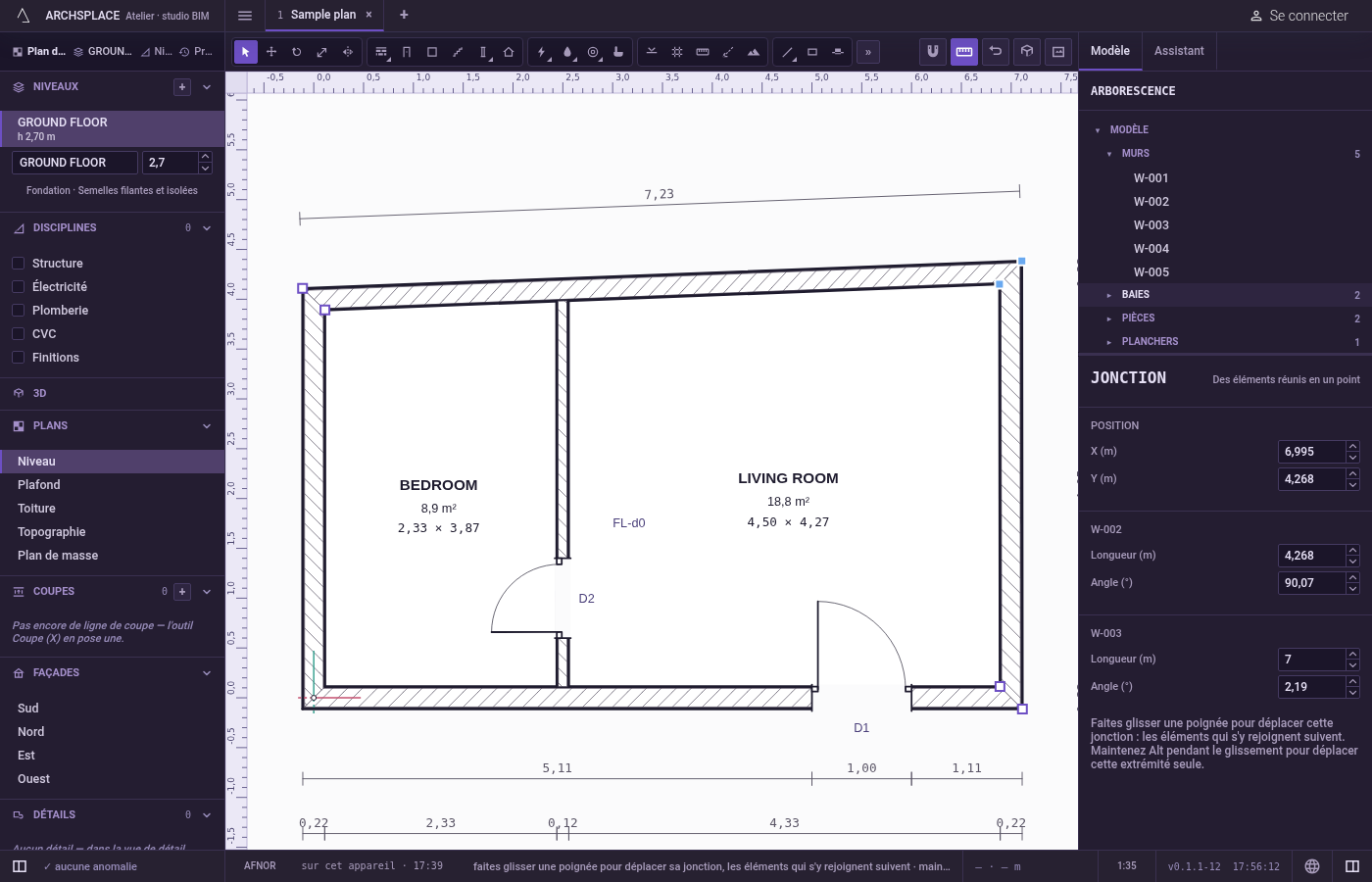
Sélectionnez les murs. Avec l'outil Sélection, cliquez un mur ou encadrez-en plusieurs. Une poignée apparaît à chaque extrémité ; la barre d'état indique qu'une poignée fait glisser sa jonction, qu'Alt ne déplace que cette extrémité, et qu'un clic sélectionne la jonction.
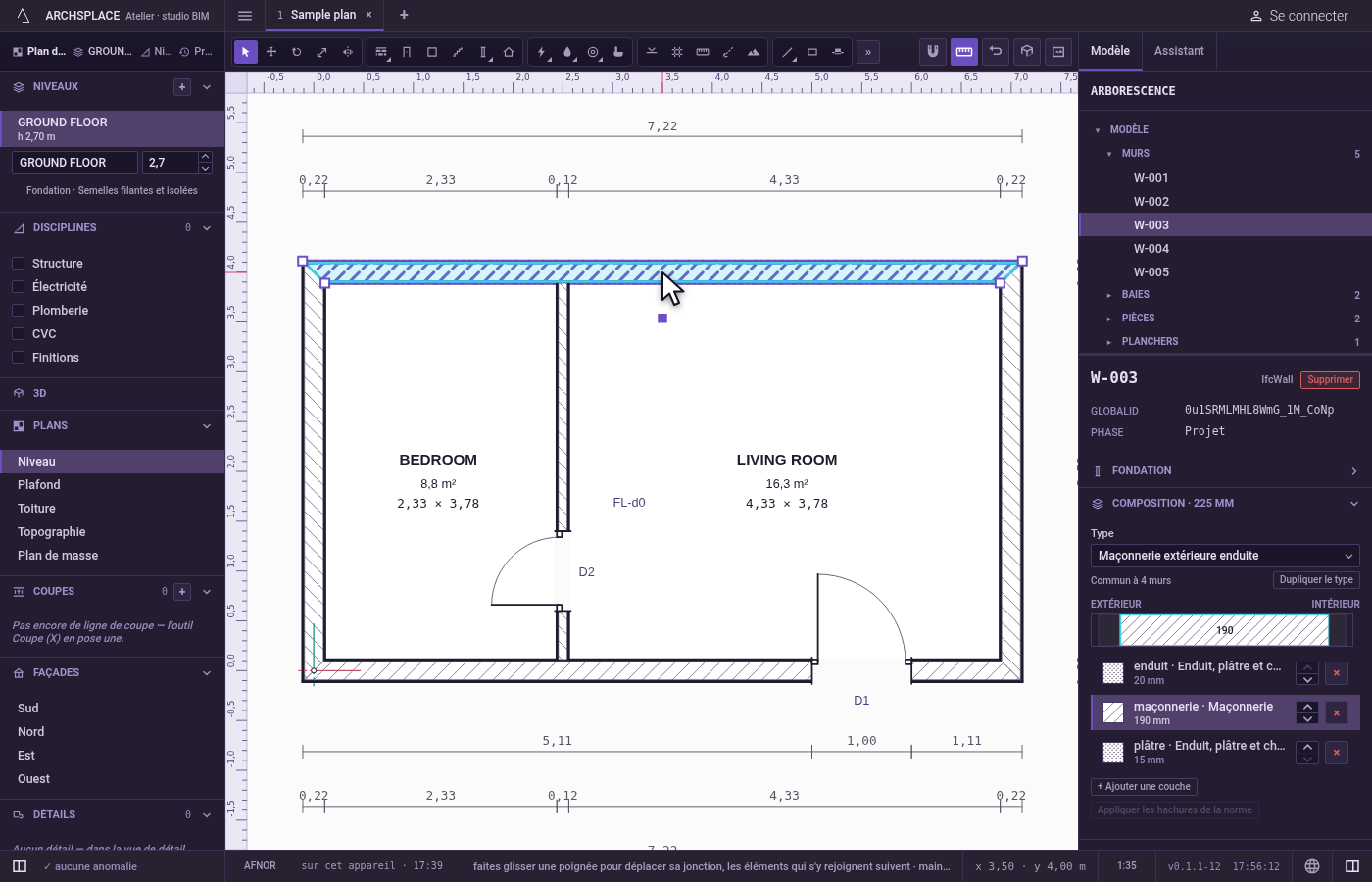
Faites glisser une poignée. Appuyez sur une poignée et faites-la glisser. Un fantôme montre tous les murs entraînés, et l'aimant retient le curseur sur les points et les lignes proches, en laissant de côté les murs qui bougent. Maj, ou F8 tant qu'il est actif, garde d'équerre la face saisie. Relâchez : la jonction se pose là où se trouvait le fantôme. Une distance tapée pendant le glissement, puis Entrée, la place à cette distance dans la direction où vous tirez.
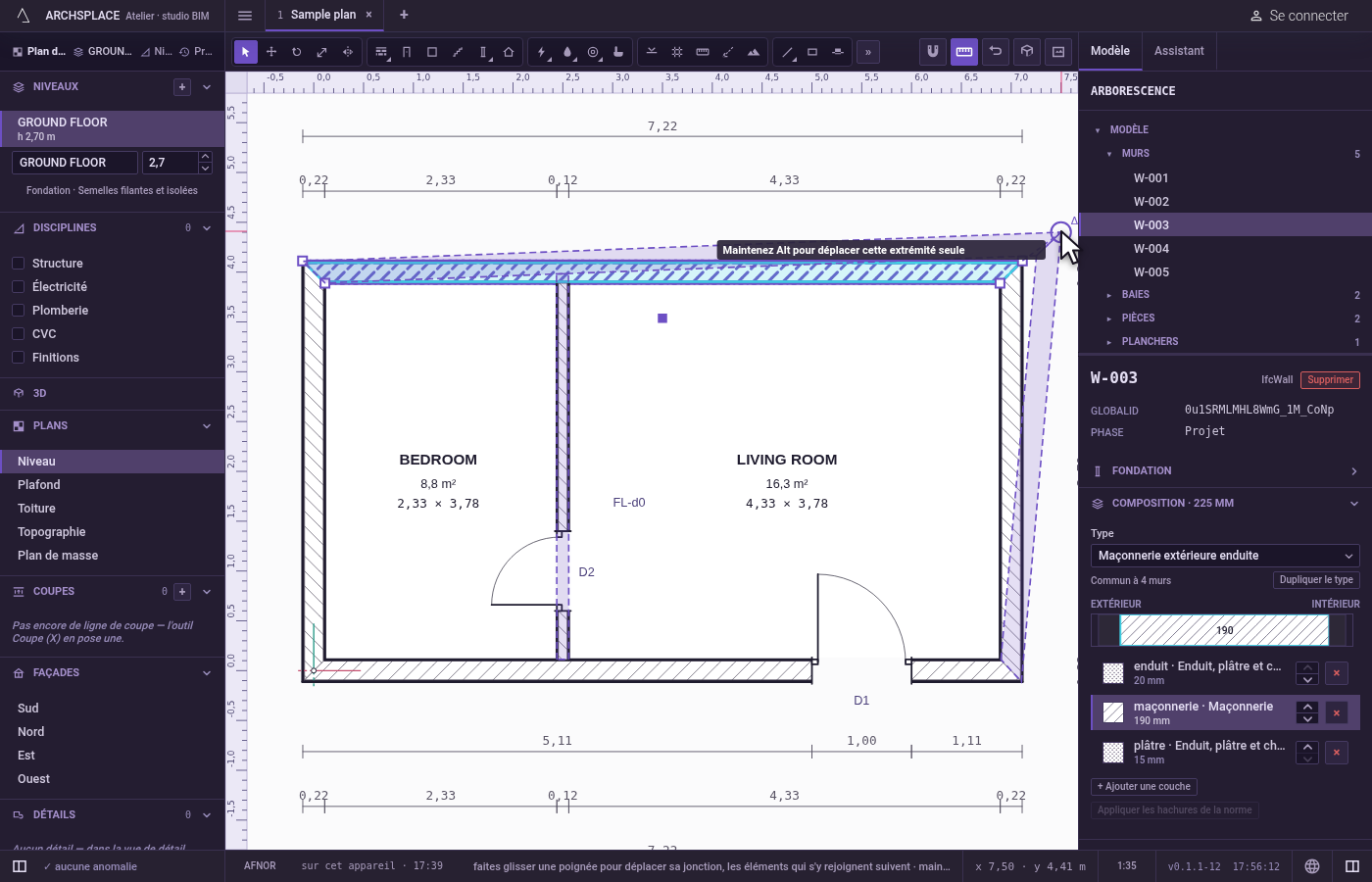
Détachez une extrémité avec Alt. Maintenez
Alt(Option sur Mac) au moment de relâcher le bouton : seule l'extrémité saisie bouge. Le texte à côté du curseur passe de « Maintenez Alt pour déplacer cette extrémité seule » à « Détachée : seule cette extrémité bouge » selon que vous appuyez sur la touche ou la relâchez.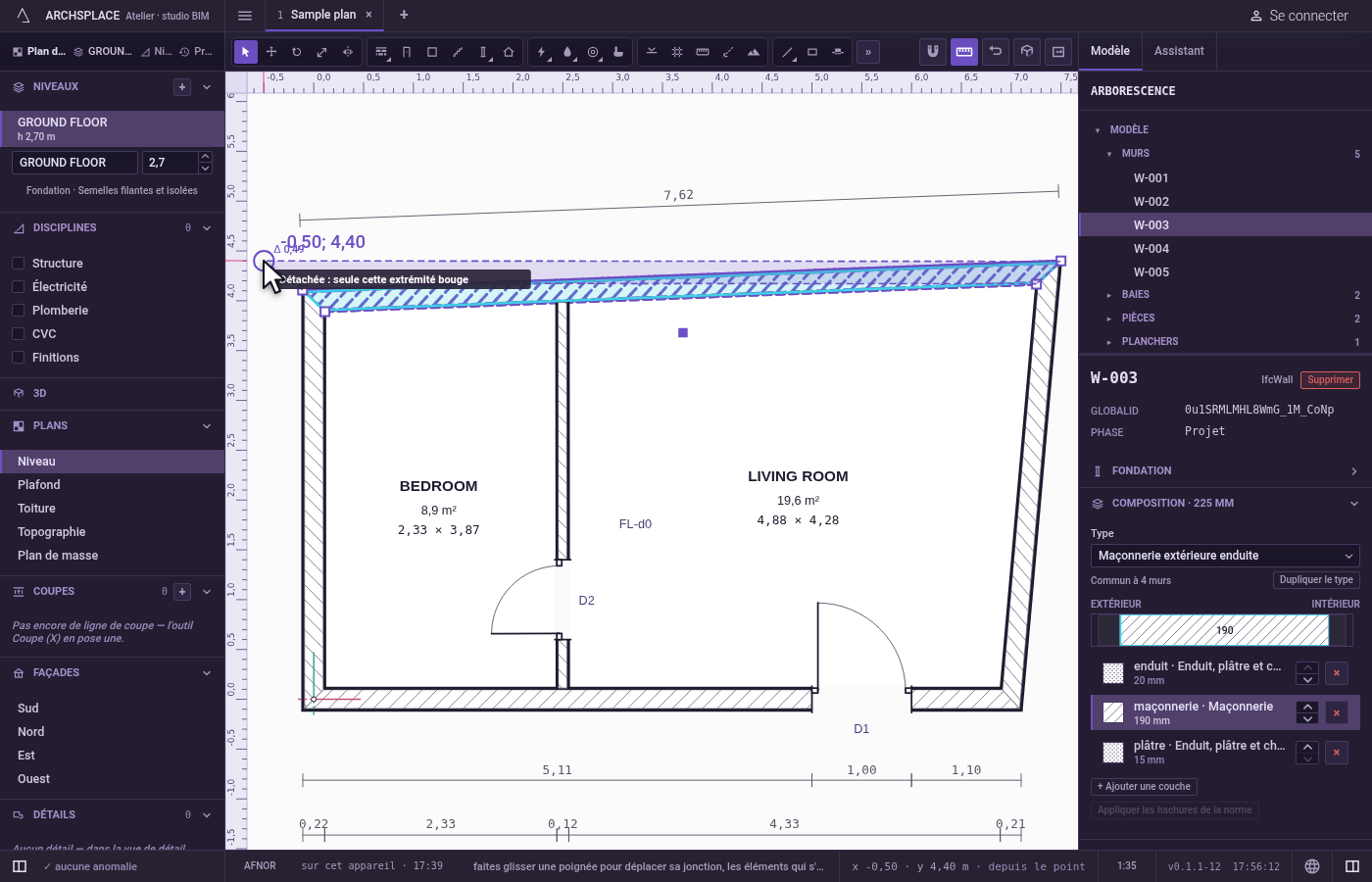
Sélectionnez la jonction. Cliquez une poignée sans la faire glisser : la jonction est sélectionnée et son panneau s'ouvre à droite. Maj et un clic ajoutent une autre jonction, ou la retirent.
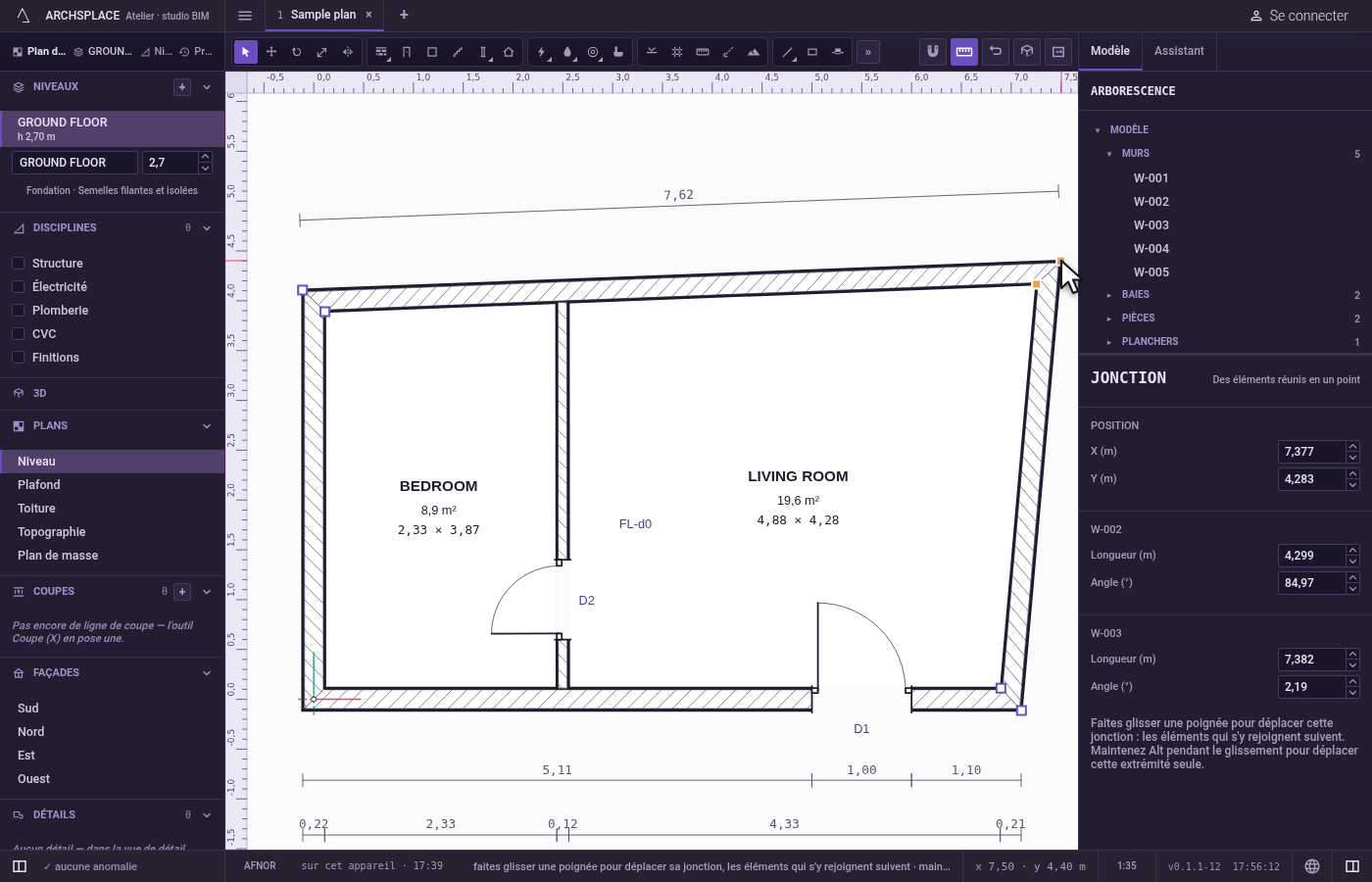
Saisissez dans le panneau de la jonction. Le panneau indique de quel type de jonction il s'agit (des éléments réunis en un point, une extrémité sur la face d'un mur, ou une extrémité libre), son X et son Y, et pour chaque mur qui s'y rejoint, sa longueur et son angle. Tapez une valeur et appuyez sur Entrée : la jonction se place exactement là, et tous les murs qui s'y rejoignent suivent. Une extrémité posée sur la face d'un autre mur nomme ce mur.
Ce qu'il refuse
- Un mur de moins d'un centimètre. Un déplacement qui laisserait un mur aussi court est refusé : le fantôme prend la couleur du refus et garde sa dernière bonne position, et la raison s'affiche à côté du curseur.
- Une extrémité sortie de la face qui la porte. Une extrémité posée sur la face d'un autre mur ne fait que glisser le long de celle-ci : une position saisie qu'elle ne peut pas atteindre est donc refusée avec cette raison, et le panneau montre la jonction telle qu'elle est.
- Copier une jonction. Une jonction n'a rien en propre à copier : copiez plutôt les murs.
- Supprimer une jonction. Une jonction part avec ses murs : supprimez les murs qui s'y rejoignent.
Ce qu'il écrit dans le contrat
Une seule étape, qu'une seule annulation défait. Les extrémités de tous les murs qui se rejoignent à la jonction déplacée sont écrites au nouveau point, et celles des murs posés sur leurs faces sont écrites là où elles reposent désormais. Avec Alt, seule l'extrémité du mur saisi change. La jonction elle-même n'est jamais enregistrée : c'est simplement le point où ces extrémités coïncident.
Notions
Questions fréquentes
Comment déplacer un angle sans casser les murs ?
Sélectionnez l'un des murs, puis faites glisser la poignée de l'angle. Tous les murs qui s'y rejoignent suivent, et ceux qui s'arrêtent sur leurs faces y restent.
Comment détacher un mur d'un angle ?
Faites glisser sa poignée en maintenant Alt (Option sur Mac) au moment de relâcher. Seule l'extrémité du mur saisi bouge ; les autres murs restent en place.
Puis-je taper la position exacte d'un angle ?
Oui. Cliquez la poignée pour sélectionner la jonction : son panneau affiche son X et son Y et, pour chaque mur qui s'y rejoint, sa longueur et son angle. Tapez une valeur et l'angle se place exactement là.