PlanMdans le studio
Déplacer
Déplacer porte les éléments du plan d'un point de base jusqu'à l'endroit où vous les posez, ou d'une distance que vous tapez. Avec Ctrl, il laisse une copie à la place, et taper x suivi d'un nombre après une copie la répète en réseau.
Ce que c'est
Déplacer prend ce que vous tenez et le porte d'un point de base à un point d'arrivée, tous deux trouvés par l'aimant, ou d'une distance que vous tapez. Les murs, les canalisations et les poutres se déplacent en réseau : un angle qu'ils partagent avec un mur non sélectionné part avec eux, si bien que rien de ce qui était lié ne se sépare, et un mur qui s'arrête sur la face d'un mur déplacé glisse pour y rester. Une fenêtre, une porte ou un appareillage mural déplacé seul se pose sur le mur situé sous son point d'arrivée, ou glisse le long de son propre mur.
Avec Ctrl enfoncé au moment de poser, Déplacer laisse une copie et garde l'original. Un mur copié emporte ses fenêtres, ses portes et ses appareillages. Juste après une copie, taper x et un nombre répète le même pas en réseau.
Quand l'utiliser
- Pour décaler une cloison, un poteau ou un appareil sanitaire jusqu'à sa bonne place.
- Pour copier une fenêtre le long d'une façade, ou un poteau le long d'une trame, à un espacement exact.
- Pour poser une rangée d'éléments identiques avec une seule copie et un nombre tapé.
- Pour placer ce que vous avez copié avec
Ctrl+C: Coller prend Déplacer pour vous.
Les étapes
Prenez ce qui bouge. Sélectionnez un ou plusieurs éléments avec l'outil Sélection. Vous pouvez aussi sauter cette étape et cliquer directement l'élément à l'étape suivante.
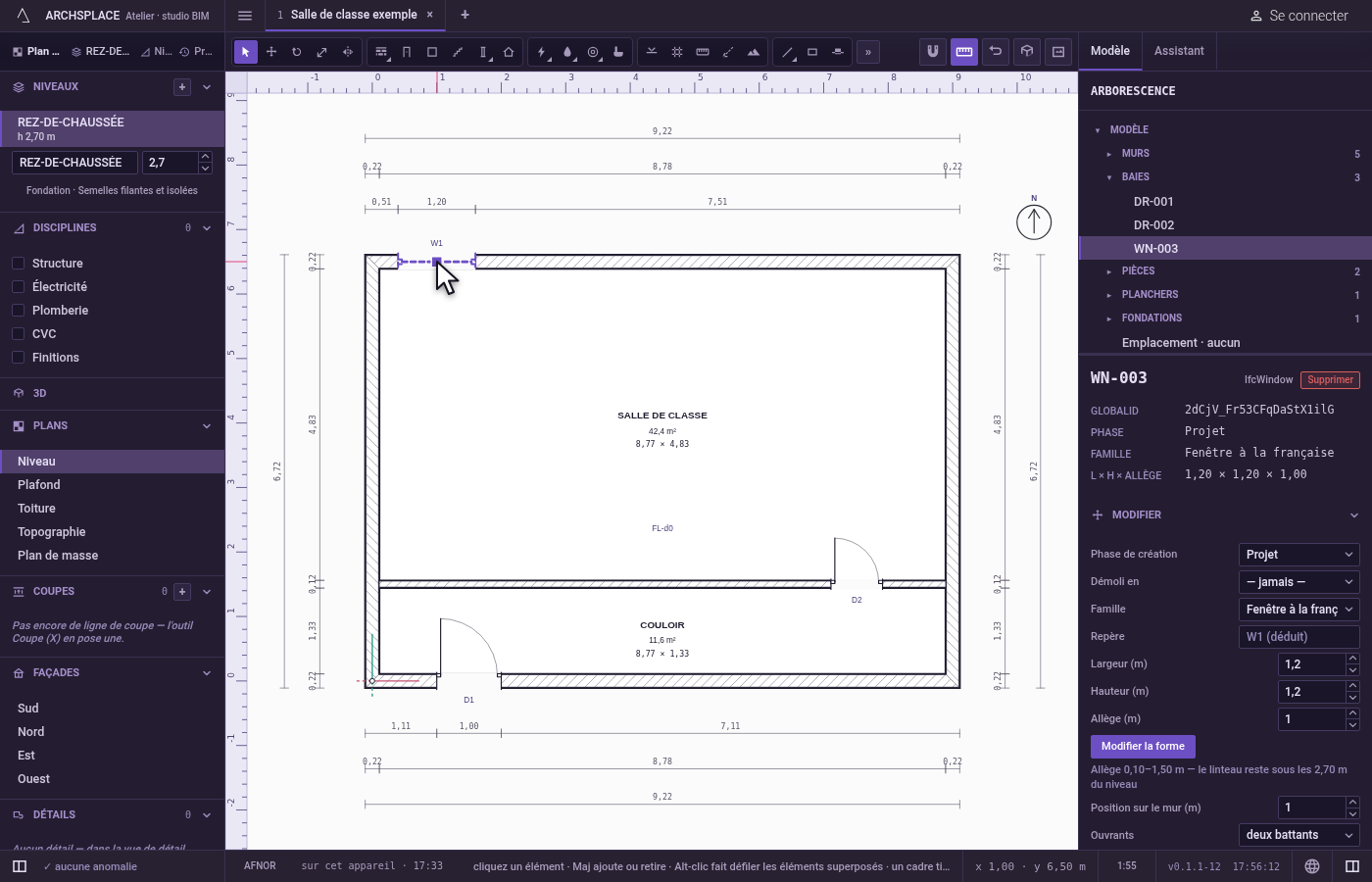
Prenez l'outil. Appuyez sur
M, ou cliquez sur le bouton Déplacer. Si des murs, des canalisations ou des poutres sont sélectionnés, les poignées de leurs angles restent visibles.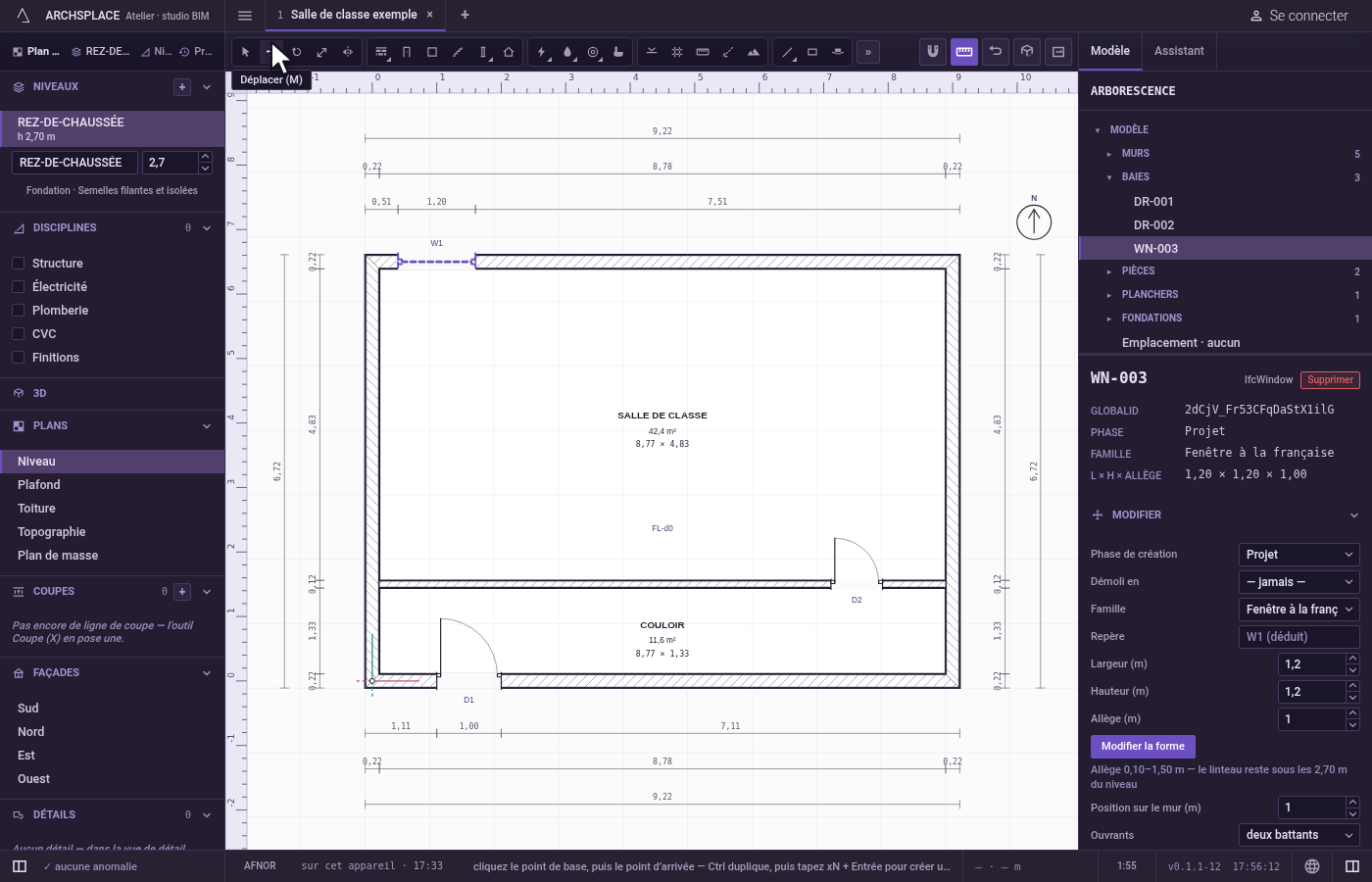
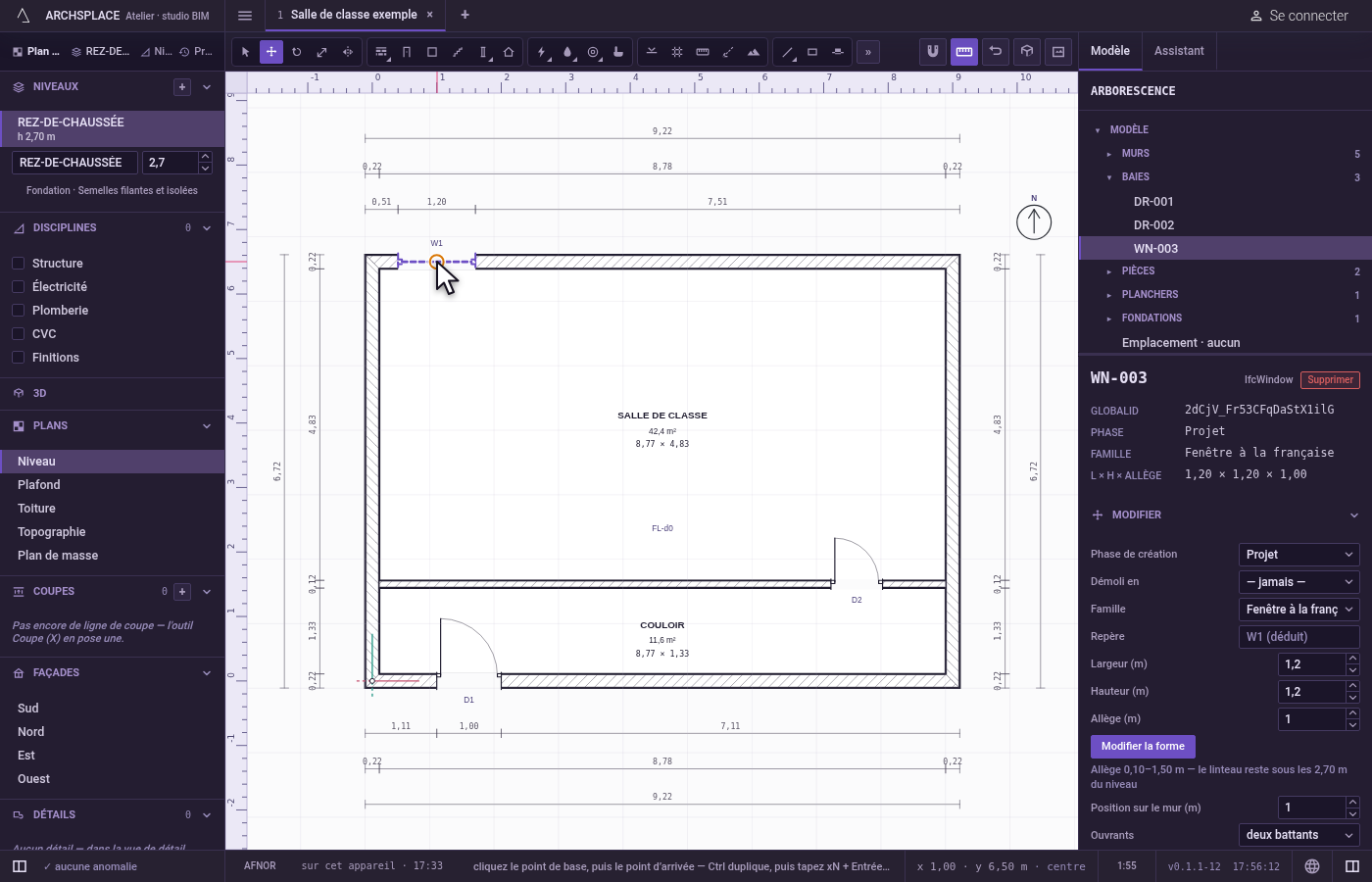
Cliquez le point de base. Cliquez le point que vous allez porter, par exemple l'angle d'un mur ou le centre d'un poteau : l'aimant retient le clic sur le point le plus proche à portée (voir L'aimant). Si rien n'est sélectionné, cliquez l'élément lui-même ; le point où vous cliquez devient le point de base.
Indiquez la direction. Un fantôme de ce qui bouge suit le curseur, et les murs qui vont suivre montrent où ils seront. Maj, ou F8 tant qu'il est actif, garde le déplacement horizontal ou vertical.
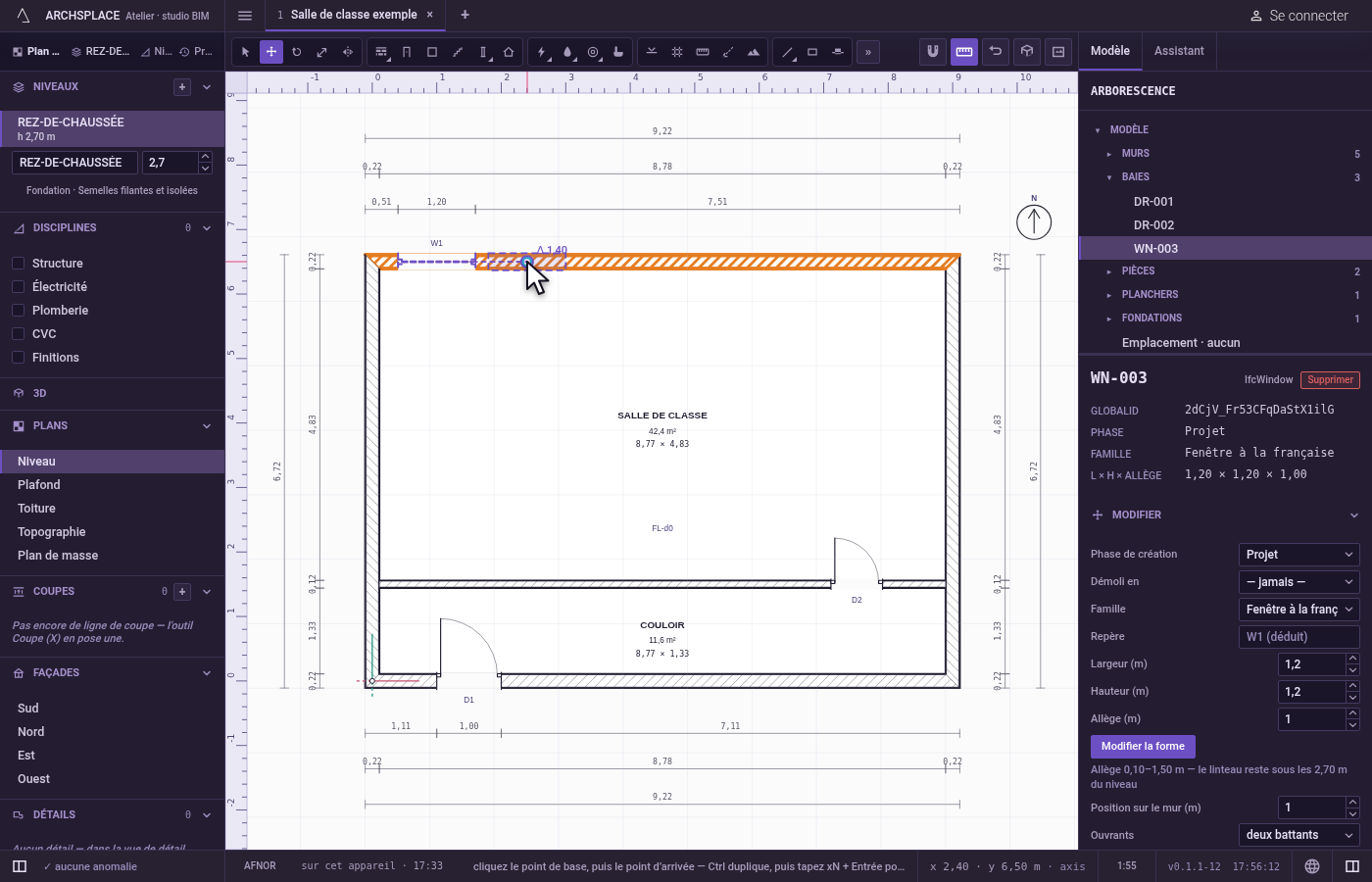
Posez, ou tapez la distance. Cliquez là où le point de base doit arriver, toujours sur l'aimant. Ou tapez la distance dans les unités du projet et appuyez sur Entrée : les éléments se déplacent d'autant vers le curseur. Maintenez
Ctrl(⌘sur Mac) au moment du clic ou d'Entrée pour laisser une copie à la place.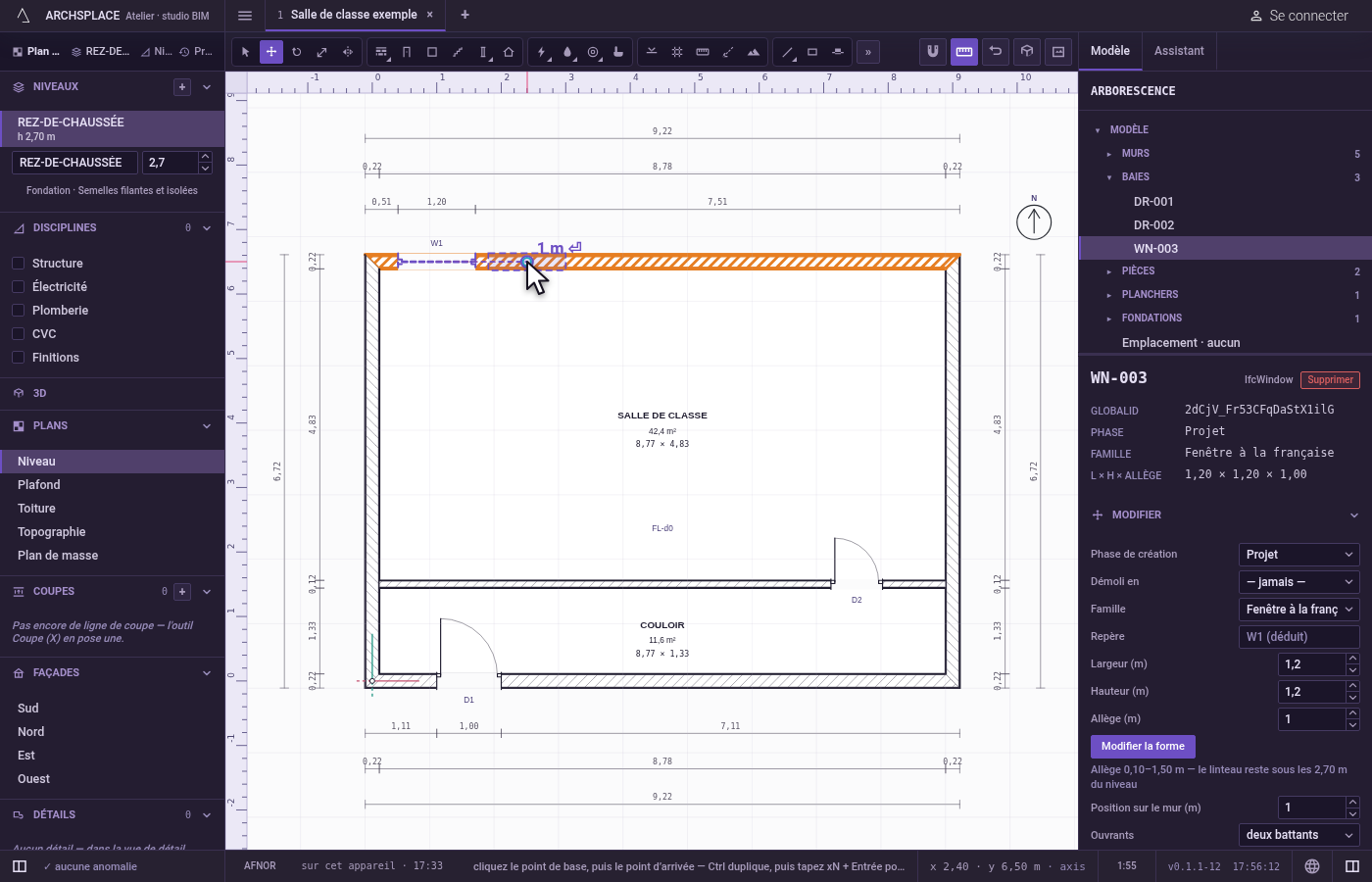
Répétez la copie. Juste après une copie, tapez
xet un nombre, puis Entrée :x5pose des copies jusqu'à en avoir cinq, chacune un pas plus loin. Tapez plutôt/et un nombre pour diviser la distance entre l'original et la copie en autant de parts égales.*fonctionne commex.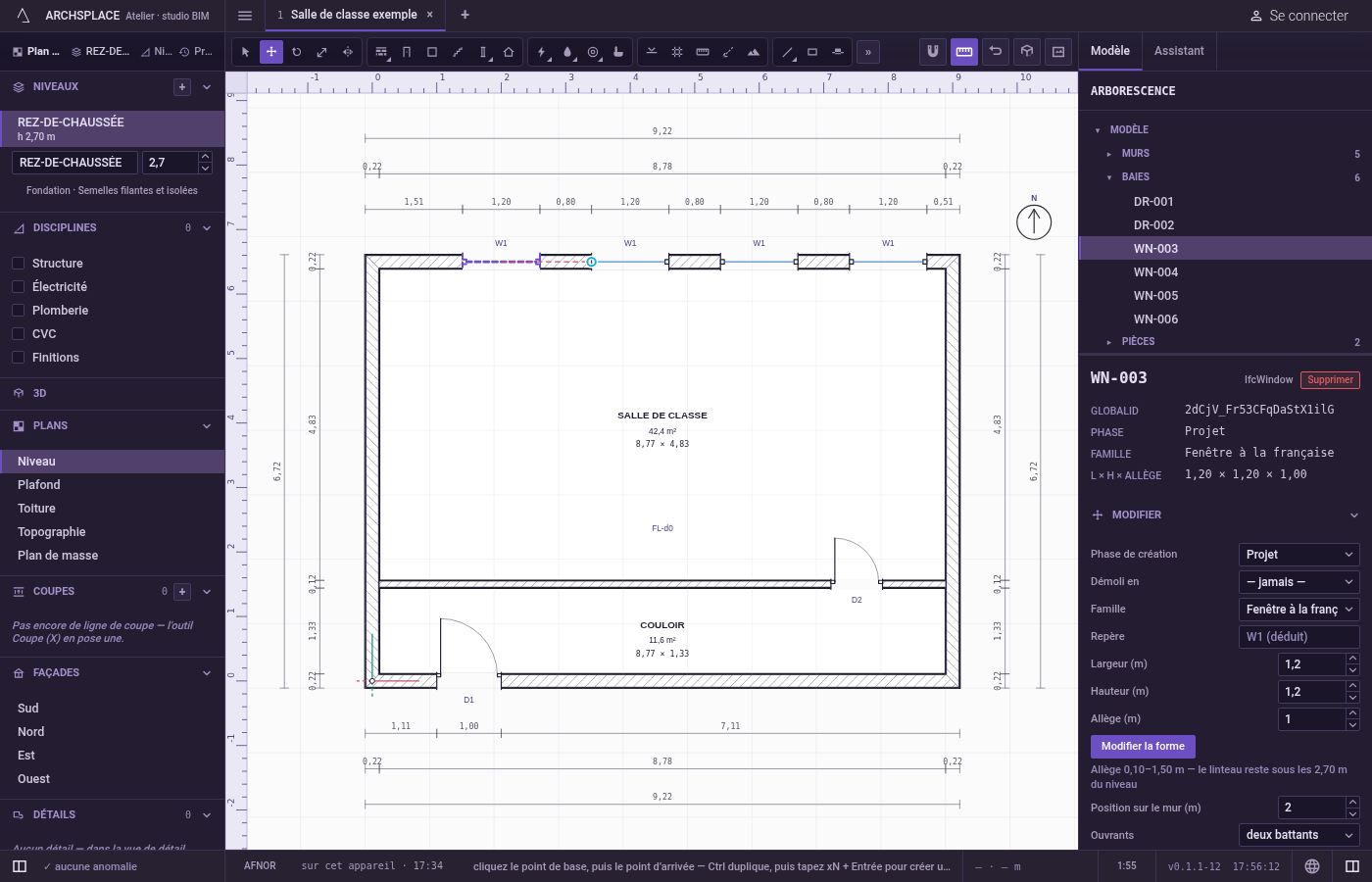
Ce qu'il refuse
- Une arrivée qui casserait une jonction. Si le déplacement devait laisser un mur, une canalisation ou une poutre de moins d'un centimètre, rien ne bouge et le studio en donne la raison dans un message en haut à droite.
- Les annotations. Une cote, un détail ou le cadre d'un repère ne se déplacent pas avec Déplacer : chacun indique qu'il se déplace avec les flèches du clavier ou depuis son propre panneau.
- Un réseau trop grand. Un réseau qui poserait plus de 2000 copies d'un coup est refusé avec le nombre en cause, tout comme celui qui ferait dépasser au projet 10 000 occurrences de composants.
- Un clic sans rien à déplacer. Si rien n'est sélectionné, un clic dans le vide ne fait rien.
Ce qu'il écrit dans le contrat
Une seule étape, qu'une seule annulation défait. Chaque élément déplacé garde son entrée et reçoit ses nouveaux points : les deux extrémités d'un mur, la position d'un poteau, le point d'une pièce, la ligne de foulée d'un escalier, les sommets d'une toiture. Les extrémités des murs, canalisations et poutres qui rejoignaient un élément déplacé sont écrites aussi, pour qu'ils restent liés. Une fenêtre ou une porte garde son mur et sa distance le long de celui-ci, ou prend le mur sur lequel elle a été posée. Une copie ajoute de nouvelles entrées à la fin de leurs listes, y compris les baies et les appareillages d'un mur copié, et un réseau ajoute toutes ses copies en une seule étape.
Notions
À lire aussi
Questions fréquentes
Comment déplacer un mur d'une distance précise ?
Sélectionnez le mur, appuyez sur M, cliquez un point de base, orientez le curseur dans la direction voulue, tapez la distance et appuyez sur Entrée. Le mur se déplace d'autant dans la direction indiquée.
Comment faire une rangée de copies régulièrement espacées ?
Déplacez une copie en maintenant Ctrl, puis tapez x suivi du nombre total voulu, par exemple x5, et appuyez sur Entrée. Si vous tapez /5 à la place, les copies divisent l'écart entre l'original et la première copie.
Les murs liés à celui que je déplace restent-ils liés ?
Oui. Les angles que le mur déplacé partage avec d'autres murs partent avec lui, et les murs qui s'arrêtent sur sa face glissent pour y rester.