PlanOdans le studio
Baie
L'outil Baie pose une fenêtre, une porte ou un passage dans un mur d'un seul clic, dans la famille choisie à côté des outils. La baie est centrée là où vous cliquez le long du mur, et sa taille, son allège et son sens d'ouverture se règlent ensuite dans son panneau.
Ce que c'est
L'outil Baie pose des fenêtres, des portes et des passages dans les murs. La famille choisie à côté des outils fixe ce qui est posé : dans un projet sous le gabarit français, par exemple, une fenêtre à la française, une fenêtre en bandeau, une porte intérieure, une porte d'entrée, une baie vitrée coulissante, une baie libre ou une porte de garage. Chaque famille apporte sa propre taille et sa propre forme.
La baie appartient à son mur. Elle se pose au point du mur le plus proche de votre clic, centrée sur ce point, et à partir de là elle suit le mur : quand le mur est déplacé, tourné ou copié, la baie part avec lui.
Quand l'utiliser
- Pour placer les fenêtres et les portes d'un nouveau plan.
- Pour redessiner les baies d'un relevé à leurs positions mesurées.
- Pour ajouter un passage entre deux pièces.
Les étapes
Prenez l'outil. Appuyez sur
O, ou cliquez sur le bouton Baie. La barre d'état vous invite à cliquer sur un mur.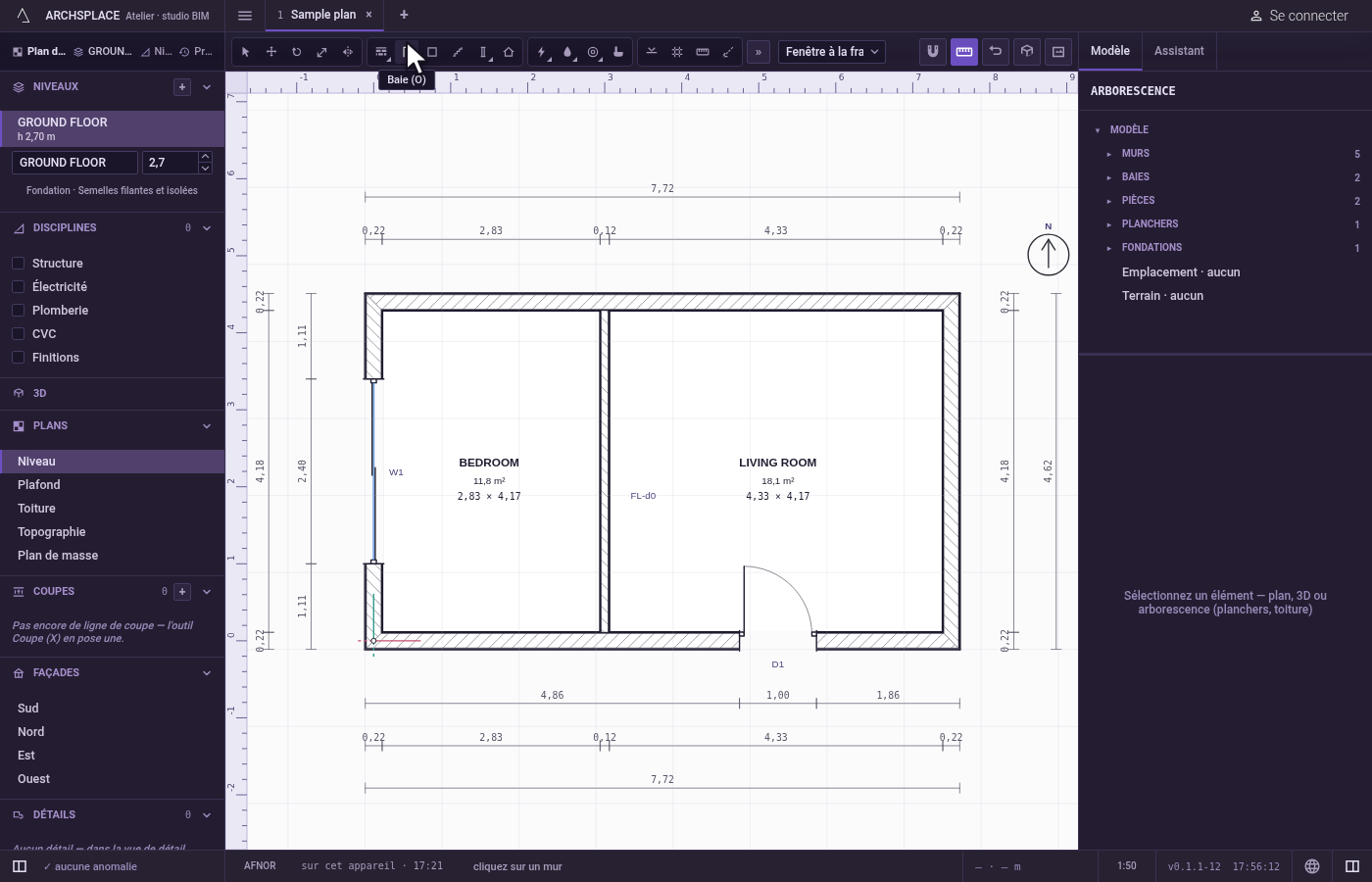
Choisissez la famille. Choisissez-la dans la liste à côté des outils. Le fantôme sous le curseur la montre sur le mur où elle irait.
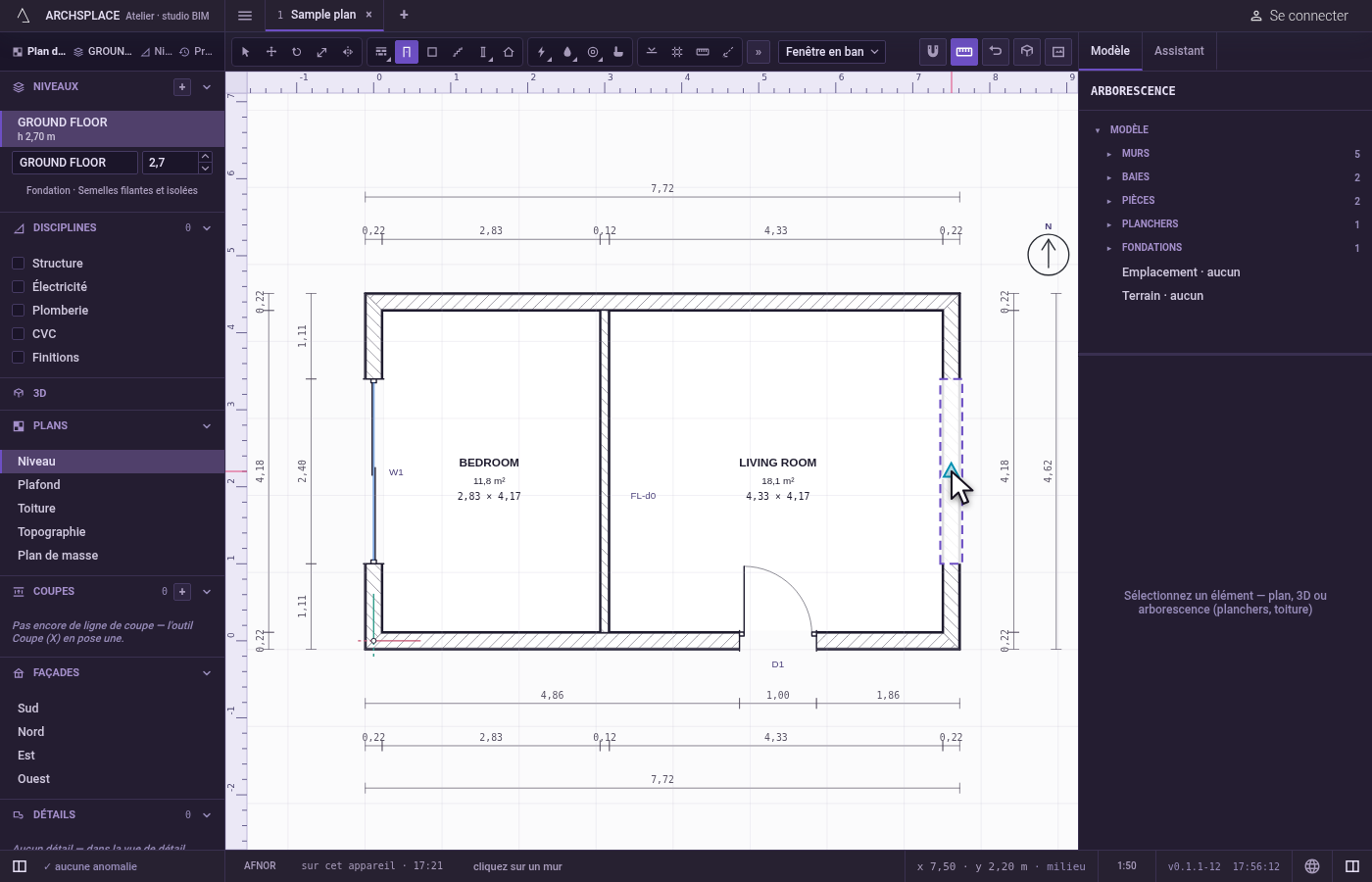
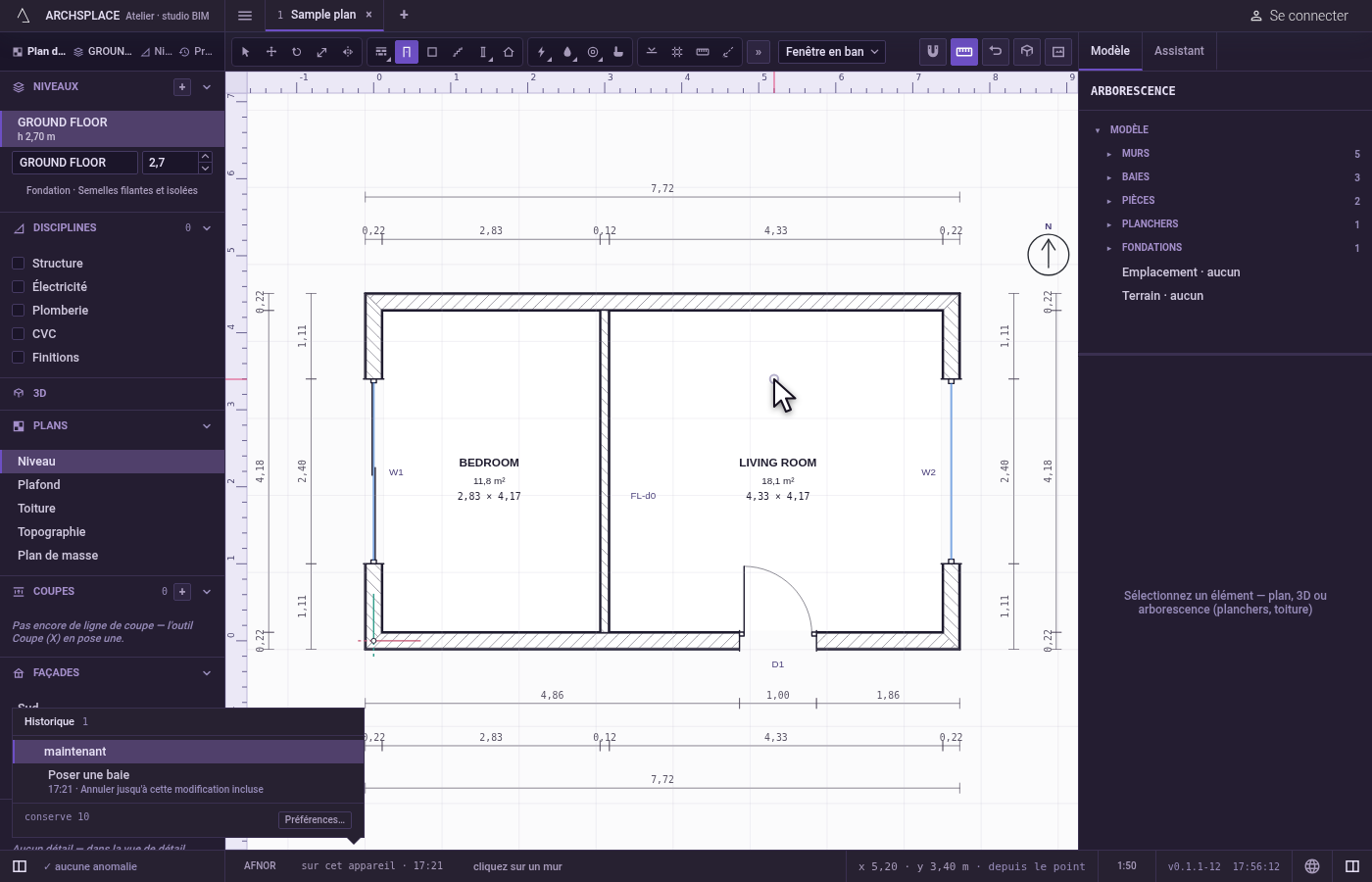
Cliquez sur le mur. Cliquez sur le mur, ou tout près. Le mur le plus proche à environ 60 cm du clic reçoit la baie, centrée au point de son axe le plus proche du clic et tenue à au moins 10 cm des extrémités du mur. L'outil reste en main pour la suivante.
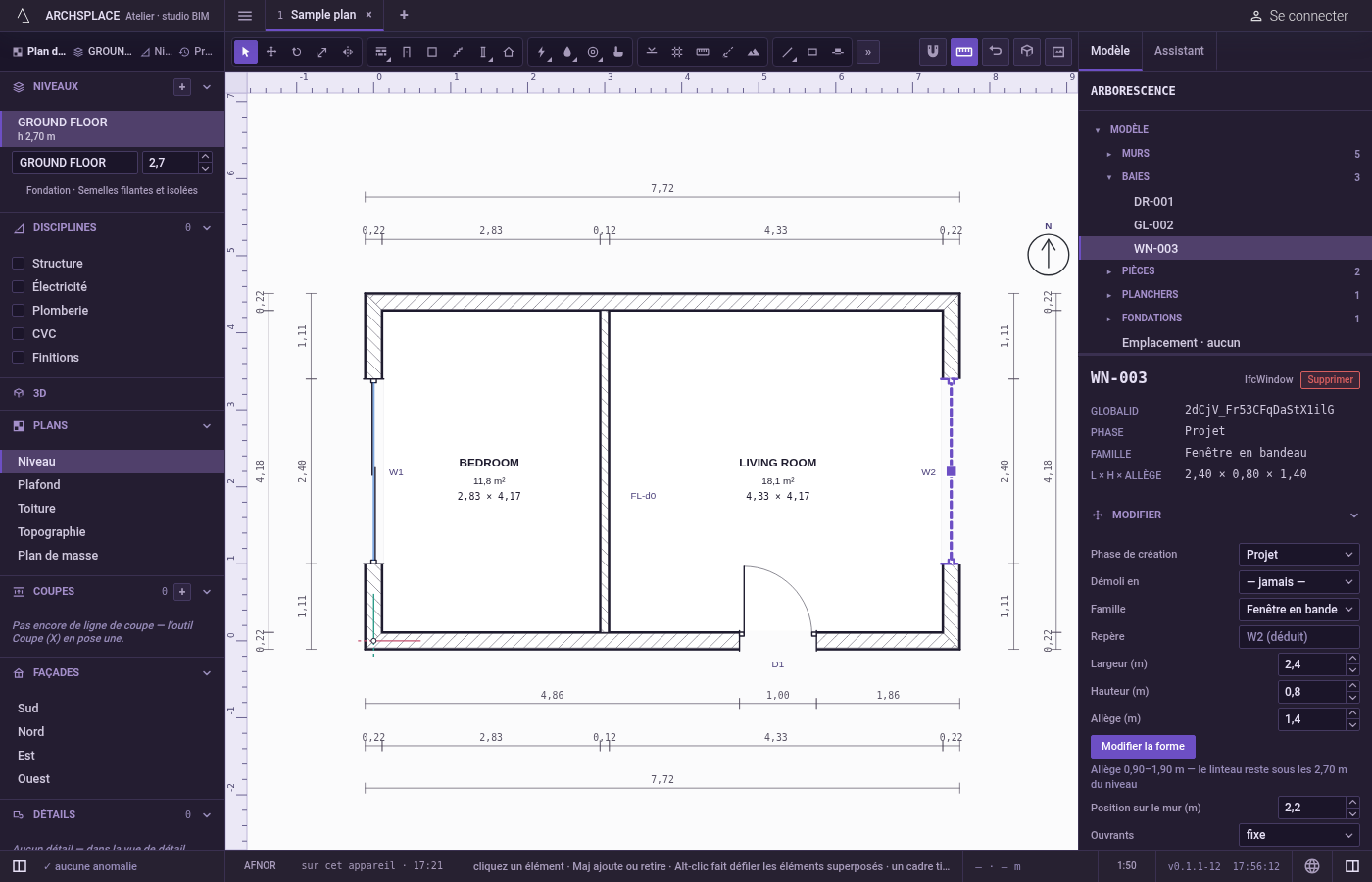
Réglez-la dans son panneau. Sélectionnez la baie avec l'outil Sélection. Son panneau règle la famille, l'allège, la position sur le mur, les traverses et les montants, et pour une porte ou un passage le côté des paumelles et le sens d'ouverture. Double-cliquez sur la baie, ou utilisez Modifier la forme, pour redessiner son contour sur la façade qui la montre le mieux.
Ce qu'il refuse
- Un clic loin de tous les murs. À plus de 60 cm environ de tout mur du niveau, rien n'est posé.
- Une baie qui ne tient pas. Le projet refuse une baie plus large ou plus haute que son mur ne le permet, une baie dont le haut dépasse la hauteur du niveau, une baie à moins de 10 cm d'une autre sur le même mur, et une famille prévue pour un mur extérieur posée entre deux pièces intérieures. La baie reste dans le projet mais s'affiche comme une marque de refus avec sa raison, et la barre d'état compte une erreur de plus : cliquez la marque, puis déplacez-la, changez sa famille ou supprimez-la.
- Tourner ou mettre à l'échelle une baie seule. Une baie suit son mur. Utilisez Pivoter ou Échelle sur elle seule et le studio vous invite à tourner ou à mettre à l'échelle le mur.
Ce qu'il écrit dans le contrat
Une nouvelle entrée à la fin de la liste des baies du projet, en une seule étape qu'une seule annulation défait : le mur qui la porte, la clé de sa famille, sa distance le long du mur au centimètre près, et la phase dans laquelle la vue dessine. La taille, l'allège et le sens d'ouverture sont ceux de la famille tant que vous ne les changez pas dans le panneau, qui les écrit alors sur la baie.
Notions
Questions fréquentes
Pourquoi mon clic n'a-t-il pas posé de porte ?
Le clic doit tomber sur un mur ou à environ 60 cm d'un mur au plus. Plus loin de tous les murs, rien n'est posé.
Pourquoi ma fenêtre s'affiche-t-elle comme une marque de refus ?
Le projet n'a pas pu la générer : elle ne tient pas dans son mur, dépasse la hauteur du niveau, s'approche à moins de 10 cm d'une autre baie, ou appartient à une famille prévue pour un mur extérieur posée dans un mur intérieur. Cliquez la marque pour lire la raison, puis déplacez-la, modifiez-la ou supprimez-la.
Comment changer le côté vers lequel une porte s'ouvre ?
Sélectionnez la porte et utilisez Inverser le côté des paumelles ou Inverser le sens d'ouverture dans son panneau.