EsquisseCdans le studio
Cercle
Cercle dessine un cercle complet dans l'éditeur d'esquisse à partir de son centre et d'un point du cercle, ou de son centre et d'un rayon tapé. Le cercle est conservé sous forme de quatre vrais quarts d'arc : il reste donc un cercle jusque dans le contrat.
Ce que c'est
Cercle dessine un cercle complet à partir de deux choses : son centre, et soit un point du cercle, soit un rayon tapé. Le cercle est fait de quatre quarts d'arc qui se rejoignent en ses points droit, haut, gauche et bas. Ces quatre points sont de vrais coins : vous pouvez vous y accrocher, les prendre avec Sélection, et d'autres outils peuvent s'y arrêter.
Quand l'utiliser
- Pour dessiner une fenêtre ronde, un oculus ou un hublot dans une porte.
- Pour dessiner une zone de motif circulaire, comme une incrustation ronde dans un sol.
- Pour poser un cercle qu'Ajuster va découper en arc ou en segment.
Les étapes
Prenez Cercle. Dans l'éditeur d'esquisse (voir Sélection pour y entrer), appuyez sur
Cou cliquez sur Cercle dans la barre d'outils de l'éditeur. L'indication au curseur affiche centre.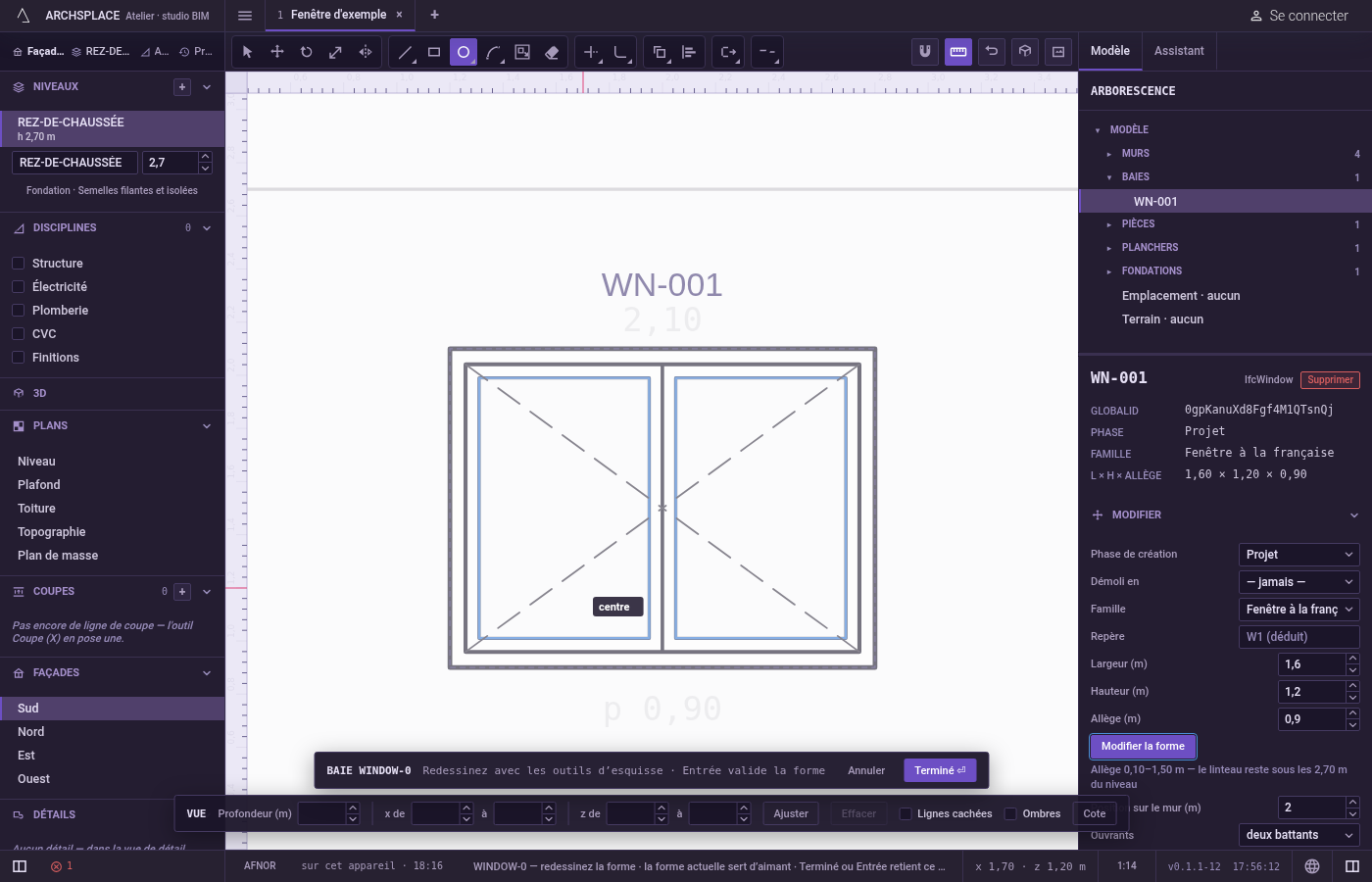
Cliquez le centre. Il s'accroche aux coins, aux milieux, aux centres des arcs, aux intersections, à la forme en vigueur estompée et aux lignes de la vue.
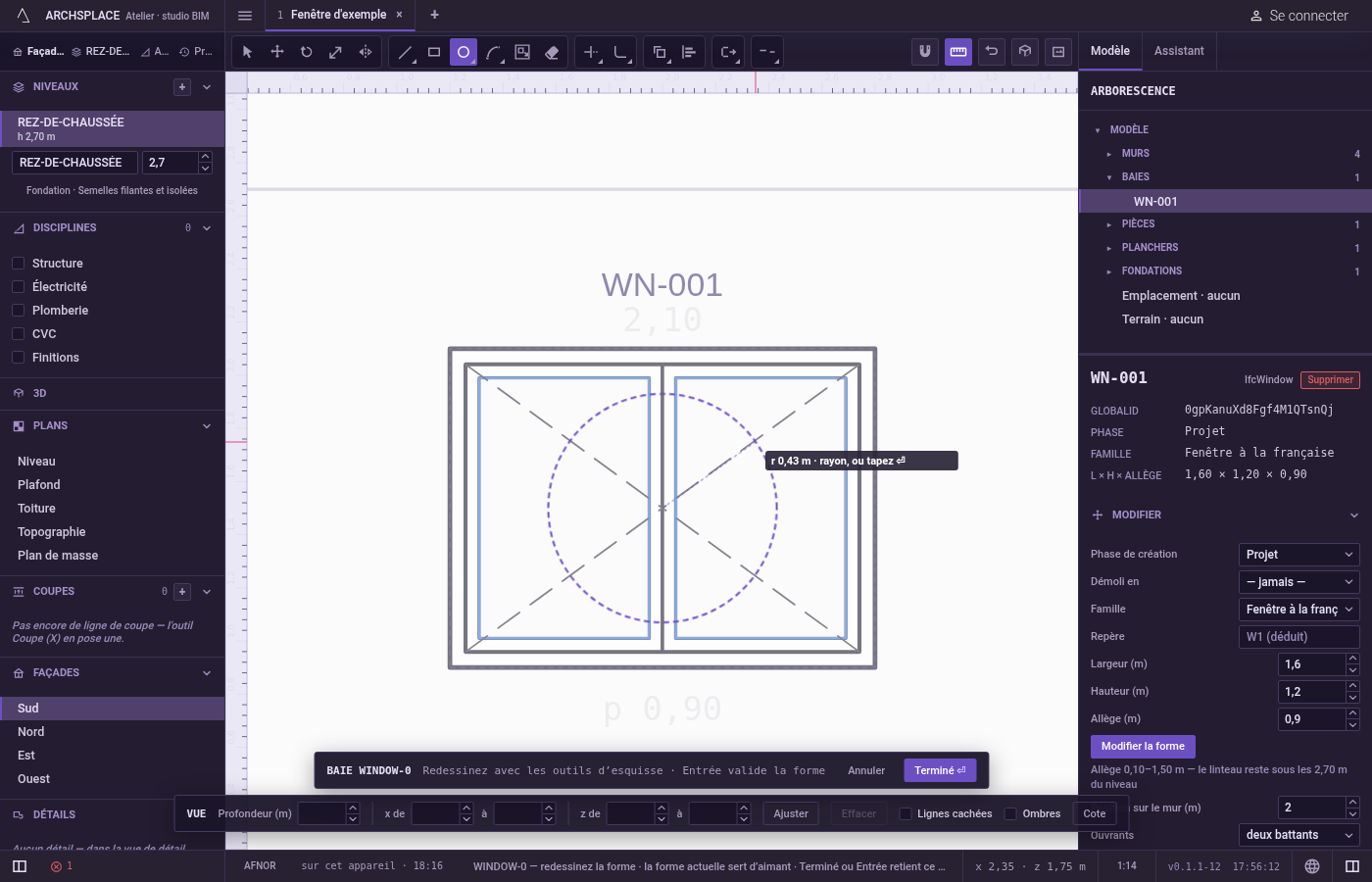
Cliquez un point du cercle. Un aperçu du cercle et de son rayon suit le pointeur, et l'indication affiche le rayon, par exemple r 0,40 m dans un projet métrique. Cliquez pour le dessiner. Vous pouvez aussi appuyer au centre, faire glisser et relâcher sur le cercle.
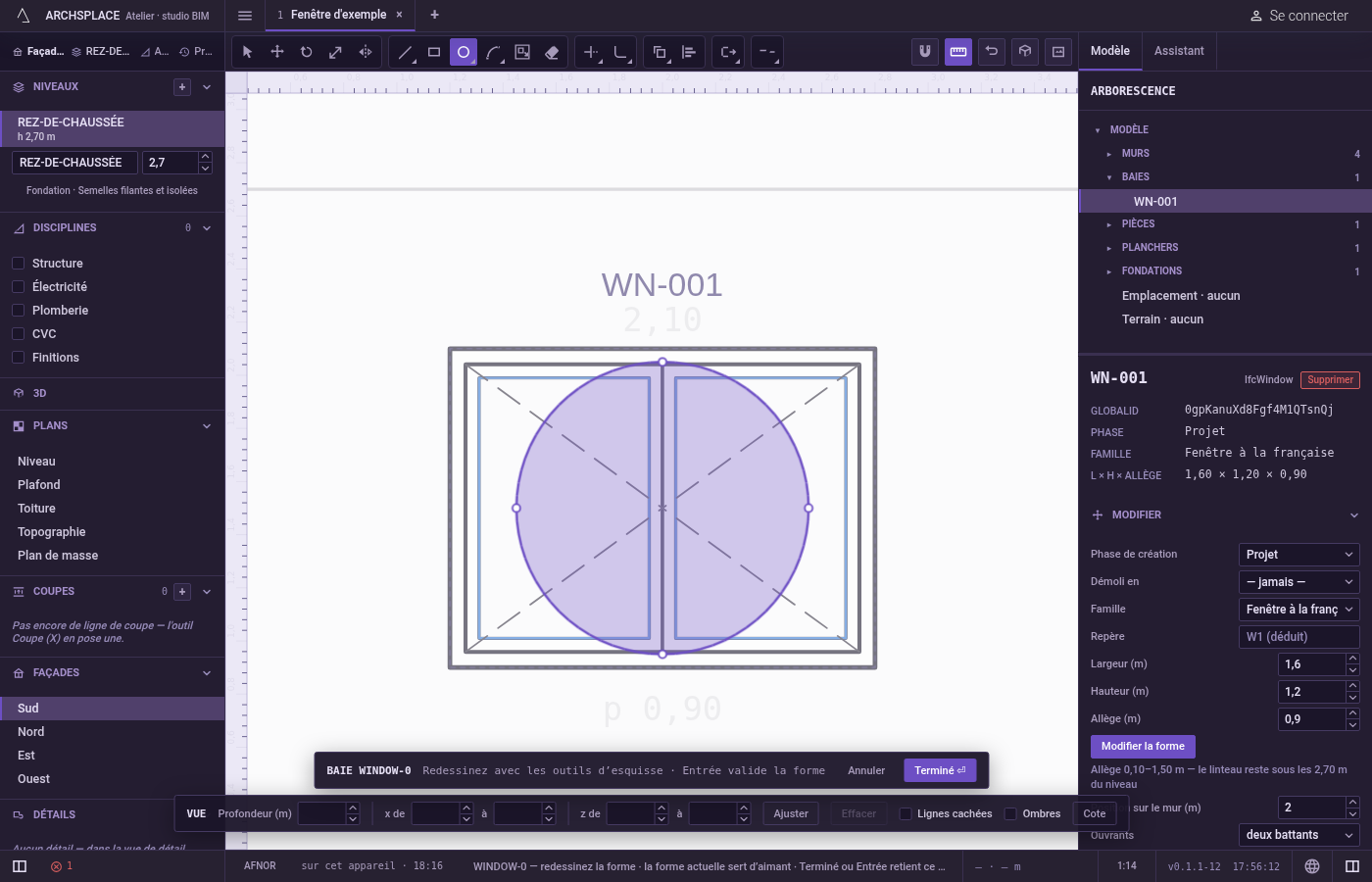
Ou tapez le rayon. Après le centre, tapez le rayon dans les unités du projet et appuyez sur
Entrée.Retour arrièreefface le dernier caractère.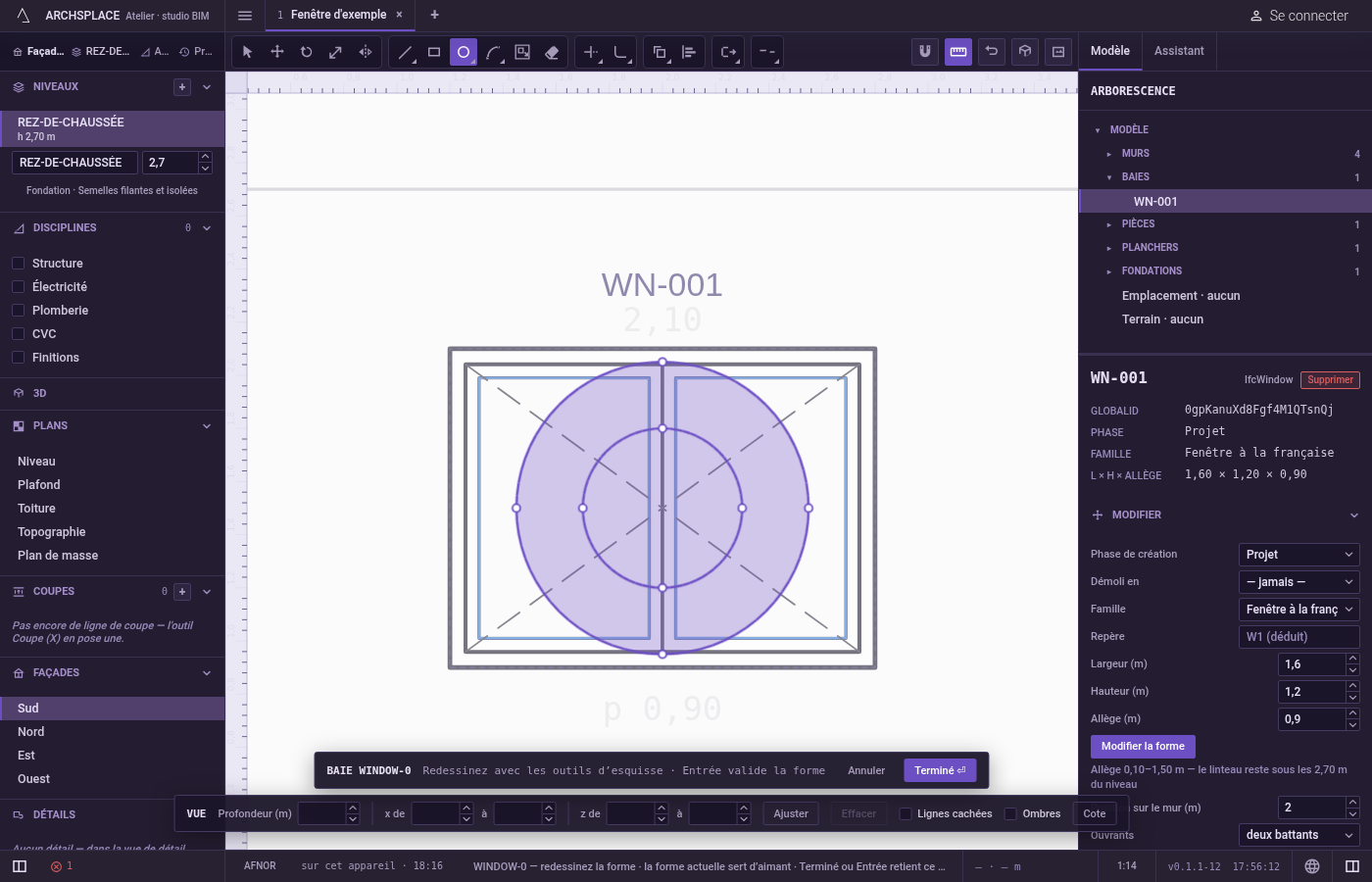
Continuez. Le cercle reste dans le dessin et l'outil est prêt pour le suivant.
Échapabandonne un centre déjà posé.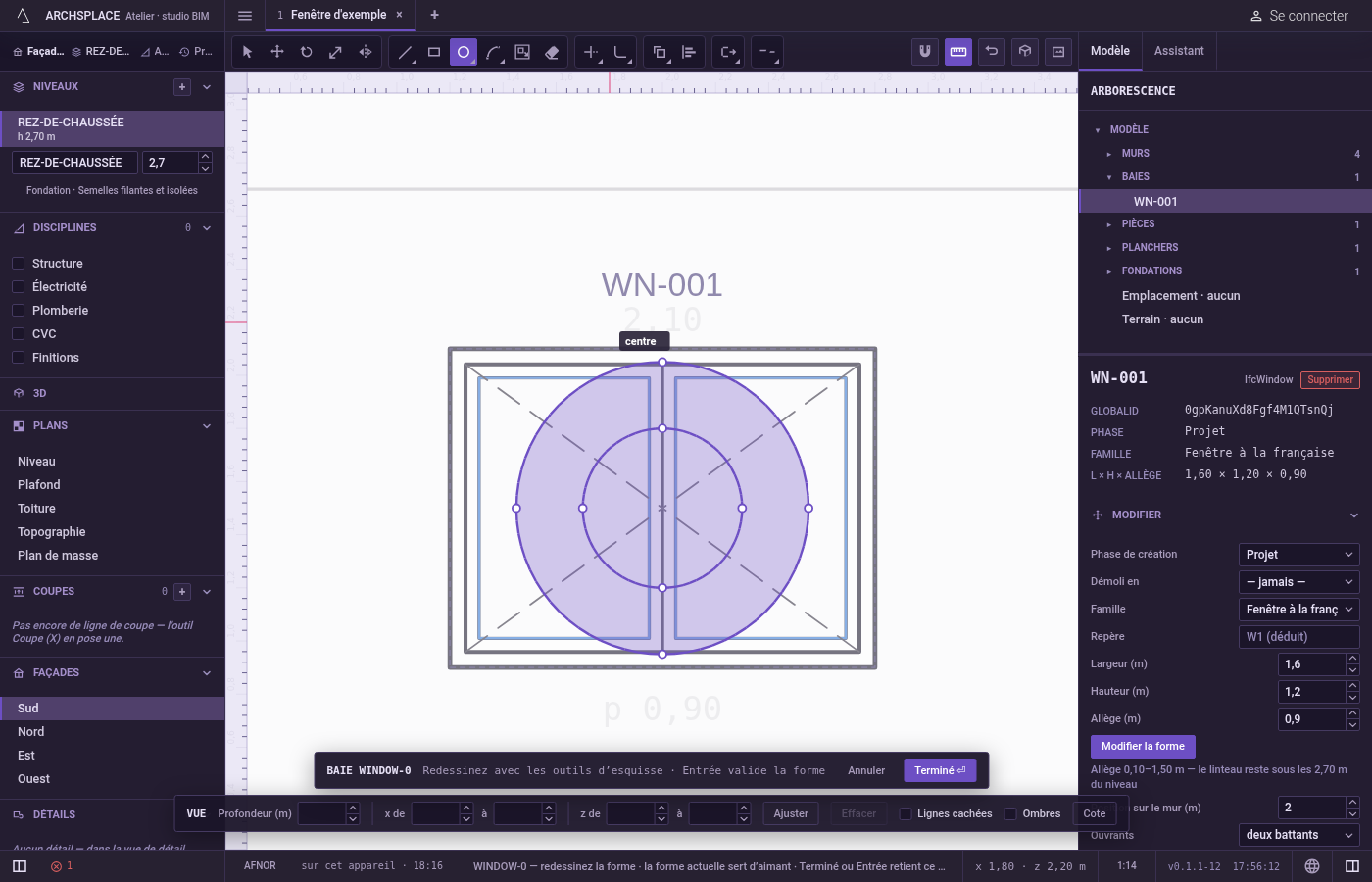
Ce qu'il refuse
- Un cercle de moins d'un millimètre. Un rayon aussi petit ne dessine rien ; l'outil garde le centre et attend.
- Un rayon tapé avant le centre. Les chiffres ne comptent qu'une fois le centre posé.
- Un diamètre ou trois points. Cet outil prend un centre. Pour dessiner à partir des extrémités d'un diamètre, utilisez Cercle par 2 points ; par trois points, Cercle par 3 points.
Ce qu'il écrit dans le contrat
Rien tant que vous n'appuyez pas sur Terminé. Le cercle s'ajoute au dessin à l'intérieur de l'éditeur, son centre et son rayon arrondis au millimètre, et Ctrl+Z le défait. Le contrat change quand vous appuyez sur Terminé, ou sur Entrée quand rien n'est en cours, en une étape que vous pouvez annuler : ce que les lignes enferment devient le profile de la fenêtre ou de la porte, des points [u, v] en mètres dans la largeur du mur et vers le haut depuis le sol, ou l'outline de la zone de motif dans les floorAreas ou ceilingAreas de la pièce, des points [x, y] en mètres du plan.
Un cercle seul devient quatre points, chacun avec une flèche de 0.414214 : le troisième nombre qui indique que le côté allant de ce point au suivant est un quart de cercle. Une fenêtre ronde de 80 centimètres de diamètre, centrée à 1,50 mètre de hauteur, s'écrit ainsi :
À lire aussi
Questions fréquentes
Comment dessiner une fenêtre ronde d'exactement 80 centimètres ?
Ouvrez la forme de la fenêtre, appuyez sur C, cliquez le centre, tapez 0.4 et appuyez sur Entrée. Le rayon vaut la moitié du diamètre.
Le cercle est-il enregistré sous forme de nombreuses petites lignes ?
Non. Ce sont quatre quarts d'arc, chacun enregistré avec sa courbure exacte : les dessins, la vue 3D et les exports montrent tous un vrai cercle.
Puis-je effacer une partie d'un cercle ?
Oui. Gomme retire le quart que vous cliquez, et Ajuster coupe le tronçon compris entre deux lignes qui croisent le cercle.