EsquisseSdans le studio
Étirer dans l'éditeur de module
Étirer ne déplace que les points des joints situés dans une fenêtre de capture que vous tracez : les joints qui traversent le bord de la fenêtre s'allongent ou raccourcissent pour suivre, et le reste ne bouge pas. Un joint entièrement à l'intérieur de la fenêtre se déplace en entier.
Ce que c'est
Étirer change la forme des joints en déplaçant certains de leurs points et pas les autres. Vous tracez une fenêtre de capture sur les extrémités à déplacer : chaque point d'un joint à l'intérieur de la fenêtre bougera, chaque point à l'extérieur restera. Vous donnez ensuite un point de base et une destination. Les segments qui traversent le bord de la fenêtre s'allongent, raccourcissent ou pivotent pour suivre leurs extrémités déplacées, et un joint entièrement dans la fenêtre se déplace simplement. Un arc garde sa courbe entre ses nouvelles extrémités.
C'est le même outil Étirer que dans les autres éditeurs du studio, appliqué ici aux joints du module.
Quand l'utiliser
- Pour rendre un rectangle, un polygone ou une polyligne plus large, plus haut ou plus long en déplaçant un côté.
- Pour déplacer un angle partagé par plusieurs joints en les gardant réunis en ce point.
- Pour ajuster un calepinage sans le redessiner.
Les étapes
Prenez l'outil. Appuyez sur
S, ou cliquez sur Étirer dans la barre. Il partage son bouton avec Allonger. L'indication vous invite à tracer une fenêtre sur les extrémités à déplacer.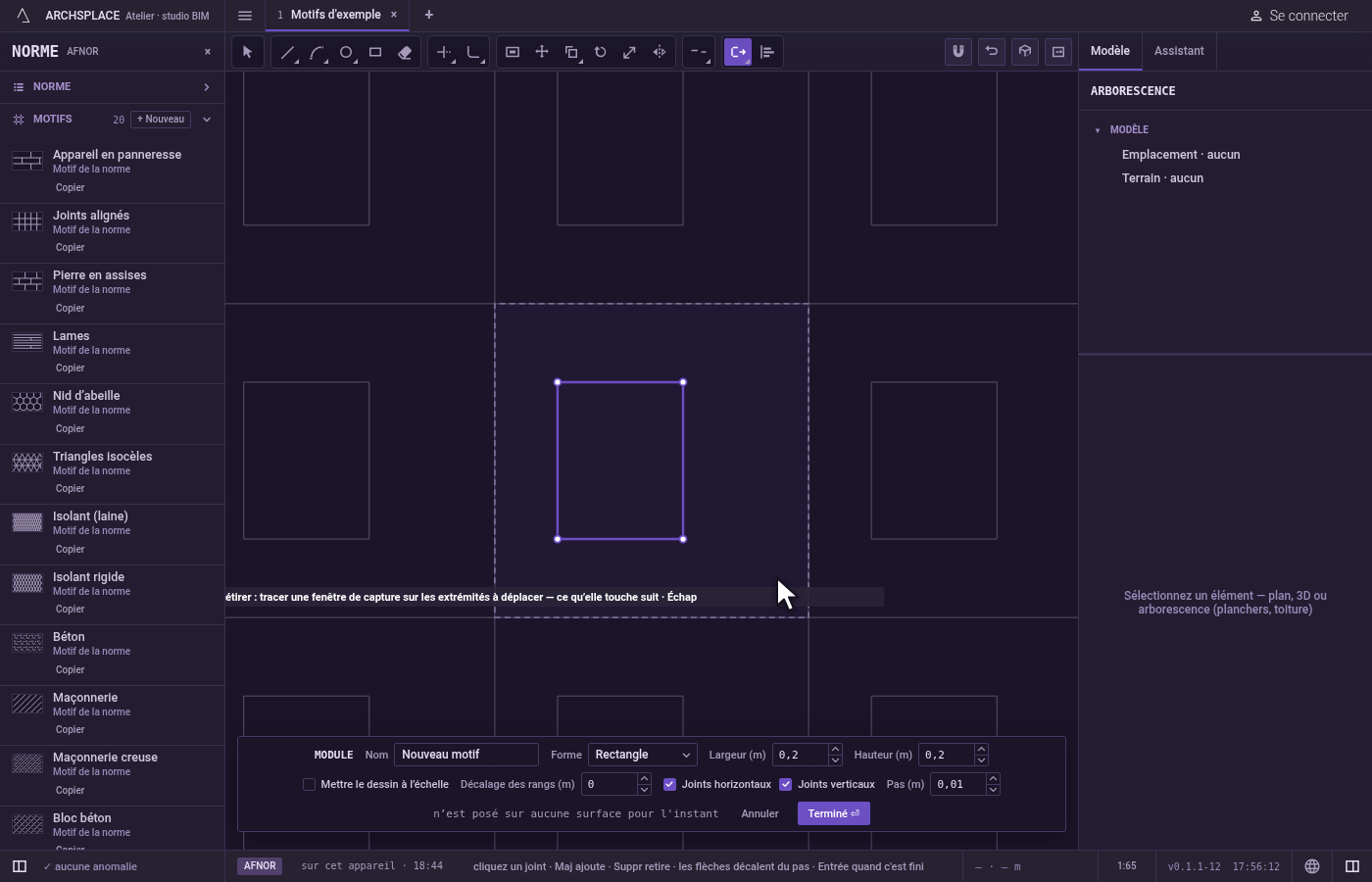
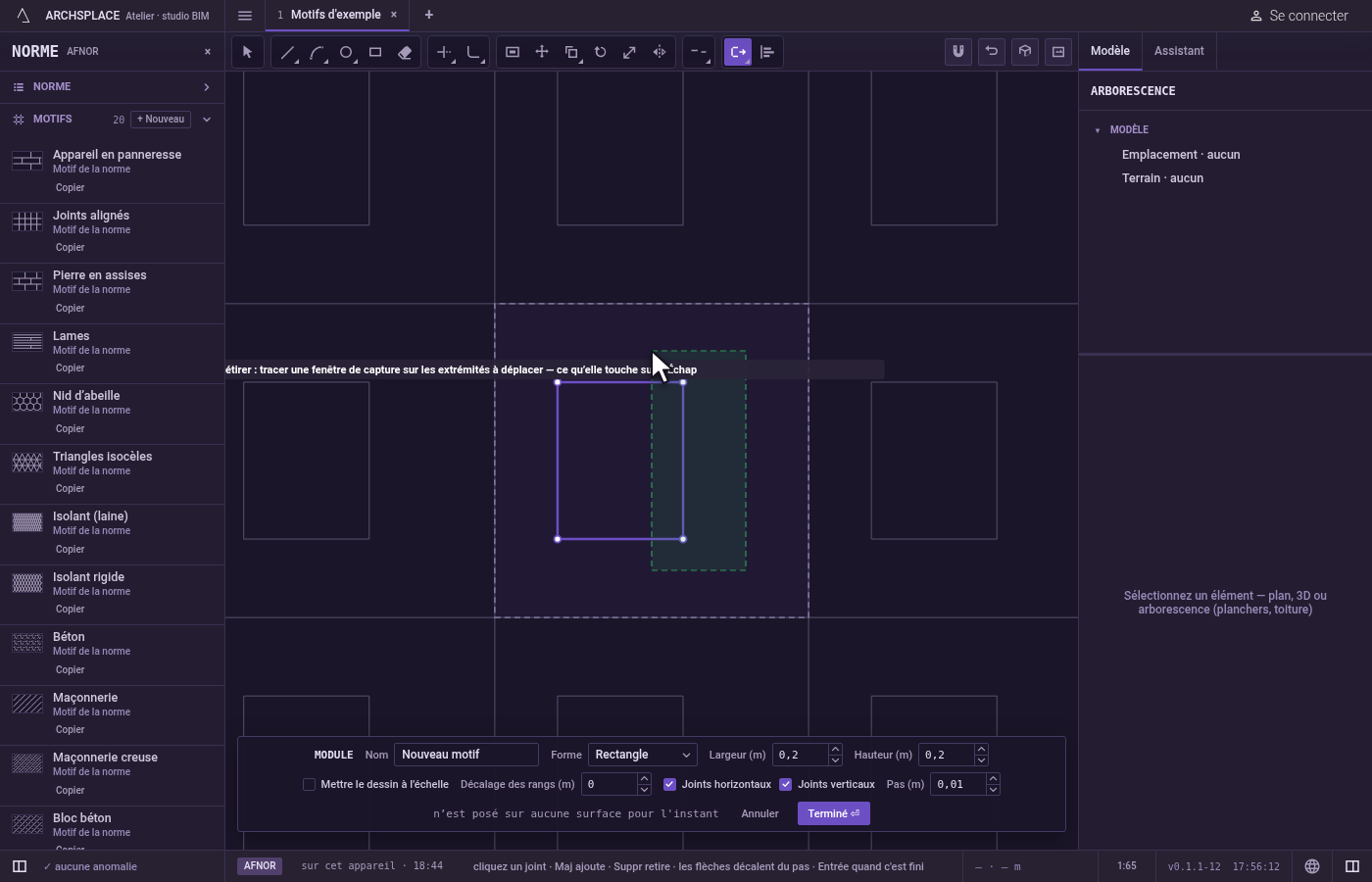
Tracez la fenêtre. Appuyez et faites glisser sur les extrémités à déplacer, dans un sens ou dans l'autre, et relâchez. Les joints atteints par la fenêtre s'éclairent. Une fenêtre qui ne contient aucun point d'aucun joint est refusée, et vous pouvez en tracer une autre.
Choisissez le point de base. Cliquez le point par lequel vous allez déplacer, comme un coin situé dans la fenêtre.
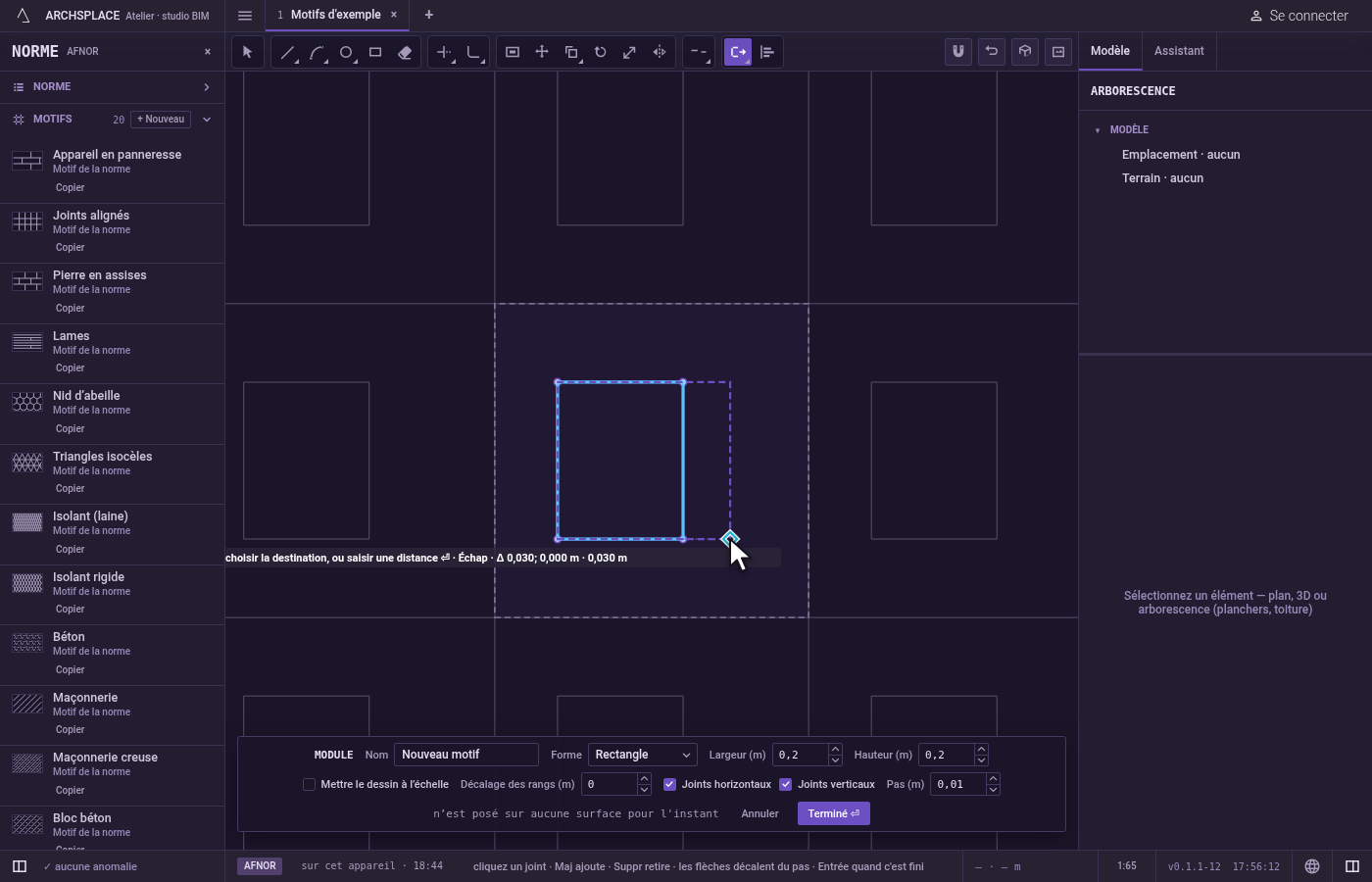
Donnez la destination. Un fantôme des joints étirés suit le pointeur, et l'indication affiche le déplacement en largeur, en hauteur et au total. Cliquez là où va le point de base. Pour être exact, tapez une distance et appuyez sur
Entrée: les points se déplacent d'autant dans la direction indiquée par le pointeur. Un point tapé sous la forme@dx;dy(en largeur et en hauteur) ou@d<angle(une distance selon un angle), tous deux mesurés depuis le dernier point, se pose comme le ferait un clic.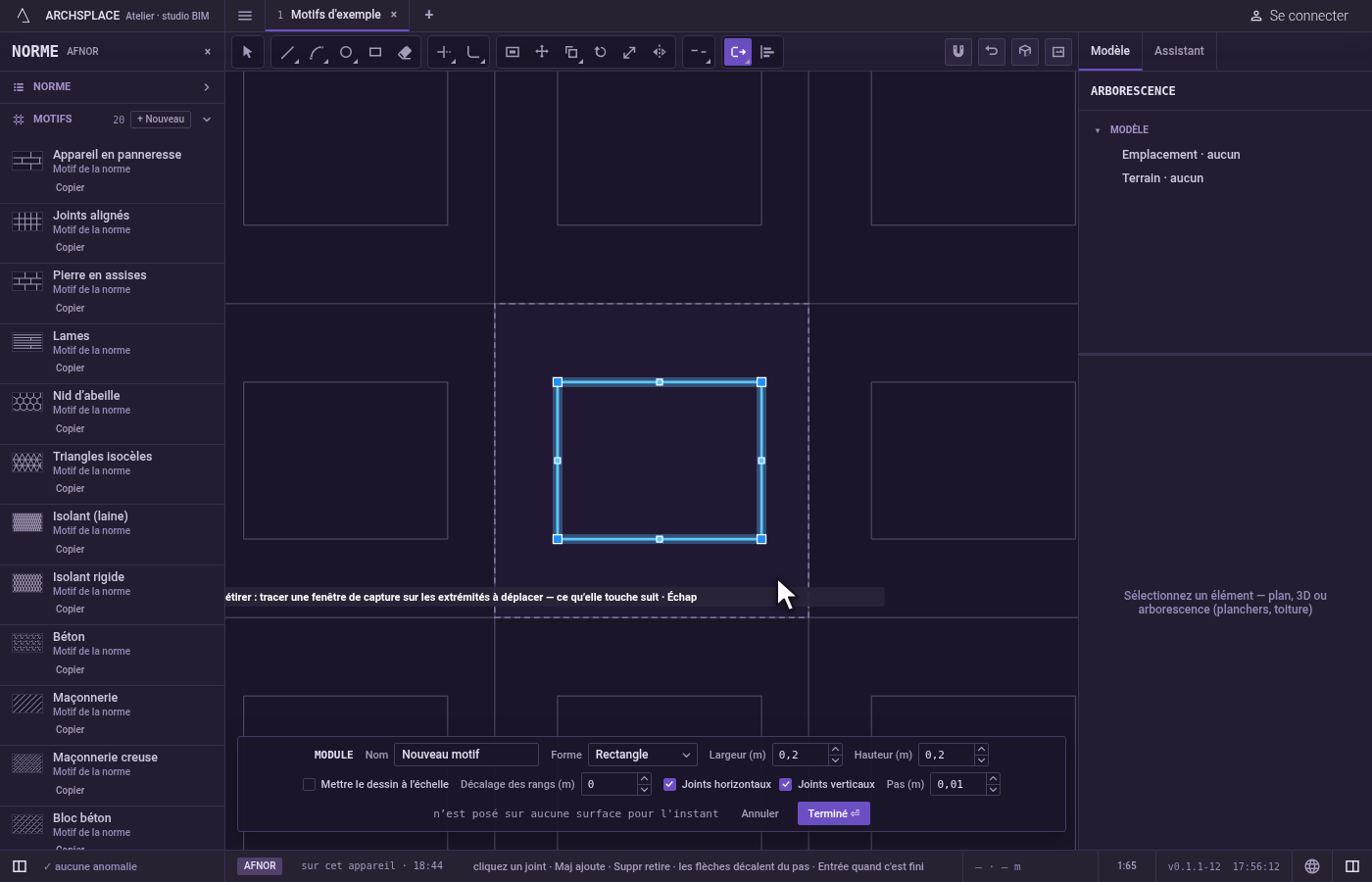
Recommencez ou terminez. Les joints modifiés sont sélectionnés, et Étirer demande une nouvelle fenêtre.
Échaprevient en arrière (le point de base, puis la fenêtre), puis quitte Étirer pour Sélection.Ctrl+Zannule le dernier étirement. Appuyez sur Terminé dans la barre en bas pour rendre le module.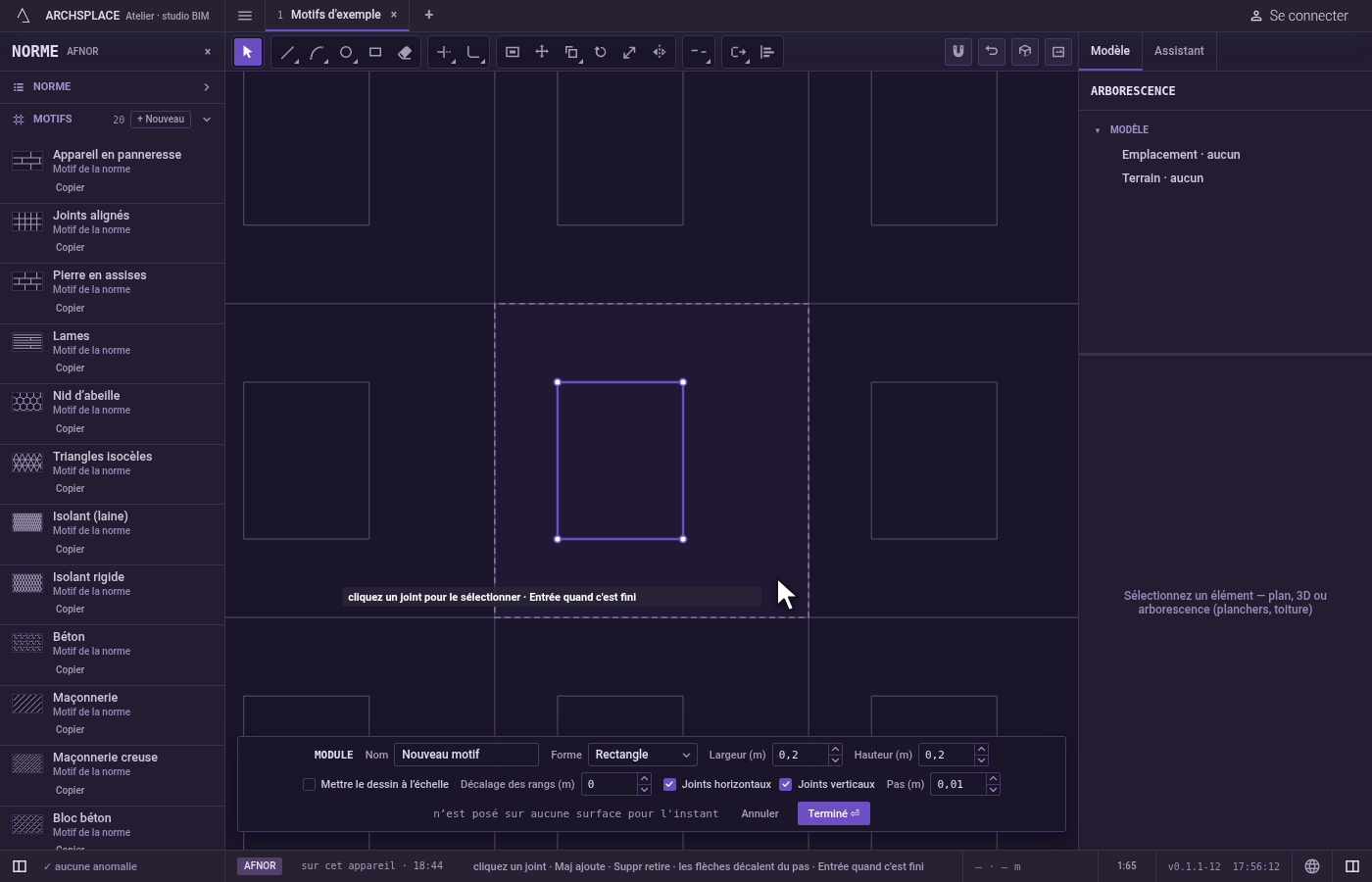
Ce qu'il refuse
- Une fenêtre sans aucune extrémité. Si aucun point d'aucun joint ne se trouve dans la fenêtre, rien n'est pris, et l'indication affiche la fenêtre ne contient aucune extrémité à étirer. Une destination sur le point de base lui-même ne change rien et est refusée de la même façon.
- Un clic au lieu d'une fenêtre. À la première étape, un clic ne fait que rappeler qu'il faut tracer une fenêtre.
- Une forme qui sortirait du module. Si un joint courbe ou fermé étiré devait se trouver hors du module, rien ne change, et l'éditeur indique une forme doit rester dans le module. Un joint droit qui traverserait le bord y est coupé.
Ce qu'il écrit dans le contrat
Rien pendant que vous travaillez : le changement reste dans l'éditeur de module, où Ctrl+Z le défait. Quand vous appuyez sur Terminé, le module entier est écrit dans les motifs du projet en une étape que vous pouvez annuler, chaque joint sous forme de ses points en mètres depuis le coin inférieur gauche du module, les joints étirés avec leurs points déplacés. Un motif standard n'est jamais modifié : Terminé enregistre la version propre au projet sous le même nom, et toutes les surfaces qui le posent suivent. Enregistrer comme nouveau écrit plutôt un nouveau motif. Annuler n'écrit rien.
À lire aussi
Questions fréquentes
Comment élargir un rectangle sans le redessiner ?
Prenez Étirer, tracez une fenêtre sur son seul côté droit, choisissez un point de base, puis pointez vers la droite et tapez la largeur à ajouter. Les deux coins dans la fenêtre bougent, et le haut et le bas suivent.
Que prend la fenêtre ?
Chaque point d'un joint situé à l'intérieur, quel que soit le sens du glissement. Ces points bougent ; ceux de l'extérieur restent, et les segments entre eux suivent.
Pourquoi rien ne s'est-il passé quand j'ai cliqué ?
Étirer commence par une fenêtre que l'on trace, pas par un clic. Appuyez et faites glisser sur les extrémités à déplacer, puis relâchez.