EsquisseBRdans le studio
Couper dans l'éditeur de module
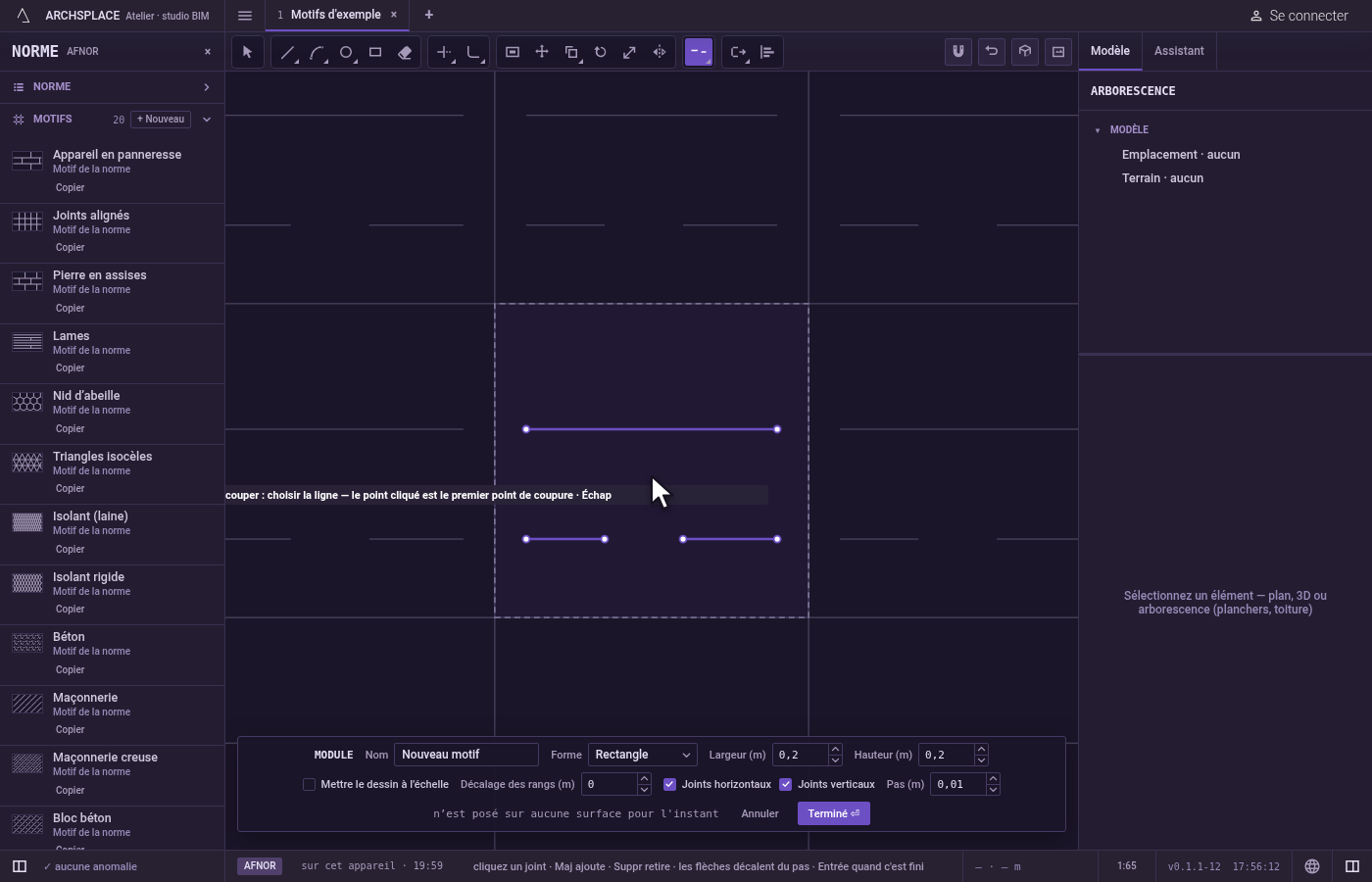
Couper retire le tronçon d'un joint compris entre deux points que vous choisissez dessus, le reste formant des joints séparés. Appuyer sur Entrée après le premier point scinde le joint à cet endroit sans rien retirer.
Ce que c'est
Couper ouvre un vide dans un joint, entre deux points que vous choisissez dessus, sans avoir besoin d'un autre joint contre lequel couper. Sur un joint droit ou un arc, ce qui reste de chaque côté forme deux joints séparés, les arcs gardant leur courbe. Sur un joint fermé, comme un cercle ou un rectangle, le tronçon qui va du premier point au second, en suivant le joint, est retiré, et le reste devient un seul joint ouvert. L'indication affiche la longueur qui serait retirée pendant que vous allez vers le second point.
C'est le même outil Couper que dans les autres éditeurs du studio, appliqué ici aux joints du module.
Quand l'utiliser
- Pour ouvrir un vide dans un joint là où aucun autre joint ne le croise, ce dont Ajuster a besoin.
- Pour scinder un joint en deux en un point, afin de travailler chaque partie séparément.
- Pour transformer un cercle en arc, ou ouvrir un rectangle.
Les étapes
Prenez l'outil. Tapez
BpuisRl'un après l'autre, ou cliquez sur Couper dans la barre. Il partage son bouton avec Joindre et Décomposer.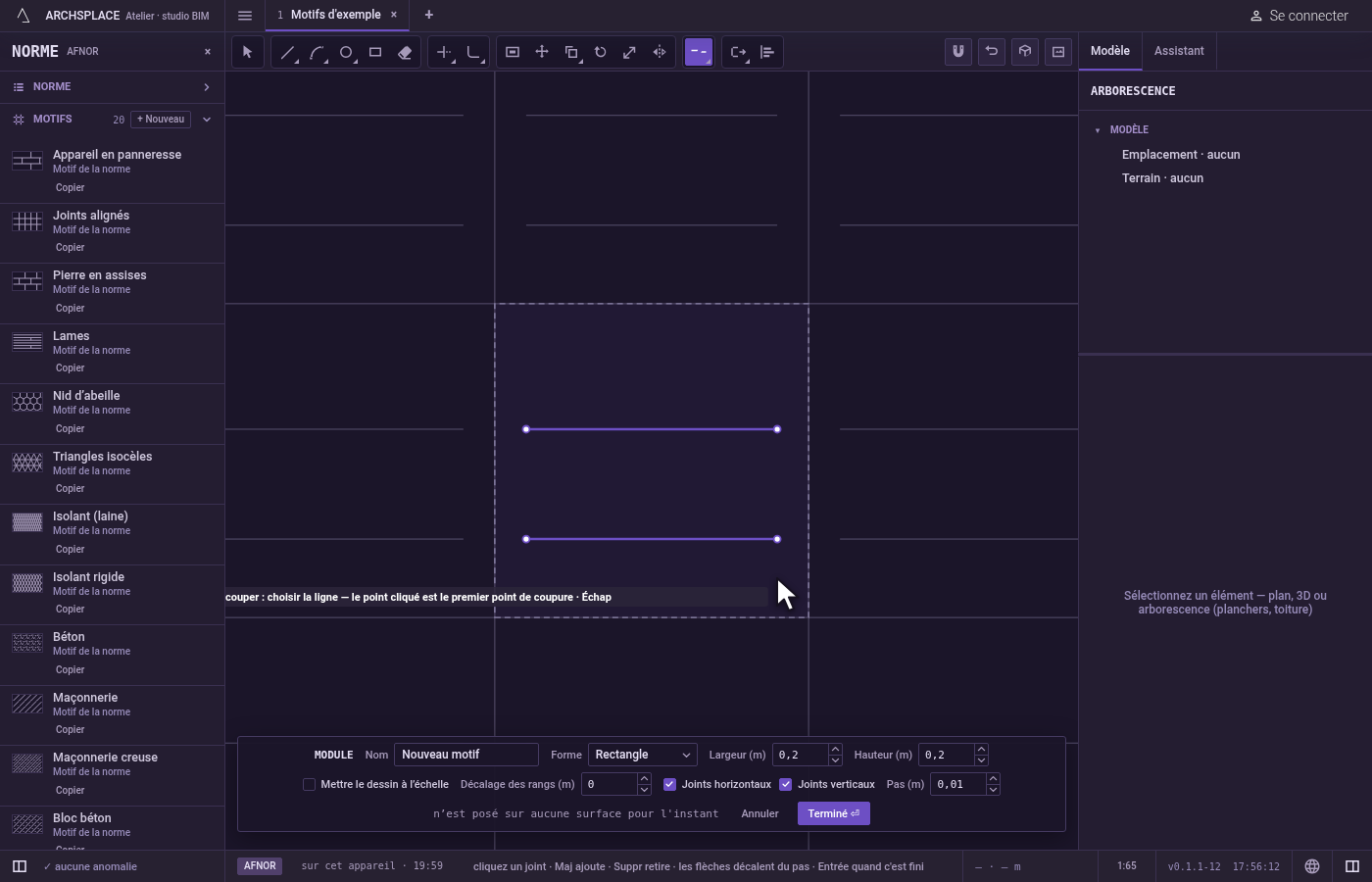
Cliquez le joint. Cliquez-le là où le vide doit commencer : ce clic choisit le joint et sert aussi de premier point de coupure. Le choix lit le pointeur lui-même, sans accroche.
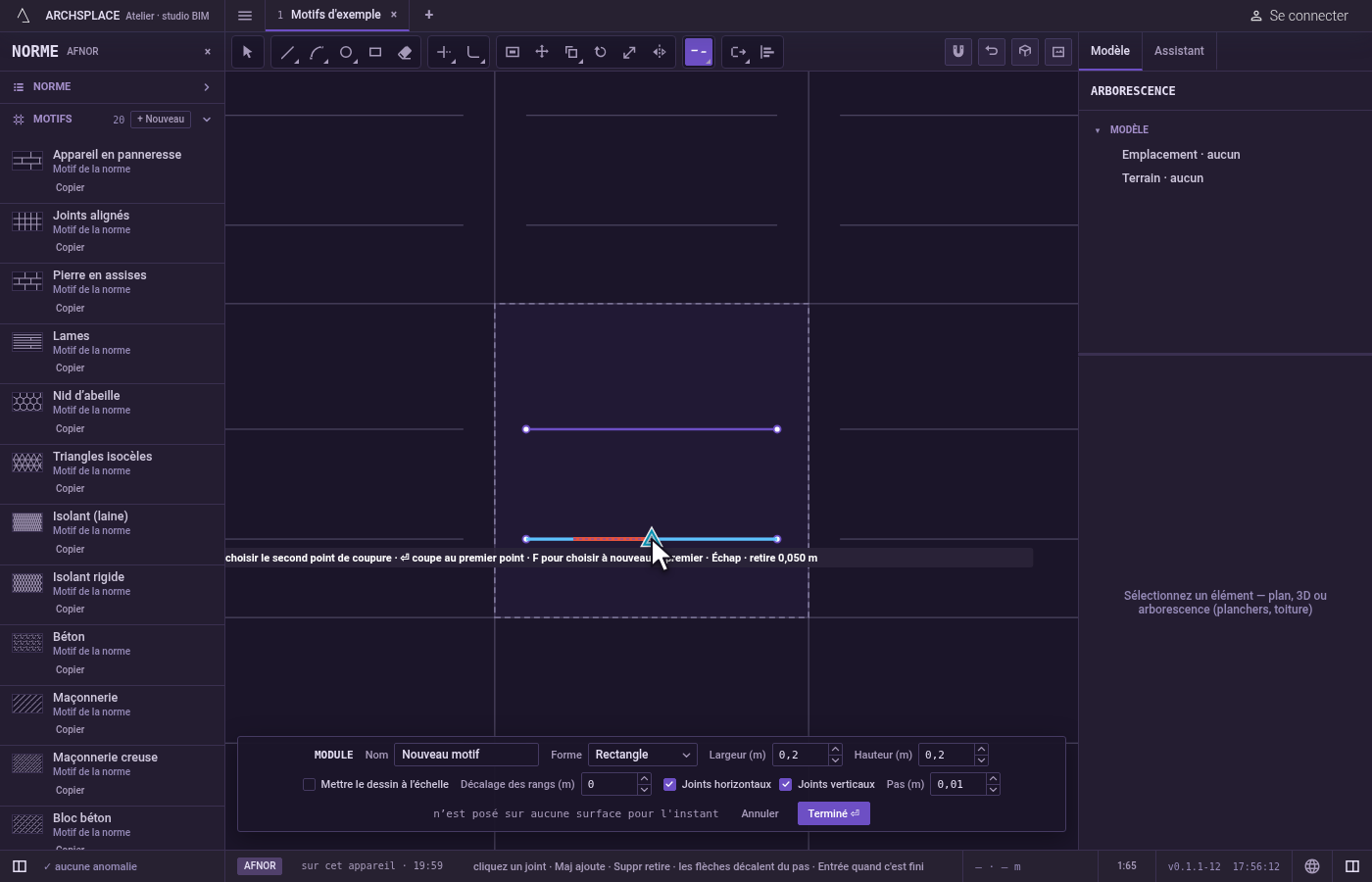
Choisissez de nouveau le premier point, si vous le souhaitez. Appuyez sur
Fpour donner le premier point de coupure à part : le clic suivant est le premier point, puis le second.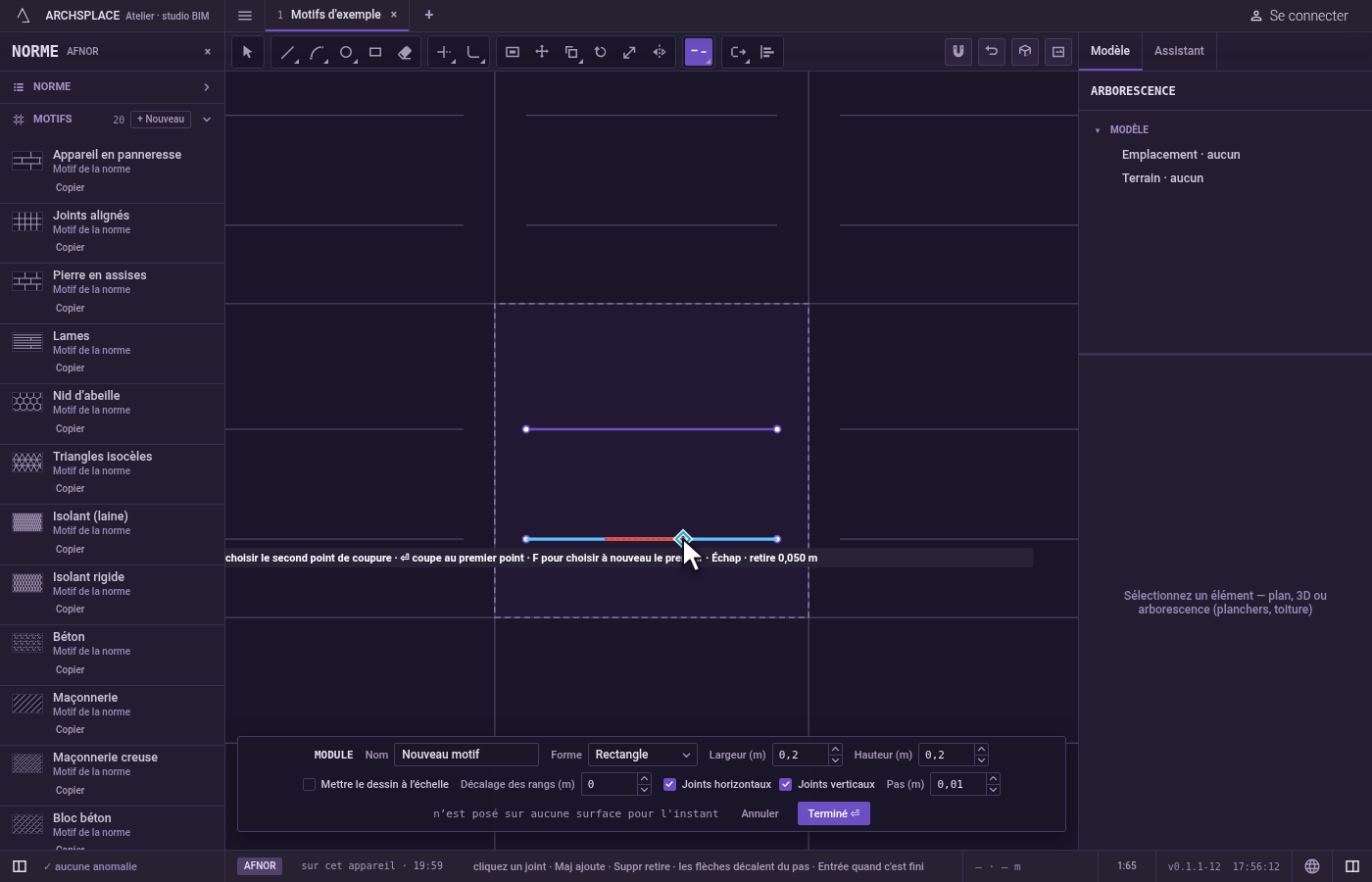
Cliquez le second point. Le tronçon qui partirait s'affiche en rouge, avec sa longueur dans l'indication. Cliquez, et il est retiré.
Ou scindez en un point. Au lieu d'un second clic, appuyez sur
Entrée: le joint est scindé au premier point et rien n'est retiré. Un joint fermé est ouvert à cet endroit.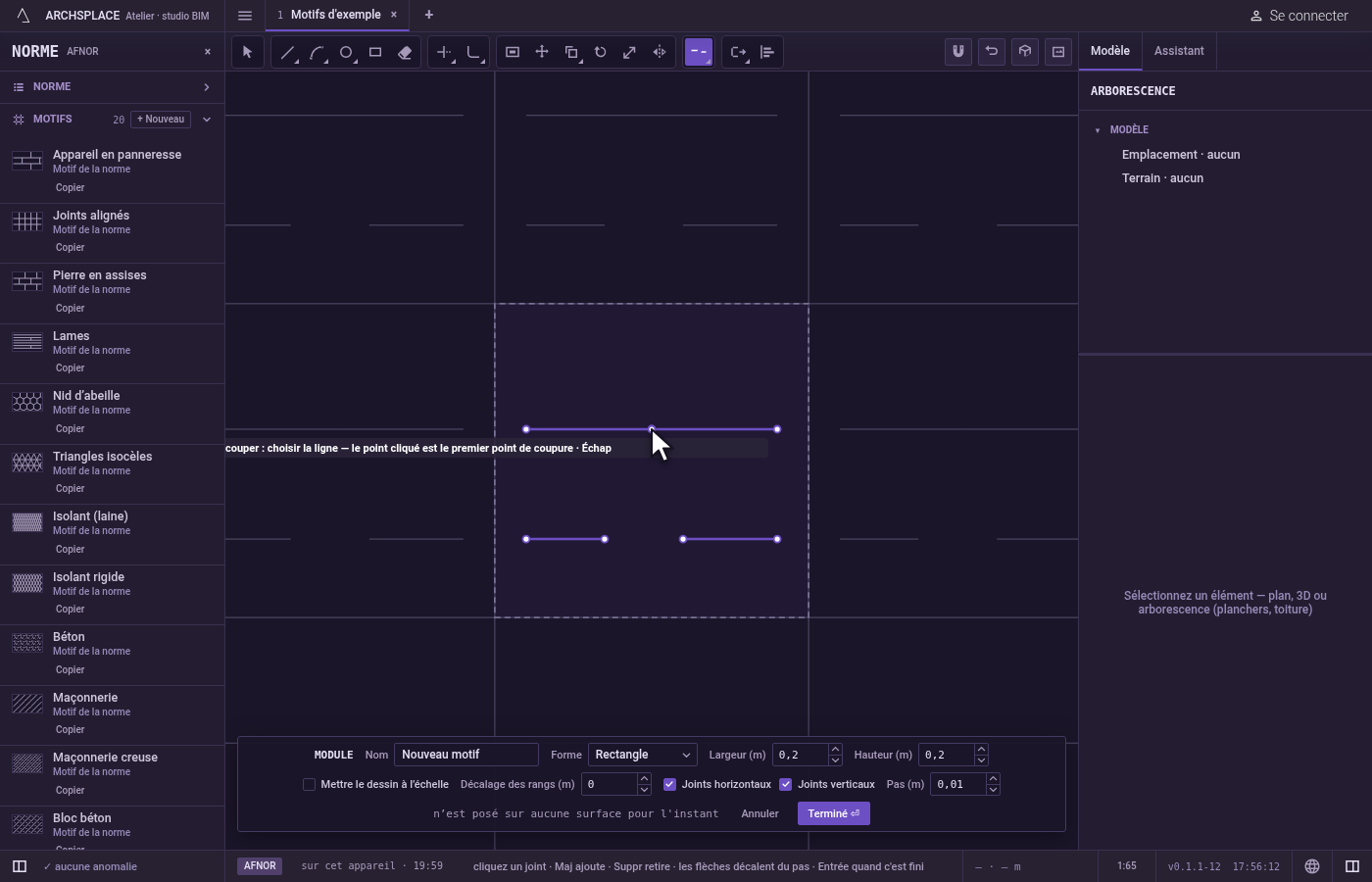
Terminez. L'outil attend ensuite le joint suivant.
Échapabandonne ce que vous aviez choisi, puis quitte Couper pour Sélection.Ctrl+Zramène le joint entier. Appuyez sur Terminé dans la barre en bas pour rendre le module.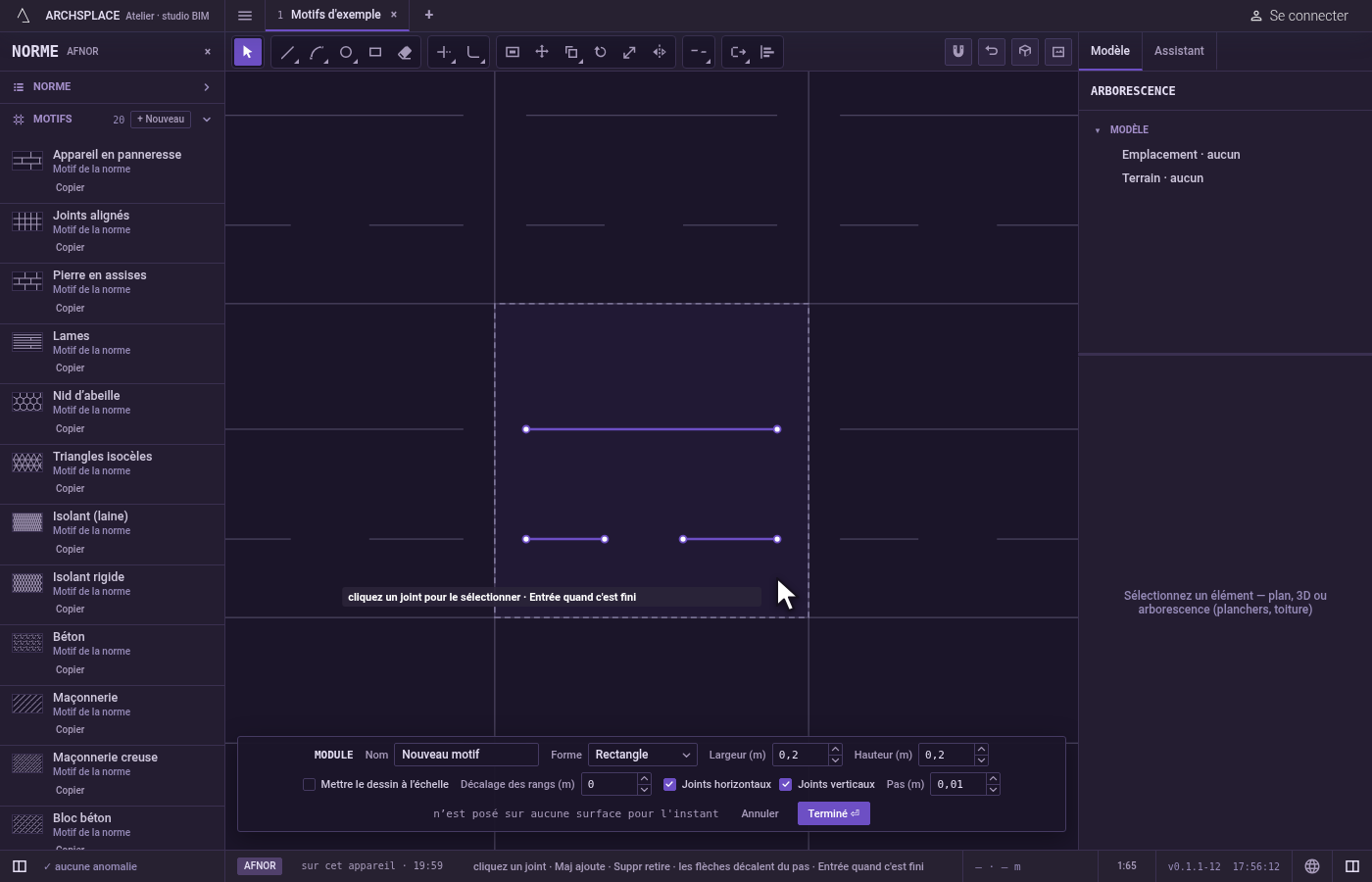
Ce qu'il refuse
- Un clic dans le vide. Il ne prend rien, et l'indication affiche rien sous le pointeur.
- Une coupure qui ne laisse rien. Deux points qui ne laisseraient aucun morceau et ne retireraient rien sont refusés avec rien à couper ici.
- Les miettes. Un morceau de moins d'un millimètre laissé par la coupure part avec elle.
Ce qu'il écrit dans le contrat
Rien pendant que vous travaillez : le changement reste dans l'éditeur de module, où Ctrl+Z le défait. Quand vous appuyez sur Terminé, le module entier est écrit dans les motifs du projet en une étape que vous pouvez annuler, chaque joint sous forme de ses points en mètres depuis le coin inférieur gauche du module, les morceaux restants étant des joints à part entière. Un motif standard n'est jamais modifié : Terminé enregistre la version propre au projet sous le même nom, et toutes les surfaces qui le posent suivent. Enregistrer comme nouveau écrit plutôt un nouveau motif. Annuler n'écrit rien.
À lire aussi
Questions fréquentes
Comment scinder un joint en deux sans laisser de vide ?
Prenez Couper, cliquez le joint là où il doit être scindé, et appuyez sur Entrée. Le joint devient deux joints qui se rejoignent en ce point.
Que se passe-t-il quand je coupe un cercle ou un rectangle ?
Un joint fermé n'a pas d'extrémité : le couper l'ouvre. Le tronçon qui va du premier point au second, en suivant le joint, est retiré, et le reste devient un seul joint ouvert.
Comment couper à un autre endroit que celui où j'ai cliqué le joint ?
Après avoir cliqué le joint, appuyez sur F. Cliquez ensuite le premier point de coupure, puis le second.