ToitureVAXKdans le studio
Éditeur d'emprise de toiture
L'éditeur d'emprise de toiture s'ouvre sur le contour d'une toiture, sa ligne d'égout au nu extérieur des murs, où chaque sommet et chaque côté peut être pris, déplacé, ajouté ou retiré. Il dit aussi ce qu'est chaque côté : une pente, un pignon vertical, ou un mur contre lequel la toiture vient buter.
Ce que c'est
Une toiture est un contour avec une pente sur chaque côté. Le contour est sa ligne d'égout, mesurée au nu extérieur des murs ; le débord, les pans, les faîtages et les arêtiers en sont déduits. Une toiture suit soit les murs de son niveau, son contour étant alors leur nu extérieur, soit un contour propre, dessiné avec l'outil Toiture ou détaché des murs.
L'éditeur d'emprise s'ouvre sur une toiture qui a son propre contour. À l'intérieur, le reste du plan s'efface, chaque sommet est un point et chaque côté peut être pris, et une barre en bas du plan affiche ÉDITION DE suivi du nom de la toiture, ce qui est tenu, et Terminé ⏎. La barre d'outils contient les outils propres à l'éditeur :
- Sélection (
V) prend un sommet ou un côté. Faites glisser un sommet, ou un côté, qui entraîne ses deux sommets. Les flèches du clavier décalent ce que vous tenez, etSupprretire un sommet. Appuyer deux fois rapidement sur un côté y ajoute un sommet. - Ajouter un sommet (
A) : un clic sur un côté ajoute un sommet à cet endroit. - Retirer un sommet (
X) : un clic sur un sommet le retire. - Type de bord (
K) : un clic sur un côté lui donne le type indiqué dans la liste à côté des outils : Pente, Pignon ou Adossé.
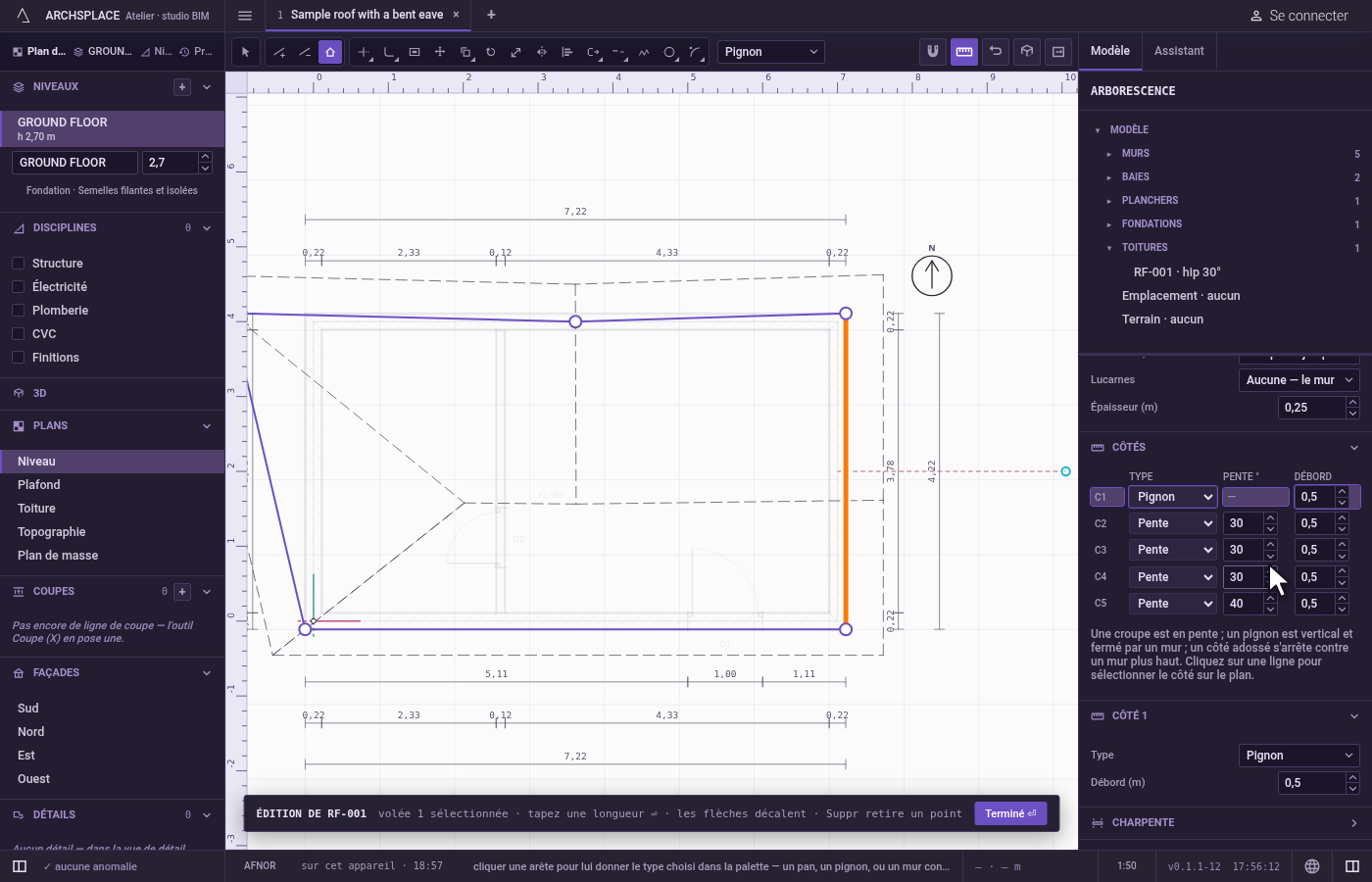
Un côté Pente monte en pente depuis l'égout. Un côté Pignon est vertical et fermé par un mur qui monte jusqu'à la toiture. Un côté Adossé vient buter contre un mur plus haut, sans débord. Le panneau de la toiture liste chaque côté sous Côtés, comme C1, C2 et ainsi de suite, chacun avec son Type, sa Pente ° et son Débord ; un clic sur une ligne prend ce côté en plan.
Après ces outils, la barre d'outils contient les outils de dessin que partagent tous les éditeurs, comme Ajuster, Prolonger, Décaler, Raccorder et Polyligne. Ils ne modifient pas directement la toiture : le premier d'entre eux crée un brouillon du contour, que seul Terminé transmet à la toiture, après vérification.
Quand l'utiliser
- Pour faire un pignon à une extrémité d'une toiture à croupes.
- Pour ajuster une toiture à une maison en L, ou la retailler là où un mur monte au-dessus d'elle.
- Pour avancer ou reculer un égout, sommet par sommet.
- Pour arrêter la toiture d'un porche contre la façade à laquelle elle s'adosse.
Les étapes
Ouvrez l'éditeur. Dessinez une toiture avec l'outil Toiture, dans le groupe construction de la barre d'outils du plan, en cliquant ses sommets et en refermant sur le premier : elle arrive sélectionnée, son éditeur ouvert. Pour une toiture existante, double-cliquez dessus en plan, ou sélectionnez-la et appuyez sur
Entrée, ou cliquez sur Modifier la forme dans son panneau. Une toiture qui suit les murs n'a rien à modifier : dans son panneau, Détacher l'emprise copie d'abord le nu extérieur des murs dans un contour qui lui est propre.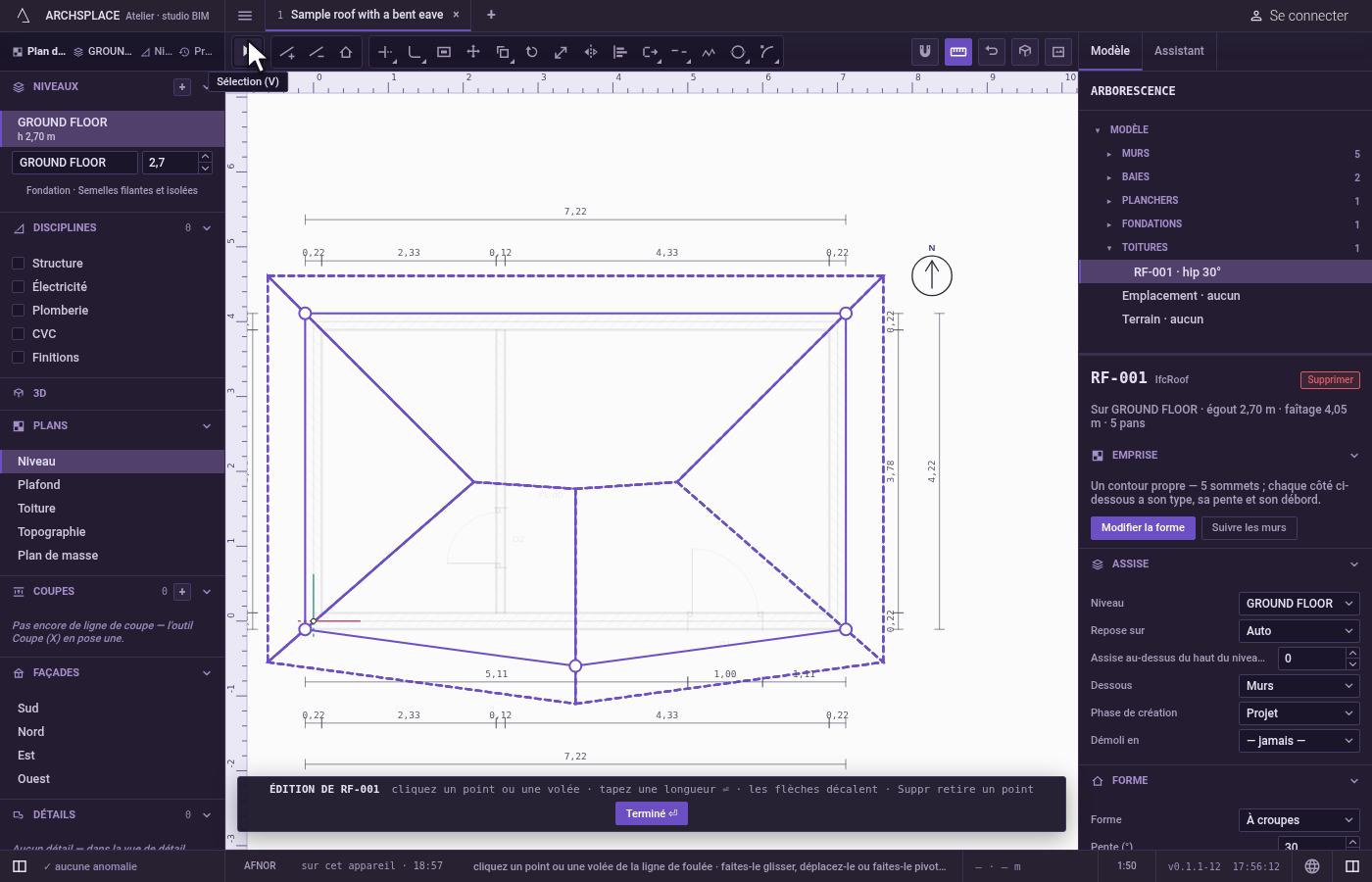
Faites glisser un sommet. Avec Sélection, appuyez sur un sommet et faites-le glisser. Relâchez-le là où il doit se tenir : le sommet est attiré vers les sommets, les milieux et les côtés des lignes du dessin. La toiture est recalculée, et la barre nomme le point tenu avec son x et son y.
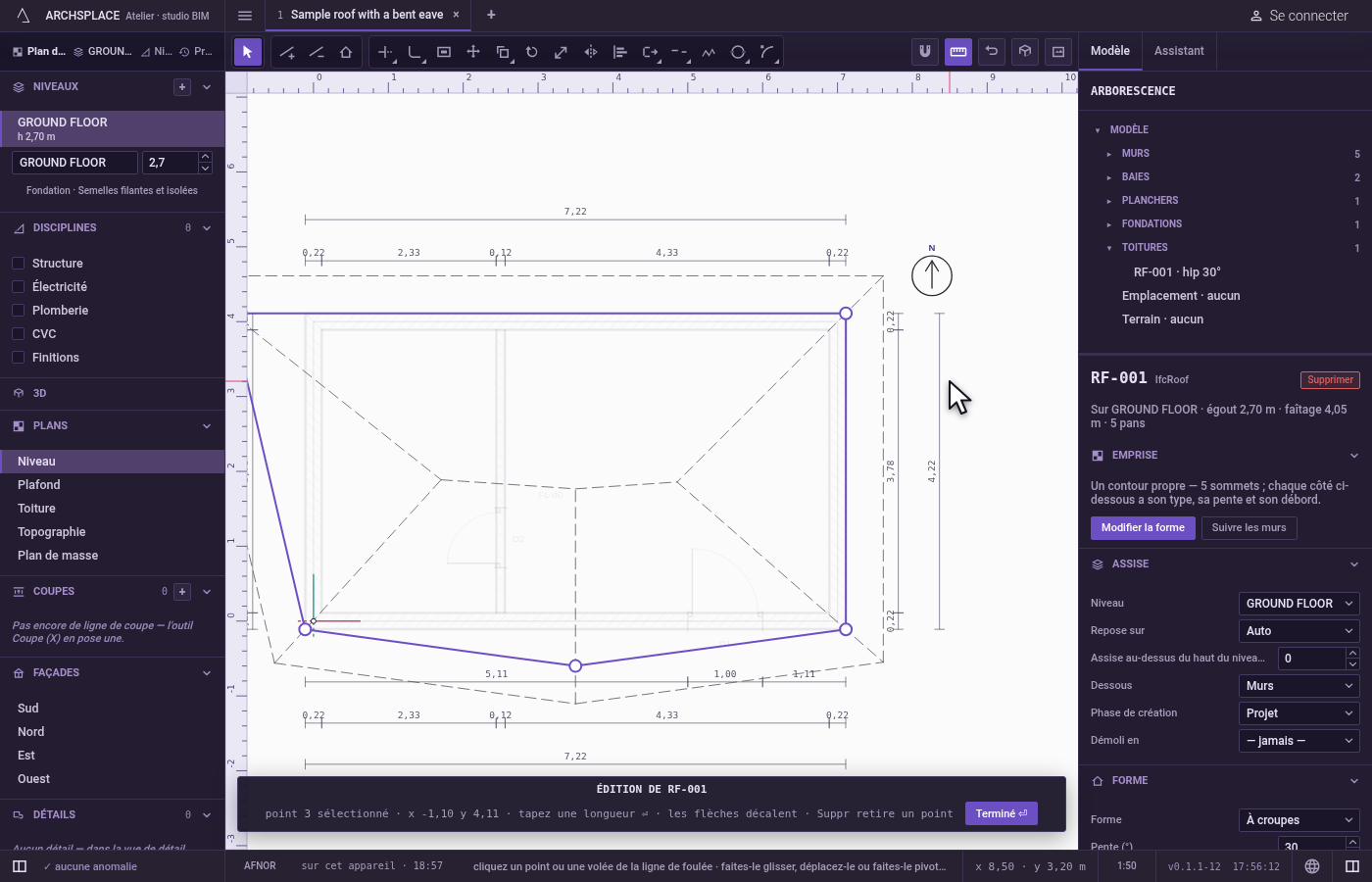
Ajoutez un sommet. Appuyez sur
Aet cliquez un côté là où doit se trouver le nouveau sommet. Le côté se divise à cet endroit, et le nouveau sommet est sélectionné, prêt à être déplacé.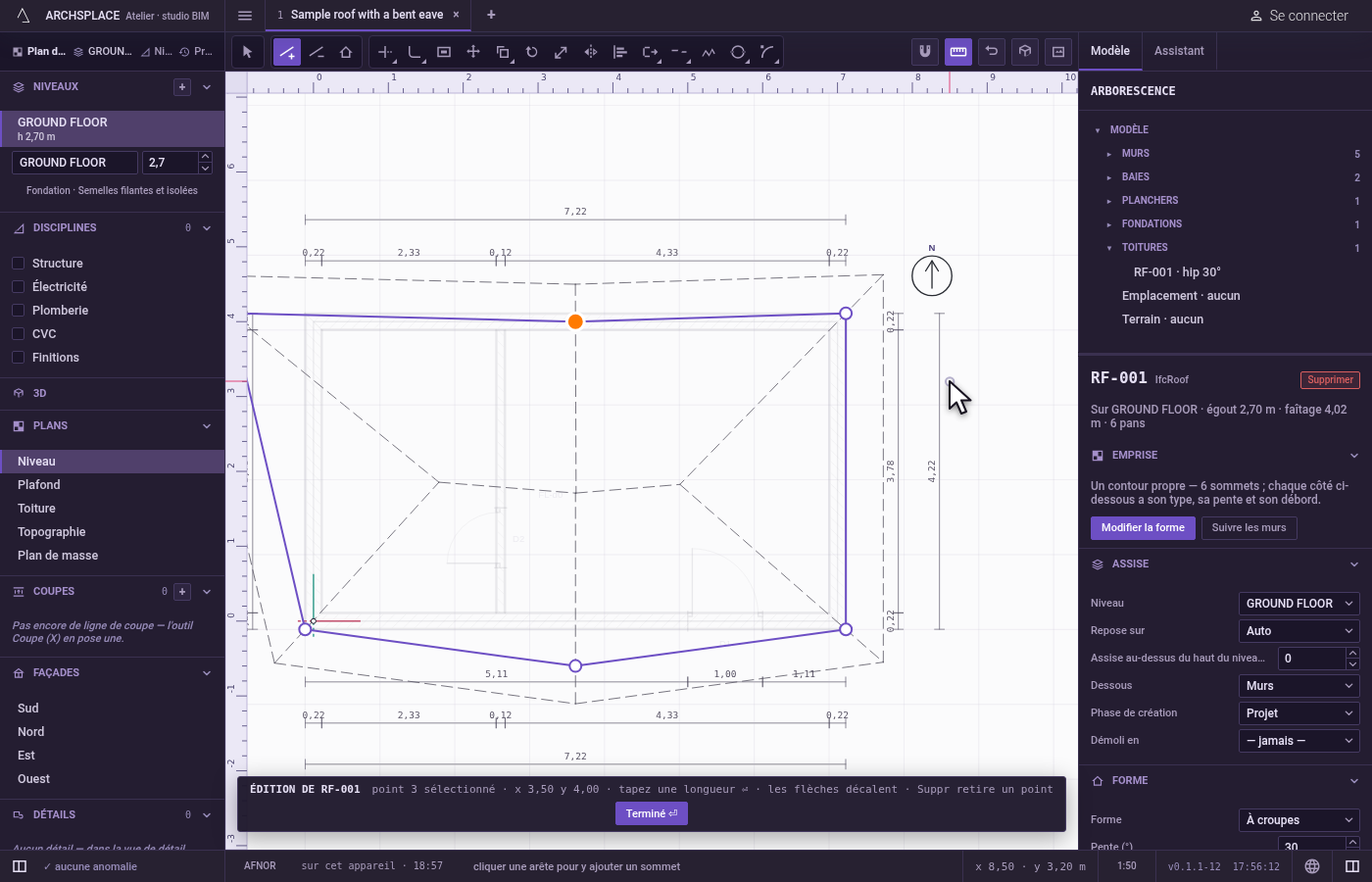
Retirez un sommet. Appuyez sur
Xet cliquez un sommet. Il est retiré, et ses deux côtés n'en font plus qu'un.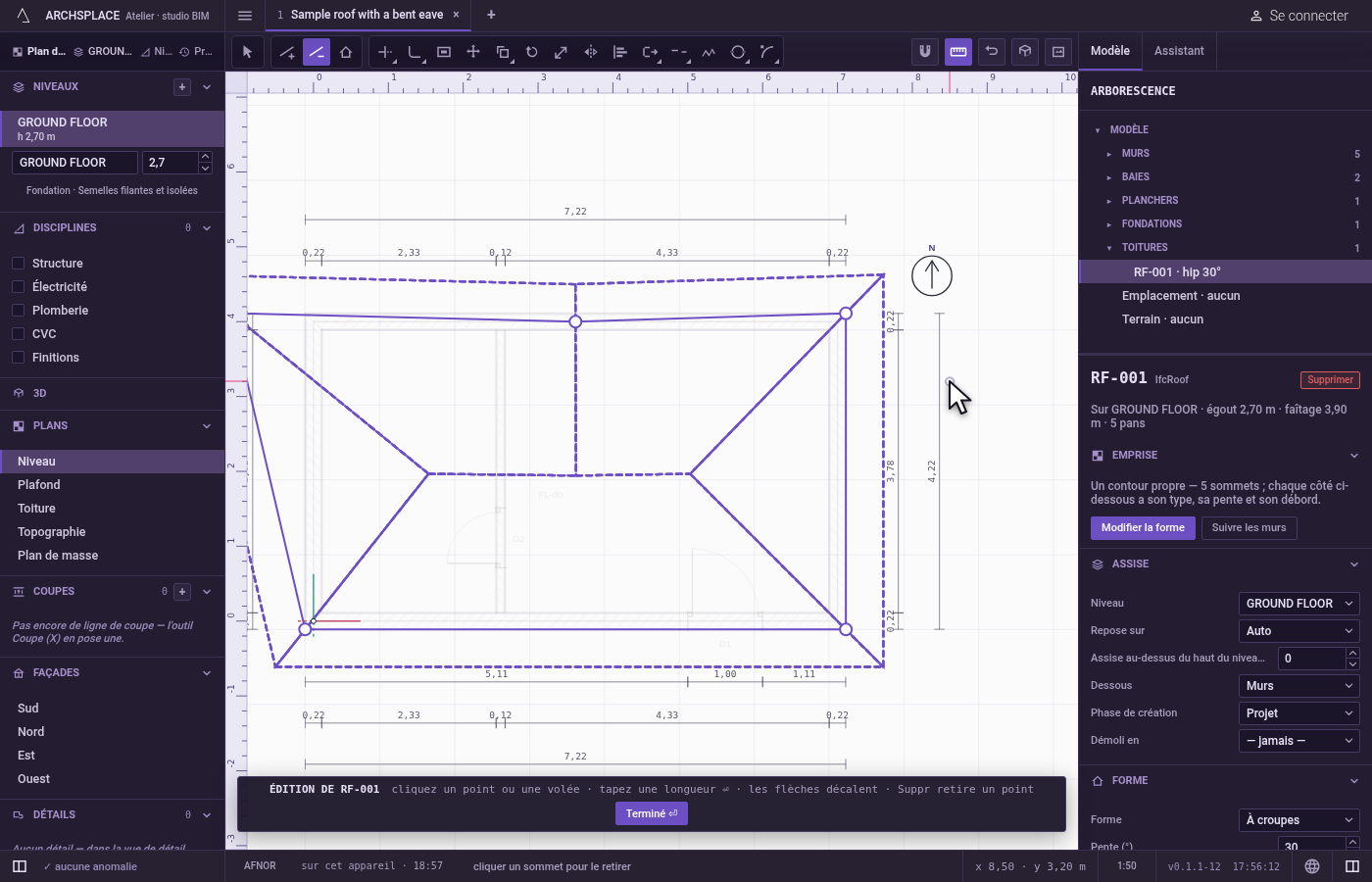
Faites d'un côté un pignon. Appuyez sur
K, choisissez Pignon dans la liste à côté des outils, et cliquez le côté à l'extrémité de la toiture. Cette extrémité devient verticale, et le côté est sélectionné ; sa ligne dans le panneau indique Pignon. Choisissez Pente et cliquez-le de nouveau pour remettre la pente.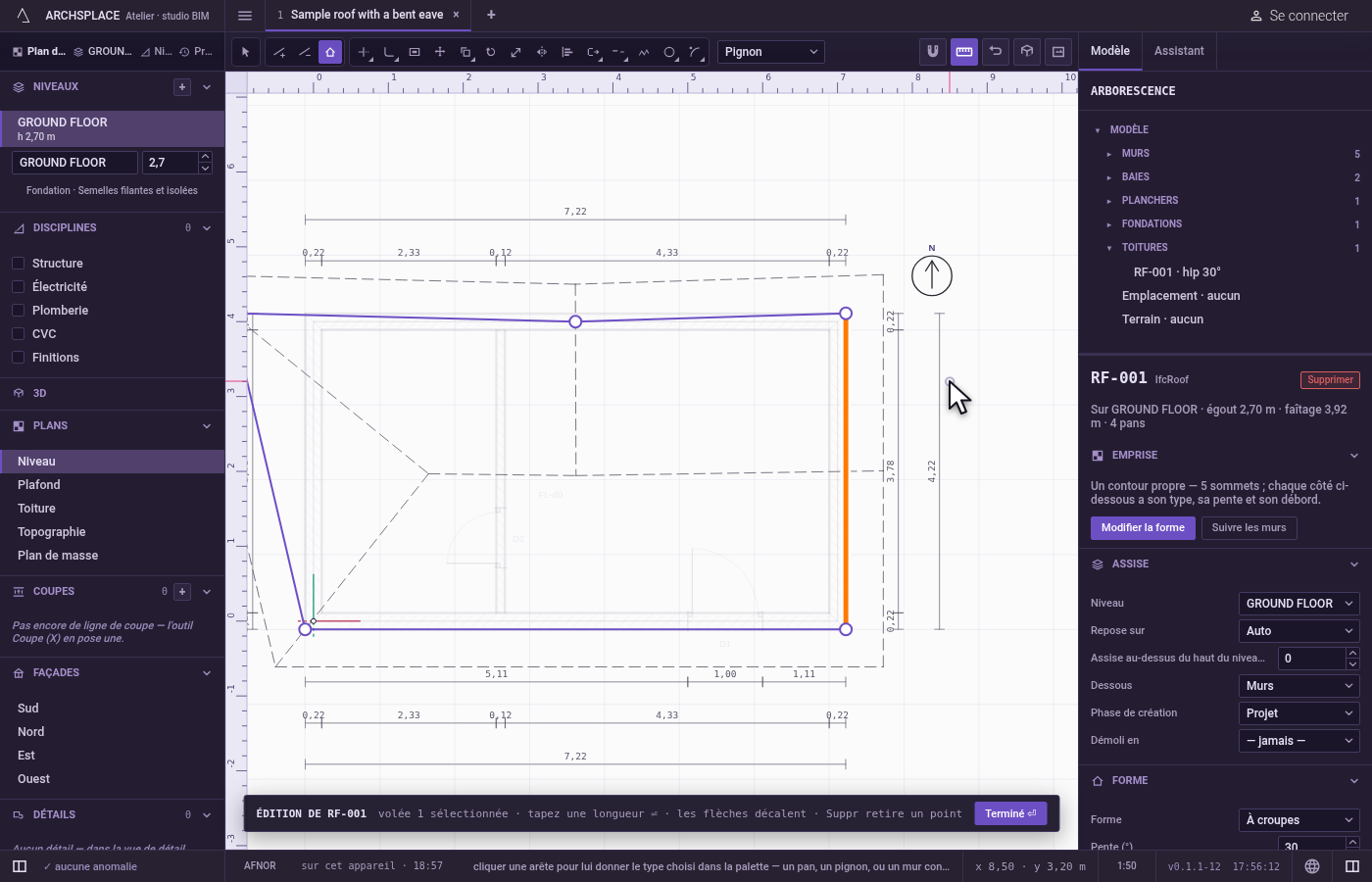
Réglez la pente ou le débord d'un côté. Dans le panneau, sous Côtés, tapez une Pente ° ou un Débord sur la ligne de ce côté. Comme le toit dans son Type lui redonne la forme propre à la toiture.
Quittez l'éditeur. Cliquez sur Terminé ⏎, ou appuyez sur
EntréeouÉchap. La toiture reste sélectionnée.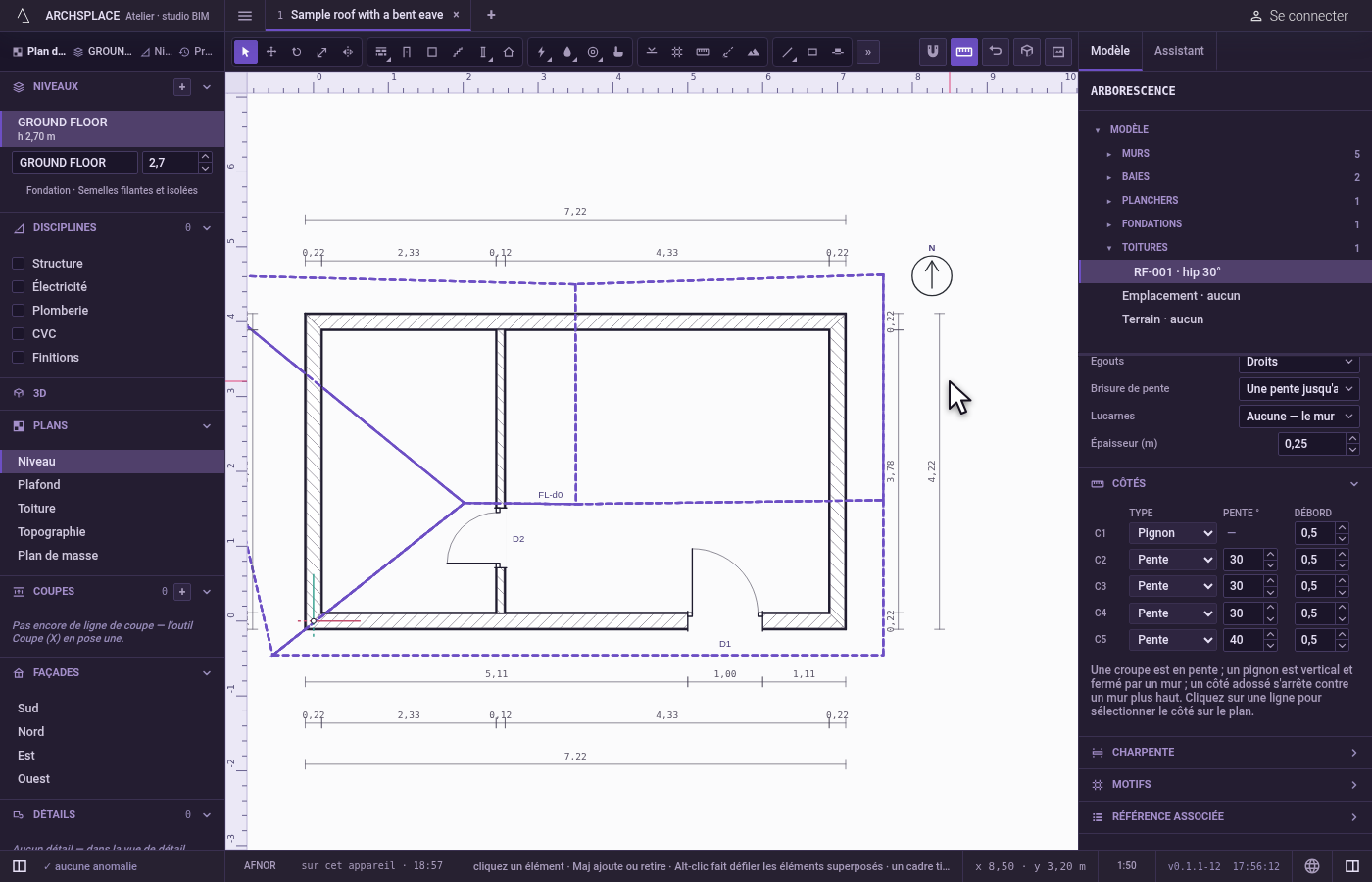
Ce qu'il refuse
- Moins de trois sommets. Une emprise garde au moins trois sommets : en retirer un de plus est refusé, tout comme un brouillon qui en compte moins.
- Supprimer un côté. Un côté, c'est deux sommets : supprimez l'un d'eux.
- Copier ou mettre en réseau un sommet. Un sommet de toiture ne se copie pas ni ne se met en réseau : dupliquez ou mettez en réseau la toiture elle-même.
- Modifier une toiture qui suit les murs. Elle n'a pas de contour propre à déplacer ou à décaler, et le studio vous invite à détacher d'abord son emprise.
Entréesur elle dit la même chose, et ne la détache jamais d'elle-même. - Un brouillon qui n'est pas un contour. Terminé refuse un brouillon qui contient plus d'un contour, reste ouvert, a un côté courbe, n'enferme aucune surface, se croise ou se touche lui-même ou répète un sommet. Le studio dit pourquoi, la toiture reste telle qu'elle était, et le brouillon reste dans l'éditeur.
- Perdre un brouillon d'une touche. Avec un brouillon en cours,
Échaple garde et le signale : Terminé l'écrit sur la toiture, Annuler l'abandonne.
Ce qu'il écrit dans le contrat
Une toiture est une entrée des roofs du contrat. L'éditeur écrit son footprint, ses sommets en mètres du plan arrondis au millimètre, et ses edges, une entrée par côté, en commençant par le côté qui va du sommet 1 au sommet 2 :
Type de bord écrit kind sur ce côté : HIP pour Pente, GABLE ou ABUT. Une entrée vide reprend la forme, la pente et le débord propres à la toiture. Un sommet déplacé ou décalé change son point dans footprint. Un sommet ajouté sur un côté est inséré après le premier sommet de ce côté, et les deux moitiés gardent l'entrée propre au côté ; un sommet retiré enlève son point. Terminé sur un brouillon remplace ensemble footprint et edges, chaque côté gardant l'entrée du côté dont il provient. Chaque changement est une étape qu'un seul Ctrl+Z défait.
À lire aussi
Questions fréquentes
Comment transformer une extrémité d'une toiture à croupes en pignon ?
Ouvrez l'éditeur de la toiture, appuyez sur K, choisissez Pignon dans la liste à côté des outils, et cliquez le côté à cette extrémité. Le côté devient vertical, et le mur en dessous monte pour fermer le pignon.
Comment ajouter un sommet au contour d'une toiture ?
Dans l'éditeur de la toiture, appuyez sur A et cliquez le côté où doit se trouver le sommet. Le côté se divise à cet endroit, le nouveau sommet est sélectionné, et vous pouvez le faire glisser vers l'extérieur. Les deux moitiés gardent le type, la pente et le débord propres au côté.
Pourquoi ne puis-je pas modifier le contour de ma toiture ?
Cette toiture suit les murs : son contour est le nu extérieur des murs, recalculé à chaque fois, et elle n'a donc pas de sommets propres. Cliquez sur Détacher l'emprise dans son panneau pour lui donner un contour modifiable.