3DVdans le studio
Sélection
L'outil Sélection prend en main ce sur quoi va porter la prochaine action dans la vue 3D : un sommet, une arête, une face, un solide entier, un composant ou un élément de construction comme un mur. Sélectionner ne modifie jamais le projet à soi seul ; un clic prend le plus petit élément sous le pointeur, un double-clic la face entière et un triple-clic le solide entier.
Ce que c'est
L'outil Sélection sert à prendre en main les choses dans la vue 3D. C'est le premier outil de la barre, et ce qu'il tient est ce sur quoi porte la prochaine action : la touche Suppr, les flèches du clavier, le menu du clic droit, et les outils qui agissent sur une sélection comme Déplacer, Pivoter, Transformer et Échelle. Sélectionner ne change rien au projet.
Il atteint tous les degrés de la maquette. Sur un solide dessiné ou sur des lignes libres, un clic prend un seul sommet, une arête ou une face, et les clics suivants au même endroit prennent la face entière, puis le solide entier. Un mur, une dalle, une baie, un escalier ou un composant se prend en entier d'un seul clic. Avant le clic, ce que le clic prendrait s'éclaire en orange ; ce que vous tenez passe en bleu. Une même sélection peut mélanger tout cela.
Quand l'utiliser
- Avant Déplacer, Pivoter, Transformer ou Échelle, pour leur donner ce sur quoi agir.
- Pour supprimer des solides, des lignes libres, des murs, des baies, des escaliers ou des composants avec la touche
Suppr. - Pour ouvrir un composant, la forme d'une fenêtre ou d'une porte, le terrain ou une fondation et travailler à l'intérieur.
- Pour voir ce qu'est un élément dans le panneau de droite.
- Pour faire glisser l'angle où se rejoignent des murs, des canalisations ou des poutres.
Les étapes
Prenez l'outil. Appuyez sur
V, ou cliquez sur Sélection, le premier bouton de la barre. Dans la vue 3D, la barre d'espace ramène aussi l'outil Sélection depuis n'importe quel autre outil et abandonne ce que cet outil avait en cours.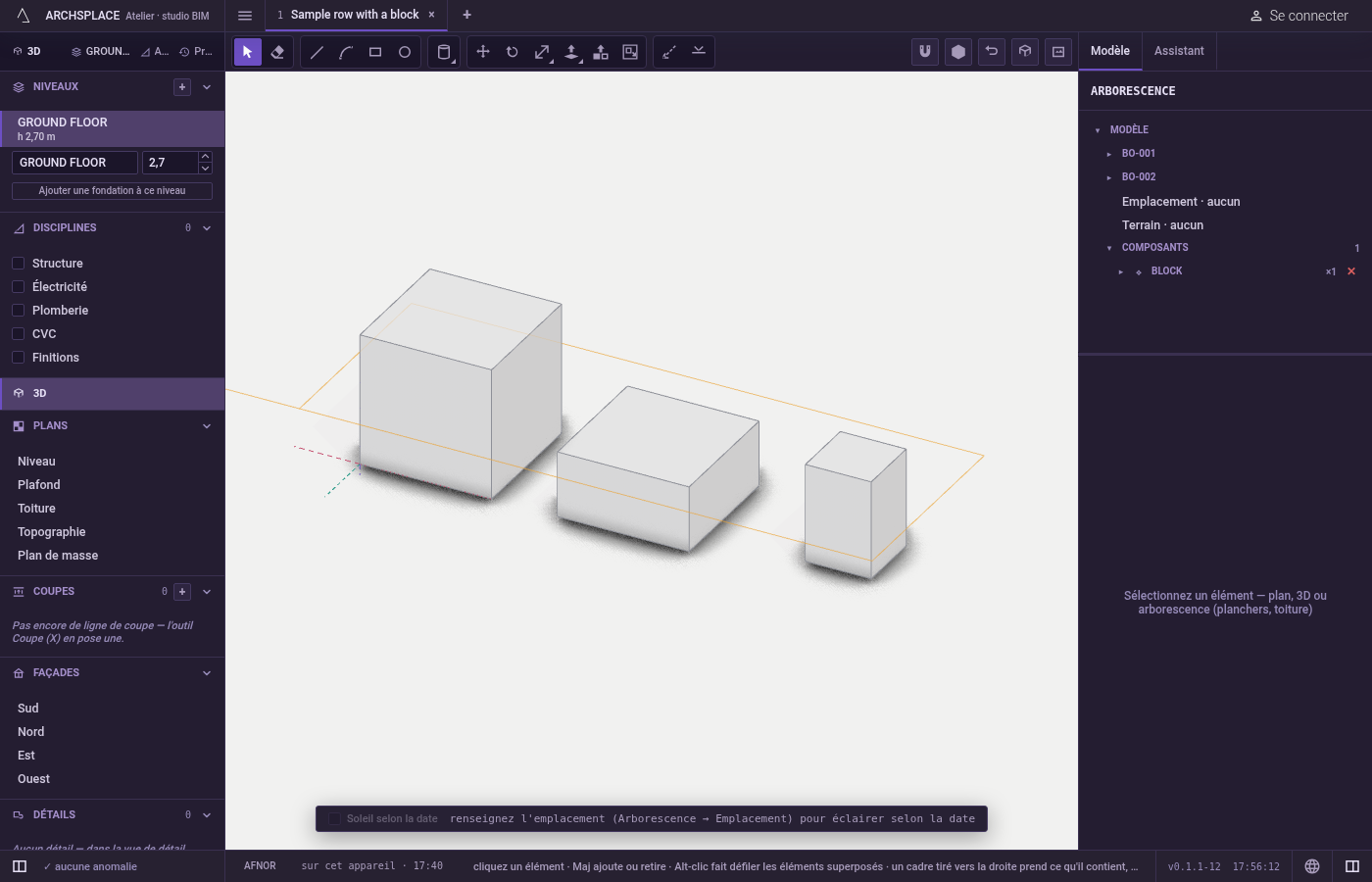
Cliquez une fois pour le plus petit élément. Un clic prend ce qui se trouve le plus près sous le pointeur. Un sommet à quelques pixels du pointeur l'emporte sur une arête, et une arête sur la face qu'elle borde. Un clic dans le vide lâche tout.
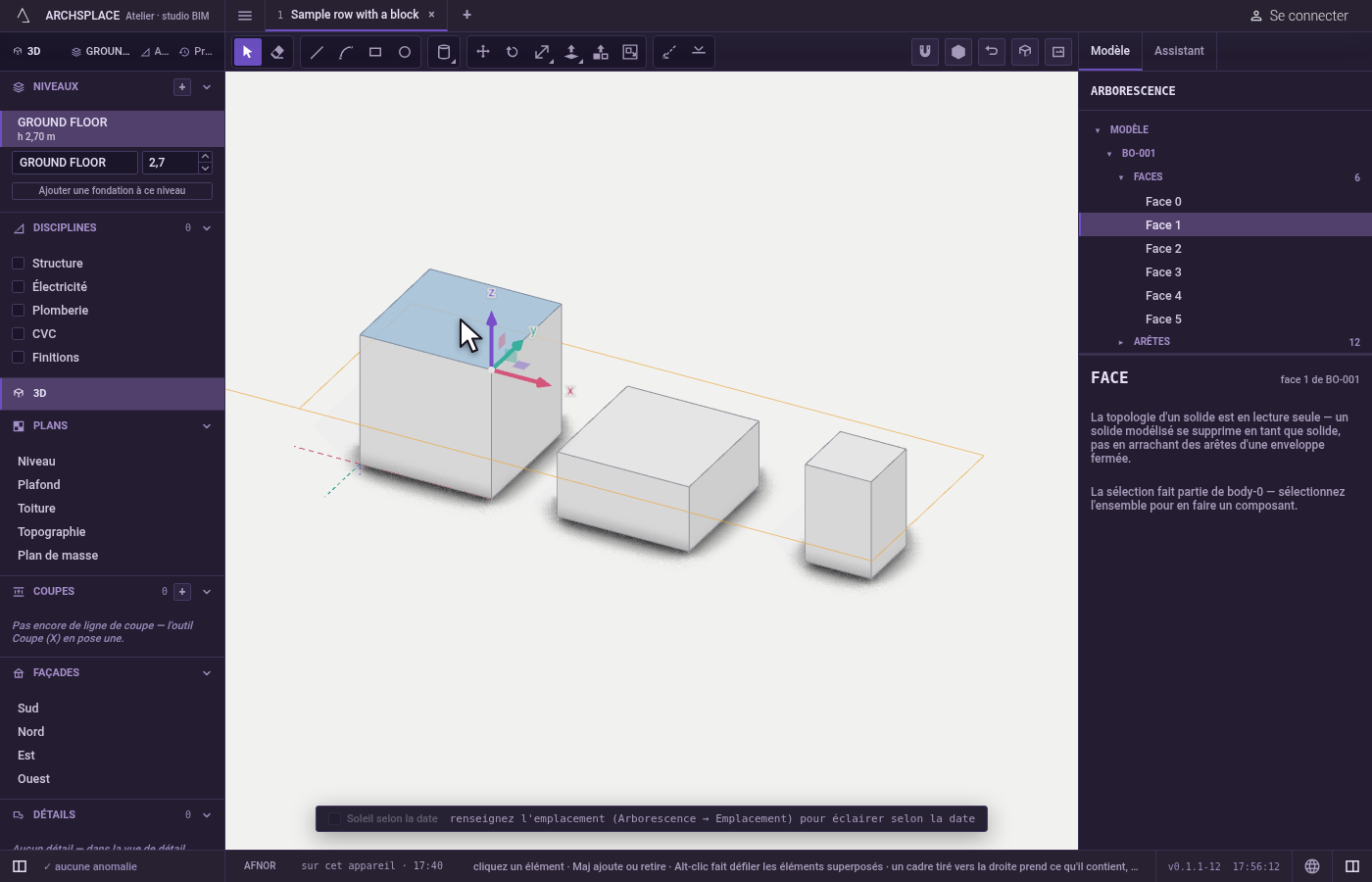
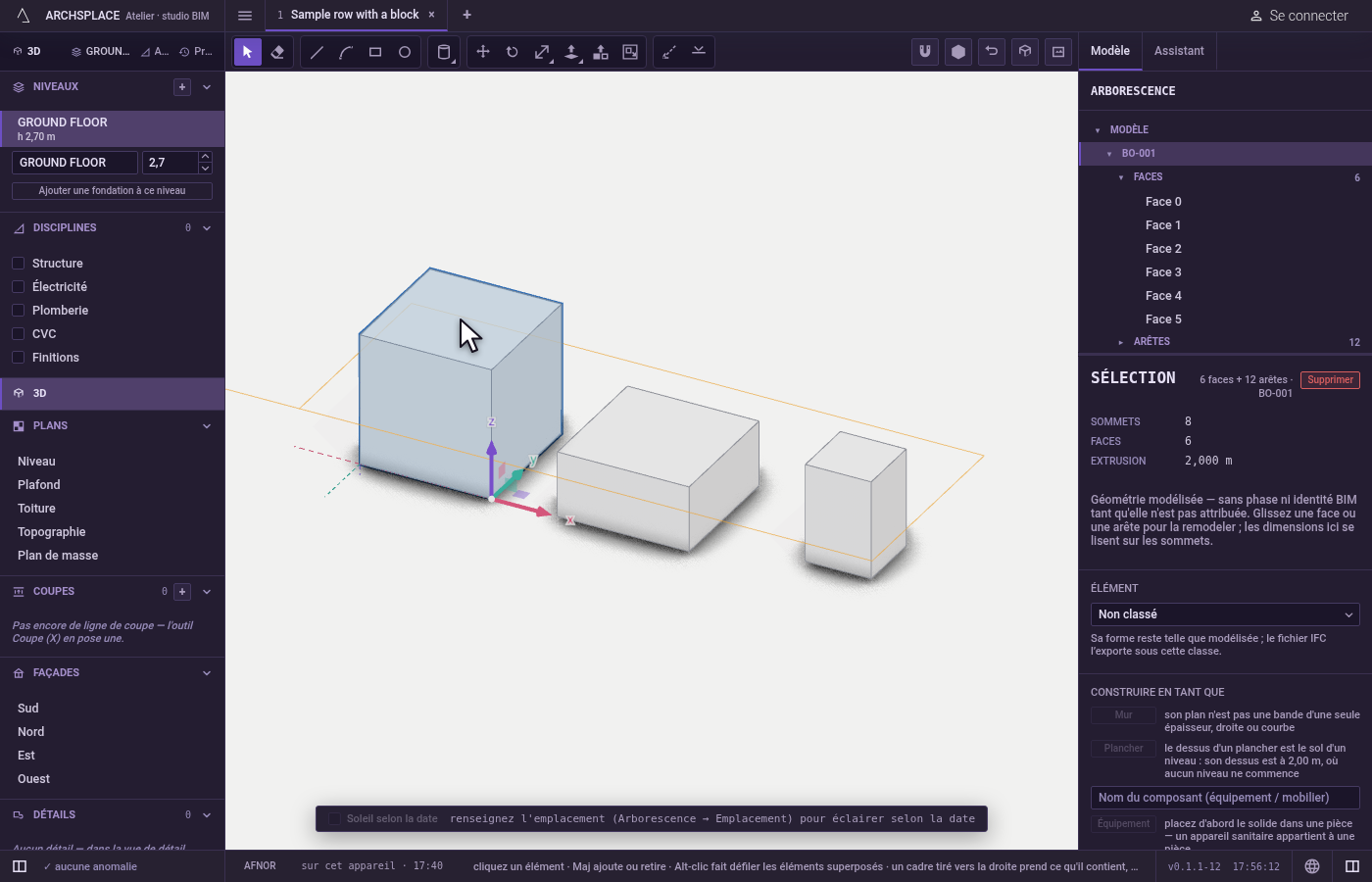
Cliquez deux ou trois fois de suite pour un ensemble plus grand. Un double-clic prend la face entière avec les arêtes qui l'entourent. À l'intérieur d'un trou, il prend toutes les faces qui tapissent le trou. Un triple-clic prend le solide entier, même quand le pointeur se trouve sur l'une de ses arêtes ; sur des lignes et des faces libres, il prend tout ce qui est relié à cet endroit.
Ajoutez, retirez, ou atteignez ce qui est derrière. Un
Maj-clic ajoute ce que prend le clic, ou le retire si vous le tenez déjà. Un triple-clic avecMajajoute le solide entier et rien d'autre. UnCtrl-clic (⌘sur Mac) ajoute ou retire des objets entiers : n'importe quelle partie d'un solide cliquée fait entrer le solide entier. UnAlt-clic (⌥sur Mac) prend ce qui se trouve derrière ce que vous tenez, dans la ligne de visée ; cliquez encore pour aller un cran plus loin, et après le dernier on revient au premier plan.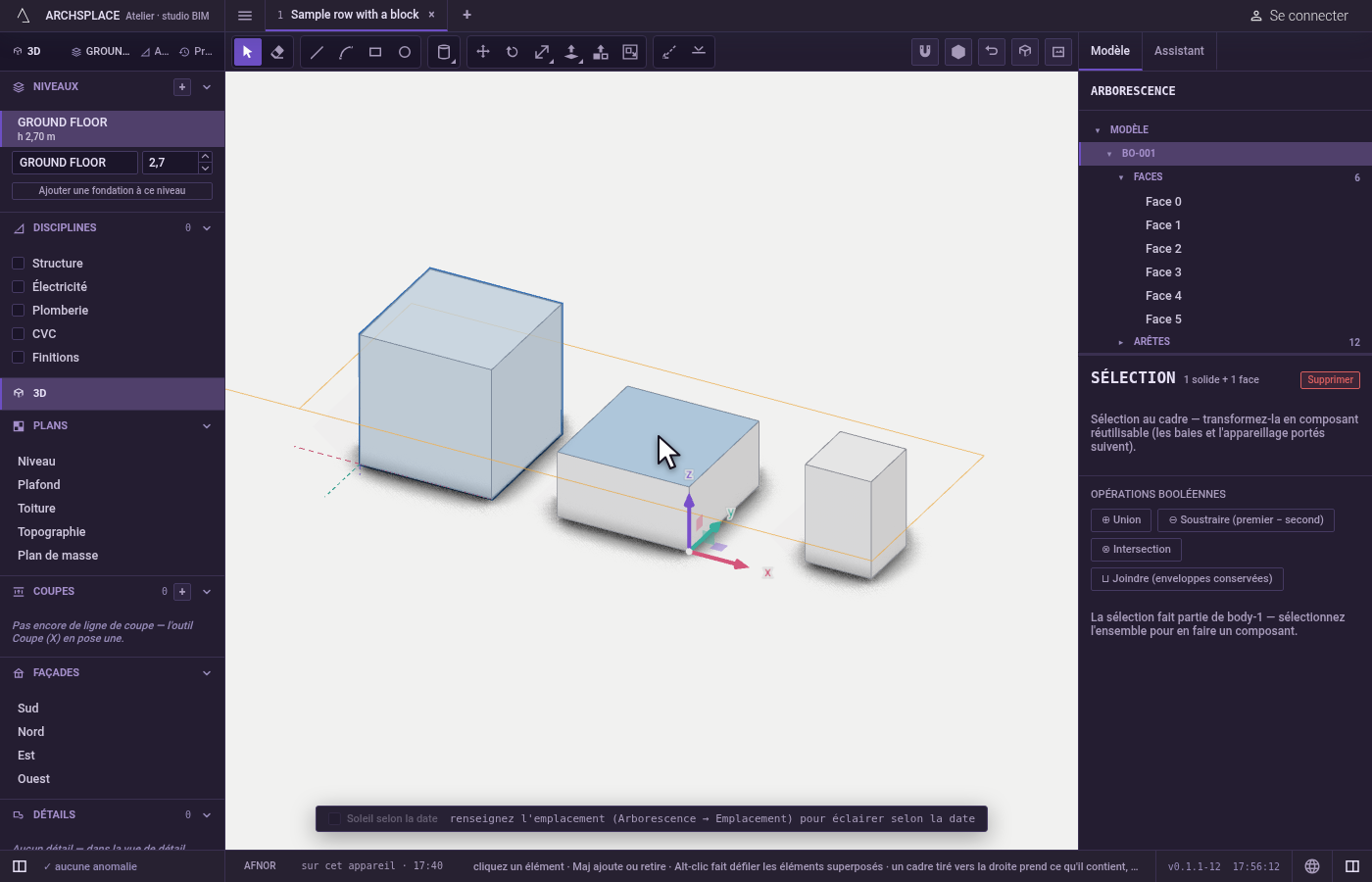
Tracez un cadre. Appuyez dans le vide avec le bouton gauche et faites glisser. Tiré vers la droite, le cadre prend ce qui se trouve entièrement à l'intérieur. Tiré vers la gauche, il prend aussi ce qu'il touche. Un solide n'est pris en entier que si le cadre l'englobe complètement ; un solide qu'il coupe donne les faces, les arêtes et les sommets qu'il a attrapés. Un cadre qui traverse des composants prend les composants.
Majavec un cadre ajoute ce qu'il prend, ou le retire s'il est déjà tenu.Ctrl+Afait le même cadre sur toute la vue.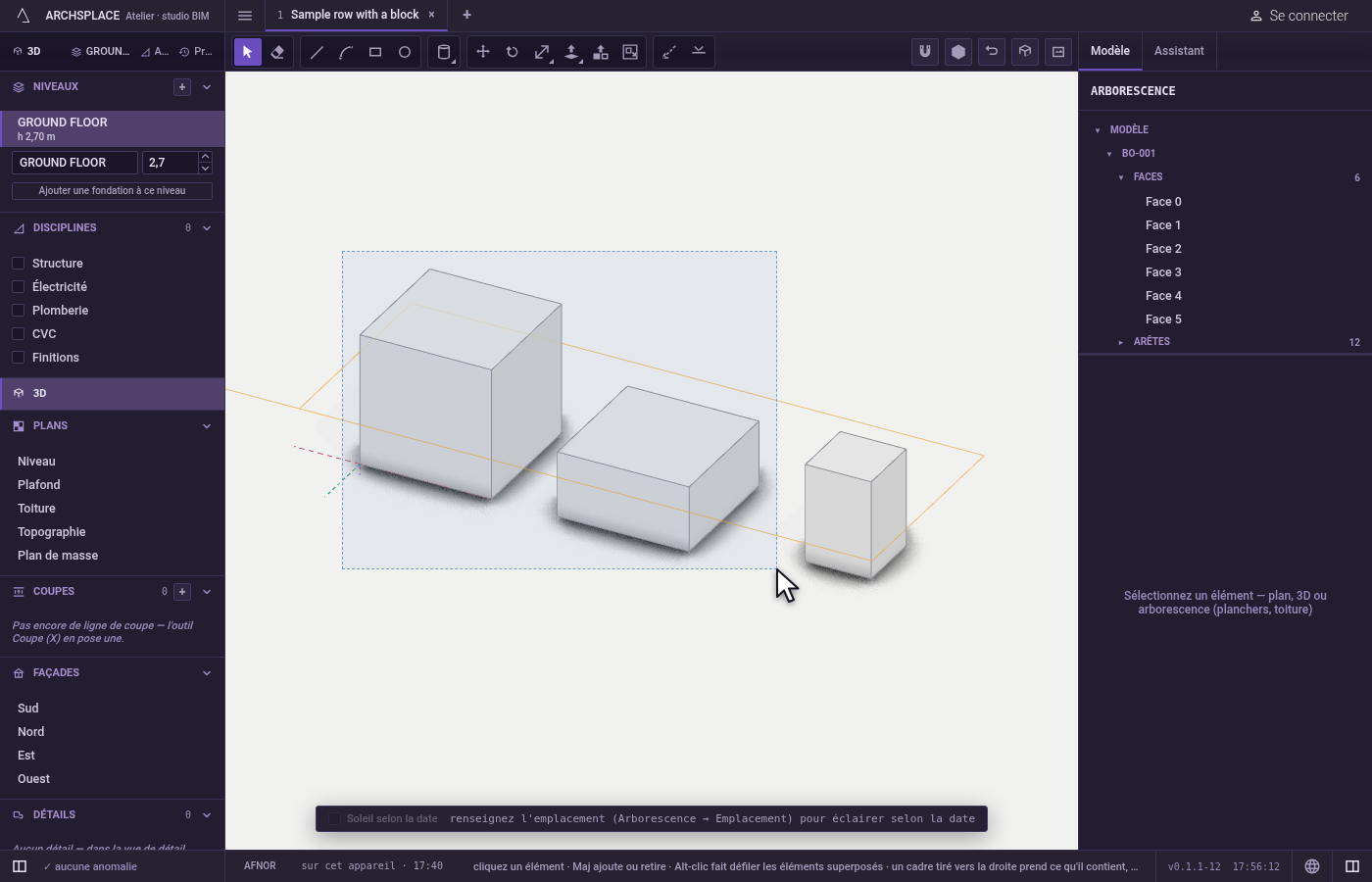
Ouvrez ce qui en contient davantage. Un double-clic sur un composant l'ouvre : le reste de la maquette s'estompe et un bandeau indique le nom du composant et le nombre de ses occurrences dans le projet. Un composant placé à l'intérieur reste un seul objet tant que vous ne double-cliquez pas dessus à son tour.
Échapreferme un niveau à la fois. Un double-clic sur une fenêtre ou une porte ouvre sa forme dans la façade ou la coupe qui la montre le mieux. Un double-clic sur le terrain ouvre l'éditeur du terrain, sur une semelle l'éditeur des fondations, sur un motif posé son éditeur de module.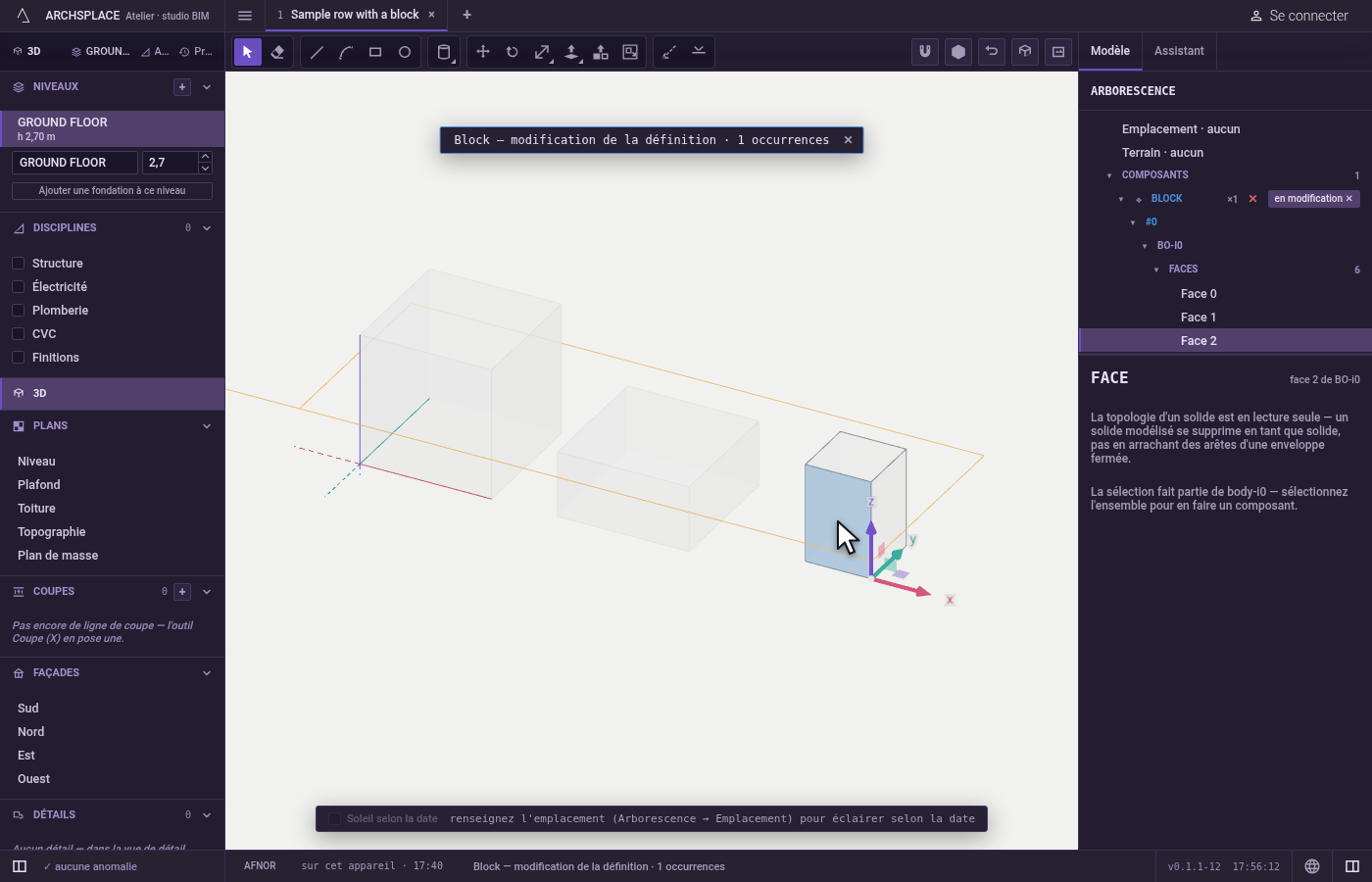
Servez-vous des poignées de ce que vous tenez. Quand quelque chose est sélectionné, des flèches et des carrés apparaissent dessus : cliquez une flèche, puis cliquez là où la sélection doit arriver, ou tapez une distance et appuyez sur
Entrée; un carré la déplace dans son plan.Tabbascule entre les axes du monde et ceux de l'élément. Sur les murs, les canalisations et les poutres que vous tenez, un point carré se trouve à chaque angle où ils se rejoignent : faites-le glisser et tous les éléments qui s'y rejoignent suivent ; maintenezAltpendant le glissement pour ne déplacer que cette extrémité.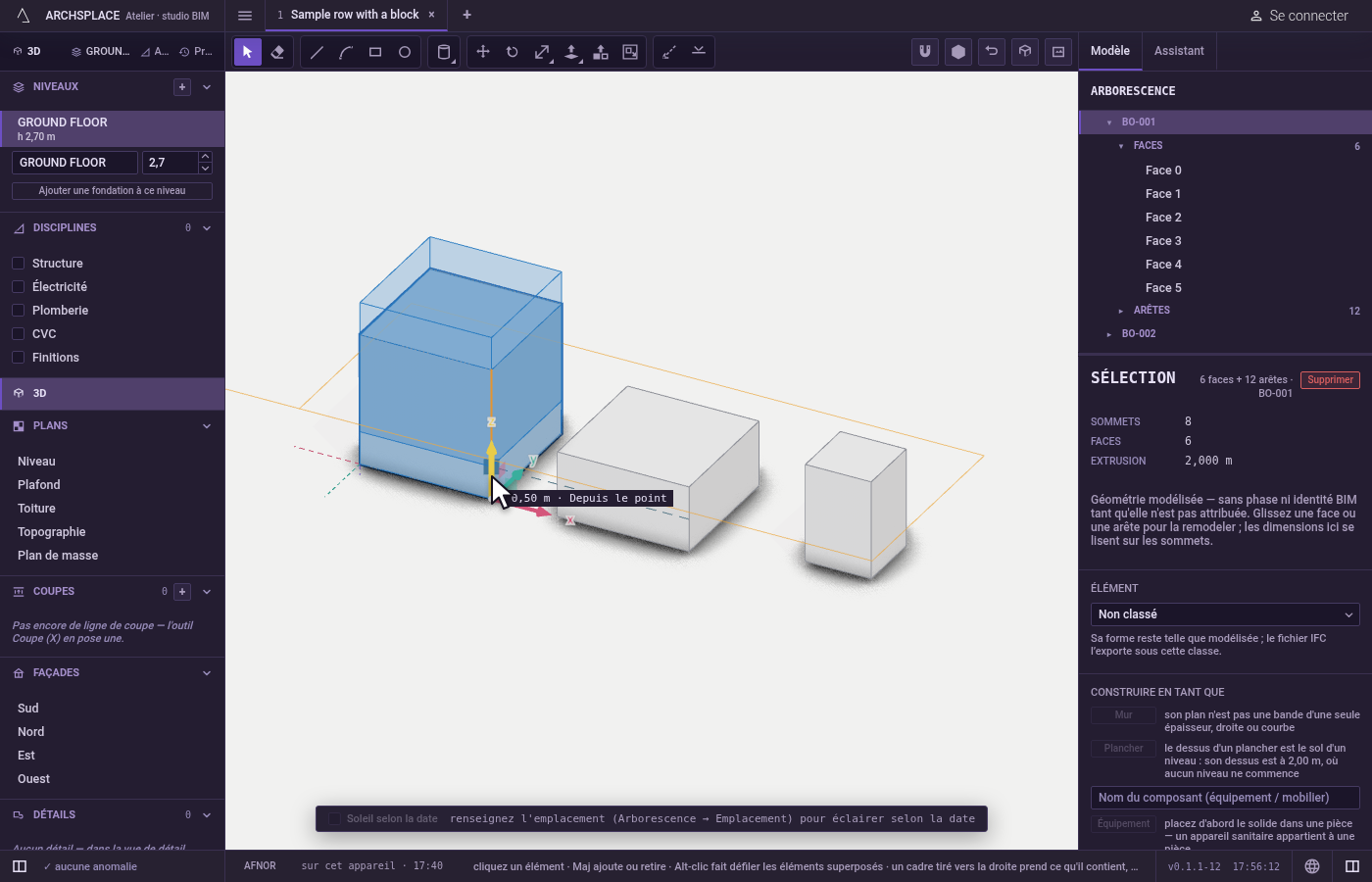
Agissez sur ce que vous tenez.
Suppr(ouRetour arrière) retire toute la sélection en une seule étape, et un seulCtrl+Zla ramène. Quand certains morceaux ne peuvent pas partir, le reste part quand même et un avis compte les deux et donne la première raison. Avec un seul élément en main, les flèches du clavier le décalent d'un petit pas qui suit le zoom ;Majrend le pas cinq fois plus grand,Ctrldix fois plus petit.Échapvide la sélection.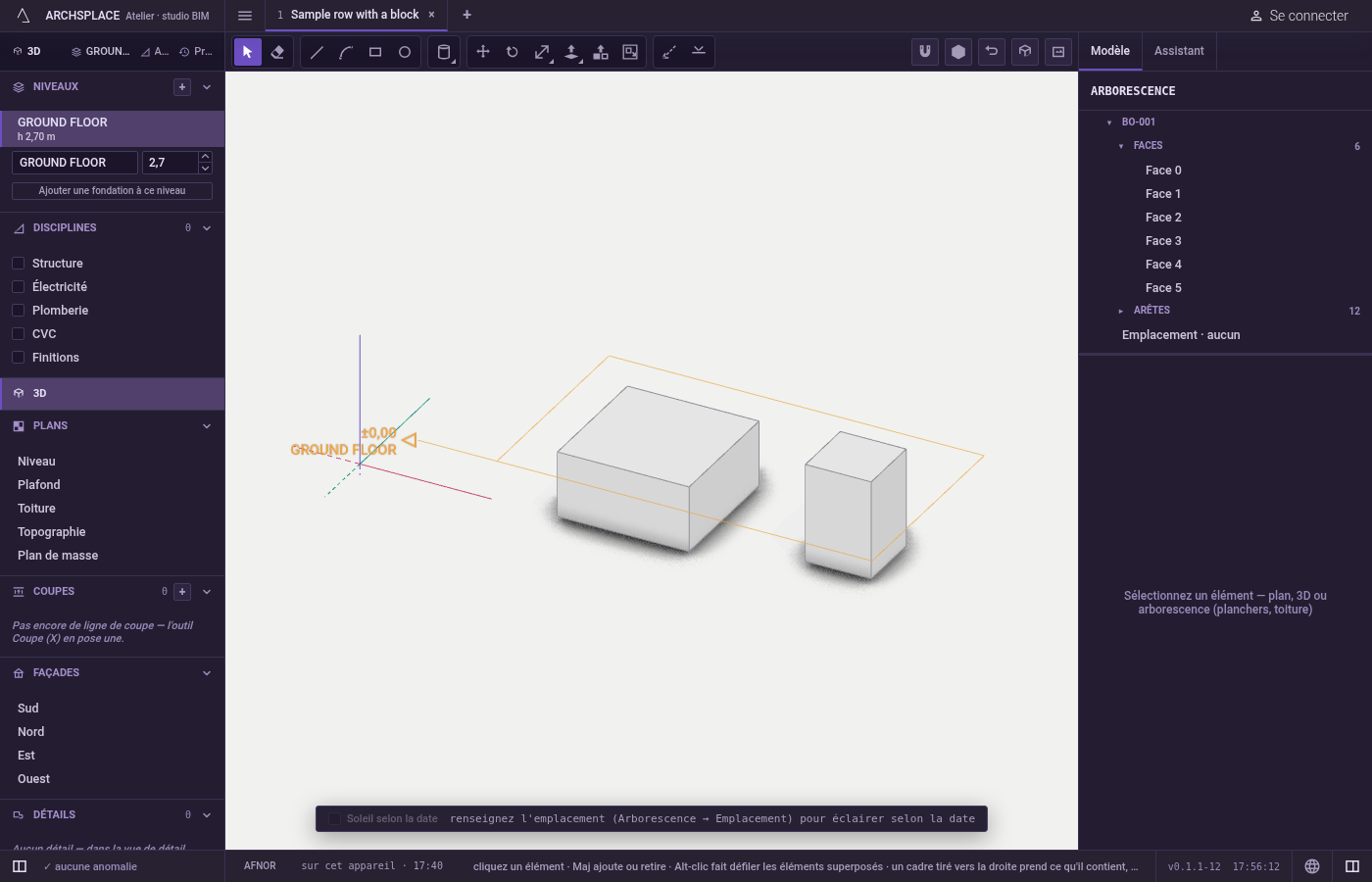
Ce qu'il refuse
- Un mouvement de caméra. Un glissement avec le bouton du milieu ou le bouton droit déplace la vue et ne sélectionne jamais, et un appui gauche qui se déplace de plus de quelques pixels est lu comme un cadre, jamais comme un clic.
- Ce qui se cache derrière une surface. Un sommet ou une arête situés de l'autre côté d'une face ne peuvent pas être cliqués à travers elle ; c'est la face de devant qui est prise. L'
Alt-clic est le moyen d'atteindre ce qui est derrière. - L'intérieur d'un composant fermé. De l'extérieur, un clic ou un cadre prend le composant en entier. Ses faces et ses arêtes attendent que vous l'ouvriez.
- Les niveaux, les coupes et les guides dans un cadre. Ils ne se prennent que d'un clic :
Ctrl+Asuivi deSupprne peut donc jamais effacer un niveau ou une coupe. - Un sommet d'un solide dessiné avec Suppr. Retirer un sommet déchirerait les faces qui l'entourent : Suppr le refuse et vous invite à supprimer le solide entier, ou une arête de lignes libres.
- Une face ou une arête d'un solide dessiné avec Suppr ou les flèches. Un solide garde son enveloppe fermée : supprimez le solide entier, ou remodelez-le avec Déplacer ou Pousser/Tirer. Les lignes et faces libres, elles, se suppriment et se décalent.
- Une dalle ou le terrain avec Suppr. Une dalle suit son niveau : redessinez plutôt son contour. Le terrain est un sol mesuré : supprimez ses points cotés, ou videz-le dans son panneau.
Ce qu'il écrit dans le contrat
Rien. Une sélection vit dans le studio pendant que vous travaillez ; elle n'est jamais enregistrée dans le projet, et en choisir une n'est pas une étape que l'on annule. C'est ce que vous faites ensuite qui écrit : Suppr retire la sélection du projet en une étape annulable, les flèches et les poignées déplacent ce que vous tenez, et l'outil vers lequel vous basculez écrit ce que cet outil écrit.
À lire aussi
Questions fréquentes
Comment sélectionner un solide entier dans la vue 3D ?
Cliquez-le trois fois rapidement au même endroit. Le premier clic prend le sommet, l'arête ou la face sous le pointeur, le deuxième la face entière avec ses arêtes, le troisième le solide entier. Sur des lignes et des faces libres, le troisième clic prend tout ce qui est relié à ce que vous avez cliqué.
Comment sélectionner un objet caché derrière un autre ?
Faites un Alt-clic (Option-clic sur Mac) à cet endroit. Chaque Alt-clic prend l'élément suivant dans la ligne de visée, derrière celui que vous tenez, et revient au premier plan après le dernier.
Quelle différence entre un cadre tiré vers la droite et un cadre tiré vers la gauche ?
Tiré vers la droite, le cadre prend ce qui se trouve entièrement à l'intérieur. Tiré vers la gauche, il prend aussi ce qu'il touche seulement. Un solide n'est pris en entier que si le cadre l'englobe complètement ; un solide qu'il coupe donne les faces, les arêtes et les sommets qu'il a attrapés.
Pourquoi un clic sur un composant sélectionne-t-il tout le composant ?
Un composant forme un seul objet tant que vous ne l'ouvrez pas. Double-cliquez dessus, ou choisissez Modifier le composant dans le menu du clic droit, pour travailler sur son contenu. Échap le referme.