EsquisseALdans le studio
Aligner
Aligner déplace les lignes sélectionnées dans l'éditeur d'esquisse pour que des points de celles-ci arrivent sur des points de destination : une paire de points les déplace, une seconde paire les fait aussi tourner, et S les met à l'échelle pour qu'elles s'ajustent. L'outil place une forme contre d'autres lignes d'un seul geste.
Ce que c'est
Aligner place ce que vous avez sélectionné par paires de points : un point source sur la forme, et le point de destination où il doit arriver. Avec une paire, la forme se déplace pour que la source arrive sur la destination. Avec deux paires, elle tourne aussi autour de la première destination, pour que le second point source se trouve sur la droite qui mène à la seconde destination. Avec la mise à l'échelle activée, elle grandit ou rétrécit aussi pour que la seconde source arrive exactement sur la seconde destination.
Aligner agit sur les lignes telles que vous les avez dessinées : sélectionner un côté d'un contour aligne tout le contour.
Quand l'utiliser
- Pour poser une forme le long d'une arête qui n'est pas d'équerre avec la vue, en un seul geste au lieu d'un déplacement et d'une rotation.
- Pour faire tenir une forme exactement entre deux points, avec la mise à l'échelle activée.
Les étapes
Choisissez ce qu'il faut aligner. Dans l'éditeur d'esquisse (voir Sélection pour y entrer), sélectionnez d'abord les lignes avec Sélection, ou prenez Aligner et choisissez-les ensuite.
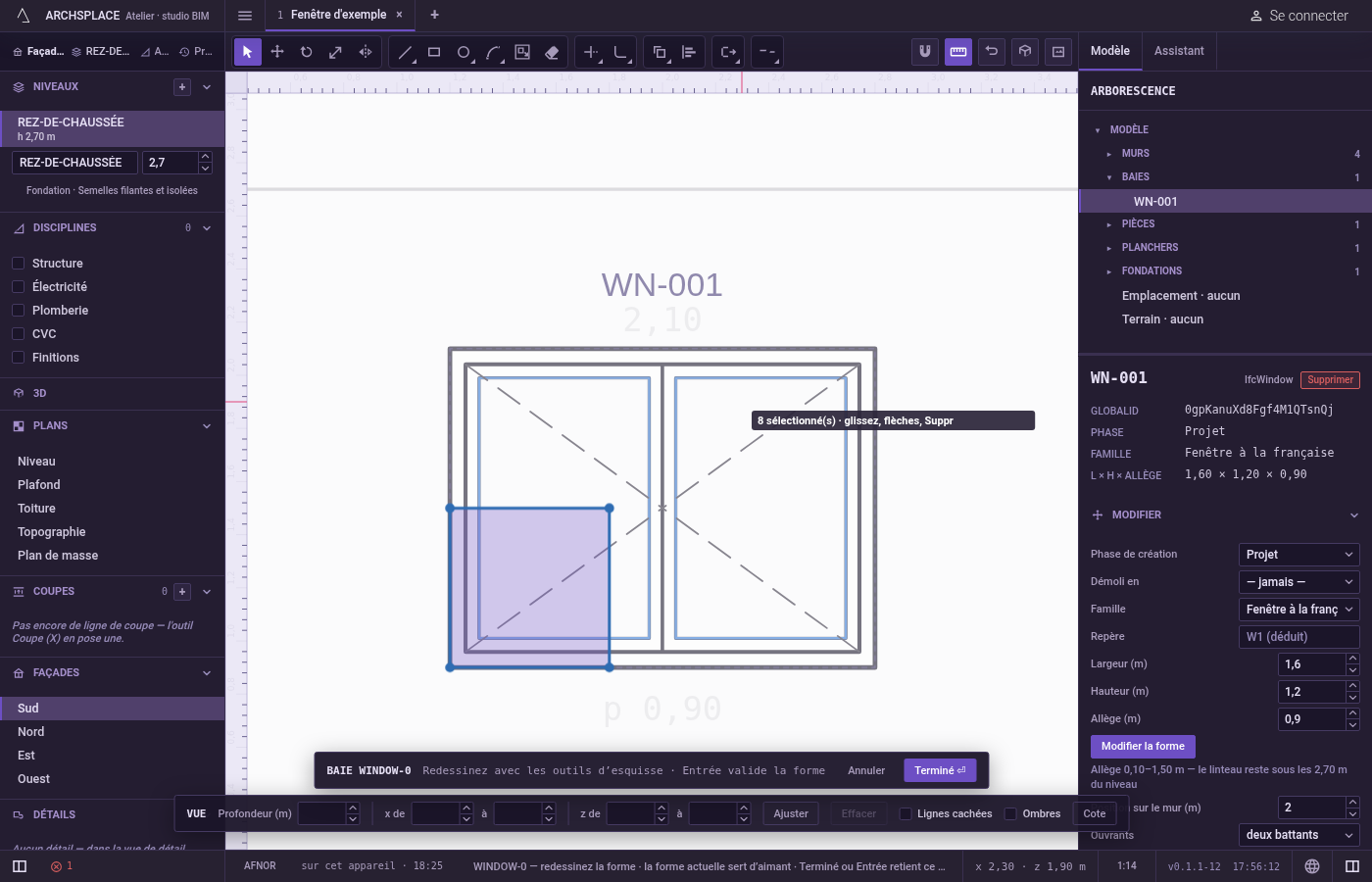
Prenez Aligner. Tapez rapidement
ApuisL, ou cliquez sur Aligner dans la barre d'outils de l'éditeur. L'indication au curseur vous invite à déplacer et faire pivoter la sélection sur des points de destination, et rappelle qu'une paire déplace, que deux font pivoter, et queSmet à l'échelle.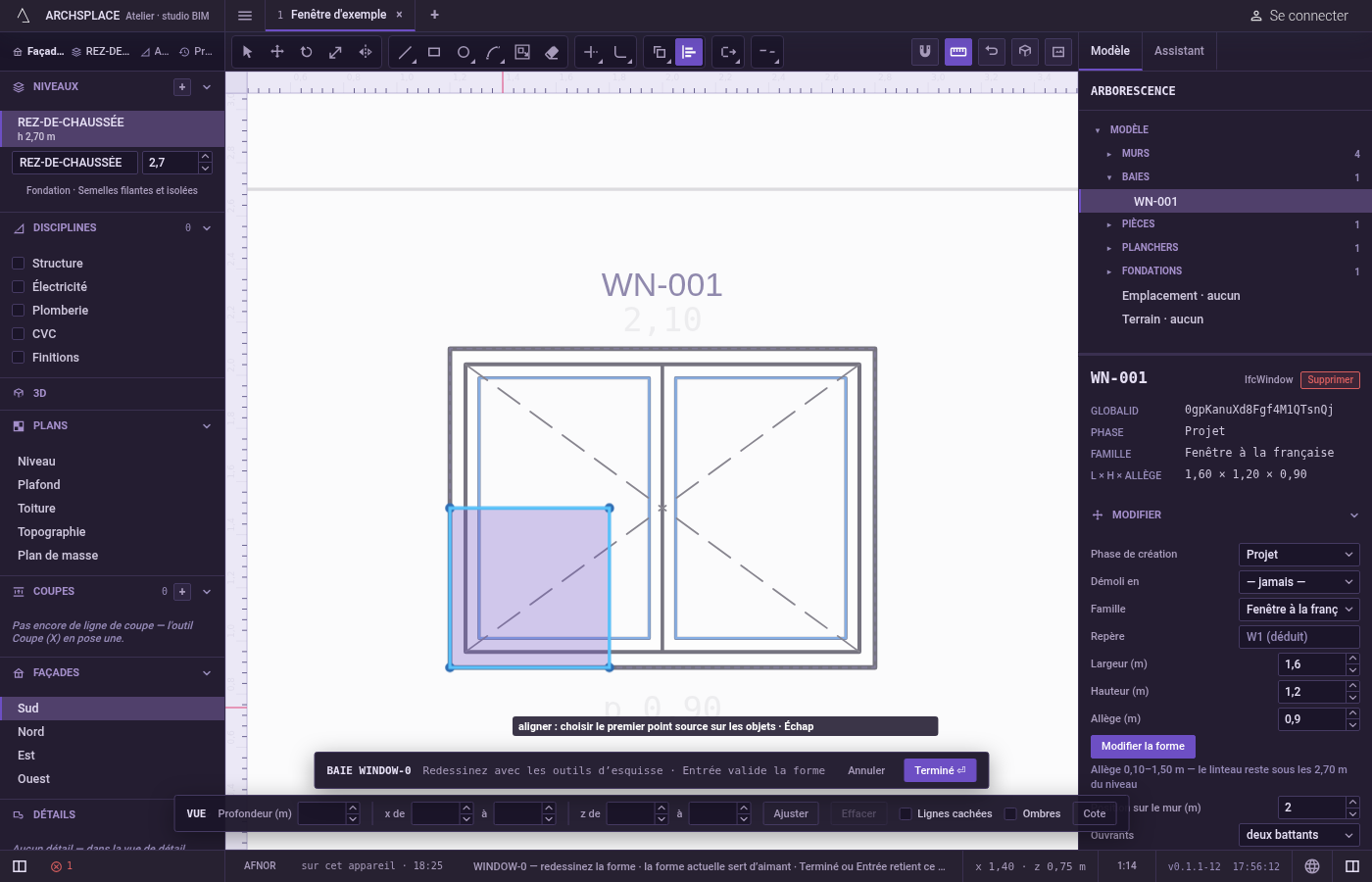
Choisissez les lignes, si aucune n'est sélectionnée. Cliquez des lignes pour les ajouter,
Majet un clic pour en retirer une, tracez un cadre vers la droite pour les lignes entièrement à l'intérieur ou vers la gauche pour toutes les lignes qu'il touche, ou appuyez surFpour un trajet. Appuyez surEntréequand c'est fait.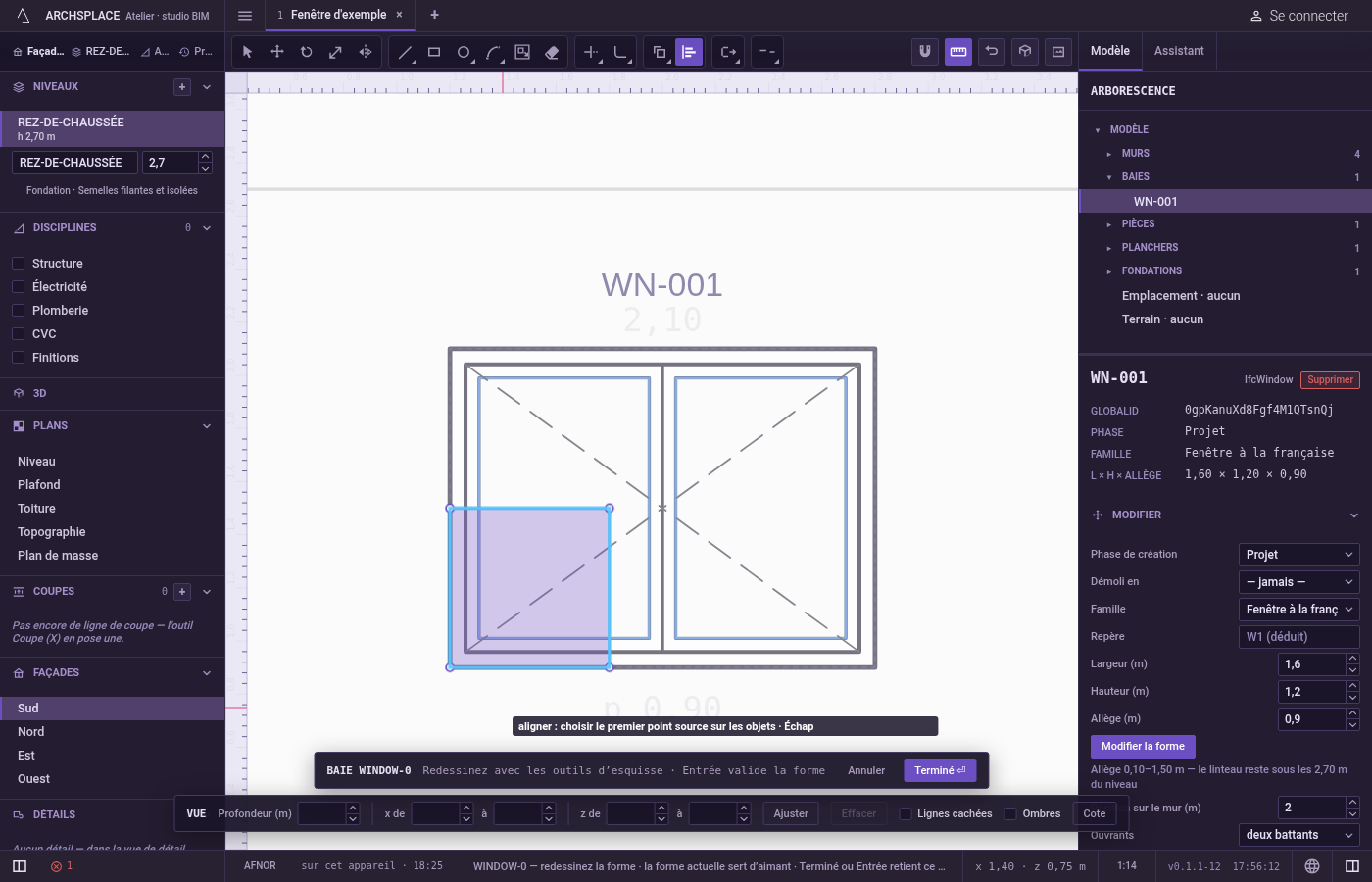
Choisissez le premier point source, puis la première destination. Les deux s'accrochent aux coins, aux milieux, aux intersections, à la forme en vigueur estompée et aux lignes de la vue ; vous pouvez aussi les taper sous la forme
x;y. Un aperçu de la forme déplacée suit le pointeur.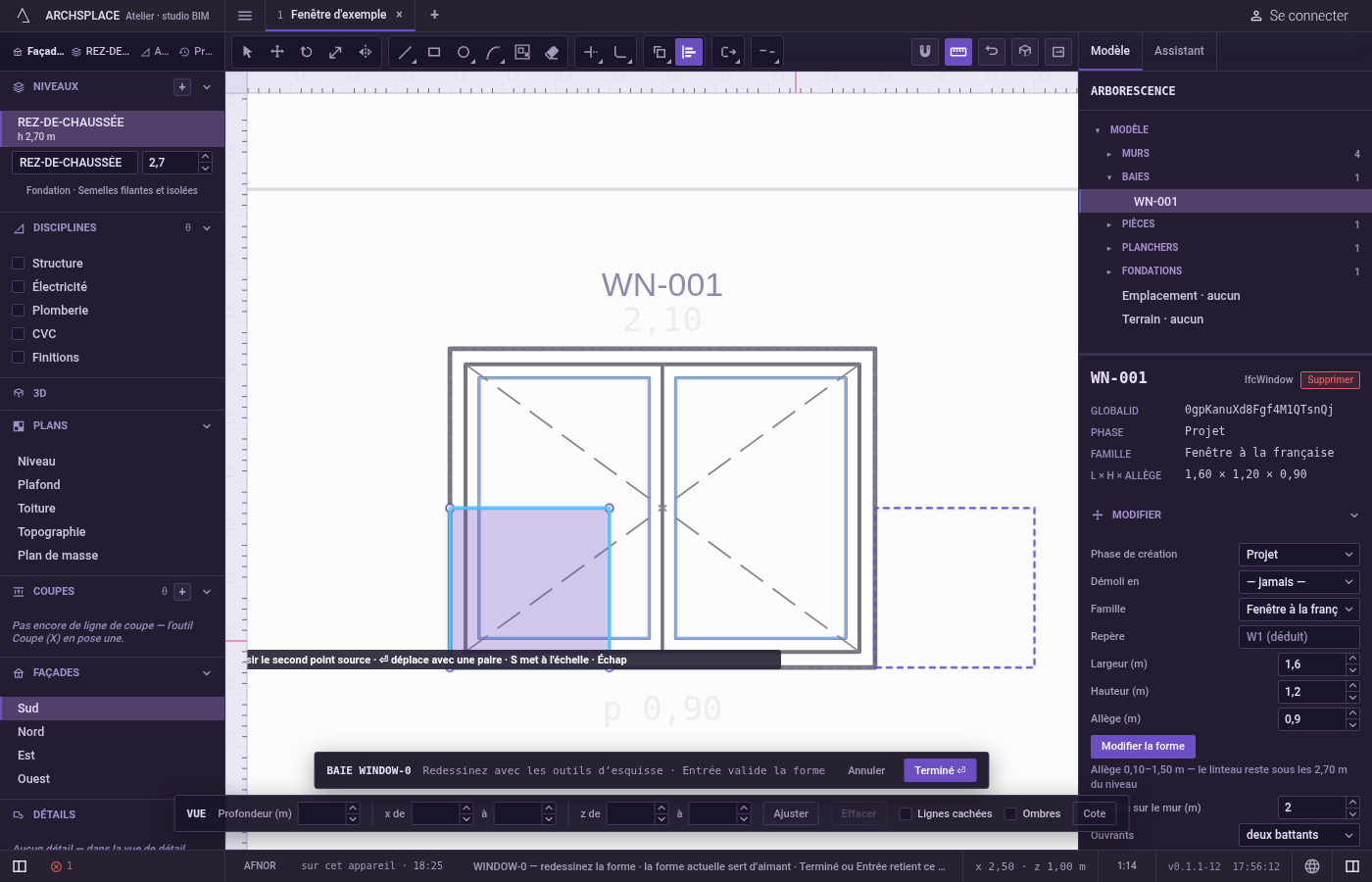
Appuyez sur Entrée pour seulement déplacer, ou choisissez la seconde paire.
Entréeaprès la première paire déplace la forme et s'arrête là. Sinon, choisissez un second point source sur la forme, puis sa destination : l'aperçu tourne pendant que vous pointez, et le second clic place la forme.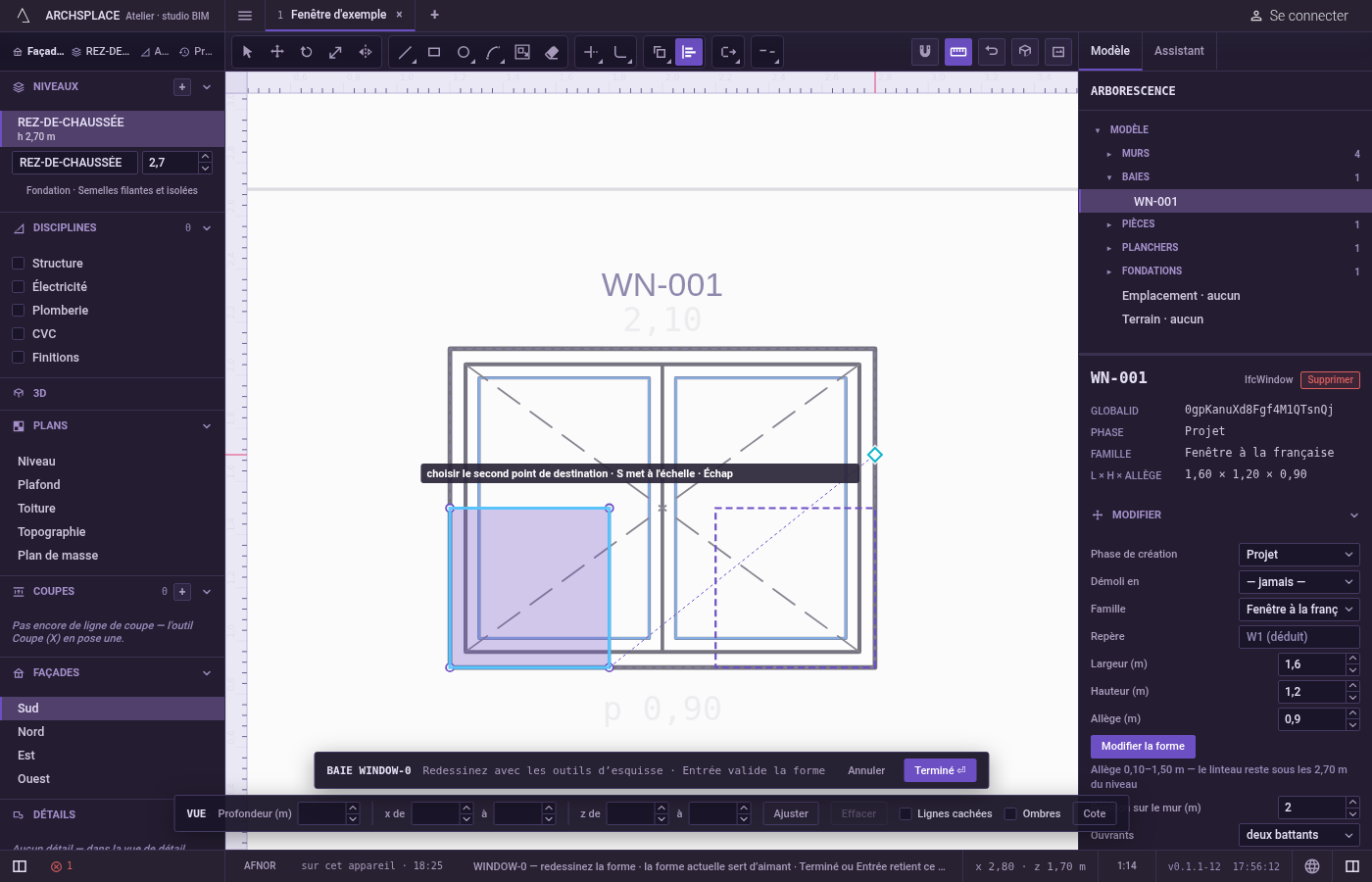
Mettez à l'échelle si vous le souhaitez. Appuyez sur
Savant le dernier clic pour activer la mise à l'échelle ; l'indication affiche avec mise à l'échelle. Appuyez de nouveau pour la désactiver.Échapannule le dernier point donné, un à la fois, puis revient à Sélection.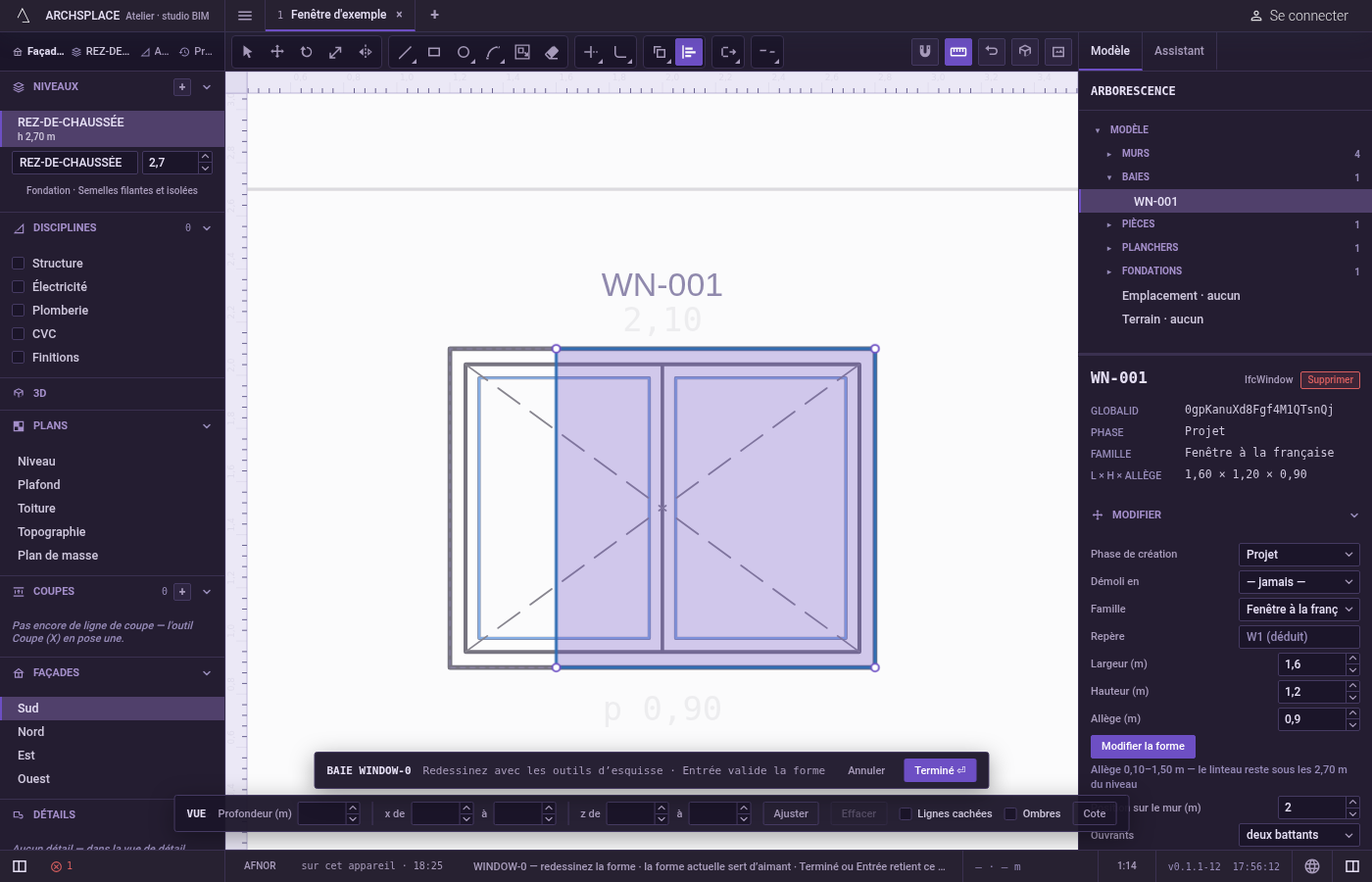
Ce qu'il refuse
- Aligner sans rien de sélectionné. Les points ne sont pas demandés tant qu'aucune ligne n'est choisie et qu'
Entréen'a pas terminé la sélection. - Étirer dans un seul sens. La mise à l'échelle garde les proportions de la forme. Pour étirer une forme dans une seule direction, utilisez Étirer.
- Une partie de ligne. Aligner prend toujours des lignes entières telles que dessinées.
- La forme en vigueur. La forme estompée derrière votre dessin ne peut pas être alignée, mais ses coins sont de bonnes destinations.
Ce qu'il écrit dans le contrat
Rien tant que vous n'appuyez pas sur Terminé. Chaque alignement est une étape dans l'éditeur, et Ctrl+Z les défait un à un. Le contrat change quand vous appuyez sur Terminé, ou sur Entrée quand rien n'est en cours, en une étape que vous pouvez annuler : ce que les lignes enferment devient le profile de la fenêtre ou de la porte, des points [u, v] en mètres dans la largeur du mur et vers le haut depuis le sol, ou l'outline de la zone de motif dans les floorAreas ou ceilingAreas de la pièce, des points [x, y] en mètres du plan.
Déplacer, faire tourner et mettre à l'échelle gardent chaque arc en arc : sa flèche, le troisième nombre de son point de départ, ne change pas.
Questions fréquentes
Comment simplement déplacer une forme d'un point à un autre avec Aligner ?
Choisissez les lignes, puis un point source et un point de destination, et appuyez sur Entrée. Avec une seule paire, Aligner ne fait que déplacer.
Comment faire tenir une forme exactement entre deux points ?
Donnez les deux paires de points et appuyez sur S avant le dernier clic : la forme est déplacée, tournée et mise à l'échelle pour que la distance entre les deux points source devienne celle entre les deux points de destination.
Aligner étire-t-il une forme dans une seule direction ?
Non. La mise à l'échelle est la même dans toutes les directions : la forme garde ses proportions.