3D
Composants
Un composant est un morceau de la maquette conservé une seule fois, sous forme de définition, et placé autant de fois que vous le souhaitez : modifiez-le dans une occurrence et toutes les occurrences changent. Dans la vue 3D, vous en créez un à partir d'une sélection, vous l'ouvrez pour le modifier, vous rendez une occurrence unique, ou vous décomposez une occurrence en géométrie libre.
Ce que c'est
Un composant se compose de deux choses. Sa définition contient le contenu une seule fois : des solides, des lignes et des faces dessinées, ou des murs avec leurs baies et leurs appareillages. Chaque occurrence se trouve quelque part dans la maquette, avec sa propre position, sa rotation et son échelle. Tout ce qui est placé à partir d'une même définition est le même objet : modifiez la définition, depuis n'importe quelle occurrence, et toutes les occurrences changent.
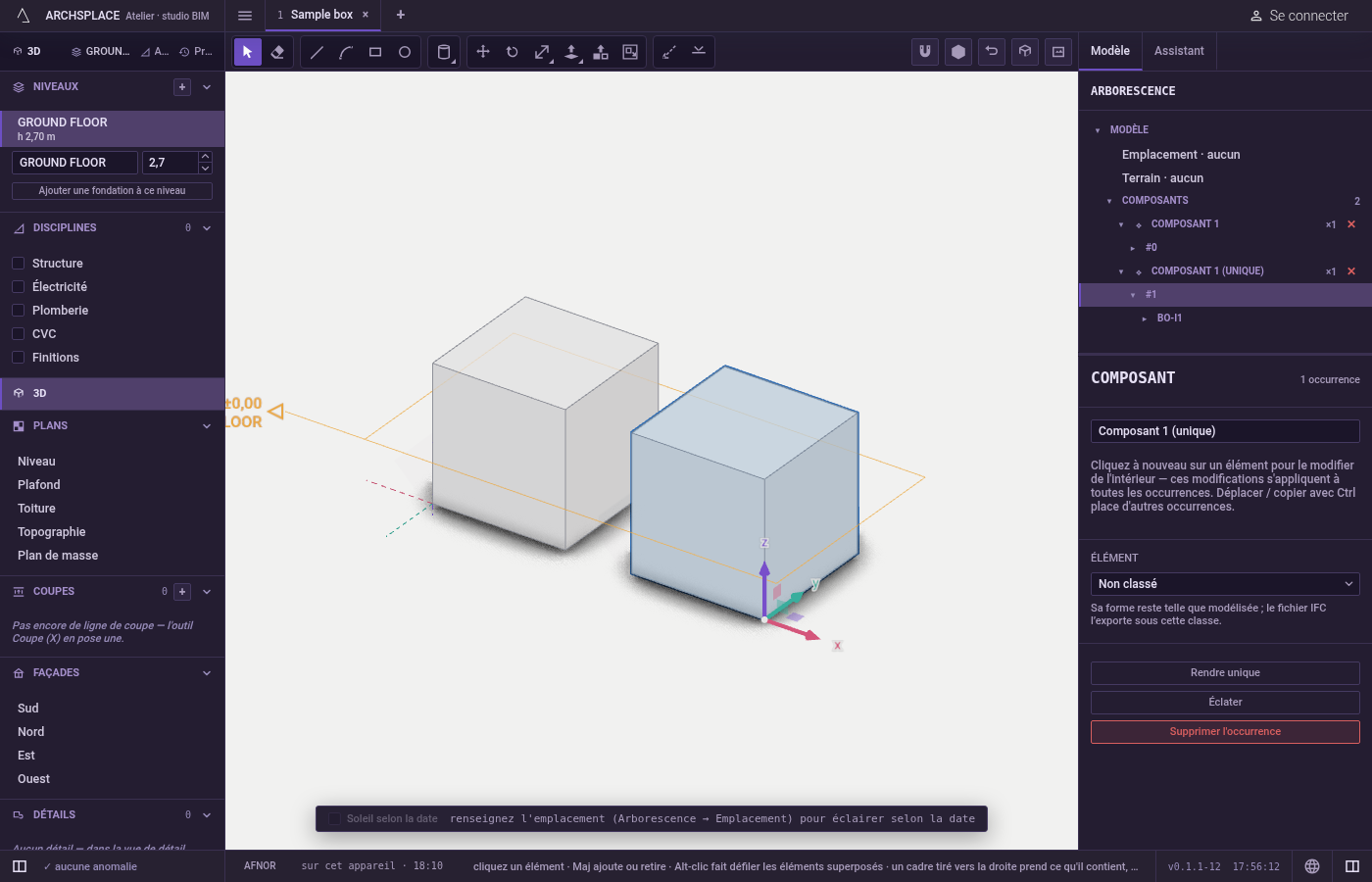
Vu de l'extérieur, un composant est un seul objet. Un clic le prend en entier, Déplacer le porte, Ctrl avec Déplacer ou Pivoter place une autre occurrence, et le panneau de droite affiche son nom, que vous pouvez changer, et le nombre de ses occurrences dans le projet. Ses faces et ses arêtes ne s'atteignent qu'une fois le composant ouvert.
Un composant peut contenir d'autres composants, placés dans sa définition. Les outils Sphère, Cylindre et Cône créent aussi un composant à chaque fois.
Quand l'utiliser
- Pour répéter un même objet, comme une chaise, une jardinière de fenêtre ou un poteau, en gardant toutes les occurrences identiques.
- Pour regrouper des solides afin qu'un seul clic les prenne tous.
- Pour garder un groupe de murs avec leurs baies comme une seule unité.
Les étapes
Créez-en un. Sélectionnez des solides entiers, des lignes et des faces dessinées, ou des murs, puis choisissez Créer un composant dans le menu du clic droit, ou dans le panneau de droite (Grouper en composant dans le panneau d'un solide). La sélection devient un nouveau composant, nommé Composant suivi d'un numéro, placé là où elle se trouvait et laissé sélectionné. À l'intérieur d'un composant ouvert, le nouveau est placé dans celui-ci.
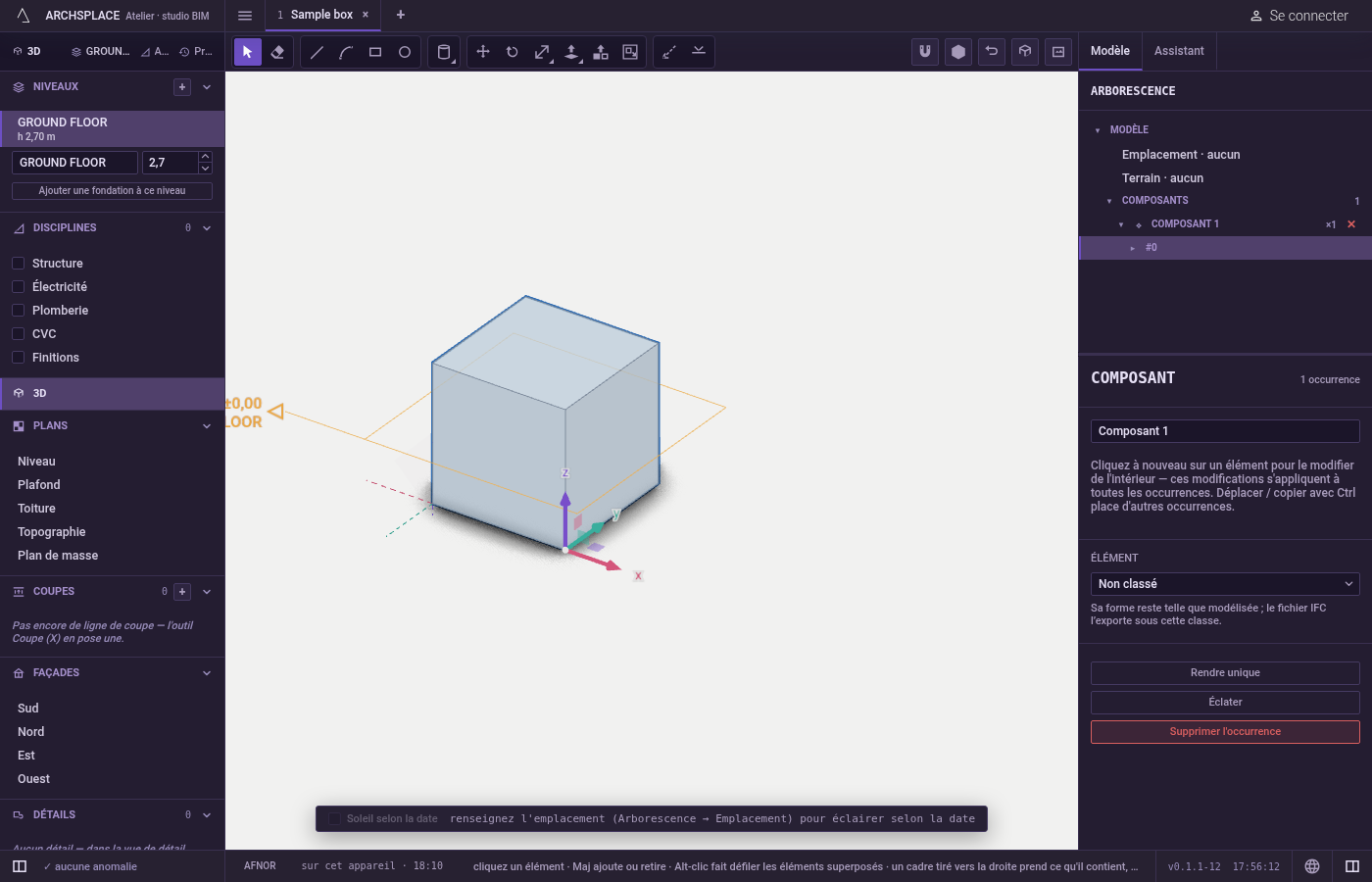
Placez d'autres occurrences. Déplacez-le ou faites-le pivoter en maintenant
Ctrl(⌘sur Mac) au moment de poser, ou copiez-le puis collez-le.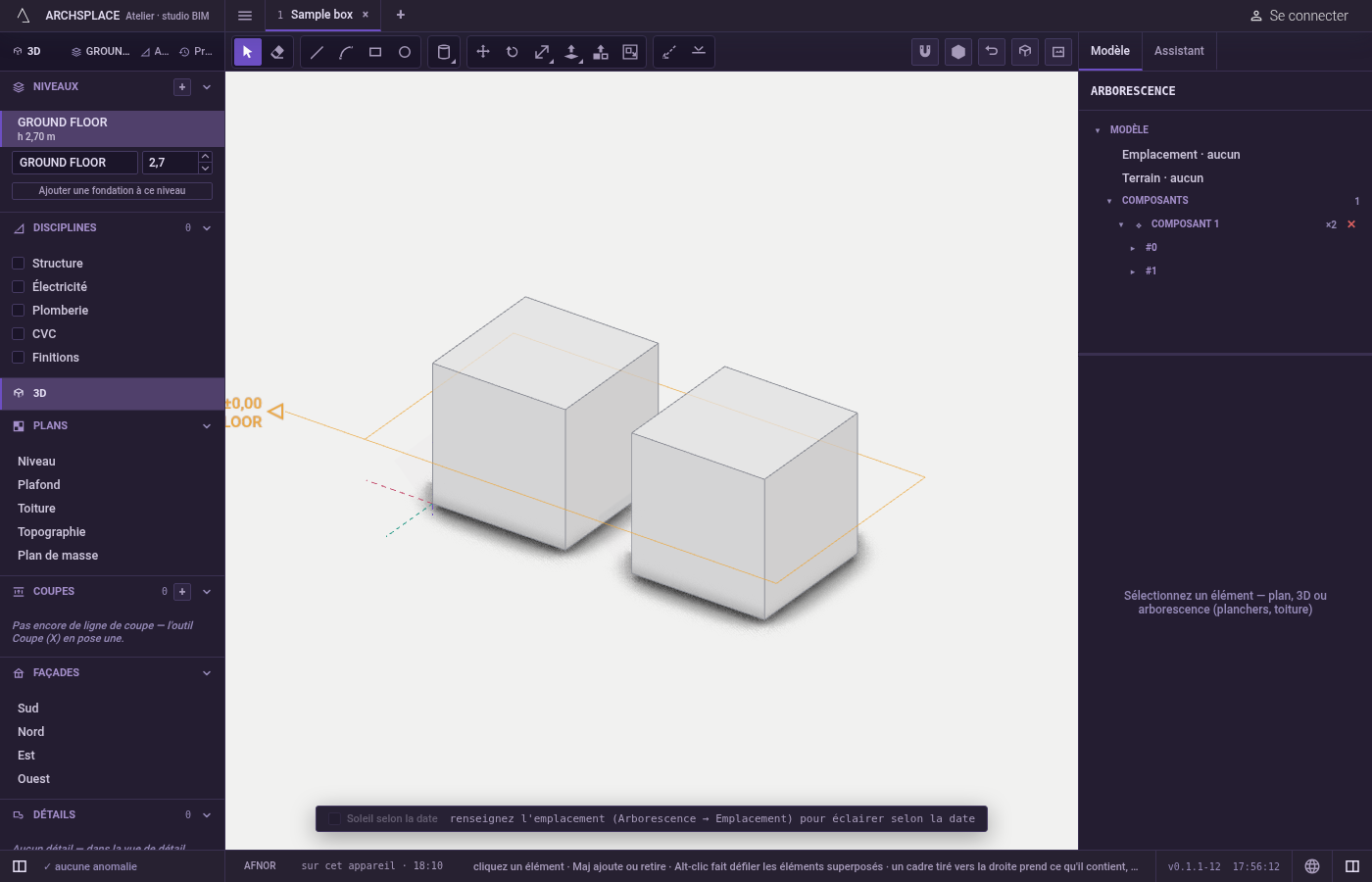
Ouvrez-le. Double-cliquez sur une occurrence, ou choisissez Modifier le composant dans son menu du clic droit. Le reste de la maquette s'estompe, et un bandeau indique le nom du composant et son nombre d'occurrences. Dessinez, poussez, tirez et déplacez à l'intérieur : toutes les occurrences suivent. Un composant placé à l'intérieur redevient un seul objet ; double-cliquez dessus pour descendre d'un niveau.
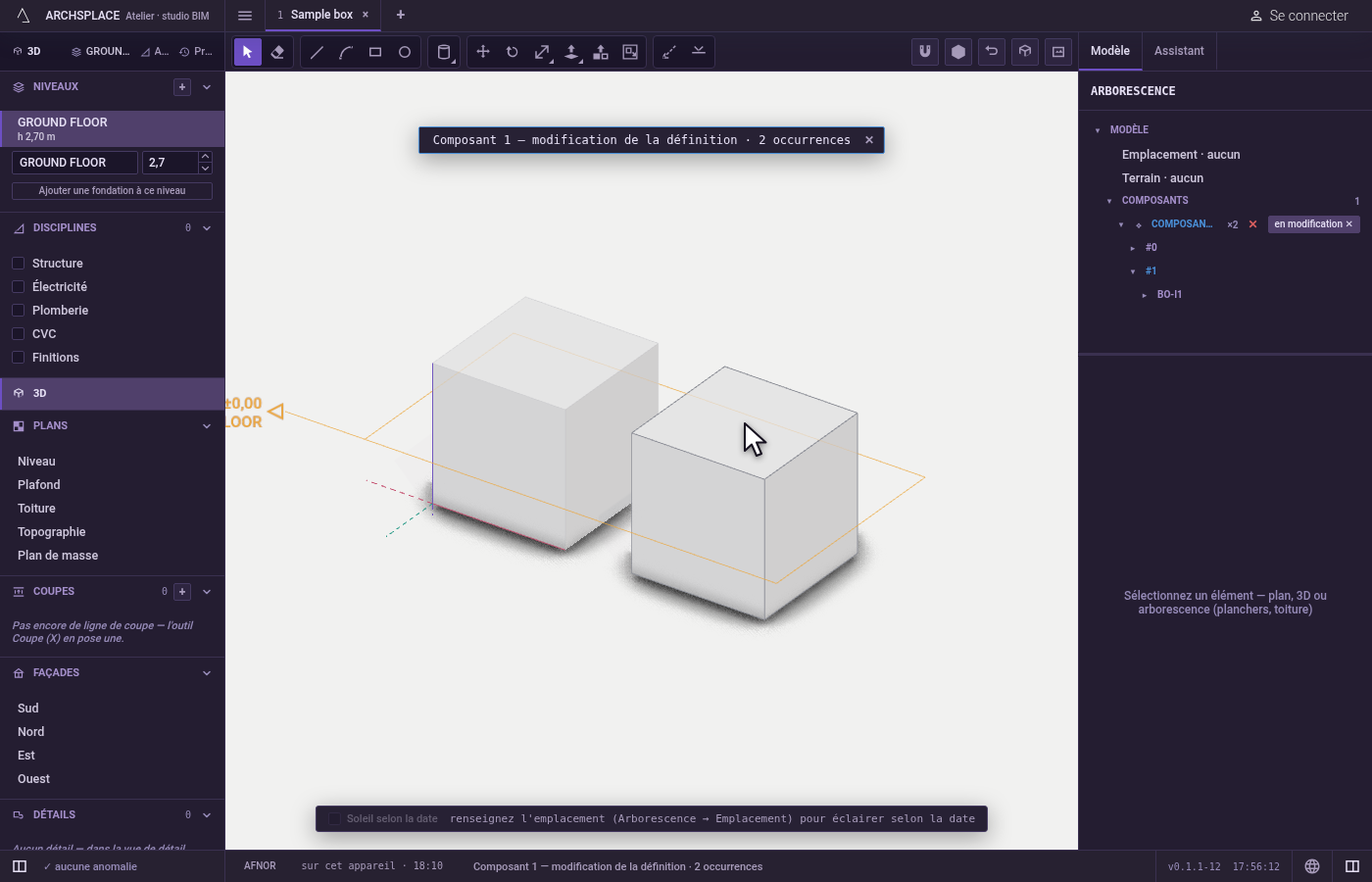
Fermez-le. Appuyez sur
Échap, ou choisissez Fermer le composant dans le menu du clic droit. Chaque appui ferme un niveau.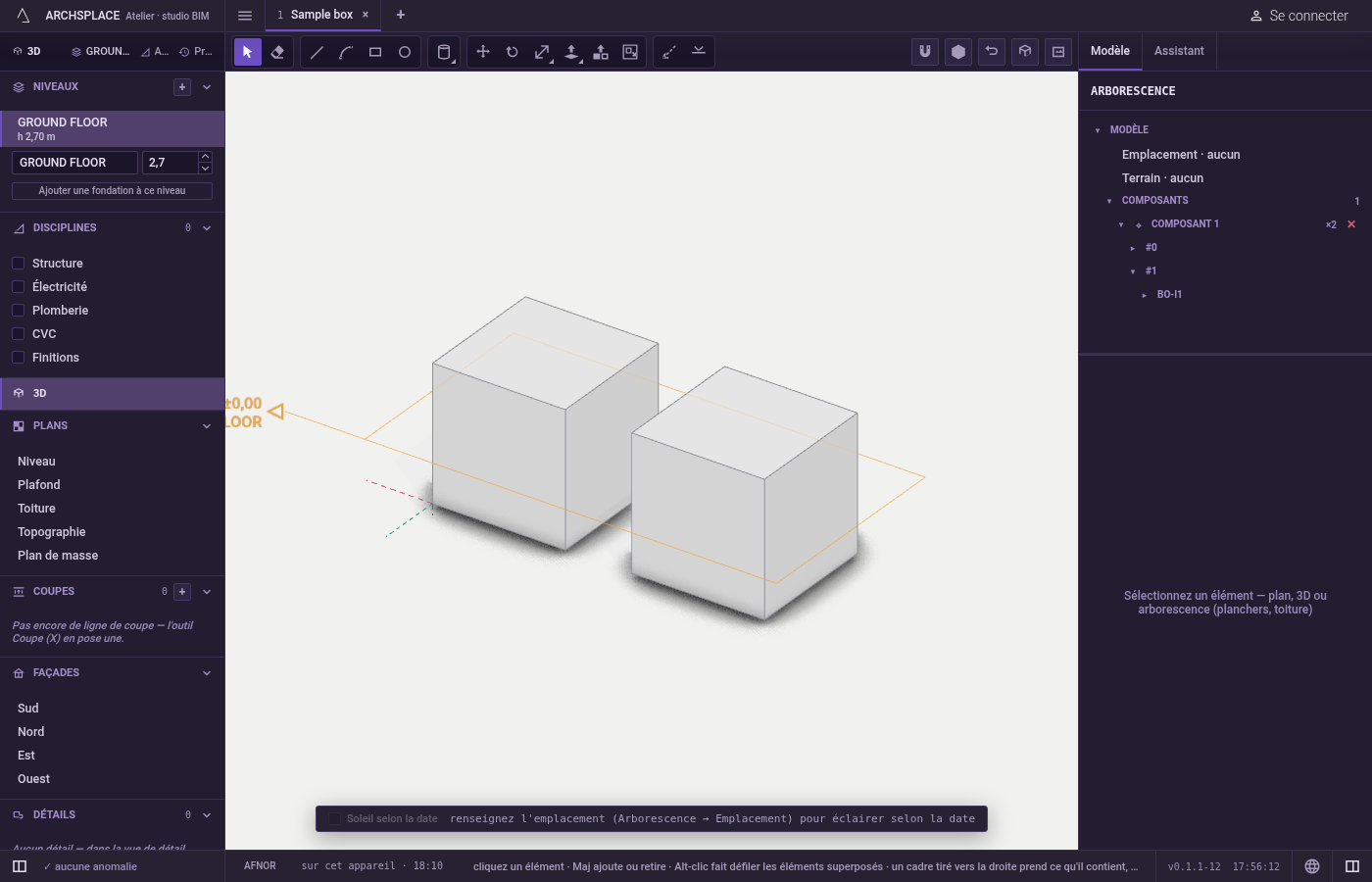
Rendez une occurrence unique. Sélectionnez l'occurrence et choisissez Rendre unique dans le menu du clic droit ou dans le panneau. Elle reçoit sa propre définition, nommée d'après l'ancienne avec la mention (unique).
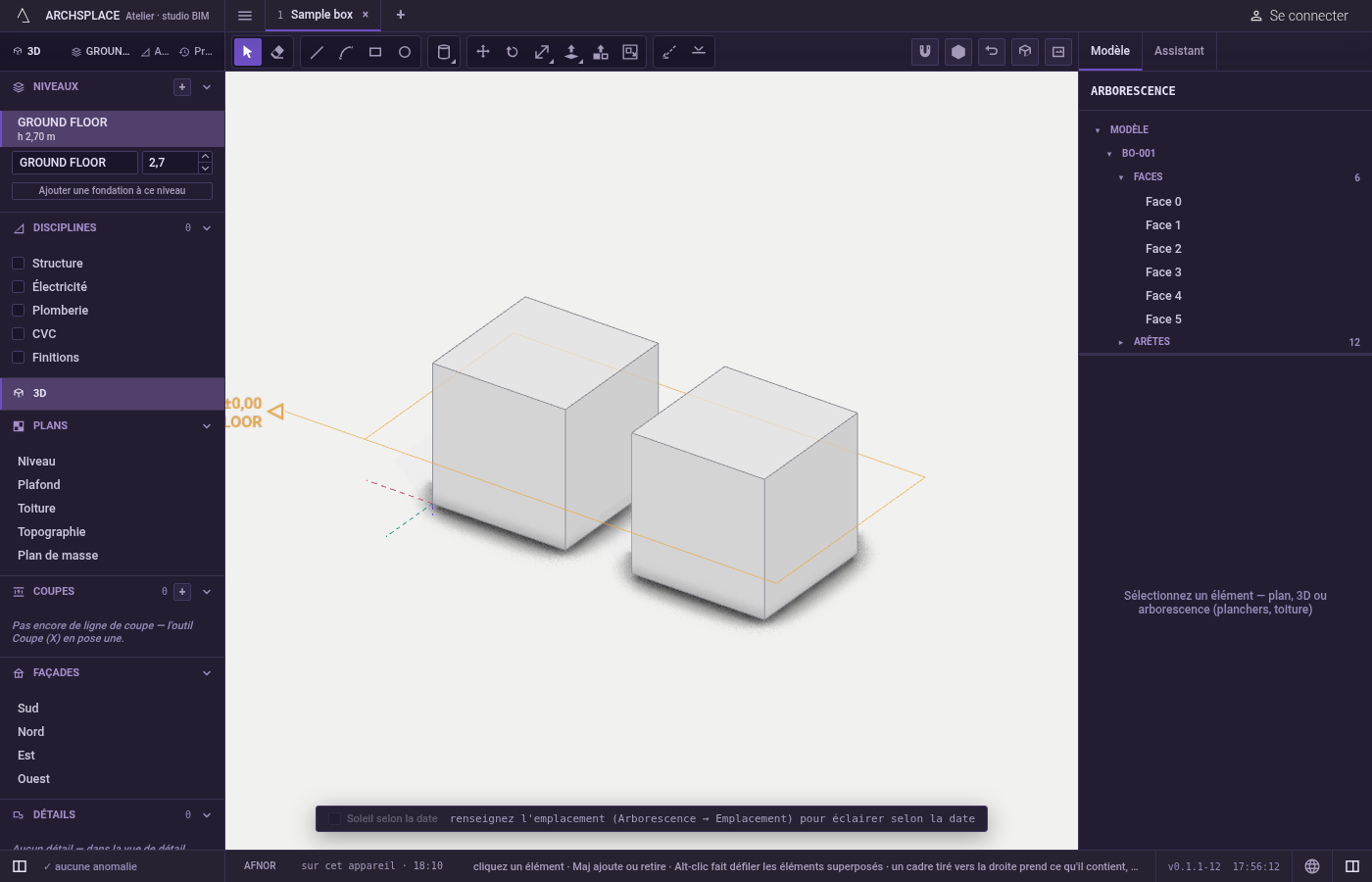
Décomposez une occurrence. Sélectionnez-la et choisissez Décomposer (Éclater dans le panneau). Son contenu revient dans la maquette là où se trouvait l'occurrence : des solides, des lignes et des murs que vous pouvez modifier directement. Les composants qu'elle contenait remontent d'un niveau et restent des composants.
Ce qu'il refuse
- Une sélection qui contient un composant. Créer un composant à partir d'une sélection qui en contient un est refusé : déplacez, copiez ou mettez en réseau le composant tel quel, ou ouvrez-le et travaillez à l'intérieur.
- Des murs mêlés à de la géométrie dessinée. Les murs et les solides donnent des définitions de natures différentes : sélectionnez l'un ou l'autre.
- Une partie de solide. Un solide entre dans un composant en entier ; une sélection qui n'en contient que quelques faces ou arêtes est refusée tant qu'elle ne contient pas le solide entier. Les lignes et les faces dessinées peuvent être prises en partie.
- Les éléments autres que des solides, des lignes dessinées et des murs. Une dalle, un escalier ou une toiture ne peuvent pas devenir un composant.
- Plusieurs occurrences à la fois. Modifier le composant, Rendre unique et Décomposer agissent chacun sur une seule occurrence à la fois.
Ce qu'il écrit dans le contrat
Créer un composant ajoute une définition contenant le contenu sélectionné, mesuré depuis son centre, et une occurrence là où se trouvait le contenu ; le contenu quitte la maquette pour la définition. Une modification à l'intérieur d'un composant ouvert s'écrit dans la définition. Rendre unique ajoute une copie de la définition et y rattache la seule occurrence concernée. Décomposer réécrit le contenu dans la maquette à l'emplacement de l'occurrence et retire l'occurrence, et une définition qui n'est plus placée nulle part est retirée. Chacune de ces actions est une étape annulable.
Questions fréquentes
Comment créer un composant ?
Sélectionnez des solides entiers, des lignes et des faces dessinées, ou des murs, puis choisissez Créer un composant dans le menu du clic droit ou dans le panneau. La sélection devient un composant, placé là où elle se trouvait et sélectionné.
Comment modifier toutes les occurrences d'un composant à la fois ?
Double-cliquez sur une occurrence, ou choisissez Modifier le composant dans son menu du clic droit. Modifiez ce qu'il contient ; toutes les occurrences changent. Appuyez sur Échap, ou choisissez Fermer le composant, pour en sortir.
Comment modifier une occurrence sans toucher aux autres ?
Sélectionnez cette occurrence et choisissez Rendre unique. Elle reçoit sa propre définition, nommée d'après l'ancienne avec la mention (unique), et les modifications faites à l'intérieur n'atteignent plus les autres.
Que fait Décomposer ?
Il remet le contenu d'une occurrence dans la maquette, là où elle se trouvait, sous forme de solides, de lignes ou de murs libres, et retire cette occurrence. Les composants placés à l'intérieur remontent d'un niveau et restent des composants.