EsquisseALdans le studio
Aligner dans l'éditeur de module
Aligner place les joints choisis par paires de points : un point source sur eux et la destination où il doit arriver. Une paire les déplace, une seconde paire les fait aussi tourner, et avec S ils sont mis à l'échelle pour que les deux sources tombent sur les deux destinations.
Ce que c'est
Aligner place des joints par des points qu'ils ont déjà. Vous choisissez les joints, puis vous donnez des paires : un point source sur les joints, et la destination où il doit arriver. Avec une paire, les joints se déplacent simplement pour que la source arrive sur la destination. Avec une seconde paire, ils tournent aussi autour de la première destination jusqu'à ce que la seconde source se trouve sur la droite qui mène à la seconde destination. Avec la mise à l'échelle activée, ils sont aussi redimensionnés pour que la distance entre les deux sources devienne celle entre les deux destinations. Un fantôme du résultat suit le pointeur.
C'est le même outil Aligner que dans les autres éditeurs du studio, appliqué ici aux joints du module.
Quand l'utiliser
- Pour placer un motif contre un autre par ses propres coins, quand vous savez où doivent aller deux de ses points.
- Pour déplacer et faire tourner des joints ensemble en une seule action.
- Pour faire tenir un motif exactement entre deux points, avec la mise à l'échelle.
Les étapes
Choisissez les joints. Sélectionnez-les avant de prendre l'outil, et Aligner les utilise aussitôt. Sinon, Aligner vous invite à sélectionner : cliquez des joints pour les ajouter, ou tracez un cadre (vers la droite, il prend ce qui est entièrement à l'intérieur, vers la gauche ce qu'il touche),
Majretire un joint,Ftrace un trajet qui prend chaque joint qu'il traverse, etEntréetermine le choix.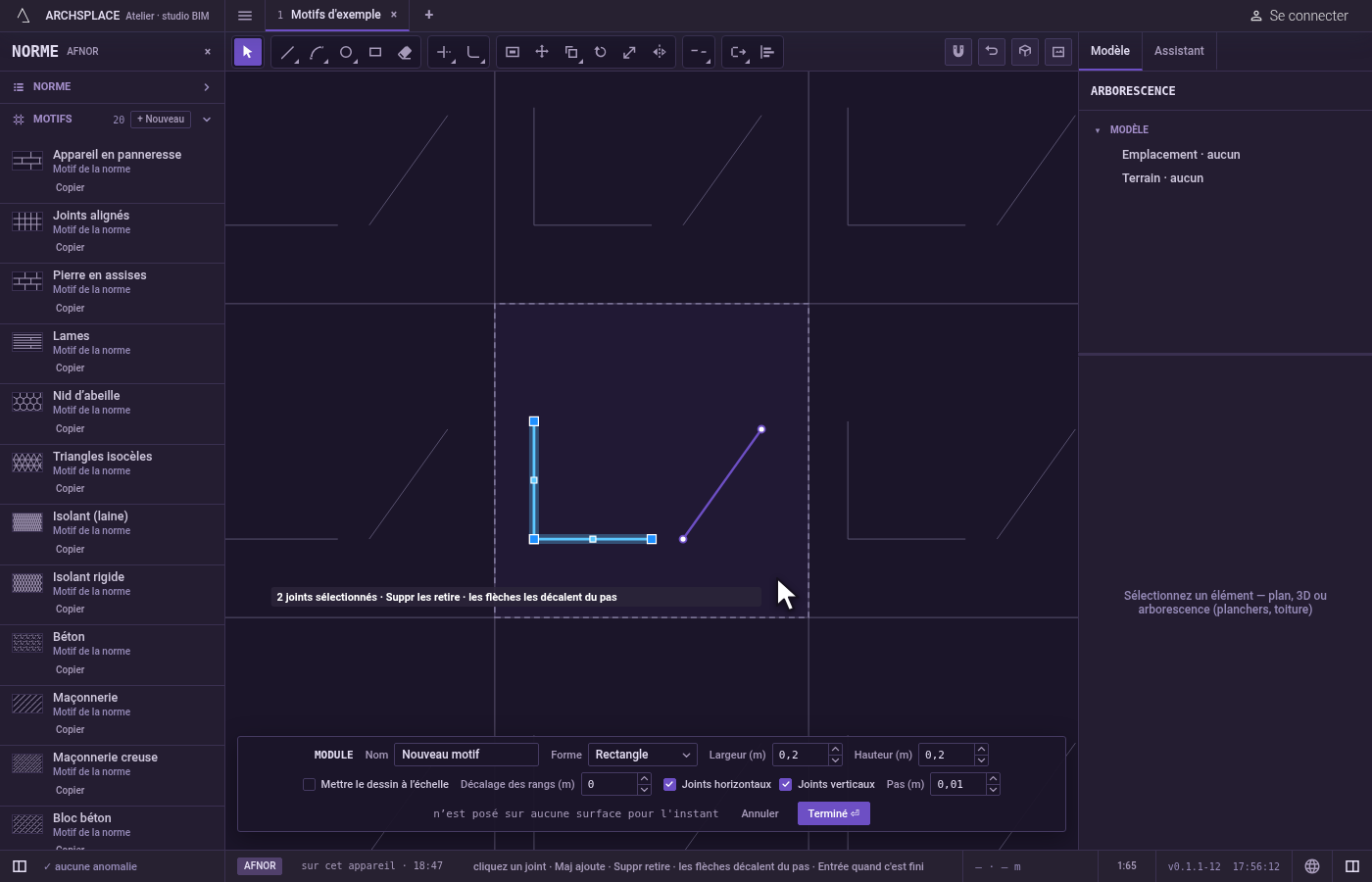
Prenez l'outil. Tapez
ApuisLl'un après l'autre, ou cliquez sur Aligner dans la barre. LeAouvre un instant Arc, et leLcomplète Aligner.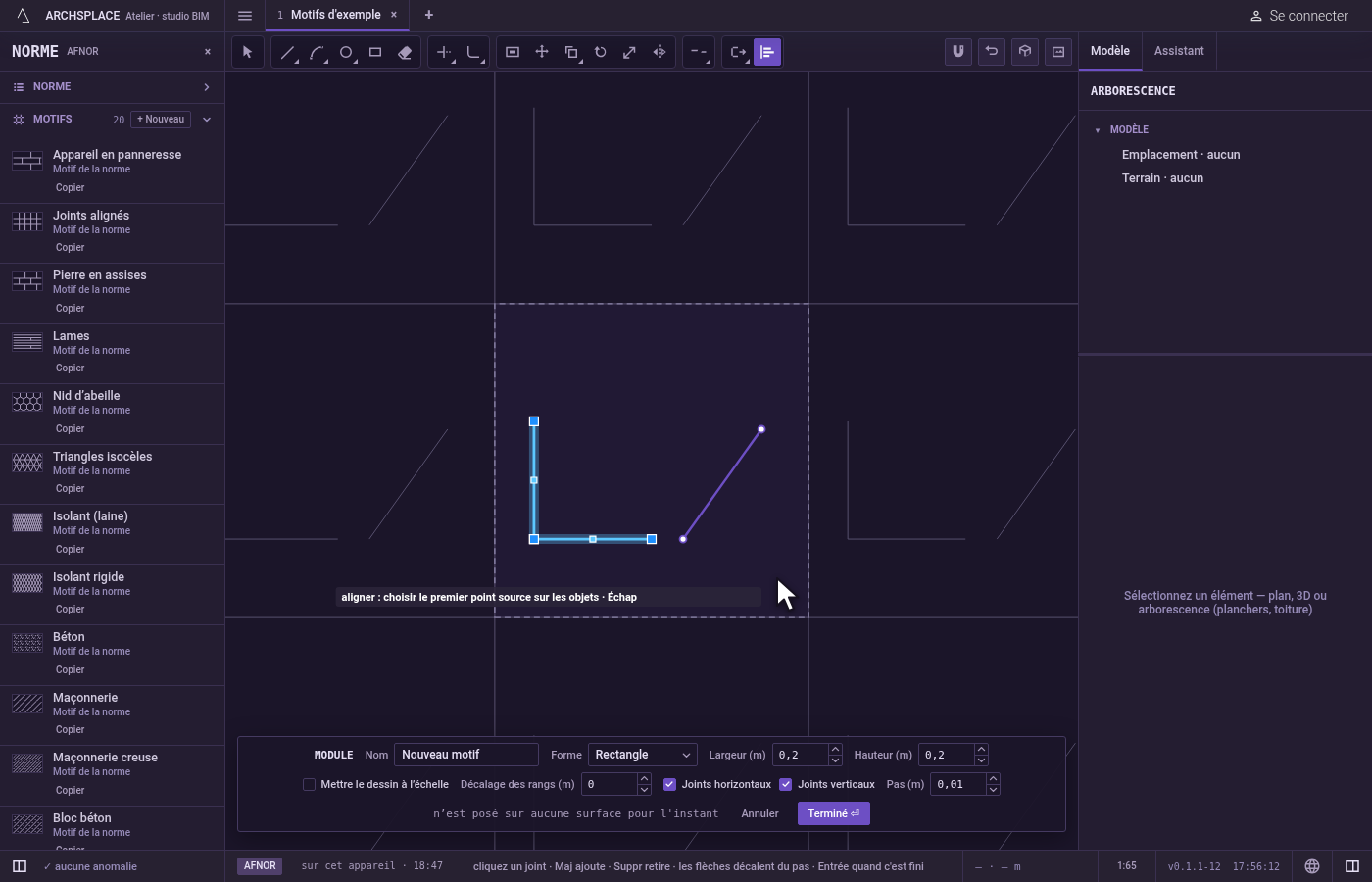
Choisissez le premier point source. Cliquez un point des joints, comme un coin. Les points s'accrochent comme pendant le dessin.
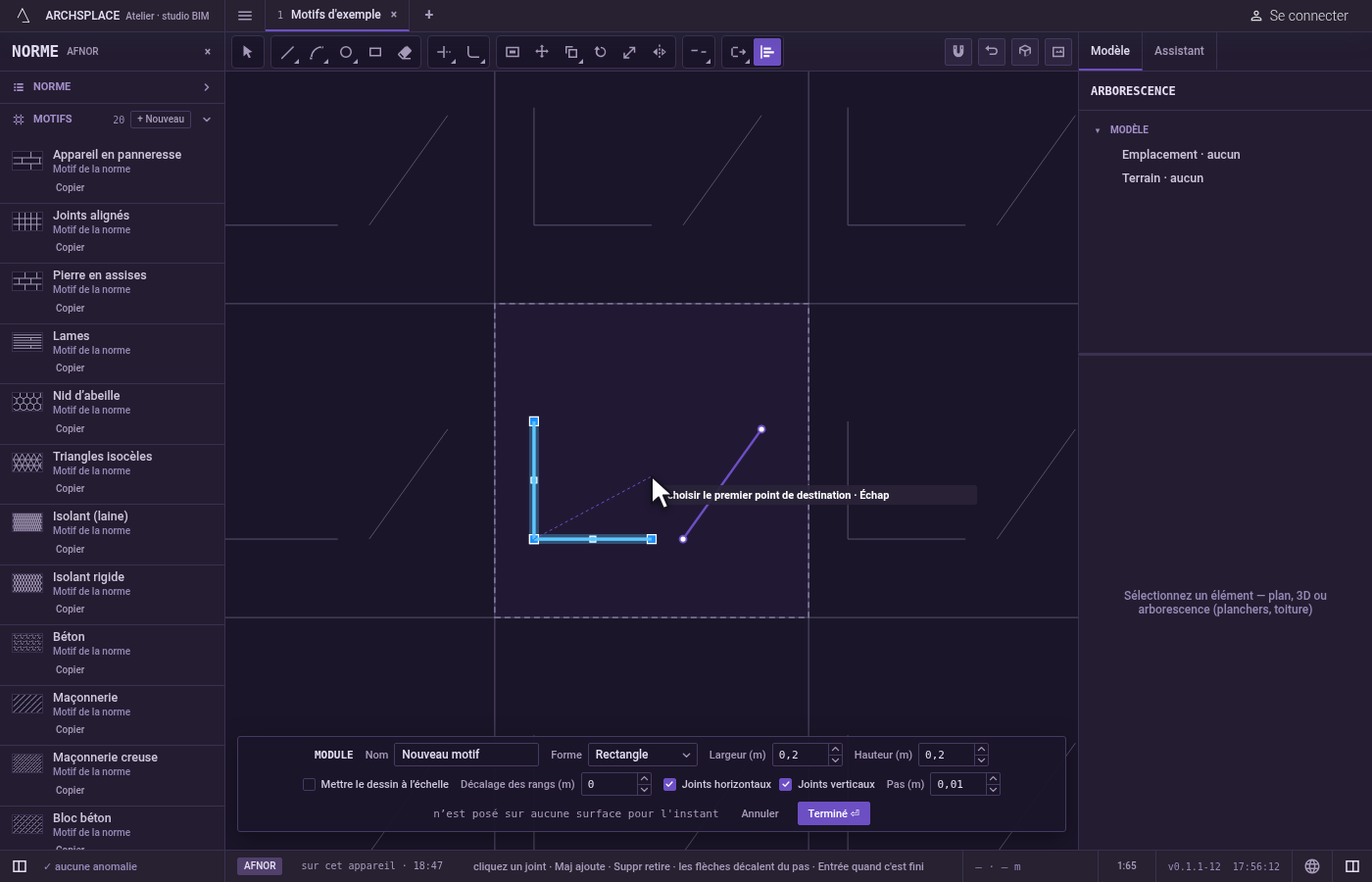
Choisissez la première destination. Cliquez là où ce point doit arriver.
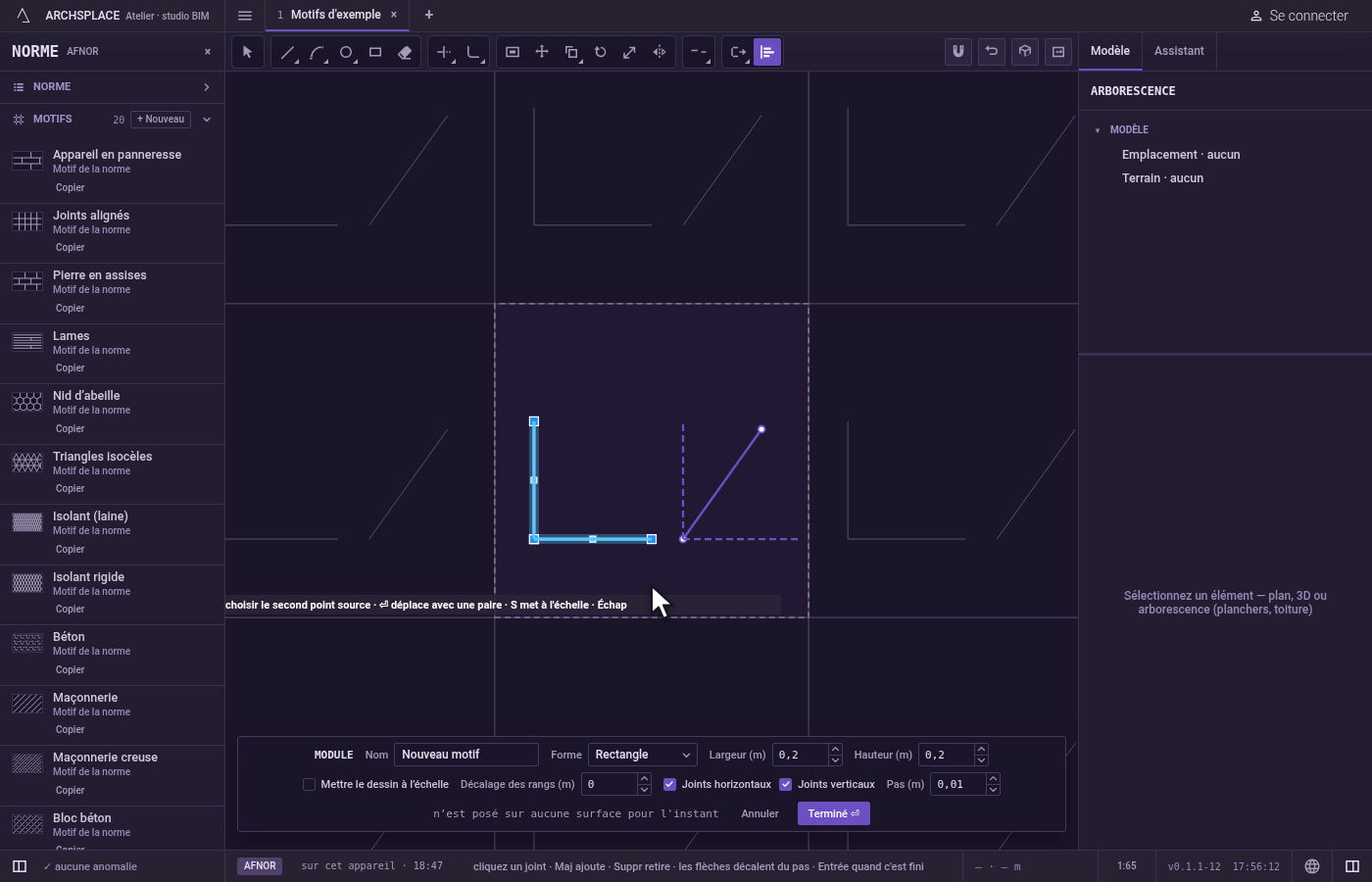
Arrêtez-vous là, ou donnez une seconde paire. Appuyez sur
Entréepour déplacer les joints selon cette seule paire. Sinon, cliquez un second point source sur les joints, puis sa destination : les joints se déplacent et tournent.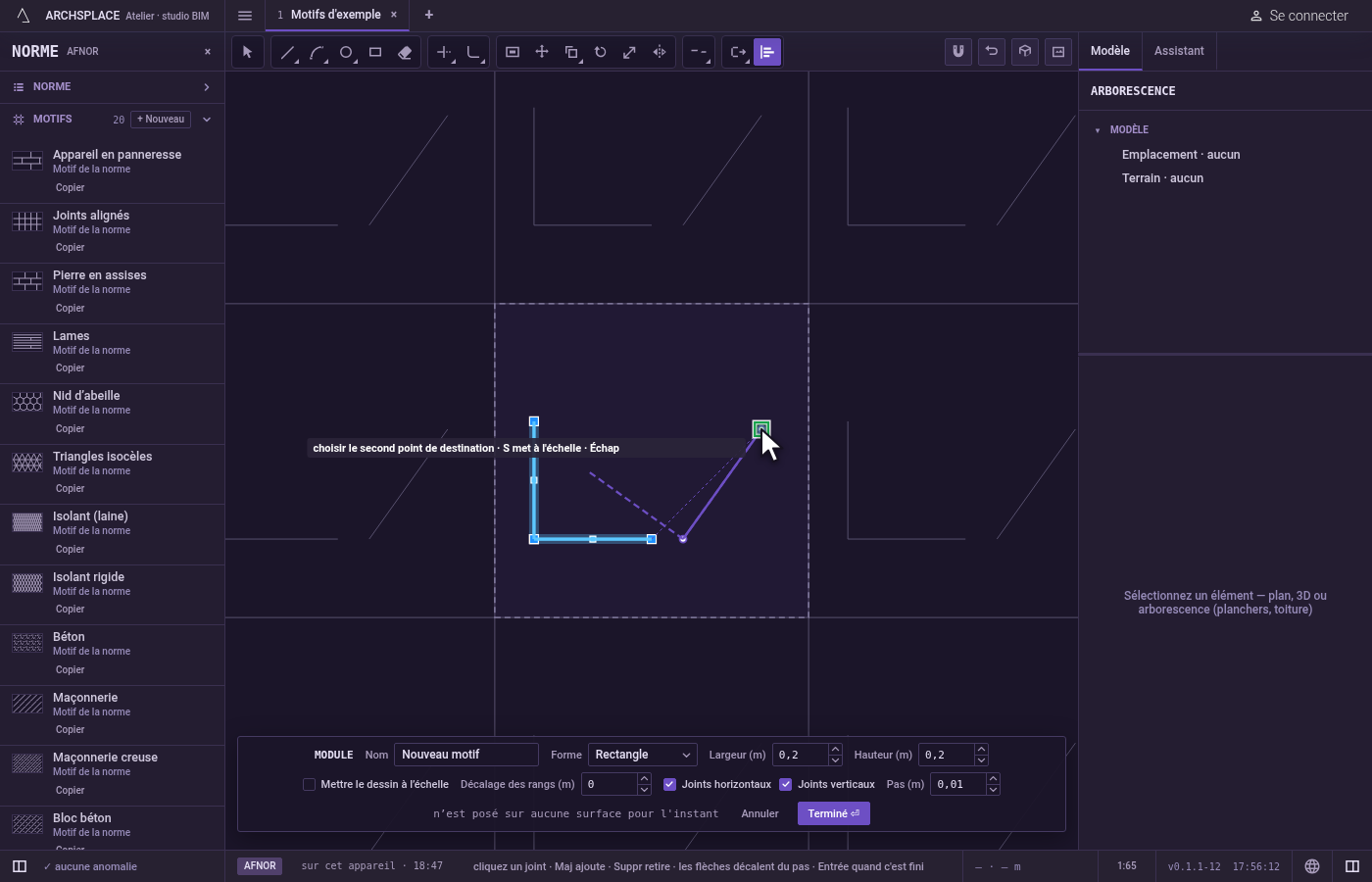
Mettez à l'échelle pour ajuster, si vous le souhaitez. Appuyez sur
Savant le dernier clic pour activer la mise à l'échelle. L'indication affiche avec mise à l'échelle tant que c'est actif.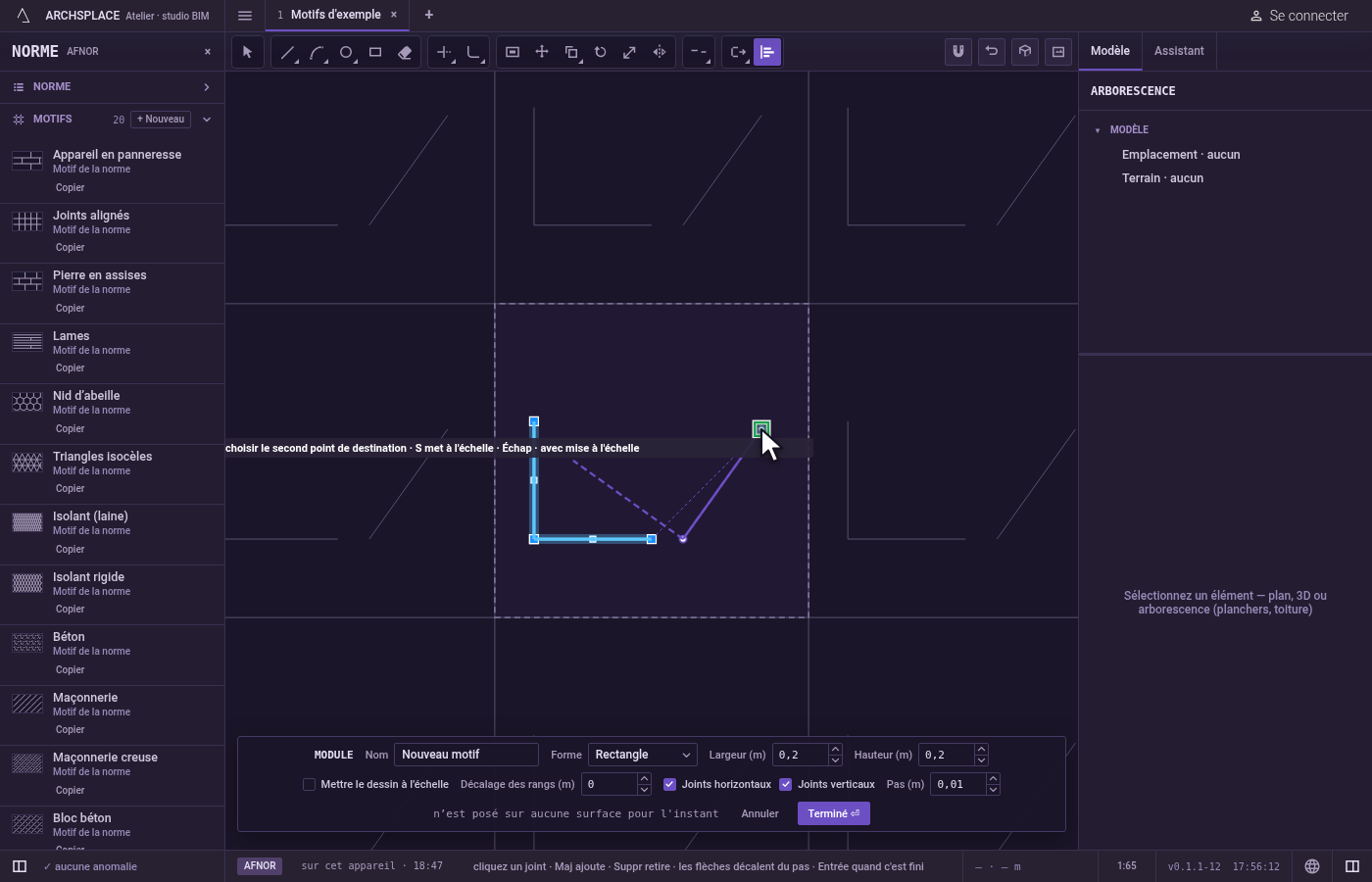
Recommencez ou terminez. Après un alignement, les mêmes joints restent sélectionnés et Aligner redemande un premier point source.
Échapannule le dernier point donné, un à la fois, puis quitte Aligner pour Sélection.Ctrl+Zannule le dernier alignement. Appuyez sur Terminé dans la barre en bas pour rendre le module.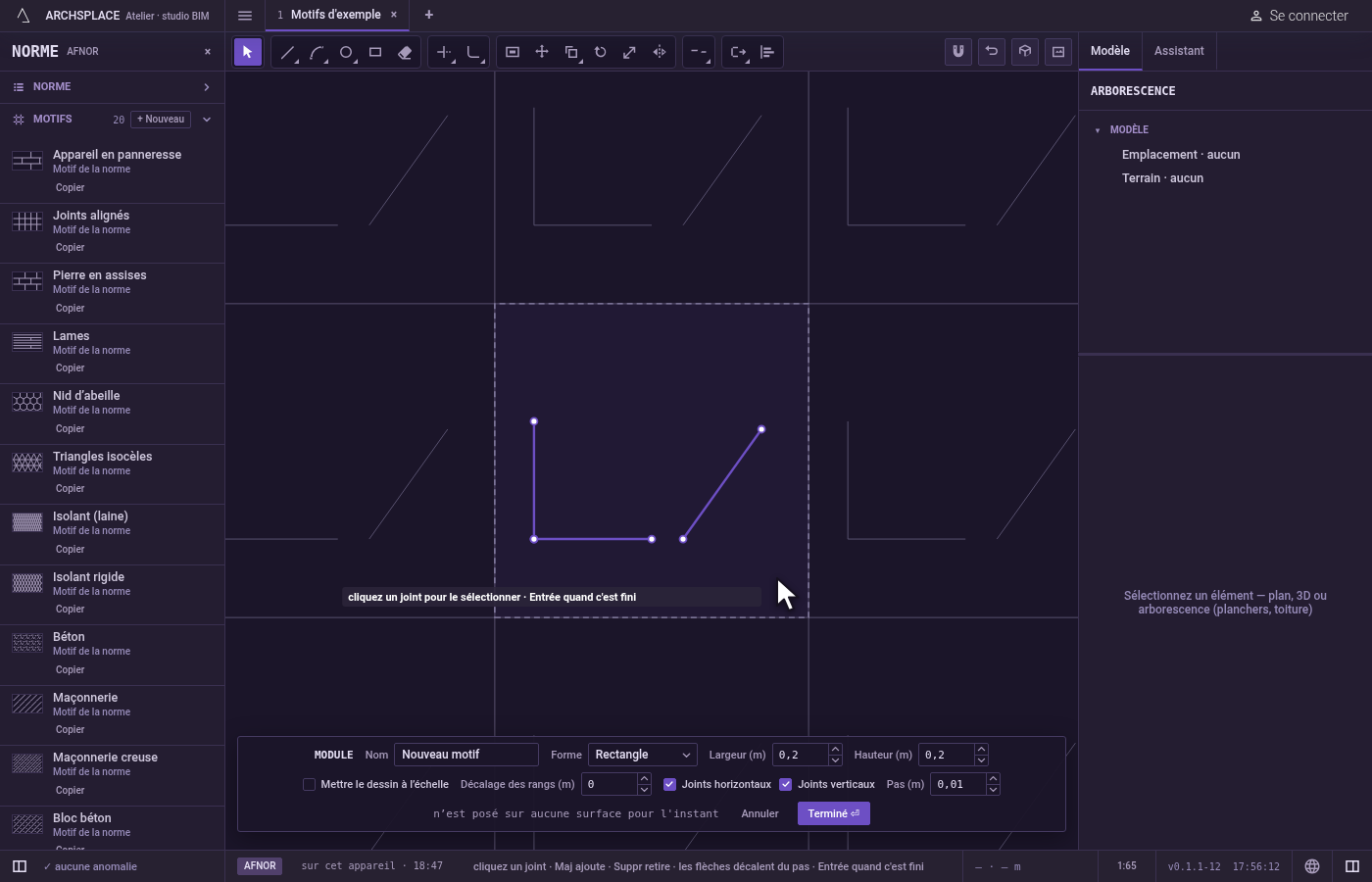
Ce qu'il refuse
- Une forme qui sortirait du module. Si un joint courbe ou fermé aligné devait se trouver hors du module, rien ne change, et l'éditeur indique une forme doit rester dans le module.
- Un joint droit qui traverse le bord. Il n'est pas refusé : il est coupé au bord du module et seule la partie intérieure est gardée.
- Des points sans rien de choisi. Sans joint sélectionné, Aligner continue de vous inviter à sélectionner.
Ce qu'il écrit dans le contrat
Rien pendant que vous travaillez : le changement reste dans l'éditeur de module, où Ctrl+Z le défait. Quand vous appuyez sur Terminé, le module entier est écrit dans les motifs du projet en une étape que vous pouvez annuler, chaque joint sous forme de ses points en mètres depuis le coin inférieur gauche du module, les joints alignés à leur nouvelle place. Un motif standard n'est jamais modifié : Terminé enregistre la version propre au projet sous le même nom, et toutes les surfaces qui le posent suivent. Enregistrer comme nouveau écrit plutôt un nouveau motif. Annuler n'écrit rien.
À lire aussi
Questions fréquentes
Comment déplacer et faire tourner une forme d'un seul geste ?
Sélectionnez-la, prenez Aligner, cliquez un premier point dessus et l'endroit où il va, puis un second point dessus et la direction qu'il doit prendre. La forme se déplace selon la première paire et tourne autour de la première destination.
Comment faire tenir un motif exactement entre deux points ?
Donnez les deux paires, et appuyez sur S avant le dernier clic pour activer la mise à l'échelle. La distance entre les deux points source devient celle entre les deux destinations.
Puis-je n'utiliser qu'une paire de points ?
Oui. Après la première source et la première destination, appuyez sur Entrée : les joints se déplacent selon cette paire, sans tourner.