EsquisseLENdans le studio
Allonger
Allonger change la longueur d'une ligne ouverte ou d'un arc de l'éditeur d'esquisse à l'extrémité que vous cliquez : d'une variation que vous tapez, à un pourcentage de sa longueur, à une longueur totale, ou jusqu'à l'endroit où vous tirez l'extrémité. Seul le dernier tronçon de la ligne bouge.
Ce que c'est
Allonger déplace une extrémité d'une ligne ouverte ou d'un arc dans la direction propre de la ligne, ou le long du cercle propre de l'arc : la ligne s'allonge ou raccourcit. L'extrémité qui bouge est la plus proche de l'endroit où vous cliquez, mesurée le long de la ligne. Seul le dernier tronçon de la ligne change ; une chaîne de plusieurs lignes garde ses autres coins.
Il y a quatre façons de dire de combien : une variation (delta), un pourcentage de la longueur entière, une longueur totale, ou dynamiquement, en tirant l'extrémité jusqu'à un point. Le résultat est prévisualisé, avec la longueur avant et après.
Quand l'utiliser
- Pour raccourcir ou allonger une ligne d'une valeur exacte, sans autre ligne à atteindre.
- Pour donner à une ligne une longueur totale exacte.
- Pour prolonger un arc le long de son propre cercle.
Les étapes
Prenez Allonger. Dans l'éditeur d'esquisse (voir Sélection pour y entrer), tapez rapidement
L,E,N, ou cliquez sur Allonger dans la barre d'outils de l'éditeur. L'indication au curseur vous invite à saisir un delta, un pourcentage ou un total, avecD,PetT, ou à tirer l'extrémité, avecY. Allonger démarre sur le delta.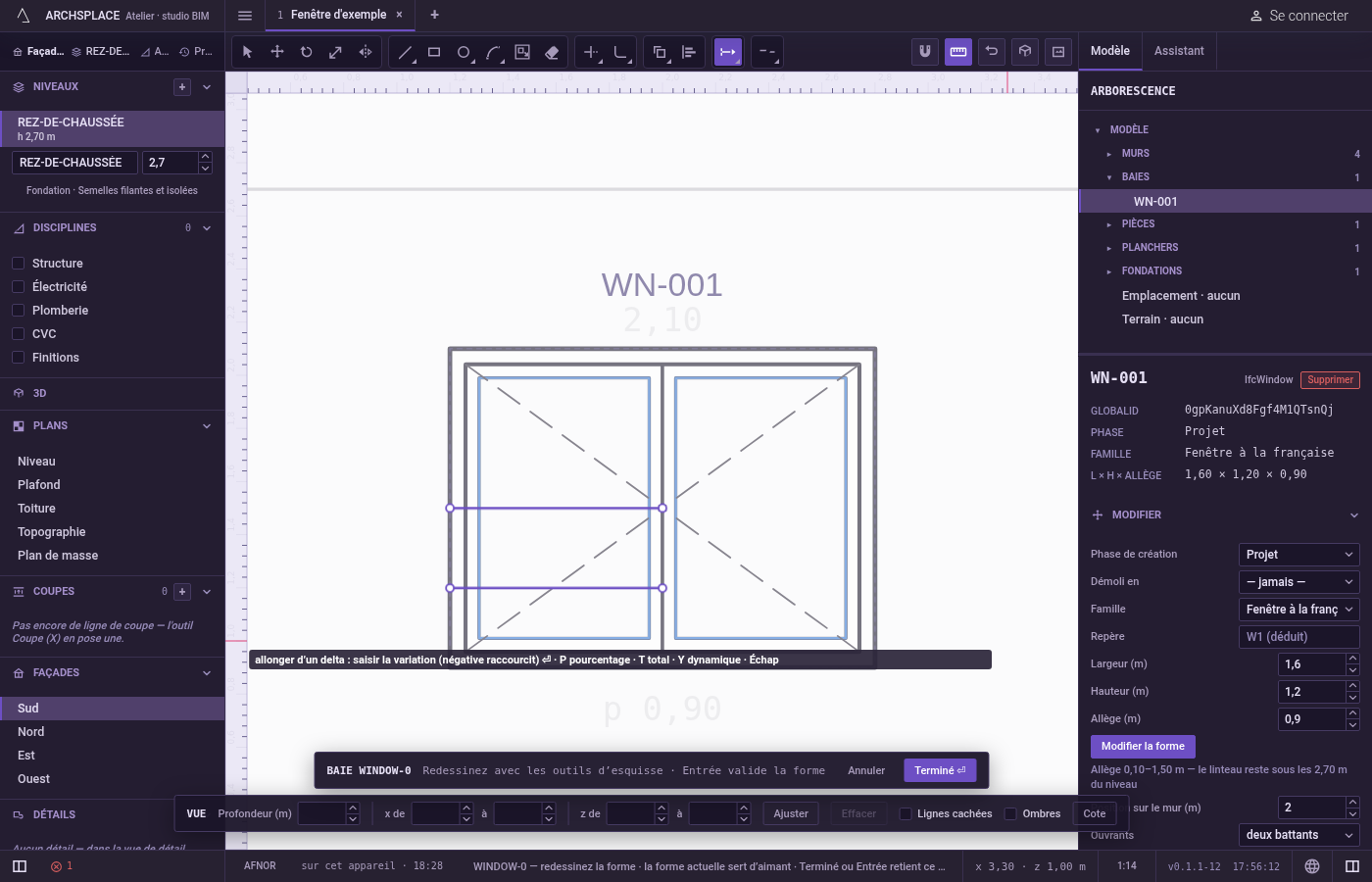
Choisissez le mode. Appuyez sur
Dpour une variation de longueur,Ppour un pourcentage de la longueur,Tpour une longueur totale, ouYpour tirer l'extrémité. Chaque changement efface la valeur tapée auparavant.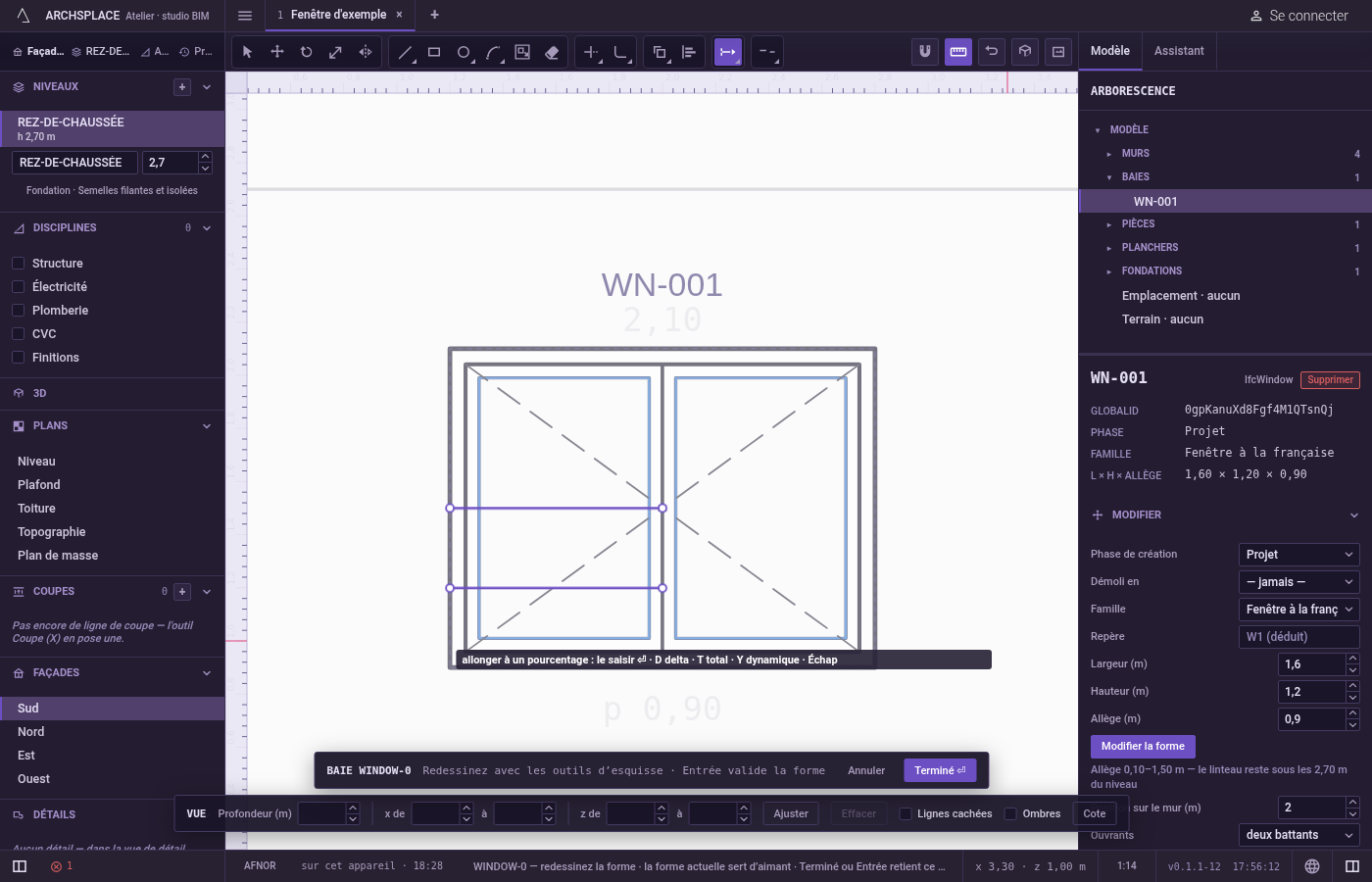
Tapez la valeur. Pour un delta, tapez la variation dans les unités du projet, négative pour raccourcir. Pour un pourcentage, tapez-le :
50divise la ligne par deux. Pour un total, tapez la longueur voulue. Appuyez surEntrée. L'indication affiche la valeur en vigueur, par exemple delta 0,200 m dans un projet métrique.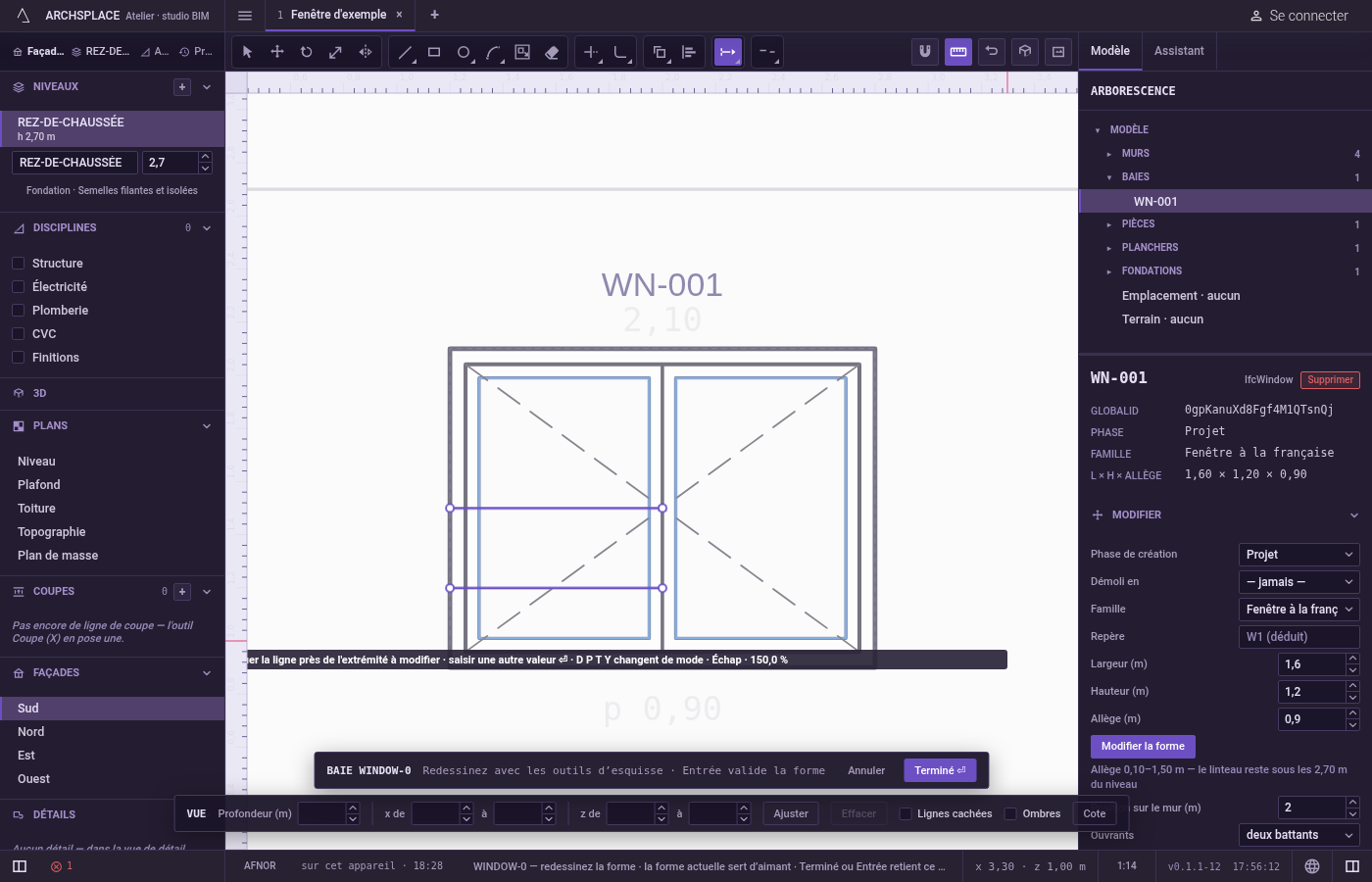
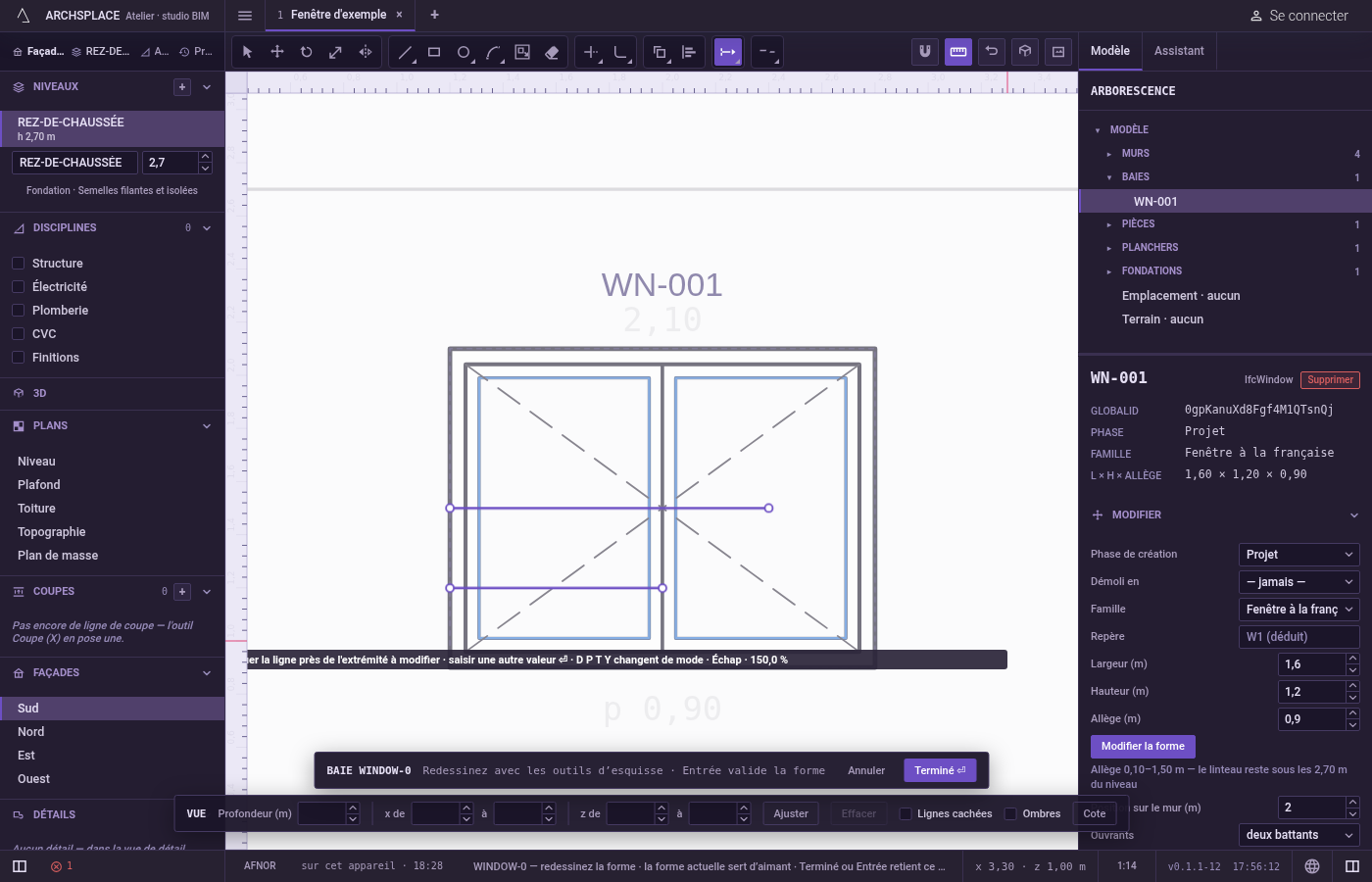
Cliquez la ligne près de l'extrémité à modifier. L'aperçu montre la nouvelle extrémité et l'indication affiche la longueur avant et après. Le clic applique le changement, et la valeur reste : chaque clic suivant modifie une autre extrémité de la même façon. Allonger lit ici le pointeur exactement, sans aimant.
Ou tirez l'extrémité. En mode
Y, cliquez la ligne près de l'extrémité à déplacer, puis cliquez là où l'extrémité doit aller : l'extrémité suit le pointeur le long de la ligne, ou de l'arc, et le second clic la fixe. Ce second point s'accroche comme chaque point de l'éditeur.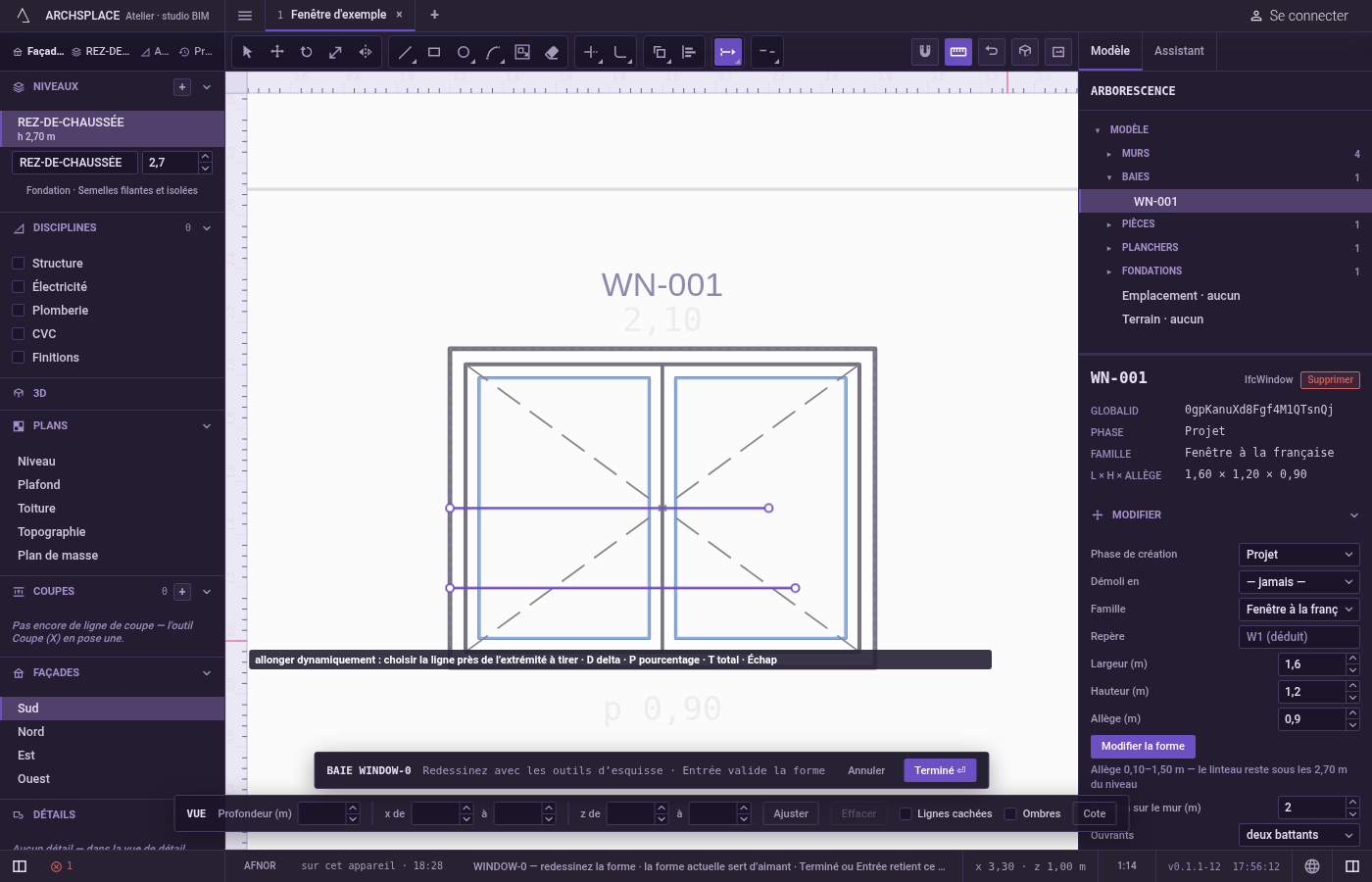
Continuez.
Échaplâche une ligne choisie pour être tirée, puis revient à Sélection.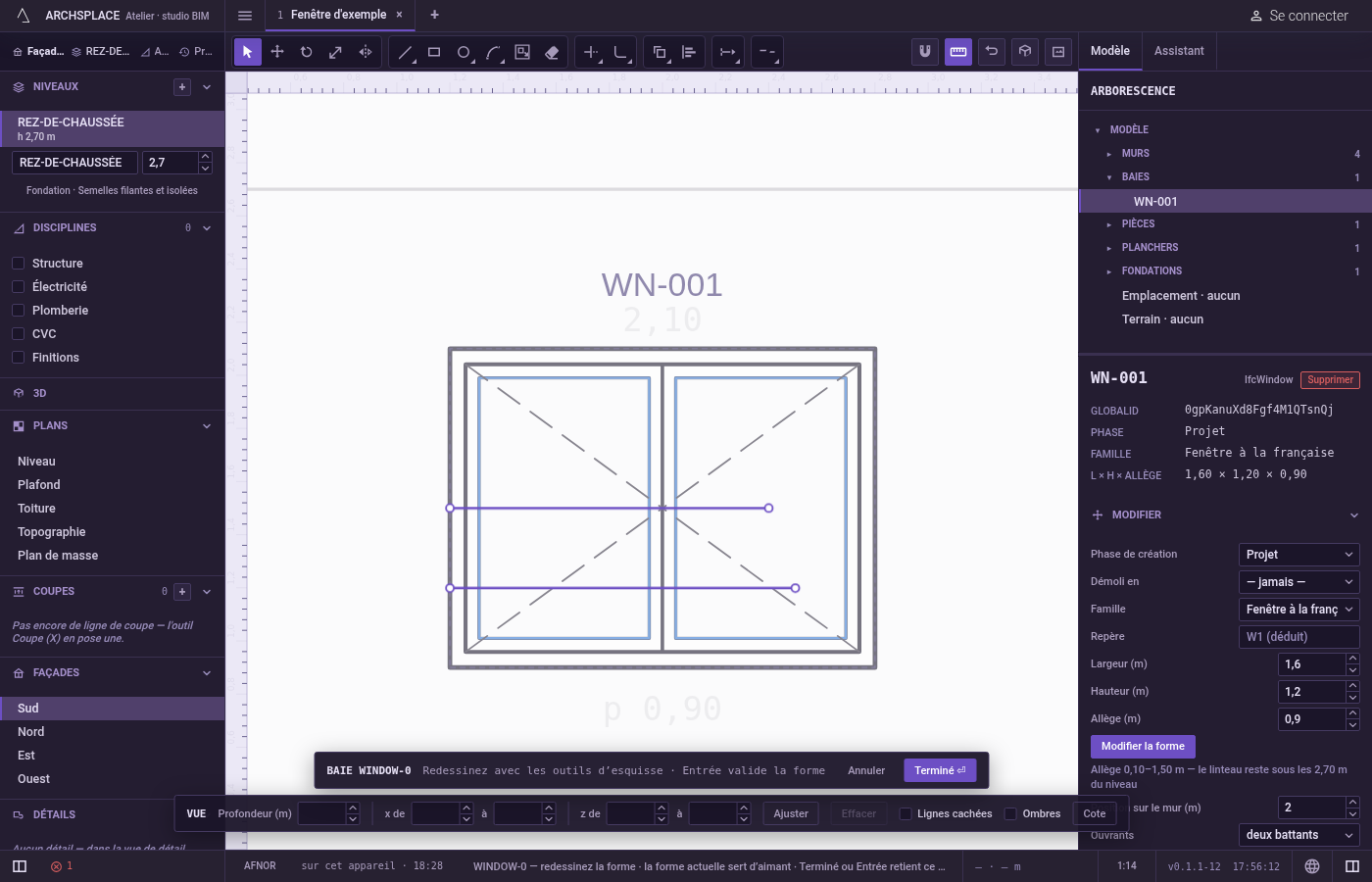
Ce qu'il refuse
- Une ligne fermée. Un rectangle, un cercle ou tout contour fermé n'a pas d'extrémité. L'indication le refuse comme une longueur qui ne laisserait rien. Décomposez-le d'abord.
- Un clic avant la valeur. En modes delta, pourcentage et total, un clic sans valeur tapée ne fait que redemander la valeur.
- Une longueur nulle. Une variation qui ramènerait la ligne à zéro ou moins est refusée, tout comme un arc poussé au-delà du cercle complet.
- Un clic dans le vide. L'indication affiche rien sous le pointeur.
- Atteindre une autre ligne. Allonger ne s'arrête pas aux autres lignes. Pour faire grandir une extrémité jusqu'à en rencontrer une, utilisez Prolonger.
Ce qu'il écrit dans le contrat
Rien tant que vous n'appuyez pas sur Terminé. Chaque changement est une étape dans l'éditeur, et Ctrl+Z les défait un à un. Le contrat change quand vous appuyez sur Terminé, ou sur Entrée quand rien n'est en cours, en une étape que vous pouvez annuler : ce que les lignes enferment devient le profile de la fenêtre ou de la porte, des points [u, v] en mètres dans la largeur du mur et vers le haut depuis le sol, ou l'outline de la zone de motif dans les floorAreas ou ceilingAreas de la pièce, des points [x, y] en mètres du plan.
L'extrémité déplacée est un nouveau point sur la même ligne. Pour un arc, la flèche de son point de départ, le troisième nombre, est recalculée pour la nouvelle ouverture, et le rayon ne change pas.
À lire aussi
Questions fréquentes
Comment raccourcir une ligne de 5 centimètres ?
Tapez rapidement L, E, N, tapez -0.05 et appuyez sur Entrée, puis cliquez la ligne près de l'extrémité qui doit raccourcir. La valeur reste : chaque clic suivant raccourcit une autre extrémité d'autant.
Comment donner à une ligne exactement 1 mètre de long ?
Appuyez sur T pour passer à une longueur totale, tapez 1 et appuyez sur Entrée, puis cliquez la ligne près de l'extrémité qui doit bouger.
Puis-je allonger un côté de rectangle ?
Non. Un rectangle est une seule ligne fermée, sans extrémité. Décomposez-le d'abord pour que ses côtés deviennent des lignes séparées.