3DCYdans le studio
Cylindre
L'outil Cylindre crée un cylindre plein dans la vue 3D à partir de trois saisies : le centre de sa base, son rayon, puis sa hauteur, chacun cliqué ou tapé. Le cylindre est posé comme un nouveau composant, ses deux faces d'extrémité planes et son côté lisse.
Ce que c'est
L'outil Cylindre crée un cylindre plein dressé à la verticale. Sa base est horizontale, au point que vous cliquez ; sa hauteur suit la verticale passant par ce point, vers le haut ou vers le bas. Le côté est construit en 32 pas de révolution et marqué comme lisse, pour qu'il se lise comme une seule surface ronde ; les deux faces d'extrémité sont planes.
Le cylindre arrive comme un nouveau composant, nommé d'après sa forme et numéroté, contenant ce seul solide. Un clic le prend en entier ; un double-clic l'ouvre.
Quand l'utiliser
- Pour modéliser un poteau rond, un piquet, une amorce de tuyau ou un pied de table rond.
- Pour faire un outil de découpe rond pour Booléen, par exemple un trou à travers une dalle ou un solide.
Les étapes
Prenez l'outil. Tapez
CpuisYà peu d'intervalle, ou cliquez sur Cylindre parmi les formes.Cseul ouvre Cercle ; leYpasse au Cylindre.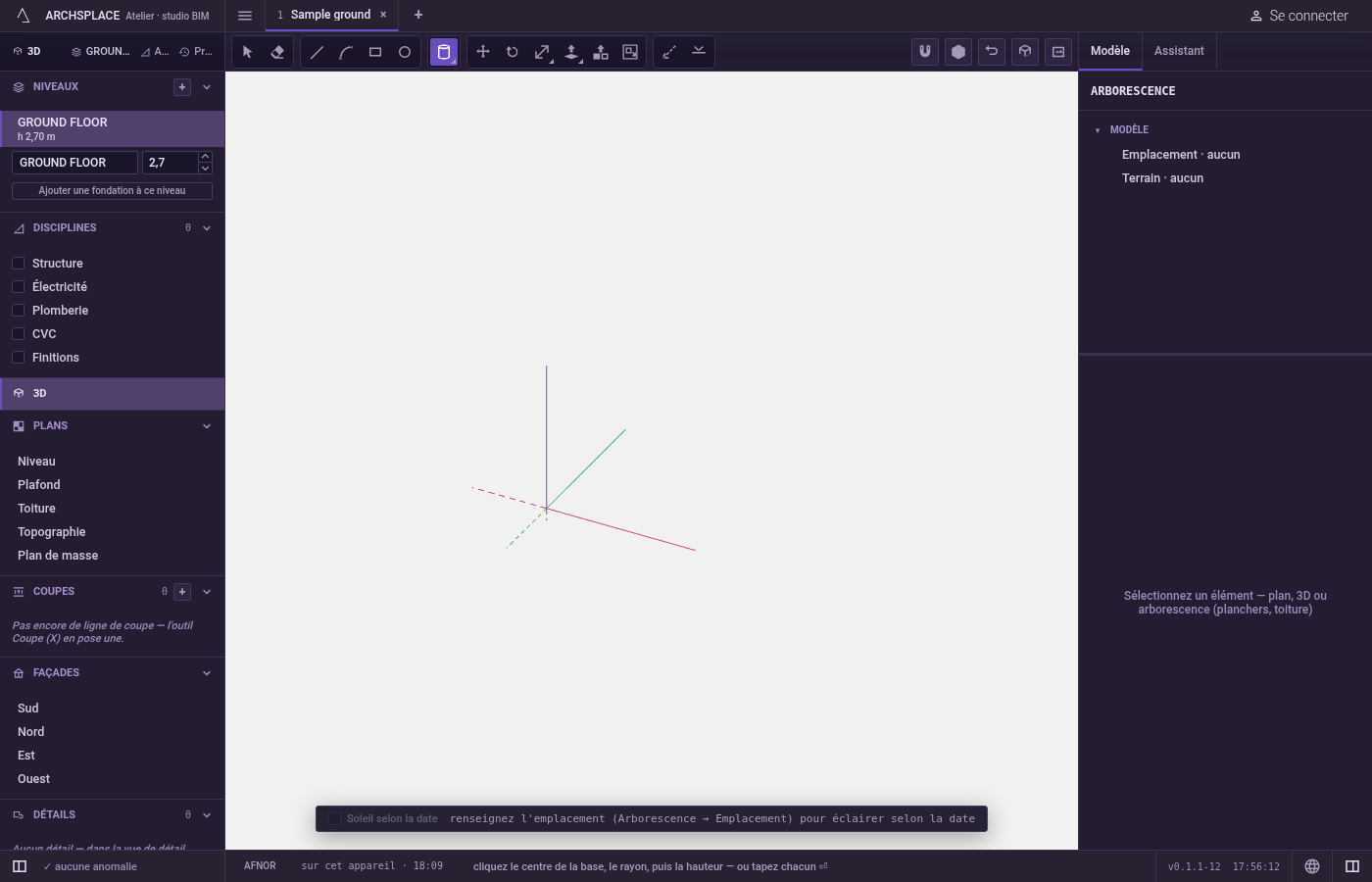
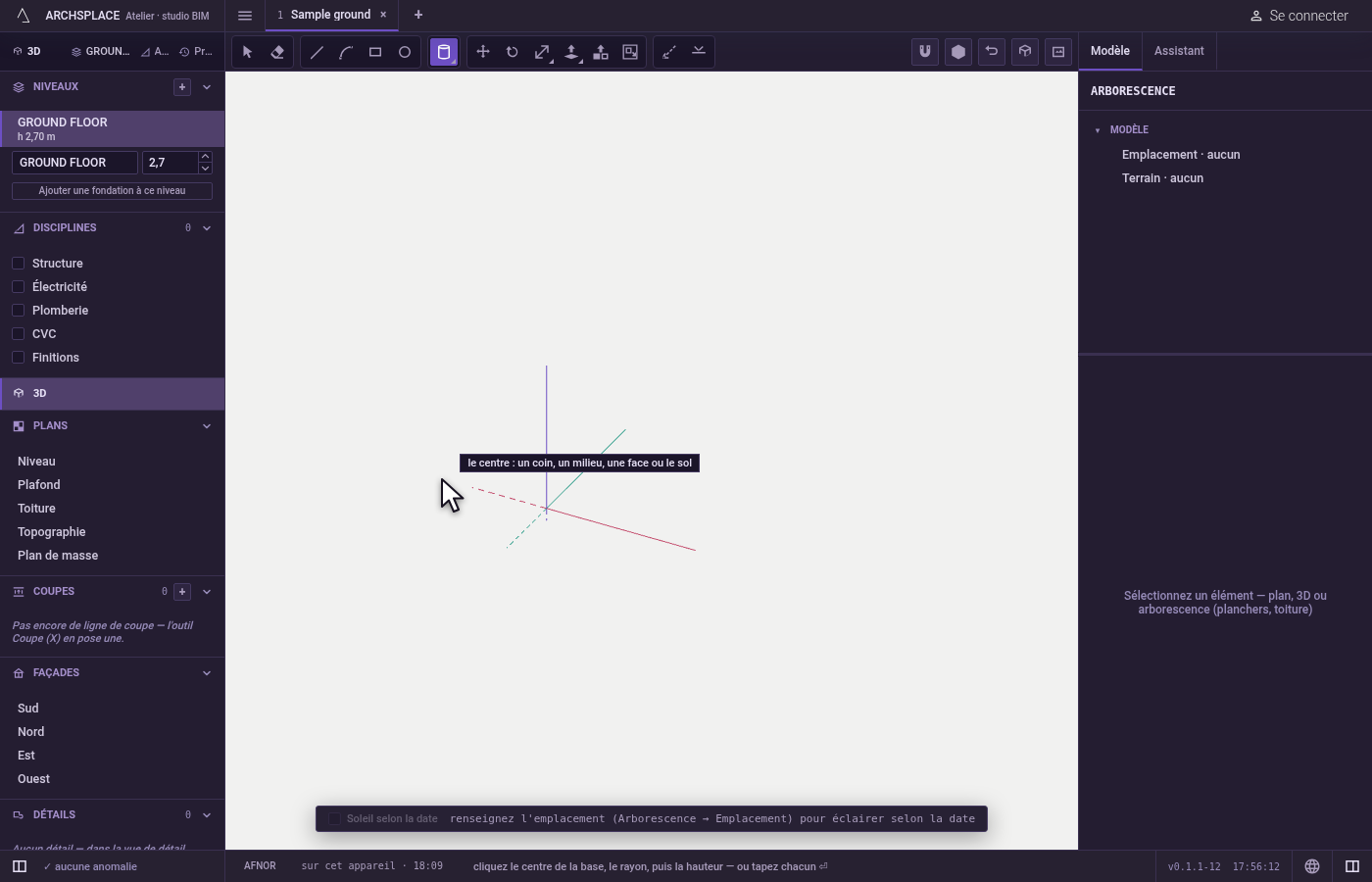
Cliquez le centre de la base. Le repère montre ce que prend le clic : un sommet, un milieu, une face, ou le sol.
Réglez le rayon. Il se lit sur le plan horizontal passant par le centre ; l'affichage le donne. Cliquez, ou tapez-le et appuyez sur
Entrée.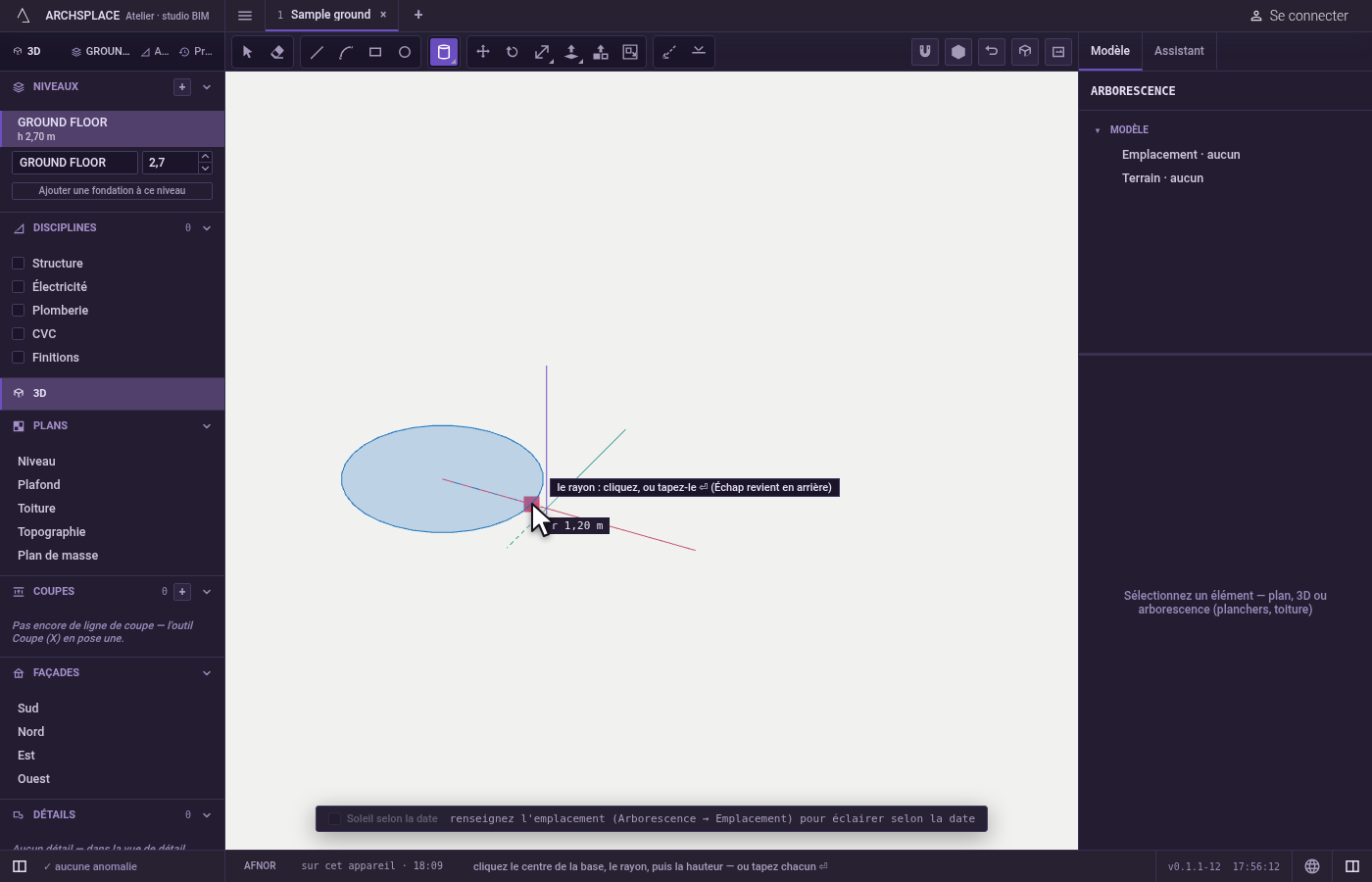
Réglez la hauteur. La hauteur suit le pointeur vers le haut ou vers le bas sur la verticale passant par le centre ; un sommet ou une arête à portée donne sa hauteur. Cliquez, ou tapez-la et appuyez sur
Entrée. Le cylindre apparaît aussitôt.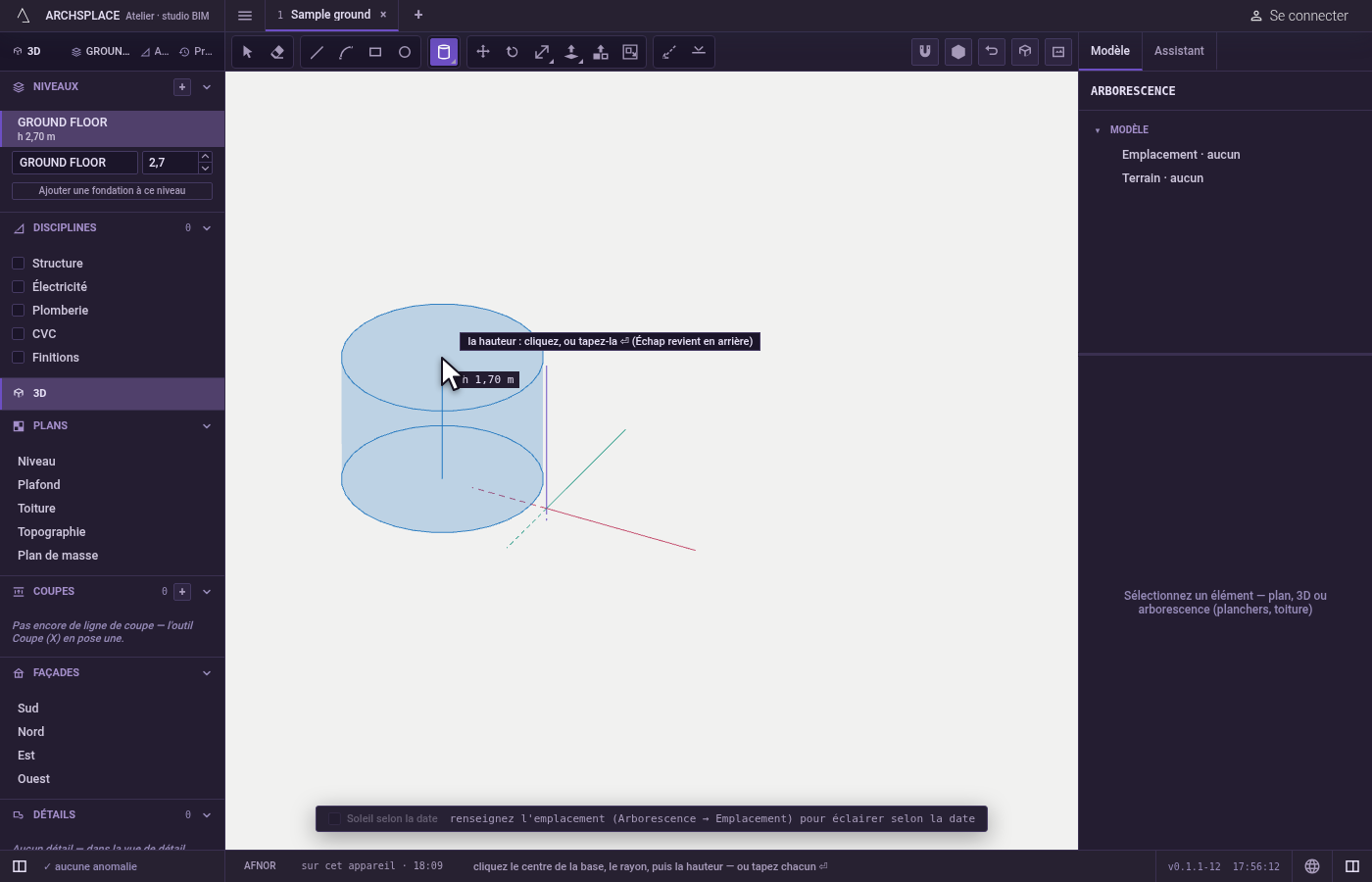
Revenez en arrière si besoin.
Échaprevient d'une étape : de la hauteur au rayon, du rayon au centre. La barre d'espace revient à l'outil Sélection.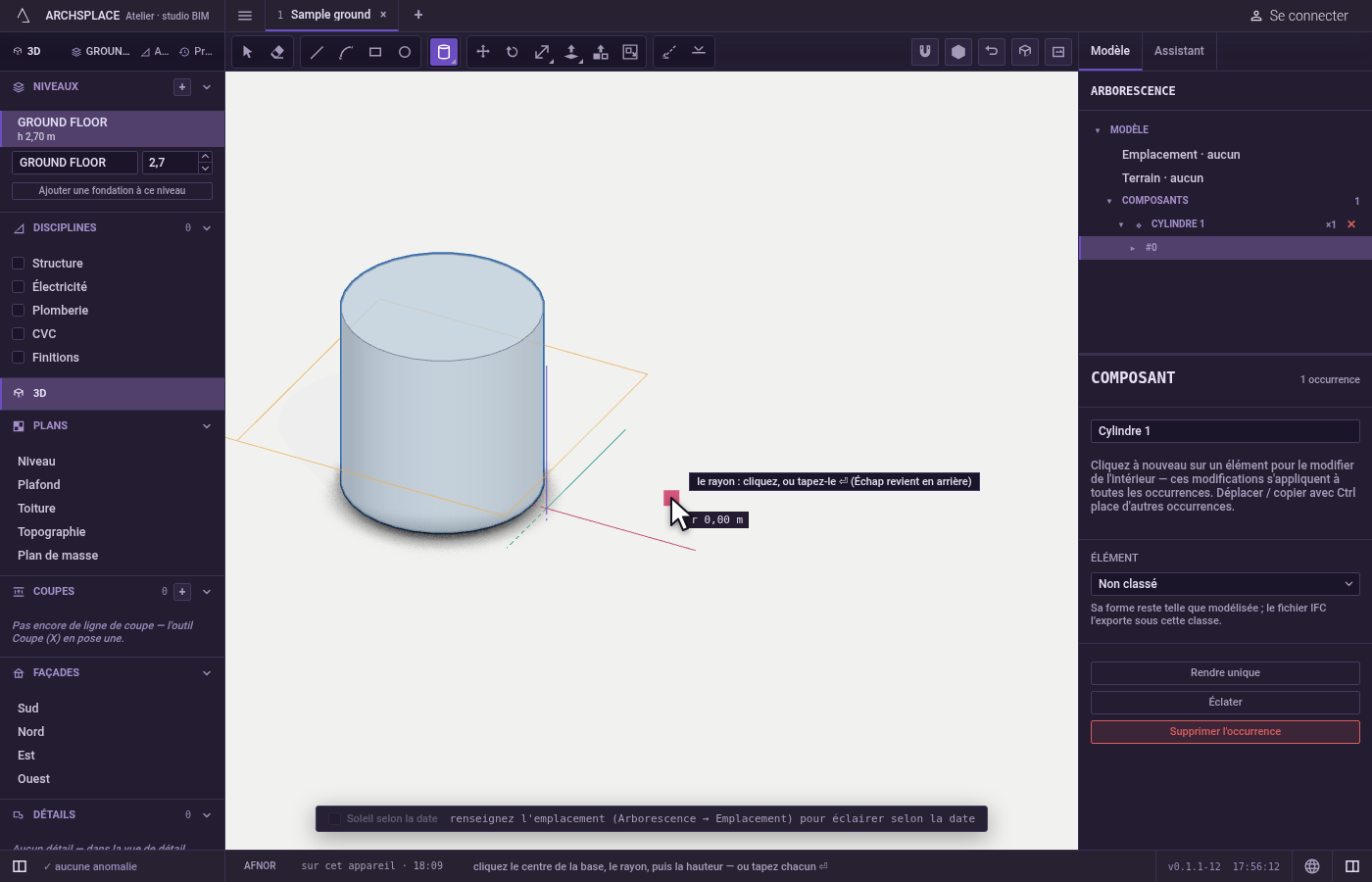
Ce qu'il refuse
- Un rayon ou une hauteur nuls. Un zéro est ignoré et l'outil attend une vraie valeur.
- Un centre dans le vide. Un clic qui ne trouve aucun point indique où le centre peut être pris.
Ce qu'il écrit dans le contrat
Une seule étape annulable ajoute une nouvelle définition de composant contenant le solide du cylindre, et une occurrence de celui-ci au centre de la base, sur le niveau courant. À l'intérieur d'un composant ouvert, le nouveau composant est placé dans celui-ci. La nouvelle occurrence est sélectionnée.
À lire aussi
Questions fréquentes
Quel est le raccourci de l'outil Cylindre ?
Tapez C puis Y à peu d'intervalle. C seul ouvre l'outil Cercle ; le Y qui suit passe au Cylindre.
Un cylindre peut-il descendre au lieu de monter ?
Oui. Placez le pointeur sous la base au moment de régler la hauteur, et le cylindre se place sous sa base.
Comment changer la hauteur après coup ?
Double-cliquez sur le cylindre pour ouvrir son composant, puis utilisez Pousser/Tirer sur une face d'extrémité. Ce sont des faces planes qui se poussent et se tirent.