Panneaux
Motifs
Les motifs sont les modules posés sur les surfaces du projet et les hachures avec lesquelles ses couches sont coupées : ceux du gabarit, et ceux du projet. La section Motifs du panneau Norme les liste tous avec leur nombre d'utilisations, ouvre chacun dans l'éditeur de module, le copie, et rétablit un motif de la norme que le projet a modifié.
Ce que c'est
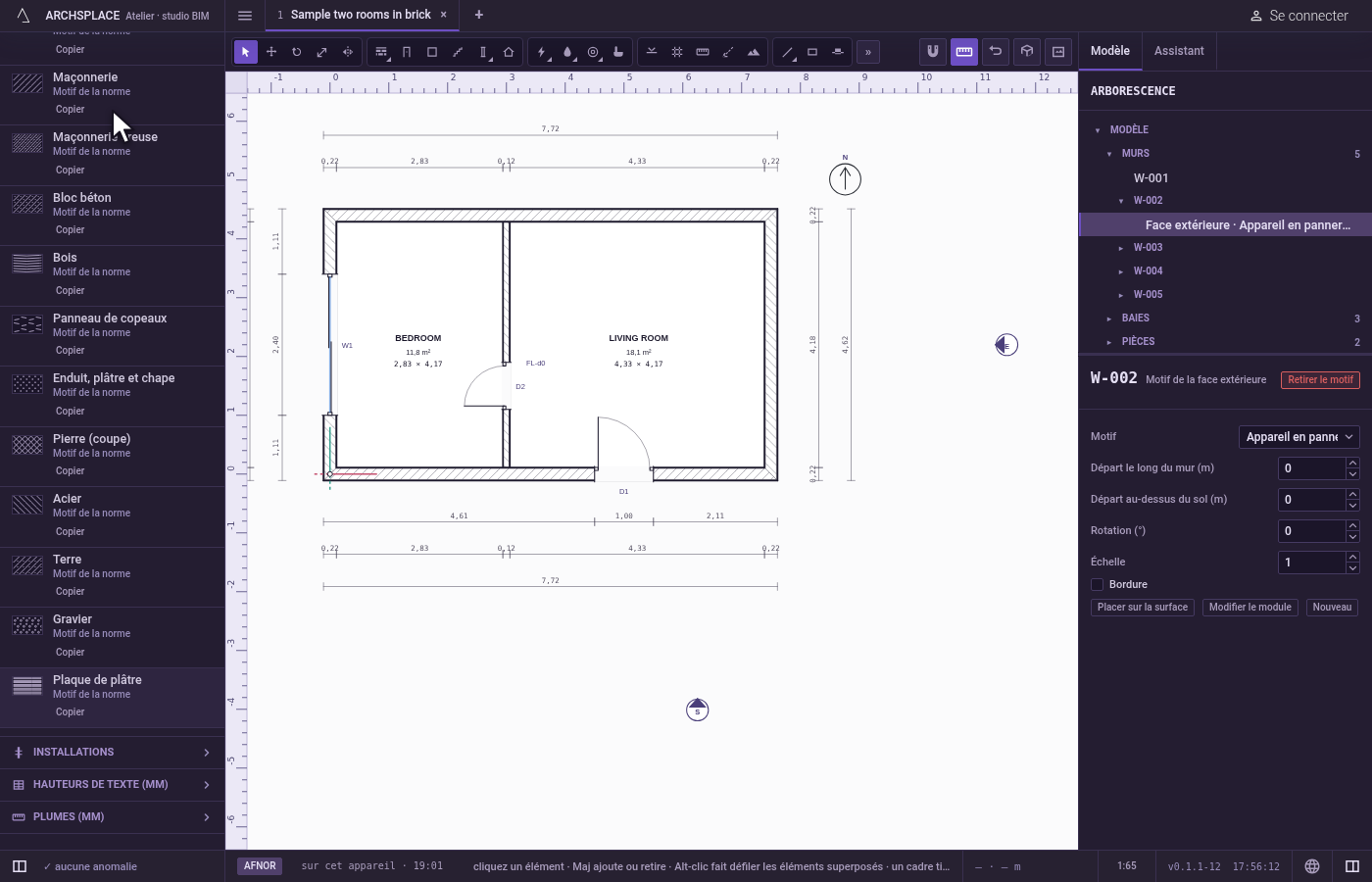
Les motifs du projet sont listés dans la section Motifs du panneau Norme, ouvert depuis la clé de la norme dans la barre d'état. Son titre indique le nombre de motifs et + Nouveau. Chaque motif est une ligne sur deux lignes : un aperçu de son module, son nom et, à côté, son nombre d'utilisations, ou Motif de la norme, ou Non utilisé, avec modifié quand le projet a changé un motif de la norme. Ses commandes se placent sous le nom :
- un clic sur la ligne ouvre le motif dans l'éditeur de module, où se dessinent son module, ses joints et ses bords ;
- Copier crée à partir de lui un nouveau motif du projet, nommé d'après lui avec la mention (copie) ;
- Voir les utilisations, tant qu'une surface le pose, sélectionne la première dans l'arborescence ;
- Rétablir la norme, sur un motif de la norme que le projet a modifié, rend le module du gabarit à toutes les surfaces qui le posent ;
- Supprimer, sur un motif propre au projet, le retire, et ne fonctionne que tant que rien ne l'utilise.
La liste contient les motifs de surface du gabarit, ses hachures de coupe, puis les motifs propres au projet. Un motif de la norme peut être modifié : Terminé dans l'éditeur de module écrit la version propre au projet sous le même nom, et toutes les surfaces qui le posent suivent. Le gabarit lui-même n'est jamais écrit.
La même liste s'ouvre depuis le panneau d'un mur ou d'une pièce, par Motifs… dans sa section Motifs, sous la forme du panneau MOTIFS de la colonne de gauche. Là, les motifs du gabarit montrent la taille de leur module, avec Copier et, une fois modifiés, ↺ ; chacun des motifs propres au projet se déplie sur son Nom, son Matériau, sa Largeur du module, sa Hauteur du module et son Décalage des rangs, le nombre de surfaces qui le posent, Modifier le module et Supprimer.
Quand l'utiliser
- Pour créer un motif à vous, comme l'appareil de pierre de la maison que vous relevez.
- Pour changer la taille ou l'appareil d'un motif du gabarit pour ce projet.
- Pour retrouver quelles surfaces posent un motif.
- Pour débarrasser le projet des motifs que rien n'utilise.
Les étapes
Ouvrez les motifs. Cliquez la clé de la norme dans la barre d'état, puis ouvrez Motifs. Les lignes montrent chaque motif avec ses utilisations.
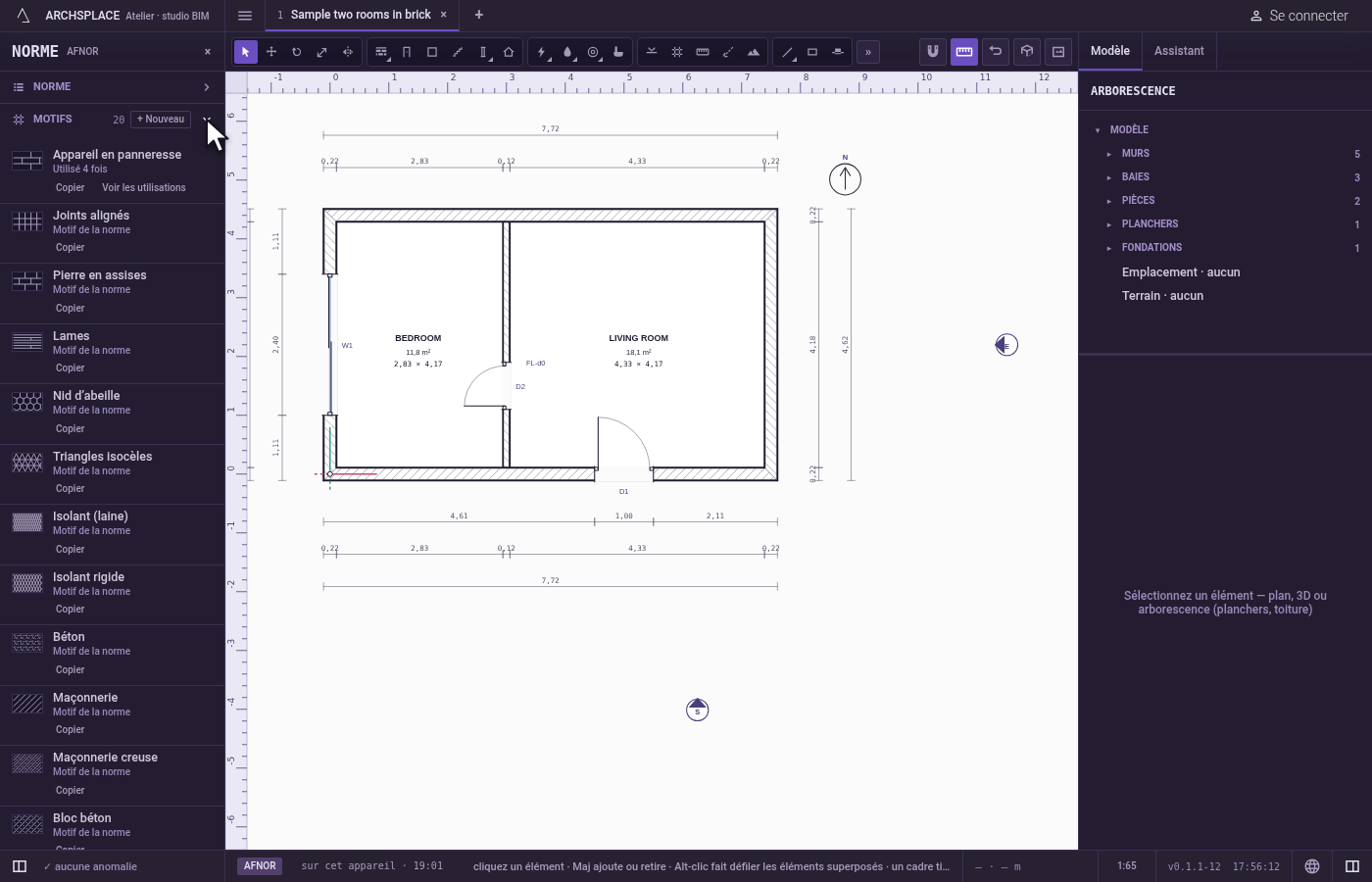
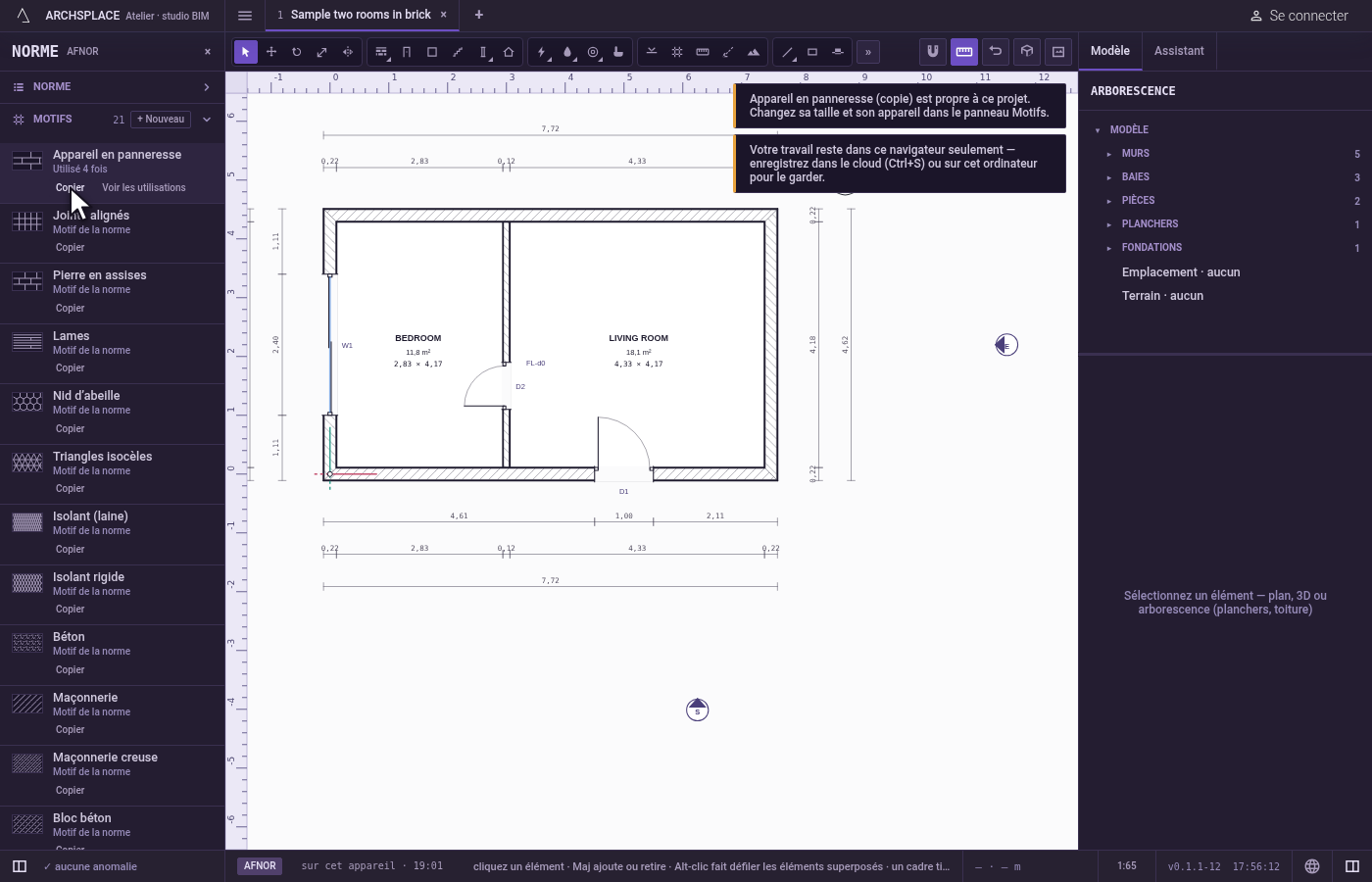
Copiez un motif. Dans un projet sous ISO, sur Appareil en panneresse, 2M × 1M, cliquez sur Copier. Un avis indique que Appareil en panneresse, 2M × 1M (copie) appartient au projet, et sa ligne rejoint la liste.
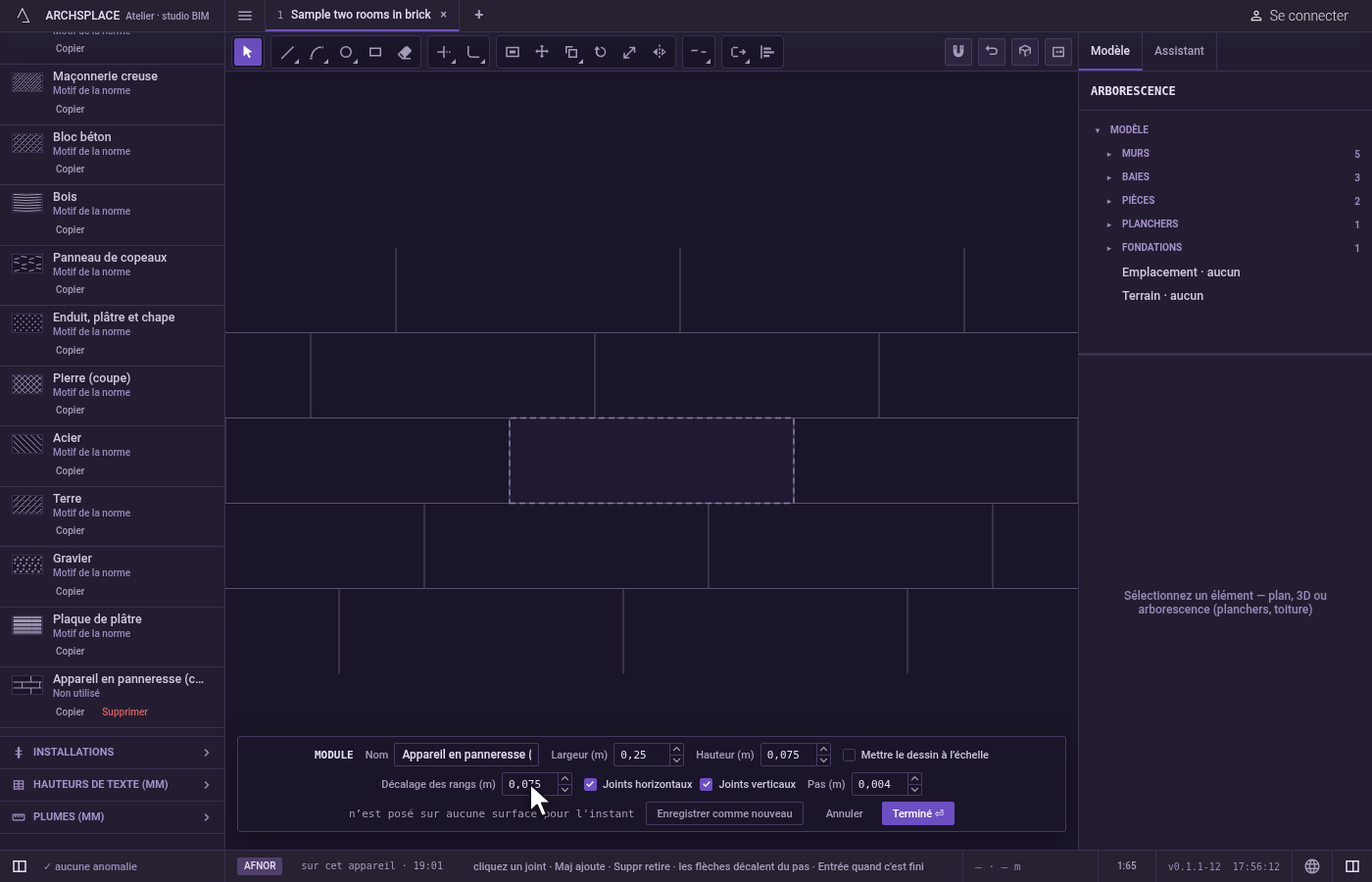
Changez son appareil. Cliquez la ligne de la copie. L'éditeur de module s'ouvre sur son module : changez sa largeur et son décalage des rangs, et cliquez sur Terminé.
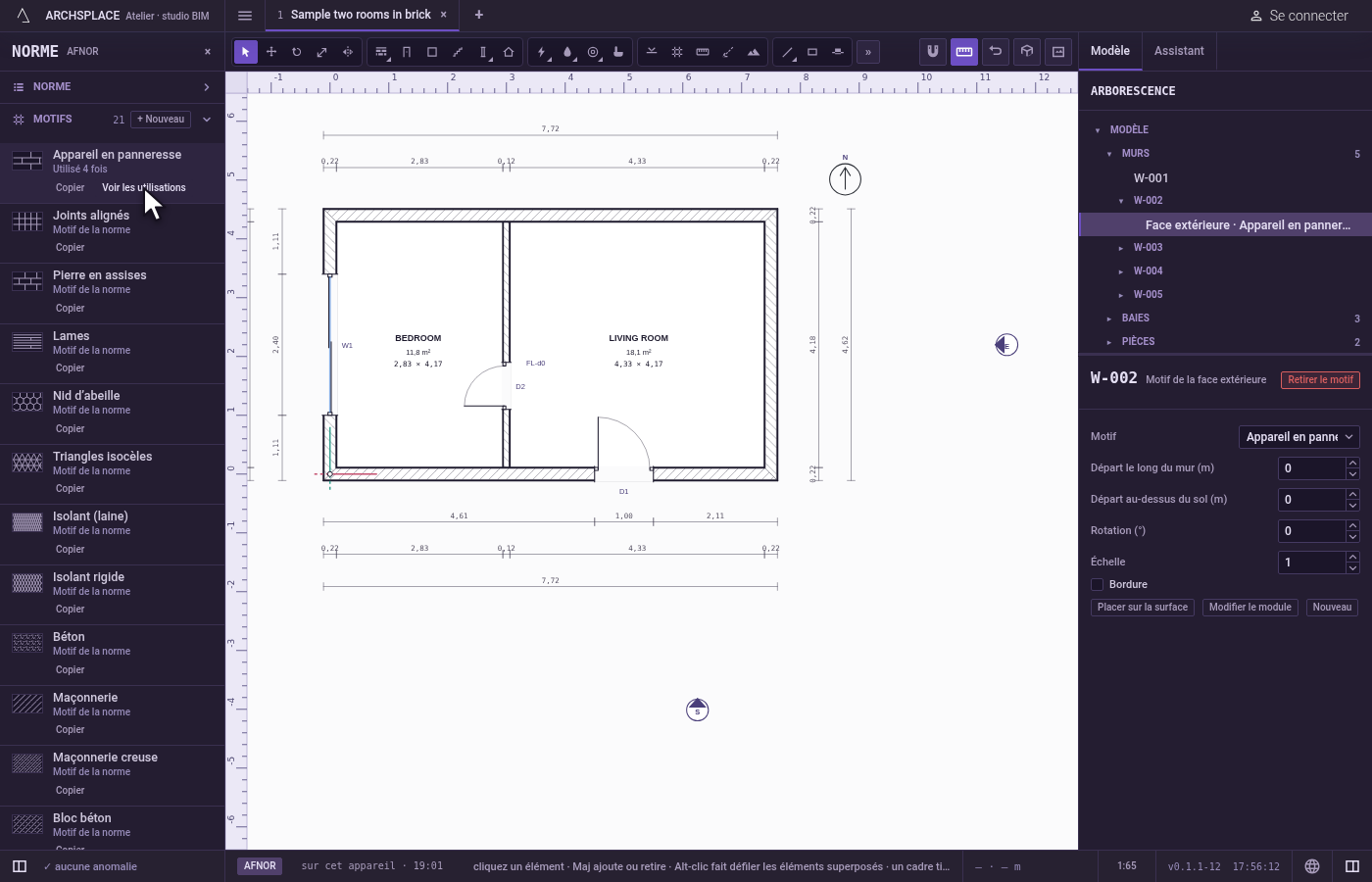
Voyez où un motif est utilisé. Sur un motif utilisé plusieurs fois, cliquez sur Voir les utilisations. La première surface qui le pose est sélectionnée dans l'arborescence.
Supprimez la copie. Sur la copie, que rien n'utilise encore, cliquez sur Supprimer. Elle quitte le projet.
Ce qu'il refuse
- Supprimer un motif posé sur une surface. Supprimer est grisé et indique qu'il est utilisé : retirez-le d'abord de toutes les surfaces.
- Supprimer un motif de la norme. Il n'a pas de Supprimer ; un motif modifié a Rétablir la norme à la place.
- Un décalage des rangs aussi large que le module, ou un module plus étroit que son décalage des rangs, dans le panneau MOTIFS : les champs le refusent.
- Un motif que le moteur refuse. Sa ligne n'a ni aperçu ni accès, et indique qu'il a été refusé ; les anomalies en donnent la raison.
Ce qu'il écrit dans le contrat
Chaque changement est une étape qu'un seul Ctrl+Z défait. Les motifs du projet sont ses patterns, chacun sous son identifiant, avec son label, le module de son module (largeur et hauteur en mètres), son offset (le décalage des rangs), ses joints, son material et, quand un bord n'est pas un joint, ses edges. Copier écrit une nouvelle entrée sous le prochain identifiant libre ; + Nouveau en écrit une nommée Nouveau motif quand le Terminé de l'éditeur l'enregistre. Terminé sur un motif de la norme écrit la version du projet sous l'identifiant propre à la norme, et Rétablir la norme la retire. Supprimer retire l'entrée. L'endroit où un motif est posé s'écrit sur les surfaces, jamais ici.
À lire aussi
Questions fréquentes
Comment créer mon propre motif de calepinage ?
Dans la section Motifs du panneau Norme, cliquez sur + Nouveau. L'éditeur de module s'ouvre sur un module vide de 0,20 × 0,10 m : réglez sa taille, tracez ses joints et cliquez sur Terminé. Le motif rejoint le projet sous un nom qui lui est propre.
Puis-je modifier un motif de la norme ?
Oui. Cliquez sa ligne pour l'ouvrir dans l'éditeur de module et cliquez sur Terminé : le projet reçoit sa propre version sous le même nom, et toutes les surfaces qui le posent suivent. Sa ligne est alors marquée modifié, et Rétablir la norme rend le module du gabarit.
Pourquoi ne puis-je pas supprimer un motif ?
Parce qu'une surface le pose encore. Sa ligne indique combien de fois il est utilisé ; Voir les utilisations sélectionne la première. Retirez-le d'abord de toutes les surfaces. Un motif de la norme n'a pas du tout de Supprimer.