Panneaux
Arborescence
L'arborescence présente la maquette sous forme d'arbre, dans la colonne de droite : chaque élément sous son type, jusqu'aux faces et aux arêtes de la géométrie libre, les composants avec leurs occurrences, les détails dessinés sur les vues et ce que la génération a refusé. Un clic sur une ligne sélectionne l'élément comme le ferait un clic dans une vue, et un double-clic le montre dans la première vue qui le dessine.
Ce que c'est
L'arborescence se trouve en haut de la colonne de droite, sous le titre ARBORESCENCE, avec les propriétés de la sélection en dessous. Dans l'atelier installé, la colonne a deux onglets, Modèle, qui les contient, et Assistant. Sur une planche, la colonne appartient à la planche, et dans une nomenclature à la nomenclature.
L'arbre commence à Modèle. En dessous, chaque type d'élément forme un groupe avec son nombre : Murs, Baies, Pièces, Planchers, Escaliers, Poteaux, Poutres, Toitures, Appareillages, Appareils sanitaires, Canalisations, Colonnes montantes et Fondations, avec les semelles de chaque niveau, ainsi que l'*Emplacement* et le Terrain avec ses points cotés. Chaque élément est nommé par sa référence, comme W-001. Sous un mur, une pièce ou une toiture se trouvent ses motifs posés, comme Face extérieure · Appareil en panneresse, ainsi que chaque zone de motif d'une pièce. La géométrie libre se déplie jusqu'à ses Faces et ses Arêtes. Ce que la maquette déduit porte la mention déduit.
Plus bas :
- Composants : chaque définition, marquée ❖, avec son nombre d'occurrences (×3) ; ses occurrences se trouvent en dessous.
- Détails : les marques dessinées sur une vue, regroupées par la vue à laquelle elles appartiennent, comme Plan de niveau · Niveau 1, chacune avec une ✕ pour la retirer.
- Refusés : les entrées que la génération a refusées, pour que vous puissiez les sélectionner et les réparer.
La flèche d'une ligne l'ouvre et la ferme. L'arbre se déplie jusqu'à la sélection, quelle que soit la vue qui l'a faite, et la fait défiler pour qu'elle soit visible.
Quand l'utiliser
- Pour retrouver un élément par sa référence, ou un élément caché derrière d'autres dans une vue.
- Pour sélectionner tous les éléments d'un type, ou un ensemble précis, sans cliquer dans un dessin.
- Pour voir ce que contient un projet, type par type.
- Pour ouvrir, renommer ou supprimer un composant.
- Pour retrouver et réparer une entrée refusée.
Les étapes
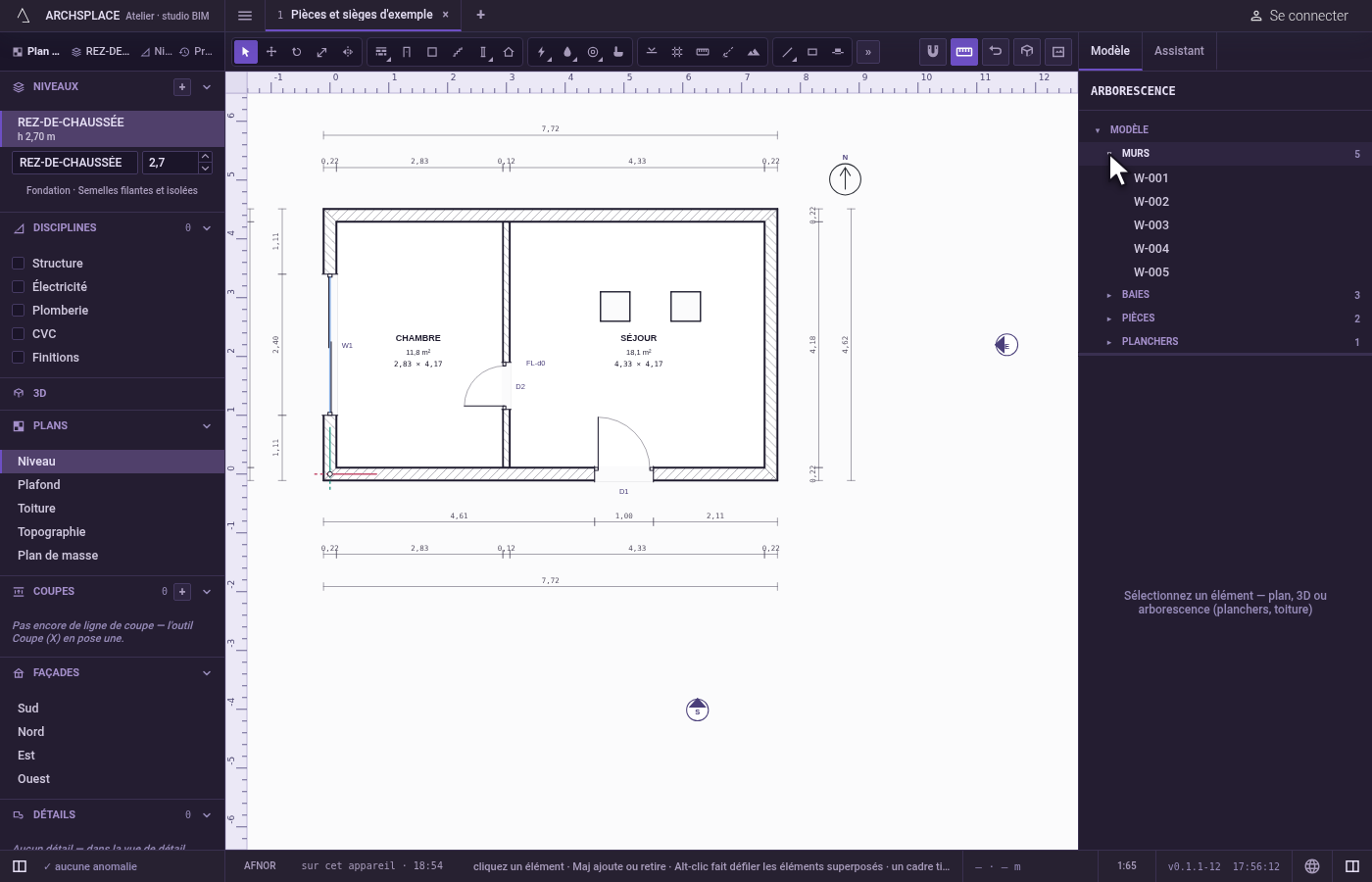
Ouvrez un groupe. Dans l'arborescence, cliquez la flèche de Murs. Les murs sont listés par référence.
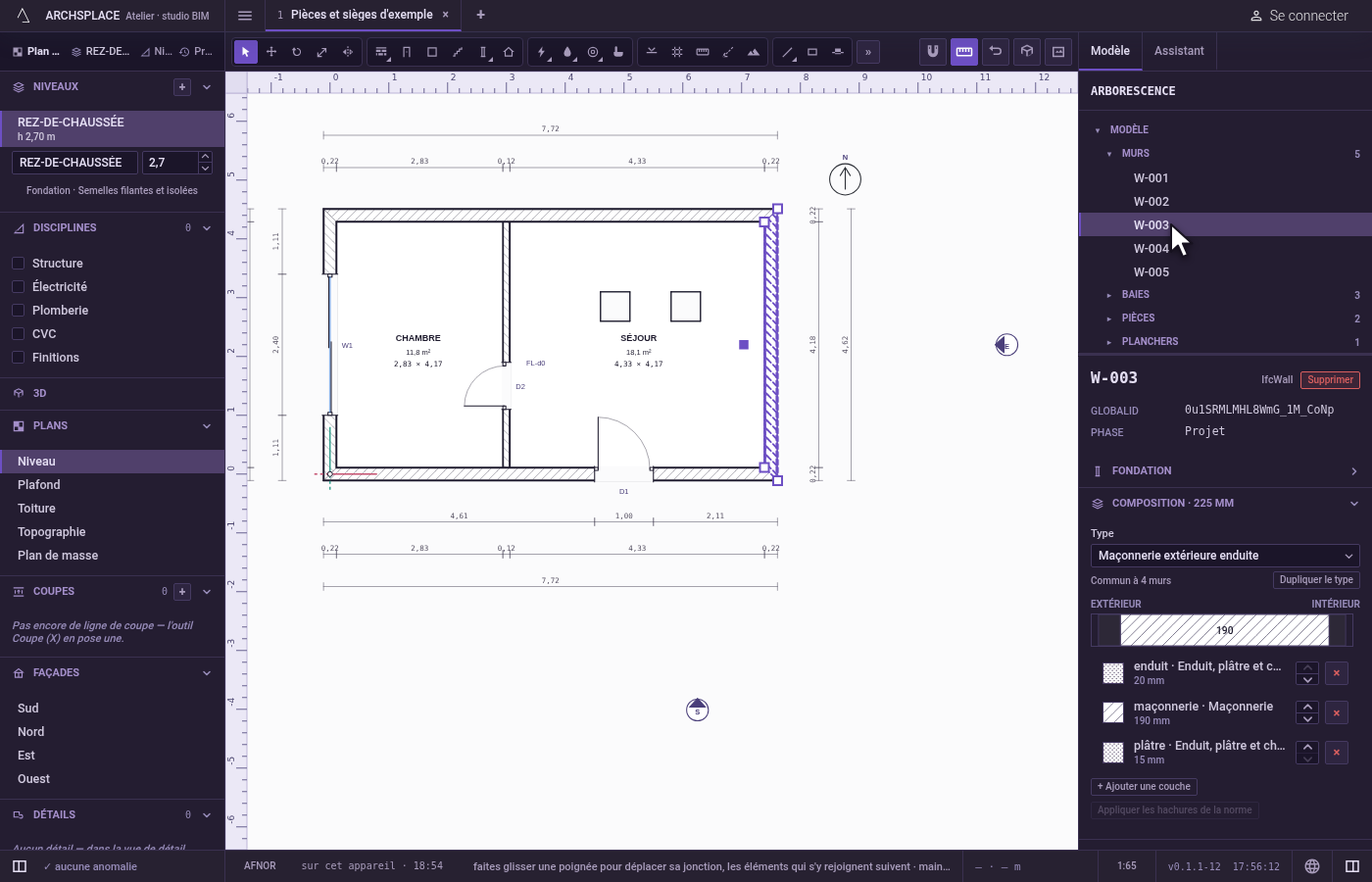
Sélectionnez un mur. Cliquez W-003. Il est sélectionné dans toutes les vues, et ses propriétés s'affichent sous l'arborescence.
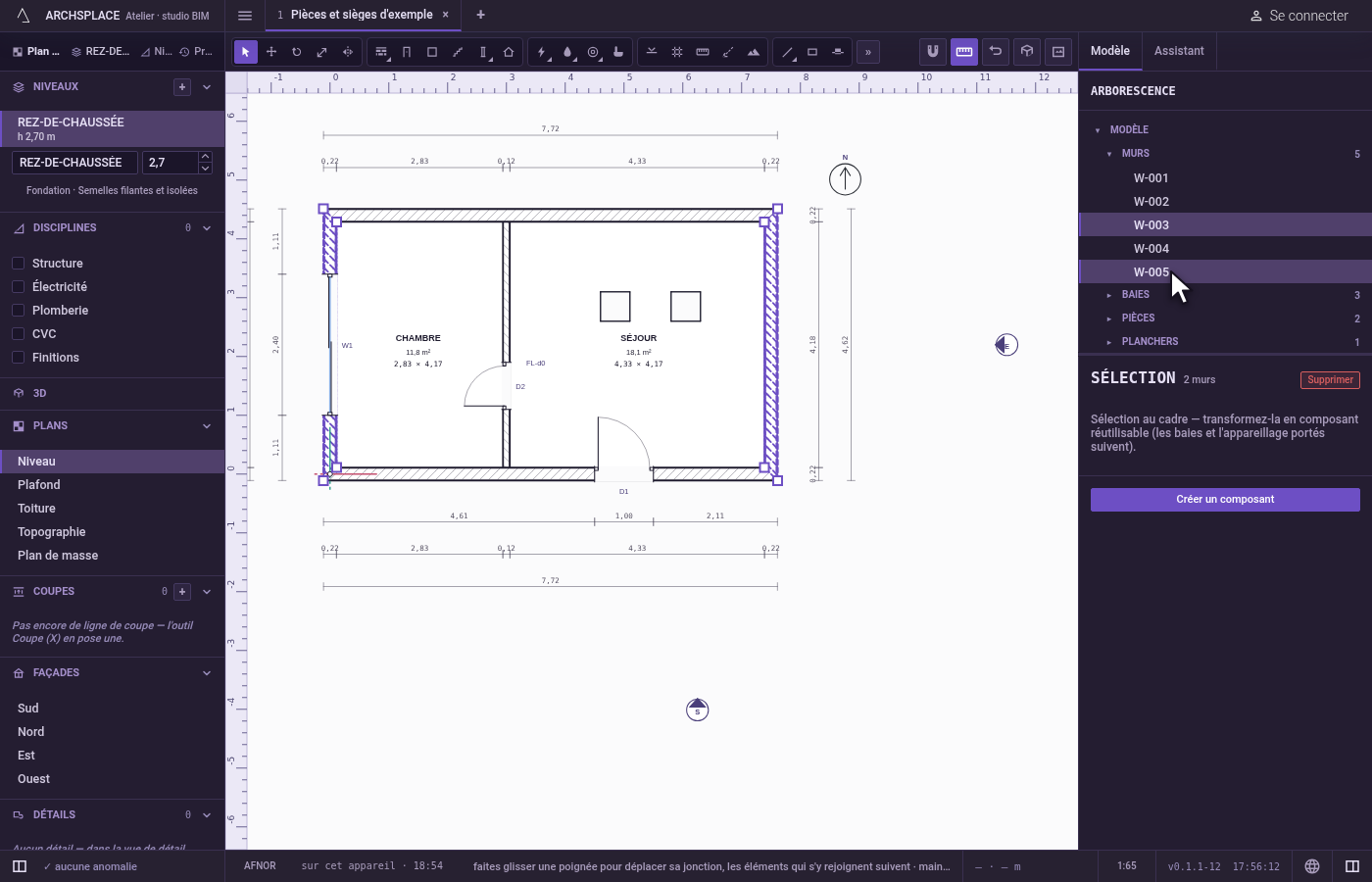
Ajoutez-en un autre. Faites un Maj-clic sur W-005. Les deux sont sélectionnés.
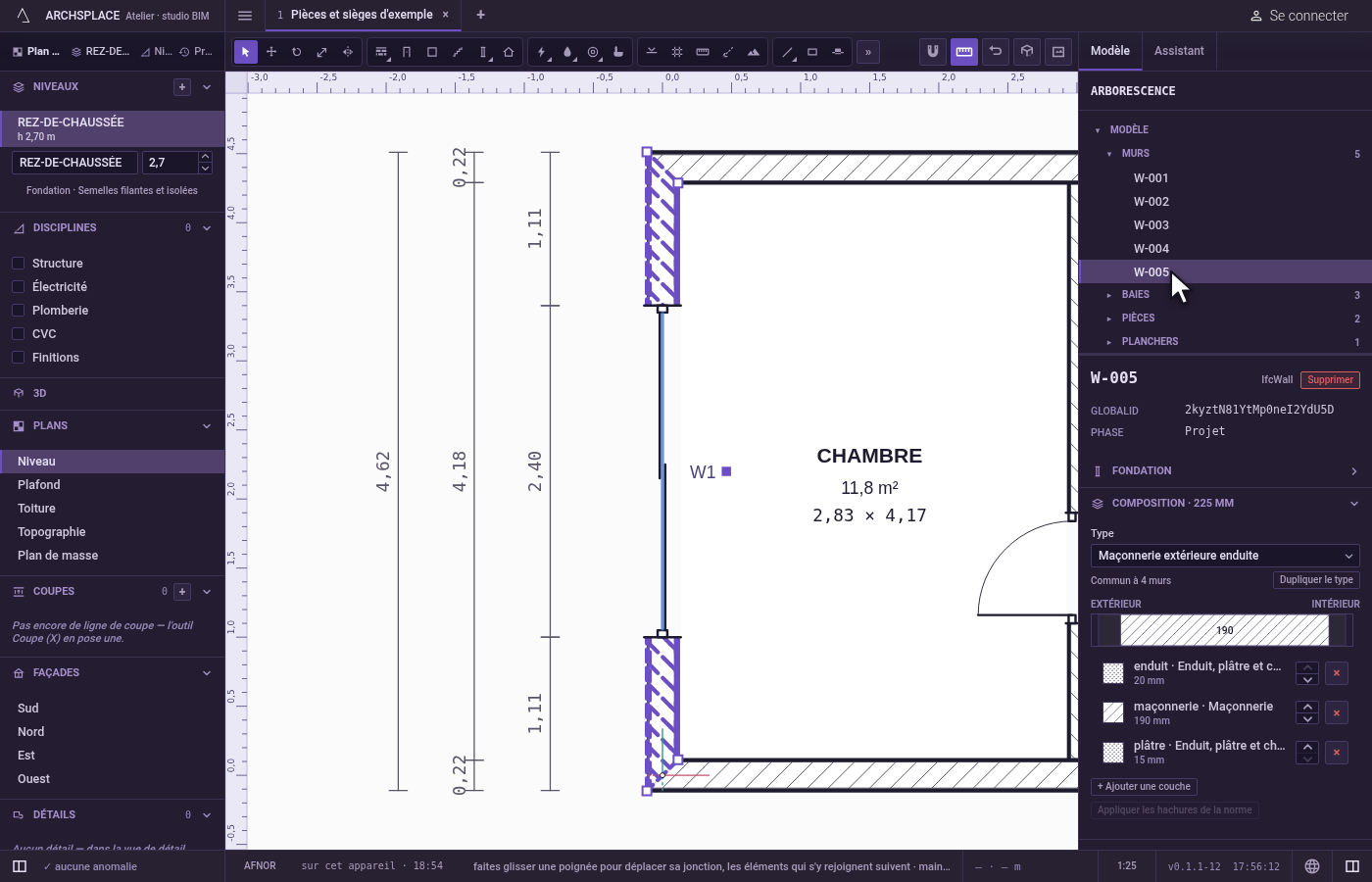
Montrez-en un dans un dessin. Double-cliquez sur W-005. La première vue qui le dessine s'ouvre, cadrée sur lui.
Renommez un composant. Sous Composants, double-cliquez sur le nom d'une définition, tapez Chaise et appuyez sur
Entrée.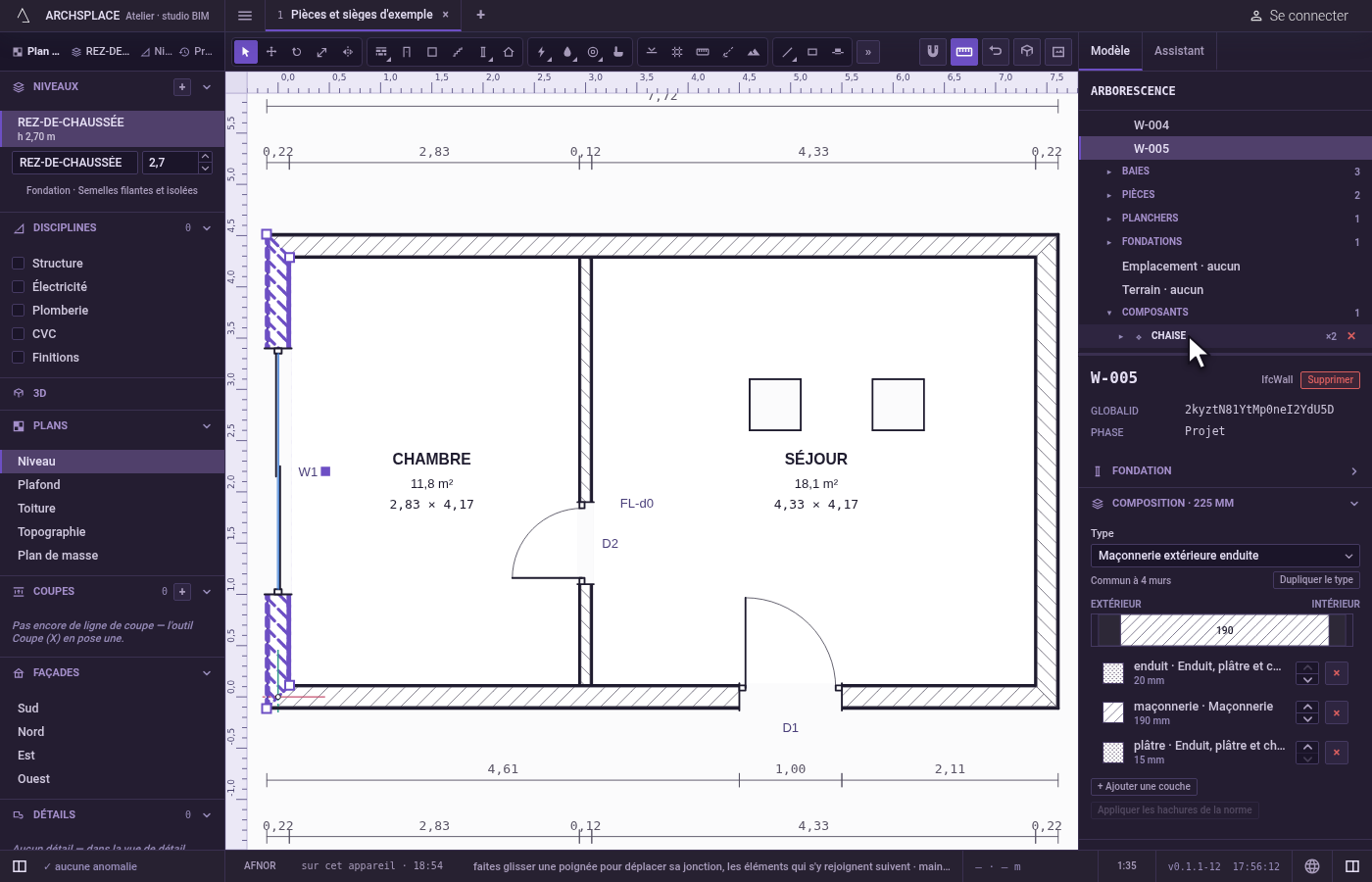
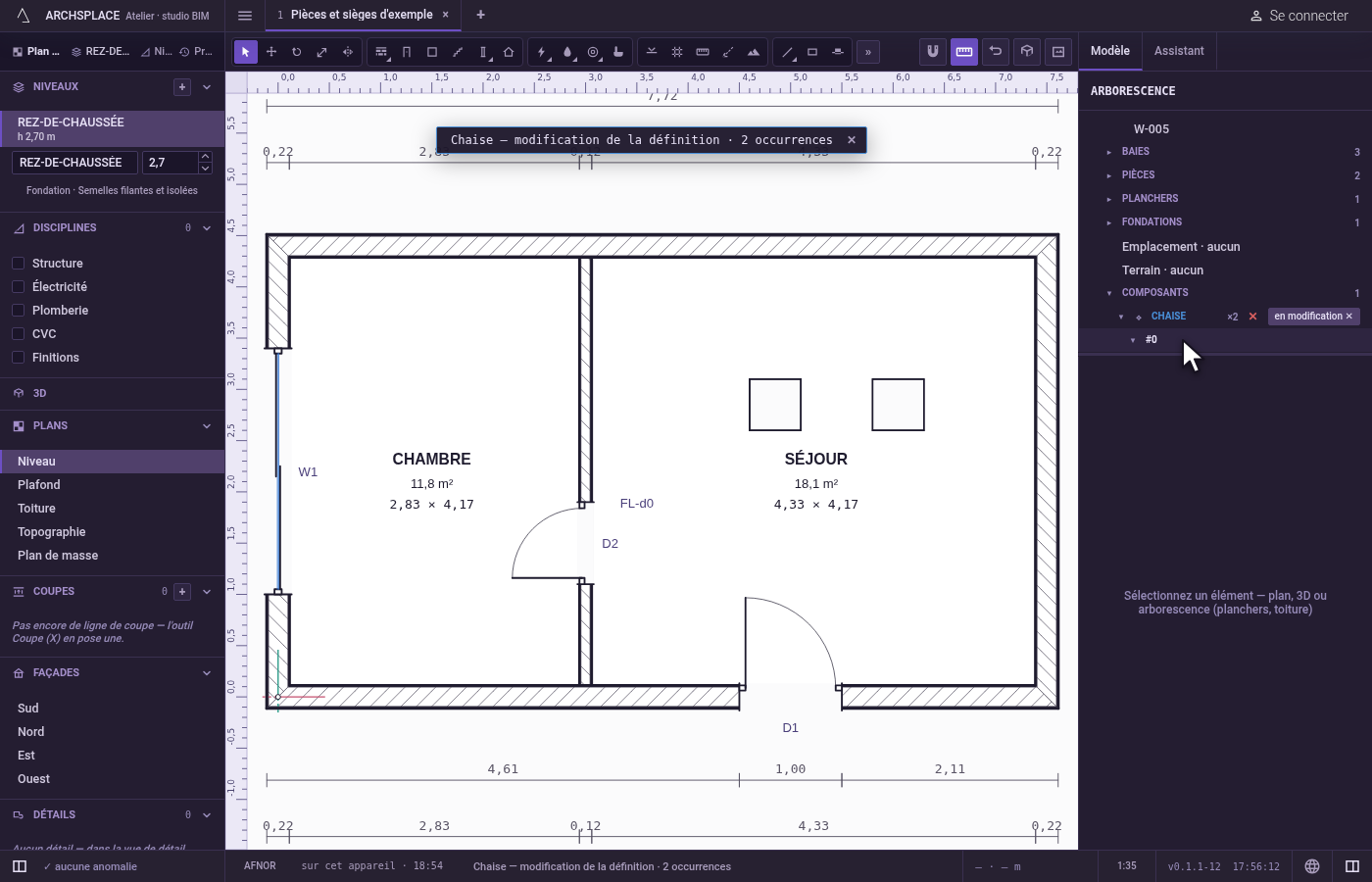
Entrez dans une occurrence. Ouvrez la définition par sa flèche, puis double-cliquez sur l'une de ses occurrences. Le composant s'ouvre en modification, et la ligne de sa définition affiche en modification ✕, qui le referme.
Ce qu'il refuse
- Montrer une entrée refusée dans un dessin. Elle n'a jamais été générée : aucune vue ne la dessine, et un double-clic ne fait rien.
- Montrer ce qu'aucune vue ne dessine. Un avis indique qu'aucune vue ne le dessine, et la vue à l'écran reste telle qu'elle était.
- Supprimer sans demander un composant qui a encore des occurrences. La boîte de dialogue demande d'abord confirmation, et indique combien partent.
- Un nom vide pour un composant. Le nom reste tel qu'il était.
Ce qu'il écrit dans le contrat
Sélectionner, ouvrir un groupe et montrer un élément n'écrivent rien. Renommer un composant écrit le name de sa définition. Supprimer un composant retire sa définition et toutes ses occurrences, en un seul changement qu'un seul Ctrl+Z défait, et il en va de même pour la suppression d'un détail.
Questions fréquentes
Comment retrouver un élément que je ne vois pas sur le plan ?
Trouvez sa ligne dans l'arborescence, sous son type, et double-cliquez dessus. L'atelier ouvre la première vue qui le dessine, en commençant par son propre niveau, cadrée sur lui et ce qui l'entoure. Si une discipline doit être activée pour le montrer, elle l'est, et la barre d'état le signale.
Comment sélectionner plusieurs éléments depuis l'arborescence ?
Cliquez la première ligne, puis faites un Maj-clic ou un Ctrl-clic (⌘-clic sur Mac) sur chacune des autres. Un Maj-clic sur une ligne déjà sélectionnée la retire.
Comment supprimer un composant et toutes ses occurrences ?
Cliquez la ✕ sur la ligne du composant sous Composants. Une boîte de dialogue demande d'abord confirmation, en indiquant combien d'occurrences partent avec lui ; Tout supprimer les retire en une seule étape, qu'Annuler fait revenir.