PlanVLPMdans le studio
Éditeur de fondations
L'éditeur de fondations redessine à la main les semelles d'un niveau : des semelles filantes tracées point par point le long de leur axe, des semelles isolées posées une à une, et les outils de modification habituels pour les déplacer, copier, faire pivoter, refléter, décaler, ajuster, prolonger et raccorder. Tout ce que vous faites est un brouillon, et seul Terminé le transmet à la maquette, qui le vérifie avant de l'écrire.
Ce que c'est
La fondation d'un niveau est d'abord déduite de ses murs et de ses poteaux : une semelle filante sous chaque mur porteur et une semelle isolée sous chaque poteau. L'éditeur de fondations est l'endroit où vous reprenez la main et dessinez vous-même les semelles. Il s'ouvre sur le plan Topographie, le plan des fondations, le reste du dessin estompé, et part de la fondation telle qu'elle est : rien ne change tant que vous ne changez rien.
À l'intérieur, chaque semelle filante est dessinée comme une bande au-dessus de son axe en tirets, chaque angle d'un axe est un point, le milieu de chaque tronçon porte un losange, et chaque semelle isolée est un carré. Ce que survole le pointeur grossit et s'éclaire, et ce que vous tenez passe en orange. Une barre en bas du plan nomme la fondation, indique en direct ce qu'écrirait Terminé, tant de semelles filantes et tant de semelles isolées, ou la première chose qui l'en empêcherait, et contient Terminé ⏎, avec Annuler dès que vous avez changé quelque chose.
La barre d'outils contient les outils propres à l'éditeur :
- Sélection (
V) prend un angle, une semelle filante ou une semelle isolée, et la fait glisser. Un angle entraîne tous les angles situés au même point : une jonction reste une jonction. Faire glisser un losange cintre son tronçon en arc ; le cliquer y ajoute un angle. - Semelle filante (
L) trace un axe point par point, avecApour un arc,Lpour revenir aux droites,Cpour le fermer etEntréepour le terminer. - Semelle isolée (
P) pose une semelle isolée là où vous cliquez. - Déplacer (
M), Copier (CO), Pivoter (RO), Miroir (MI), Décaler (OF), Ajuster (TR), Prolonger (EX) et Raccorder (FIL) agissent sur les axes comme dans chaque éditeur, chaque tronçon gardant ses propres valeurs pendant qu'il bouge.
Chaque geste accepte une valeur saisie en cours de route : une distance le long du pointeur comme 2.5, un point x;y, un pas depuis le dernier point @dx;dy, ou une distance et un angle @2.5<90. La valeur est dessinée là où elle arriverait avant qu'Entrée la pose, et Échap abandonne ce que vous avez tapé, puis le geste. L'éditeur garde son propre historique : Ctrl+Z et Ctrl+Y parcourent vos changements, et rien n'atteint la maquette avant Terminé.
Quand l'utiliser
- Pour ajouter une semelle là où aucun mur ne se trouve, comme sous une future terrasse.
- Pour réunir deux semelles, en raccourcir une, ou arrondir un angle de la semelle d'un mur courbe.
- Pour donner à une semelle sa propre largeur, sa profondeur ou son niveau d'assise, ou la mettre en redans suivant le terrain.
- Pour poser des semelles isolées là où la structure en a besoin.
Les étapes
Fondez le niveau. Dans la barre latérale, le niveau ouvert, cliquez sur Fondation · Semelles filantes et isolées, le bouton de fondation du niveau (un niveau sans fondation y propose Ajouter une fondation à ce niveau, et ce bouton en crée une de la même façon). La fondation est sélectionnée ; son panneau affiche Fondation avec le nom du niveau, et sa forme est déduite des murs du niveau.
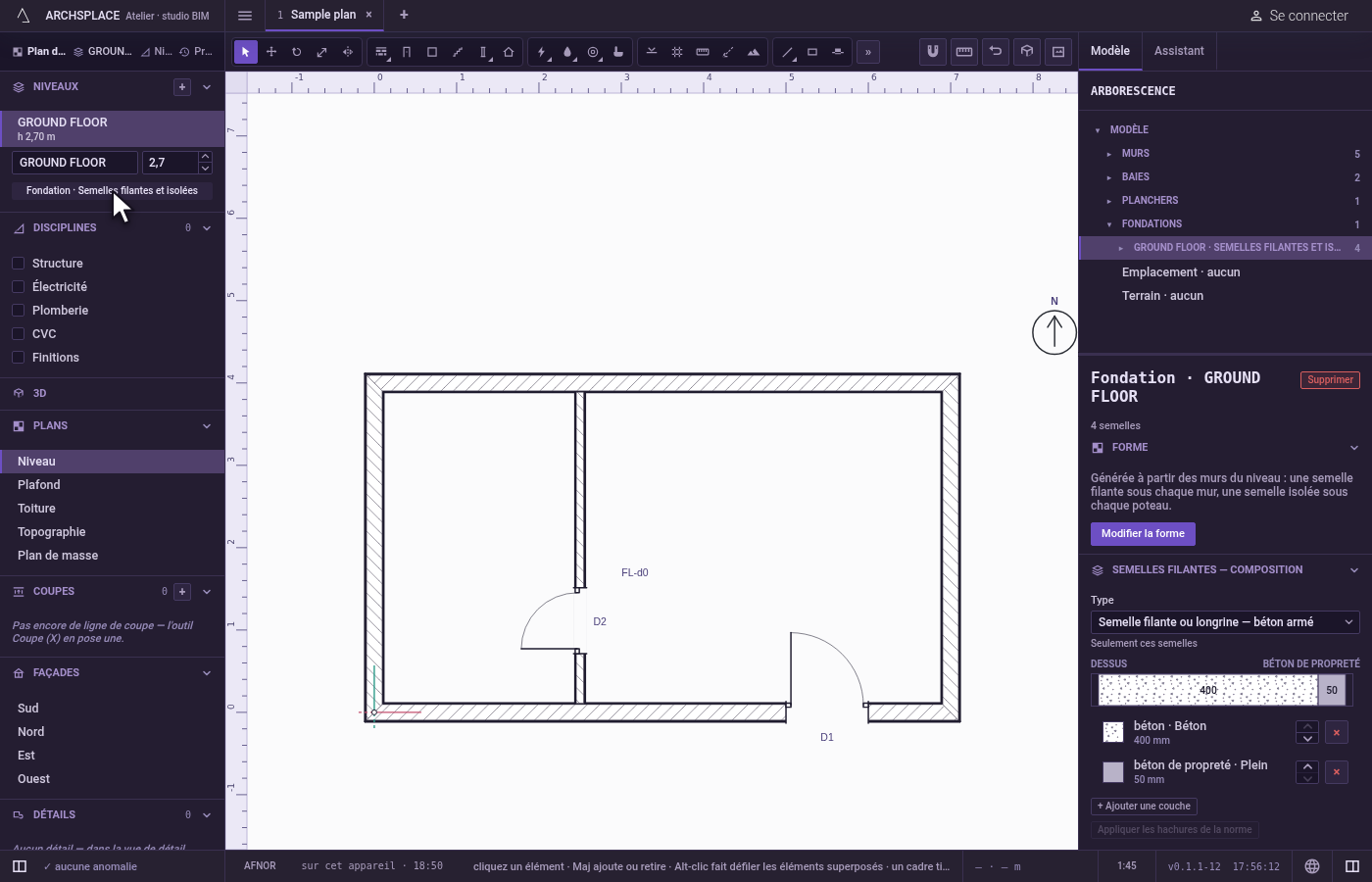
Ouvrez l'éditeur. Cliquez sur Modifier la forme dans le panneau. Vous pouvez aussi double-cliquer sur une semelle en plan ou en 3D, ou appuyer sur
Entréeavec la fondation sélectionnée. Le plan passe en Topographie, et les semelles sont dessinées sous forme de brouillon.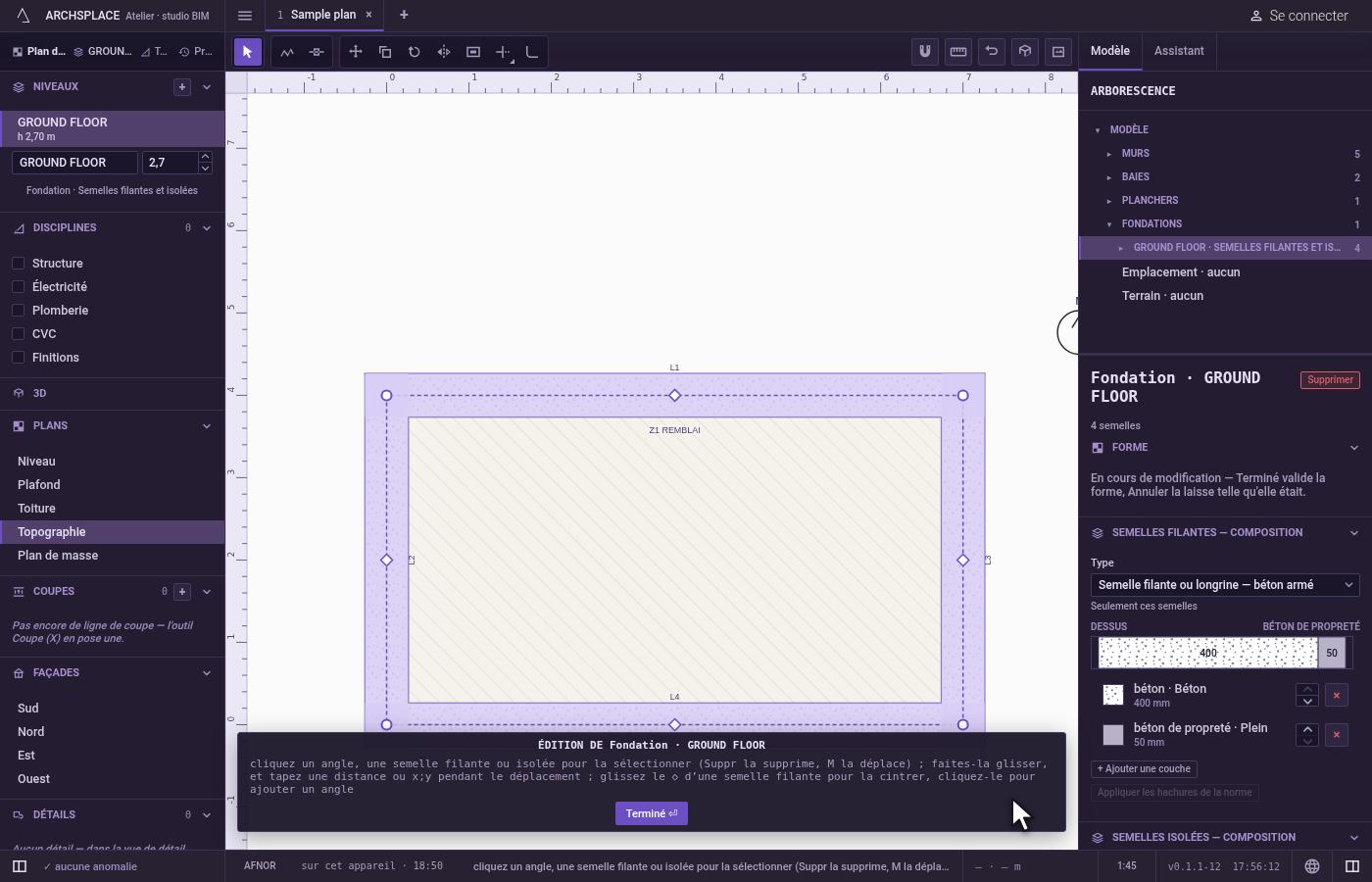
Tracez une semelle filante. Appuyez sur
L. Cliquez le premier point de l'axe, puis tapez@et les longueurs du tronçon vers l'est et vers le nord dans les unités du projet, par exemple@4;0pour un tronçon vers l'est, et appuyez surEntrée, puis cliquez un troisième point. Appuyez surEntréepour terminer l'axe. La nouvelle semelle prend la largeur et la profondeur du niveau.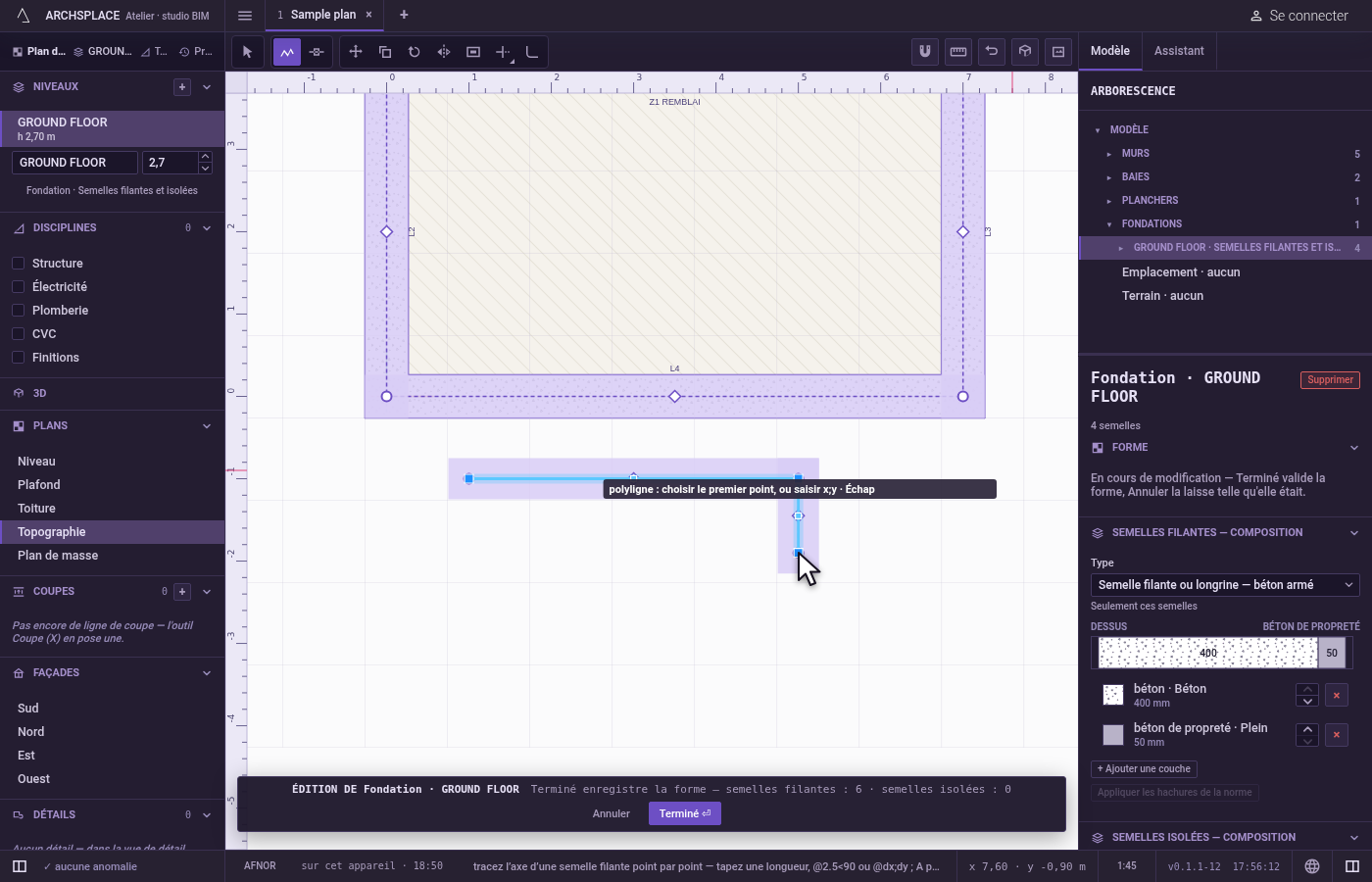
Posez des semelles isolées. Appuyez sur
Pet cliquez là où se trouve une semelle isolée, ou tapezx;yet appuyez surEntrée. Tapez@et le décalage depuis la dernière, par exemple@3;0pour une à l'est de celle-ci, et appuyez surEntréepour poser la suivante.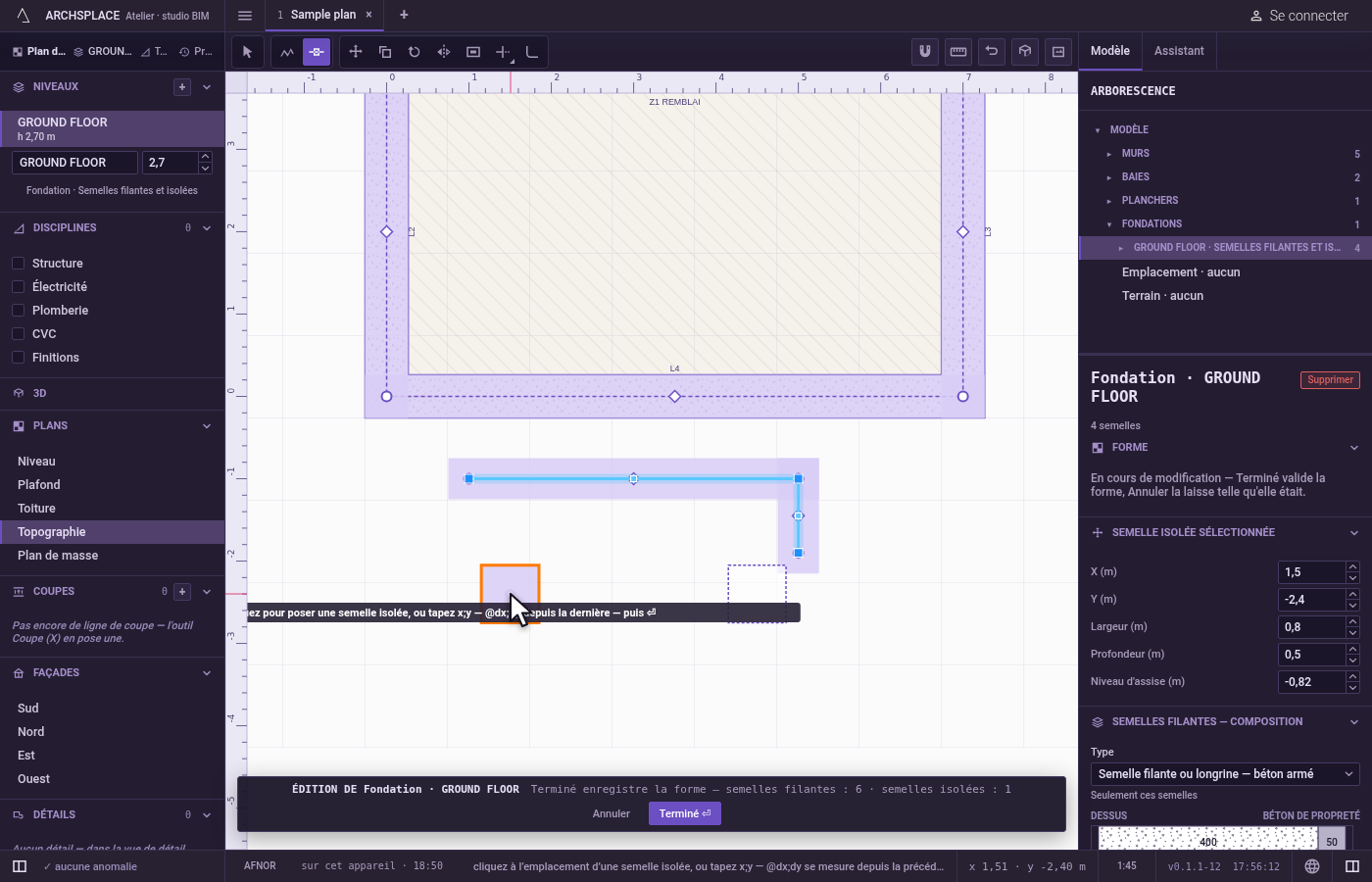
Ajustez avec Sélection. Appuyez sur
V. Faites glisser un angle pour le déplacer, ou une semelle pour la faire glisser en entier ; pendant le glissement, tapez une longueur dans les unités du projet et appuyez surEntréepour la déplacer d'exactement cette distance dans la direction où vous tirez. Faites glisser un losange pour courber son tronçon ; pendant qu'il bouge, tapez un rayon et appuyez surEntréepour un arc exact, ou0pour le redresser.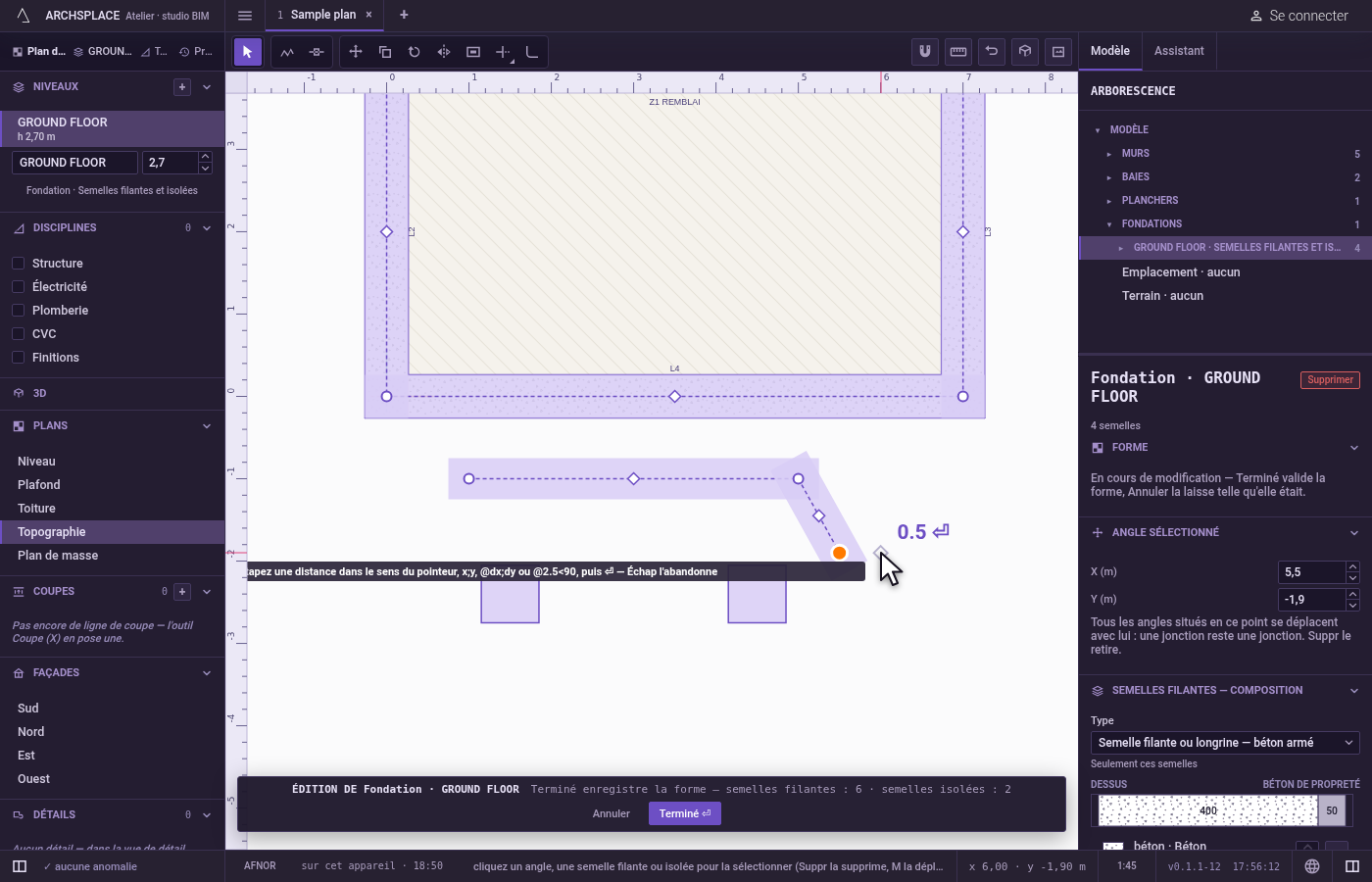
Réglez les valeurs d'une semelle. Cliquez une semelle pour la prendre. Le panneau l'affiche sous Arête sélectionnée ou Semelle isolée sélectionnée : sa largeur, sa profondeur, son niveau d'assise et, pour une semelle filante, sa Forme, Semelle filante ou À redans suivant le terrain, celle à redans avec sa Hauteur de redan et son Recouvrement de terre. Un angle en main affiche son X et son Y.
Supprretire ce que vous tenez, un angle avec toutes les semelles qui s'y rejoignent.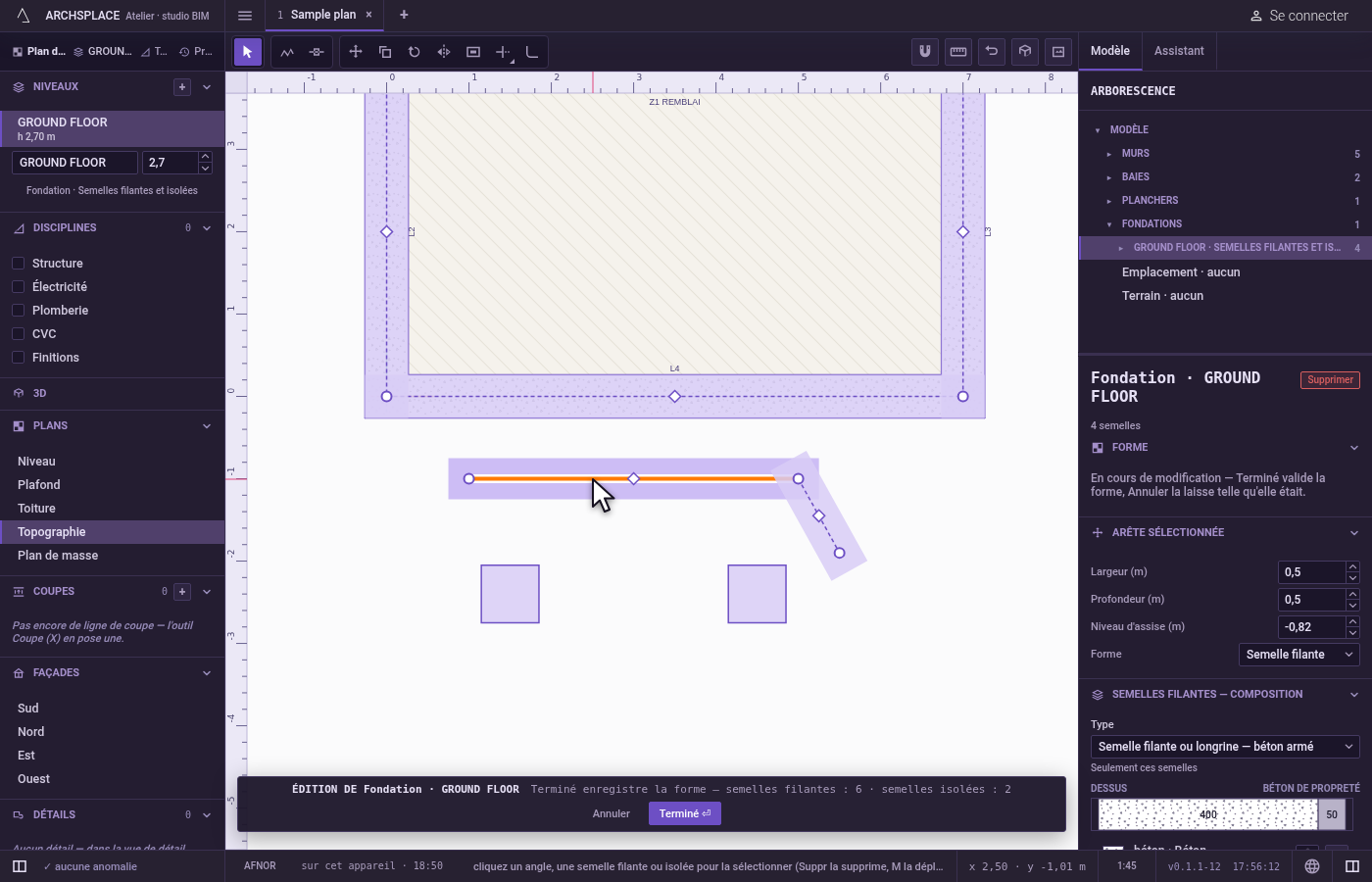
Écrivez-la avec Terminé. Cliquez sur Terminé ⏎, ou appuyez sur
Entréeavec Sélection en main. La maquette vérifie la forme et l'écrit en une seule étape ; le studio indique que la forme de la fondation est écrite, et l'éditeur se ferme.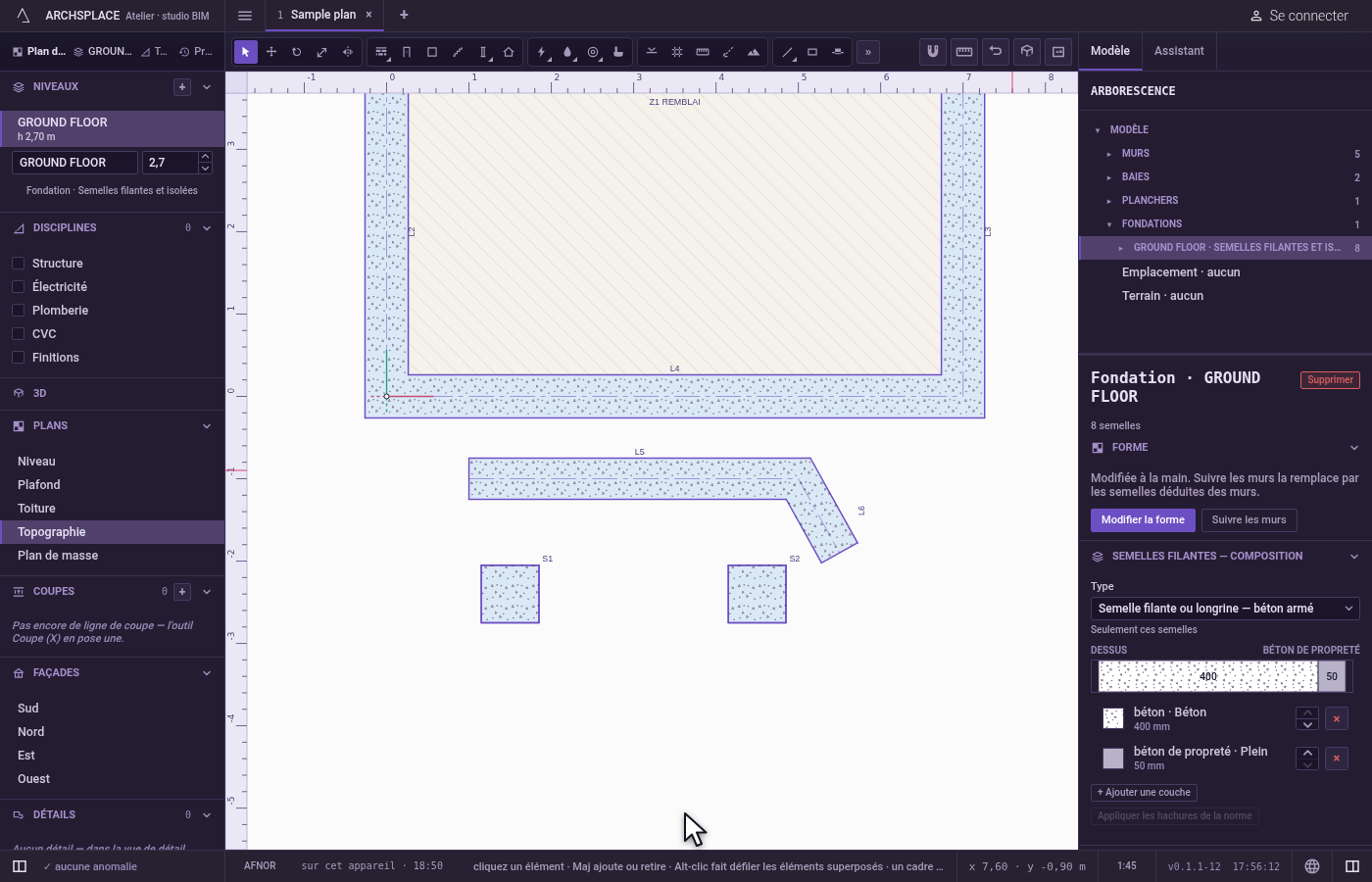
Ce qu'il refuse
- Un radier ou des pieux. L'éditeur travaille sur des semelles filantes et isolées. Sur un niveau fondé sur radier ou sur pieux, le studio le signale et l'éditeur ne s'ouvre pas.
- Supprimer sans rien en main. Sans rien en main,
Supprne retire rien et le studio indique que rien n'est sélectionné dans l'éditeur. Il ne supprime jamais toute la fondation. - Un axe d'un seul angle, ou un tronçon sans longueur. Terminé les refuse, nomme l'axe, et le brouillon reste.
- Plus rien du tout. Un brouillon sans aucune semelle est refusé : Supprimer, dans le panneau, retire la fondation.
- Une courbe trop serrée. Un rayon inférieur à la moitié de la largeur de la semelle ne peut pas la courber, et le studio le dit.
- Une valeur tapée qui n'est pas un point. Le studio montre ce qu'il attend, comme
2.5,3;1.5,@0.5;0ou@2<90. Un pas@dx;dypour une semelle isolée avant qu'aucune n'ait été posée est refusé : tapezx;y. - Entrée comme Terminé avec un autre outil en main. Avec tout outil autre que Sélection,
Entréetermine cet outil : un geste à moitié donné n'écrit donc jamais la fondation. - Perdre le brouillon d'une touche.
Échapgarde le brouillon et le signale : Terminé l'écrit, Annuler l'abandonne et quitte. - Une forme que la maquette refuse. Quand la génération de la forme échoue, le studio dit pourquoi, la fondation reste telle qu'elle était, et le brouillon reste dans l'éditeur.
Ce qu'il écrit dans le contrat
Terminé écrit l'entrée du niveau dans foundations, celle qui porte son level et kind: "FOOTINGS". Ses runs sont les axes, chacun une liste de points en mètres du plan, closed: true quand il se ferme, et ses edges les valeurs de chaque tronçon, en commençant par celui qui part du premier point ; null reprend les valeurs du niveau. Ses pads sont les semelles isolées, chacune avec son point at et ses propres valeurs quand elle en a :
L'entrée d'un tronçon peut contenir width, depth, bottom (le niveau d'assise, la hauteur qu'atteint sa sous-face), et kind: "STEPPED" avec step et cover. Un point qui commence un tronçon courbe porte un troisième nombre, la flèche de l'arc. Les exceptions que portaient les murs et les poteaux du niveau partent avec la même écriture : c'est désormais la forme qui les porte. À partir de là, les murs ne sont plus lus ; Suivre les murs dans le panneau retire runs et pads et déduit de nouveau les semelles.
Questions fréquentes
Puis-je dessiner une semelle qui n'est pas sous un mur ?
Oui. Ouvrez l'éditeur de fondations, appuyez sur L et cliquez les points de l'axe de la semelle, puis appuyez sur Entrée. Une fois la forme écrite par Terminé, les semelles ne suivent plus les murs : ce sont celles que vous avez dessinées.
Comment rendre une semelle plus large que les autres ?
Dans l'éditeur, cliquez cette semelle pour la prendre. Le panneau affiche sa propre largeur, sa profondeur et son niveau d'assise ; tapez-y la largeur. Revenir aux valeurs du niveau remet les valeurs propres au niveau.
Comment revenir à des semelles déduites des murs ?
Sélectionnez la fondation et cliquez sur Suivre les murs dans son panneau. La forme dessinée est abandonnée et les semelles sont de nouveau déduites des murs et des poteaux, en une étape que vous pouvez annuler.