EsquisseARdans le studio
Réseau
Réseau répète les lignes sélectionnées dans l'éditeur d'esquisse en lignes et en colonnes, ou autour d'un centre que vous cliquez, à partir de nombres et d'espacements que vous tapez. L'original compte comme premier élément, et un aperçu montre chaque copie avant que vous appuyiez sur Entrée.
Ce que c'est
Réseau copie d'un coup, plusieurs fois, ce que vous avez sélectionné, de deux façons. En lignes et en colonnes, les copies se posent sur une grille à l'espacement que vous tapez, ou bord à bord si vous n'en tapez pas. Autour d'un centre, elles se répartissent sur un tour complet, ou sur l'angle que vous tapez, chaque copie tournée selon sa place sauf si vous lui demandez de garder son orientation. L'original est le premier élément du réseau et ne bouge pas.
Réseau agit sur les lignes telles que vous les avez dessinées : sélectionner un côté d'un contour répète tout le contour.
Quand l'utiliser
- Pour poser un ensemble régulier de formes, comme une grille d'incrustations carrées ou une couronne de pétales.
- Pour espacer régulièrement des copies là où Copier demanderait un clic pour chacune.
Les étapes
Choisissez ce qu'il faut répéter. Dans l'éditeur d'esquisse (voir Sélection pour y entrer), sélectionnez d'abord les lignes avec Sélection, ou prenez Réseau et choisissez-les ensuite.
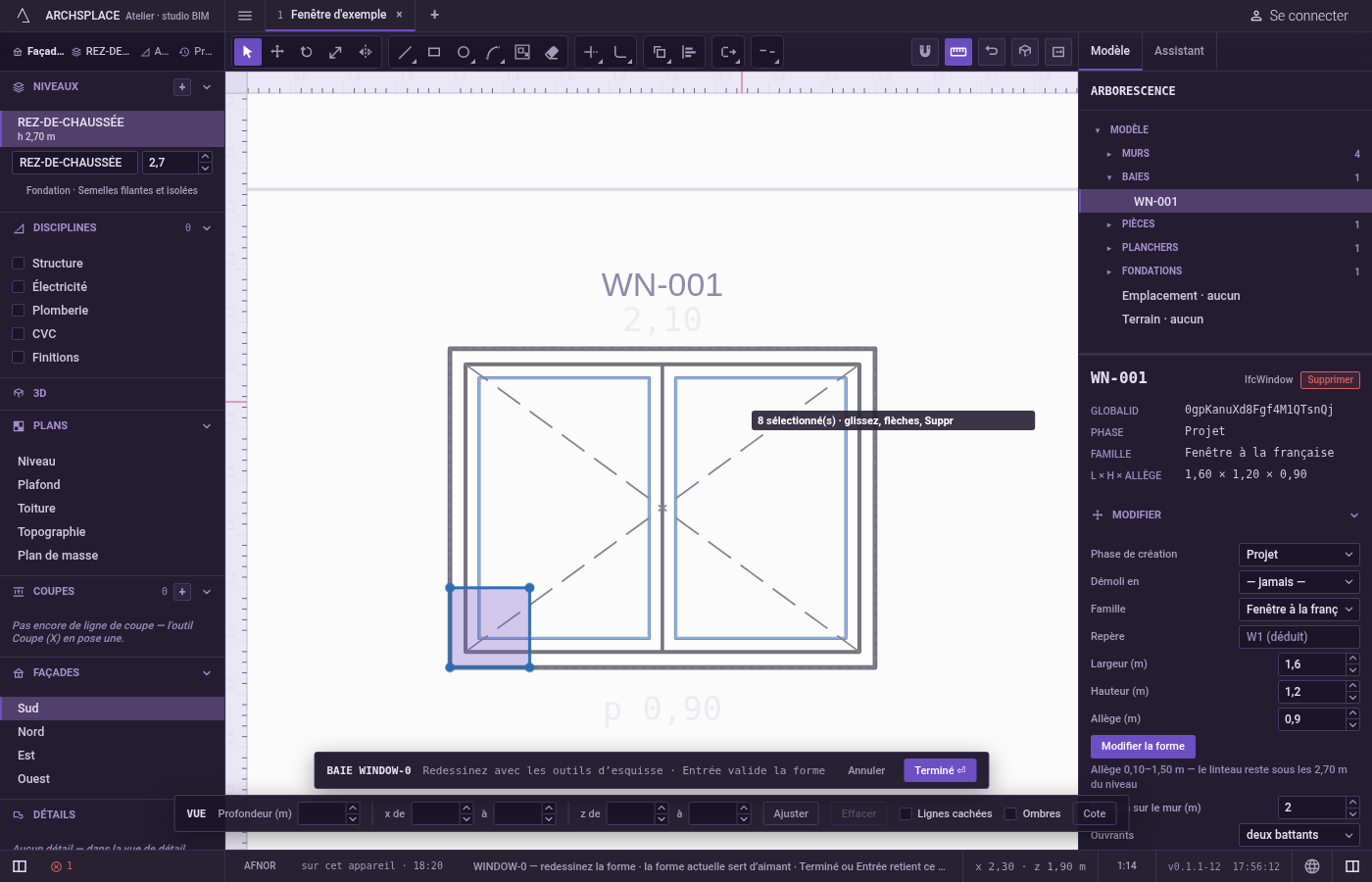
Prenez Réseau. Tapez rapidement
ApuisR, ou cliquez sur Réseau dans la barre d'outils de l'éditeur. L'indication au curseur vous invite à répéter la sélection en lignes et en colonnes, ou autour d'un centre, en tapant3x2x0.5x0.4ou un nombre et un angle.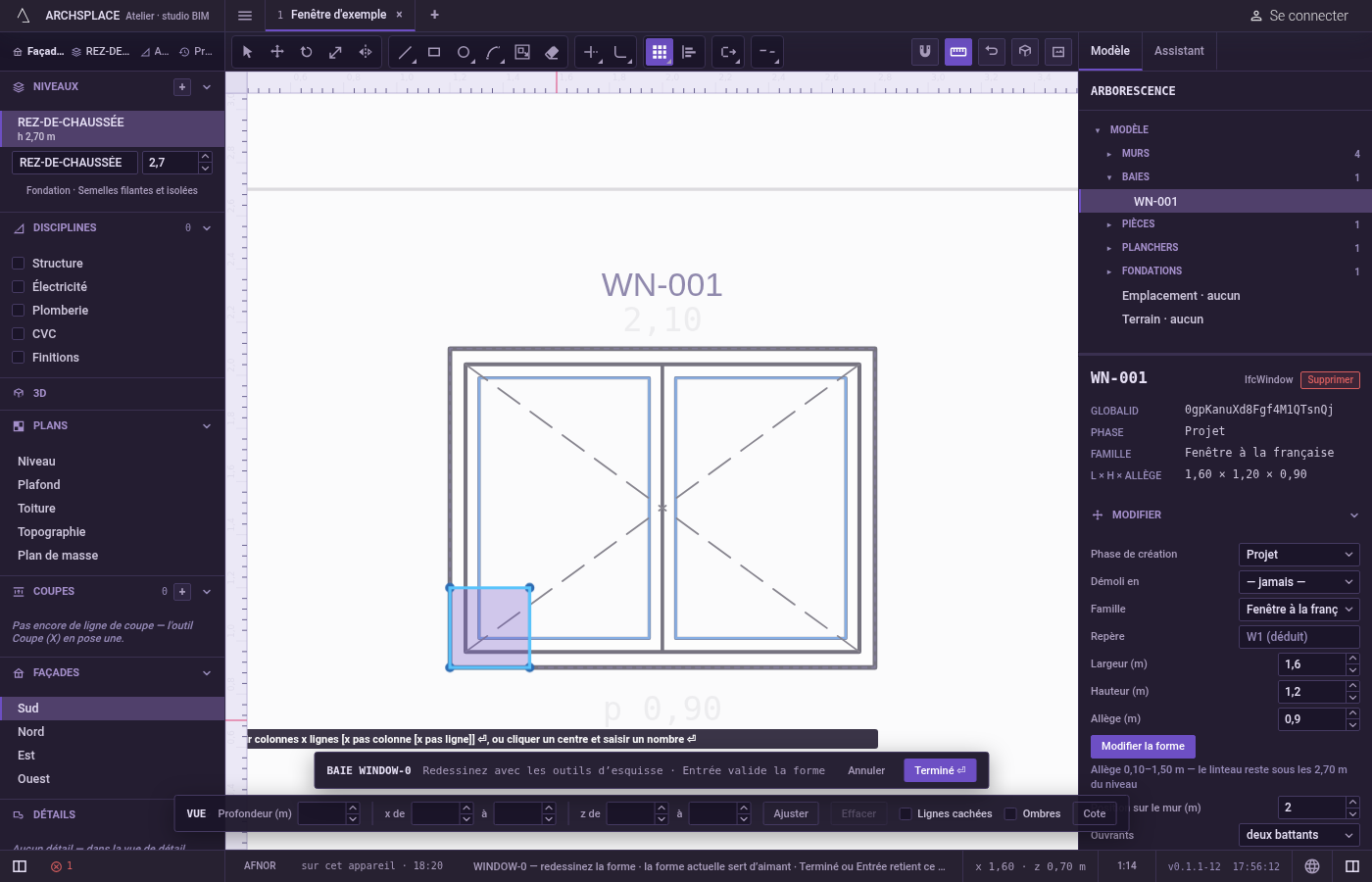
Choisissez les lignes, si aucune n'est sélectionnée. Cliquez des lignes pour les ajouter,
Majet un clic pour en retirer une, tracez un cadre vers la droite pour les lignes entièrement à l'intérieur ou vers la gauche pour toutes les lignes qu'il touche, ou appuyez surFpour un trajet. Appuyez surEntréequand c'est fait.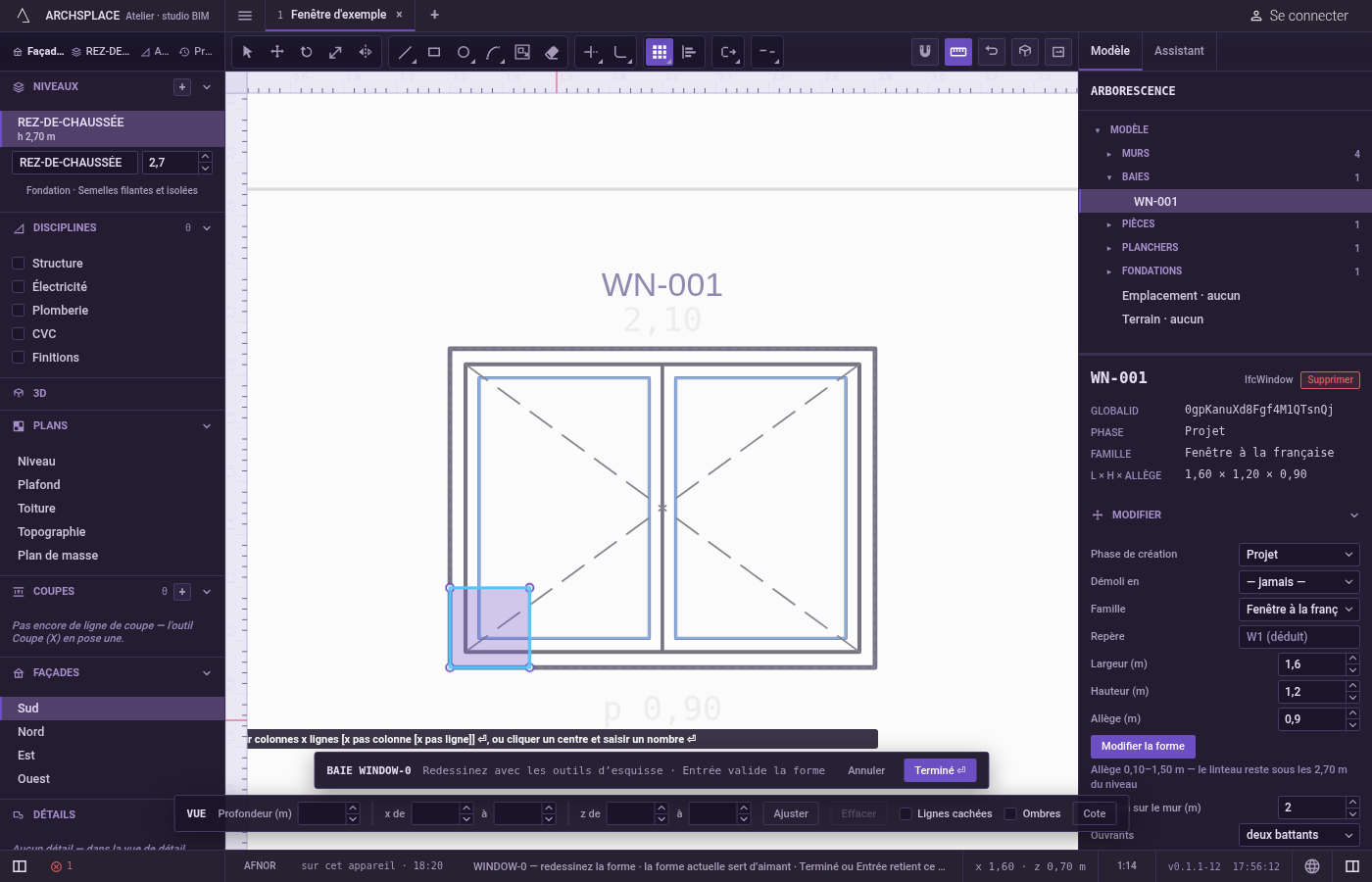
En lignes et en colonnes, tapez la grille. Tapez les colonnes,
x, les lignes, et appuyez surEntrée:3x2. Ajoutez l'espacement d'un élément au suivant dans les unités du projet :3x2x0.5utilise 0,5 dans les deux sens,3x2x0.5x0.4règle séparément les colonnes et les lignes. Un espacement négatif pose les copies dans l'autre sens. Pendant que vous tapez, les copies sont prévisualisées et l'indication dit combien d'éléments il y aura en tout.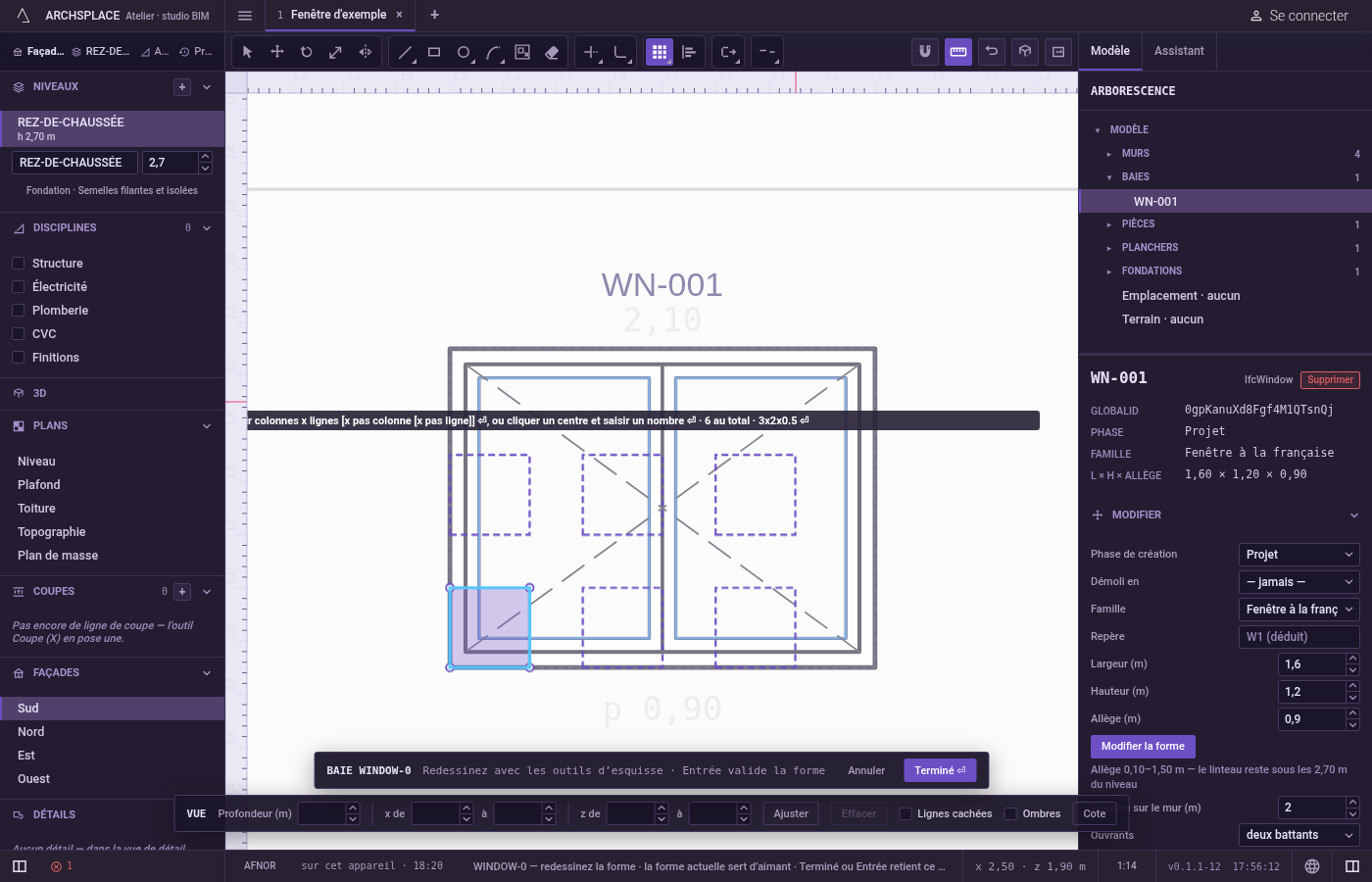
Ou, autour d'un centre, cliquez-le et tapez le nombre. Cliquez le centre ; il s'accroche comme chaque point de l'éditeur, et vous pouvez aussi le taper sous la forme
x;y. Tapez ensuite le nombre et appuyez surEntréepour répartir les éléments régulièrement sur un tour complet, ou le nombre,xet un angle en degrés pour les répartir sur cet angle, le dernier élément tombant à son extrémité :6x180. Un angle négatif tourne dans le sens horaire. Appuyez surRavantEntréepour garder chaque copie droite ; l'indication affiche les objets gardent leur orientation.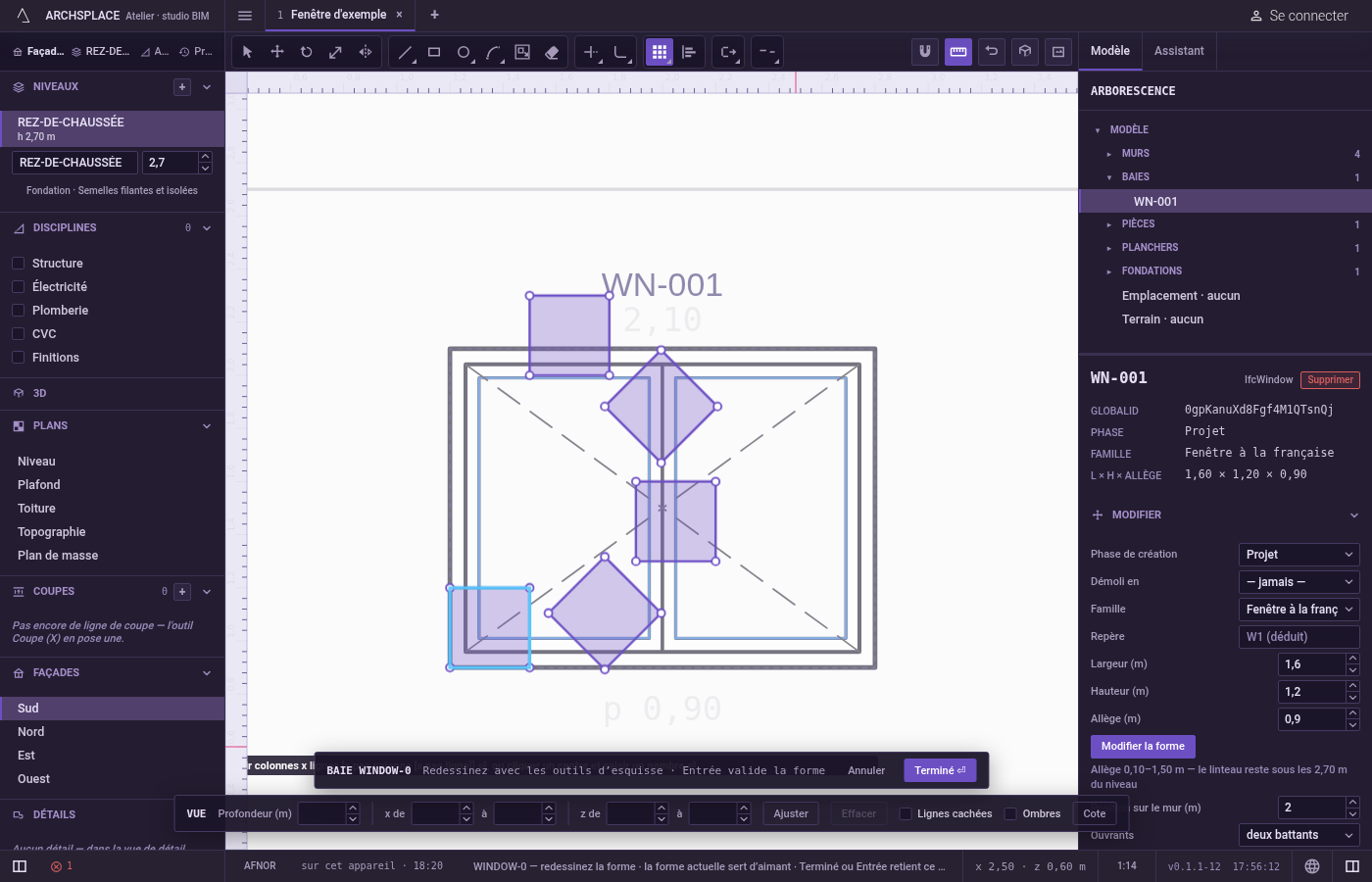
Continuez. Les copies sont ajoutées, les originaux restent sélectionnés, et vous pouvez taper un autre réseau.
Échapabandonne le centre, puis revient à Sélection.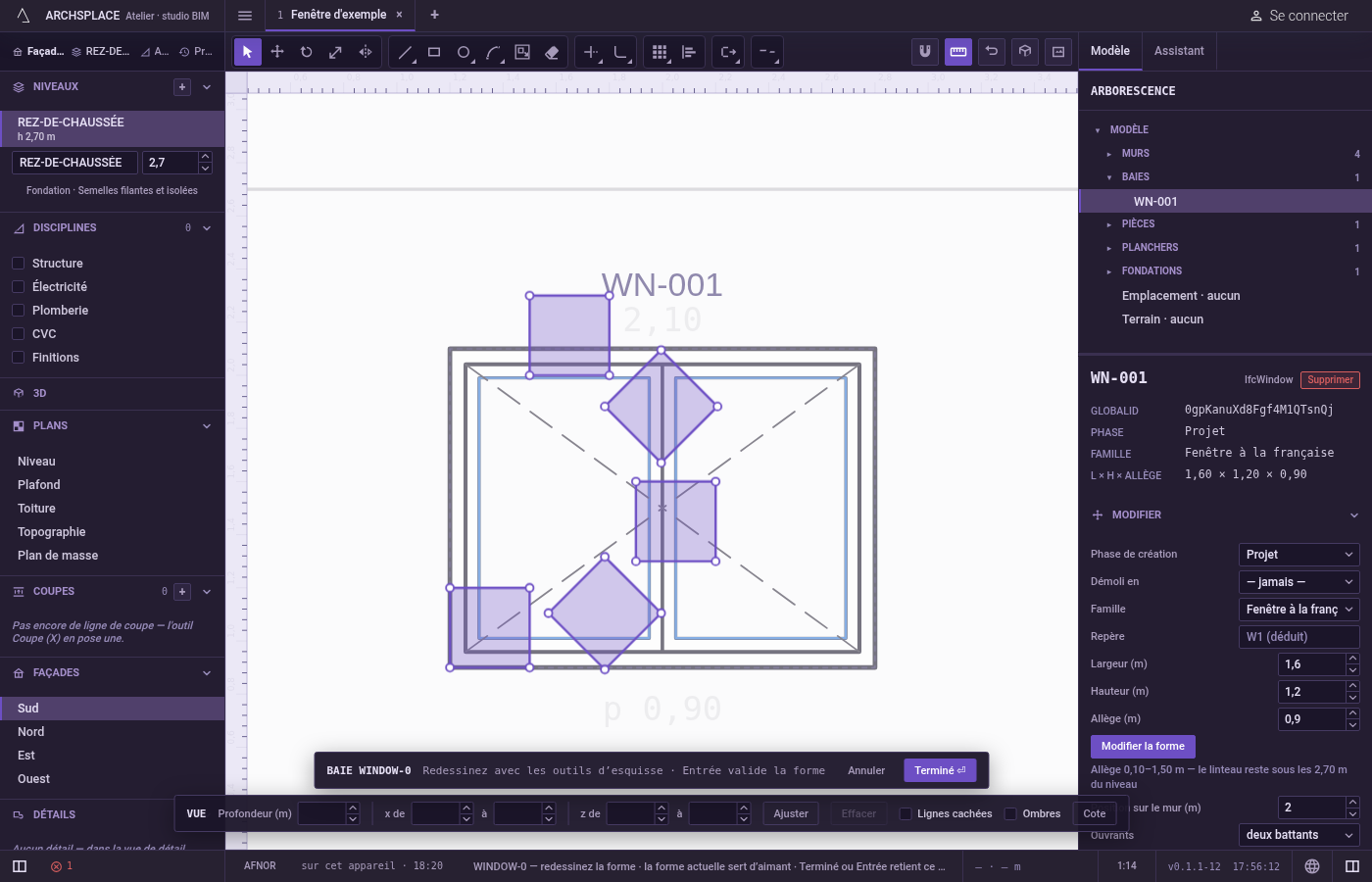
Ce qu'il refuse
- Un réseau vide ou démesuré. Un nombre inférieur à un, ou plus de 2500 éléments, est refusé avec ce réseau est vide ou trop grand.
- Des nombres sans rien de sélectionné. Tant qu'aucune ligne n'est choisie, les nombres tapés ne sont pas pris et
Entréeredemande de sélectionner. - Une partie de ligne. Chaque élément est une ligne entière telle que dessinée.
- La forme en vigueur. La forme estompée derrière votre dessin ne peut pas être répétée.
Ce qu'il écrit dans le contrat
Rien tant que vous n'appuyez pas sur Terminé. Tout le réseau est une seule étape dans l'éditeur, et Ctrl+Z le défait d'un coup. Le contrat change quand vous appuyez sur Terminé, ou sur Entrée quand rien n'est en cours, en une étape que vous pouvez annuler : ce que les lignes enferment devient le profile de la fenêtre ou de la porte, des points [u, v] en mètres dans la largeur du mur et vers le haut depuis le sol, ou l'outline de la zone de motif dans les floorAreas ou ceilingAreas de la pièce, des points [x, y] en mètres du plan.
Terminé prend exactement un contour : des éléments séparés sont donc refusés comme contours multiples. Un réseau n'est utile que là où ses éléments se croisent ou se touchent de façon à fermer un seul contour, comme les lobes d'une rosace dessinés les uns sur les autres.
Questions fréquentes
Comment poser trois colonnes et deux lignes espacées de 50 sur 40 centimètres ?
Sélectionnez les lignes, appuyez sur A puis R, tapez 3x2x0.5x0.4 et appuyez sur Entrée. Les nombres comprennent l'original : cela ajoute donc cinq copies.
Quel espacement est utilisé si je ne tape que les nombres ?
La largeur et la hauteur de ce que vous avez sélectionné : les copies se touchent tout juste.
Comment répartir des copies autour d'un centre ?
Après avoir choisi les lignes, cliquez le centre, tapez le nombre et appuyez sur Entrée pour un tour complet, ou le nombre, x et un angle en degrés pour une partie de tour. Appuyez sur R avant Entrée pour garder chaque copie droite au lieu de la faire tourner.