Coupes et façadesMdans le studio
Déplacer en coupe et en façade
Déplacer, dans une coupe ou une façade, porte ce que vous avez sélectionné, ou l'élément que vous cliquez, d'un point de base vers un second point de la vue, dans la largeur du dessin et en hauteur. Chaque élément prend la part du déplacement qu'il peut prendre : une fenêtre glisse le long de son mur et son allège monte, un plancher monte ou descend son niveau, un mur glisse le long de la vue, et les marques dessinées sur la vue se déplacent en entier.
Ce que c'est
Déplacer est le deuxième outil de la barre d'outils d'une coupe ou d'une façade. Il fonctionne comme le Déplacer du plan : le premier clic fixe un point de base, le pointeur entraîne ce que vous tenez, et le second clic le pose. Le déplacement est celui de la vue : dans la largeur du dessin et en hauteur.
Ce qui bouge est ce que vous avez sélectionné avant d'appuyer sur M. Sans sélection, le premier clic prend l'élément sous le pointeur. Chaque élément prend ensuite la part du déplacement qu'il peut prendre :
- les traits, masques et annotations dessinés sur la vue se déplacent en entier, en largeur et en hauteur ;
- une baie glisse le long de son propre mur, et son allège suit la hauteur du déplacement ;
- un solide, une esquisse ou un composant placé se déplace dans l'espace ;
- un plancher coupé par la coupe monte ou descend l'altitude de son niveau : l'étage du dessous prend le déplacement, l'étage du dessus le rend, et les niveaux plus hauts restent où ils étaient ;
- un mur, un poteau, une poutre, un escalier et tout autre élément du plan glisse dans la direction de la vue, les murs étant entraînés en réseau pour que ceux qui les rejoignent suivent.
Tout le déplacement est une seule étape qu'un seul Ctrl+Z défait. Ce qui ne peut prendre aucune part du déplacement est signalé dans un seul message, et le reste bouge quand même.
Quand l'utiliser
- Pour monter ou descendre l'allège d'une fenêtre en regardant la façade.
- Pour changer la hauteur d'un étage en déplaçant un plancher dans une coupe.
- Pour faire glisser une baie, un poteau ou un mur le long d'une façade afin de l'aligner sur un autre.
- Pour déplacer ou copier une note ou un trait dessiné sur la façade.
Les étapes
Ouvrez une coupe ou une façade et sélectionnez ce qui bouge. Avec l'outil Sélection, cliquez une fenêtre de la façade. Vous pouvez aussi sauter cette étape et laisser le premier clic de Déplacer prendre l'élément sous le pointeur.
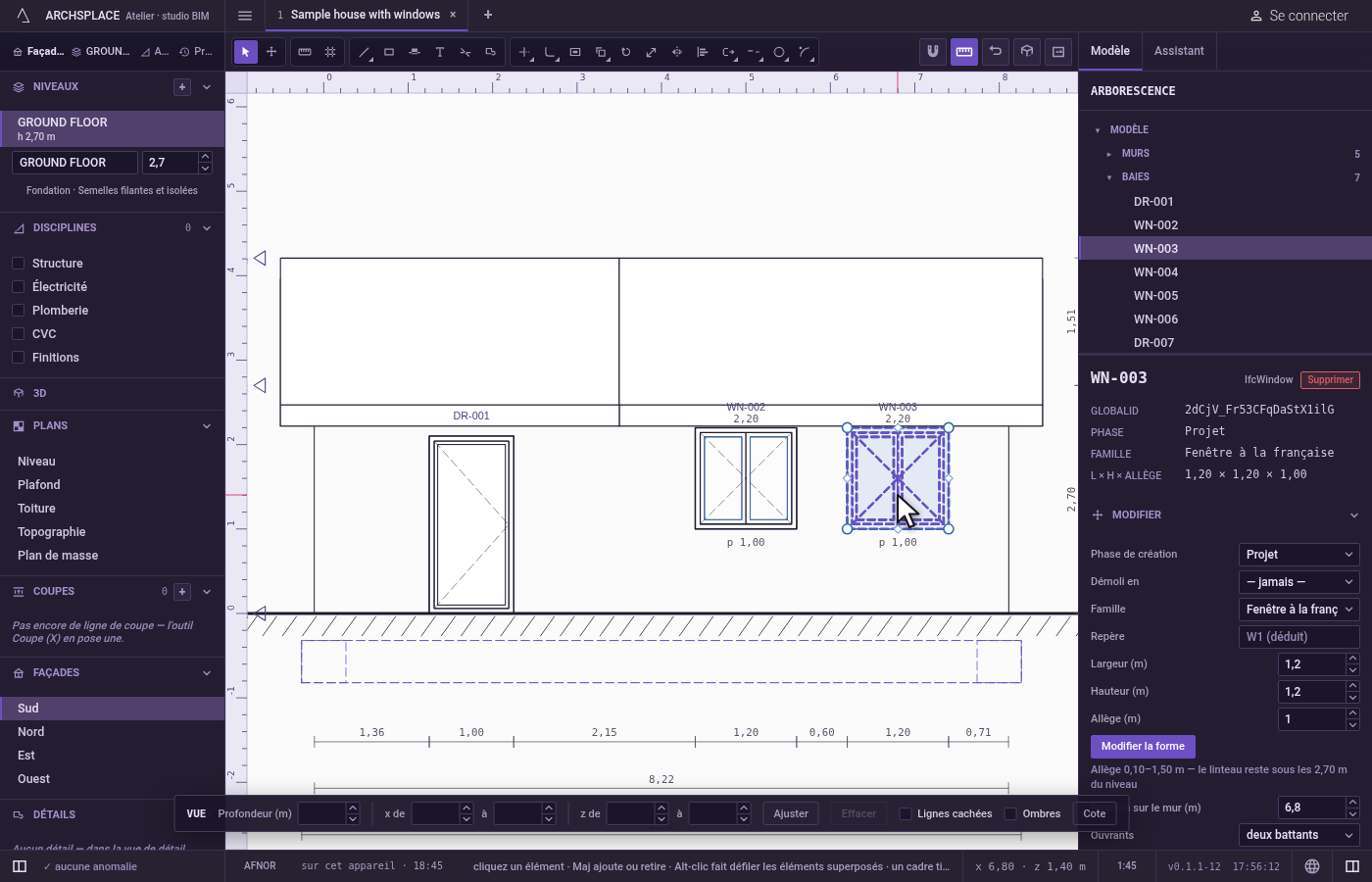
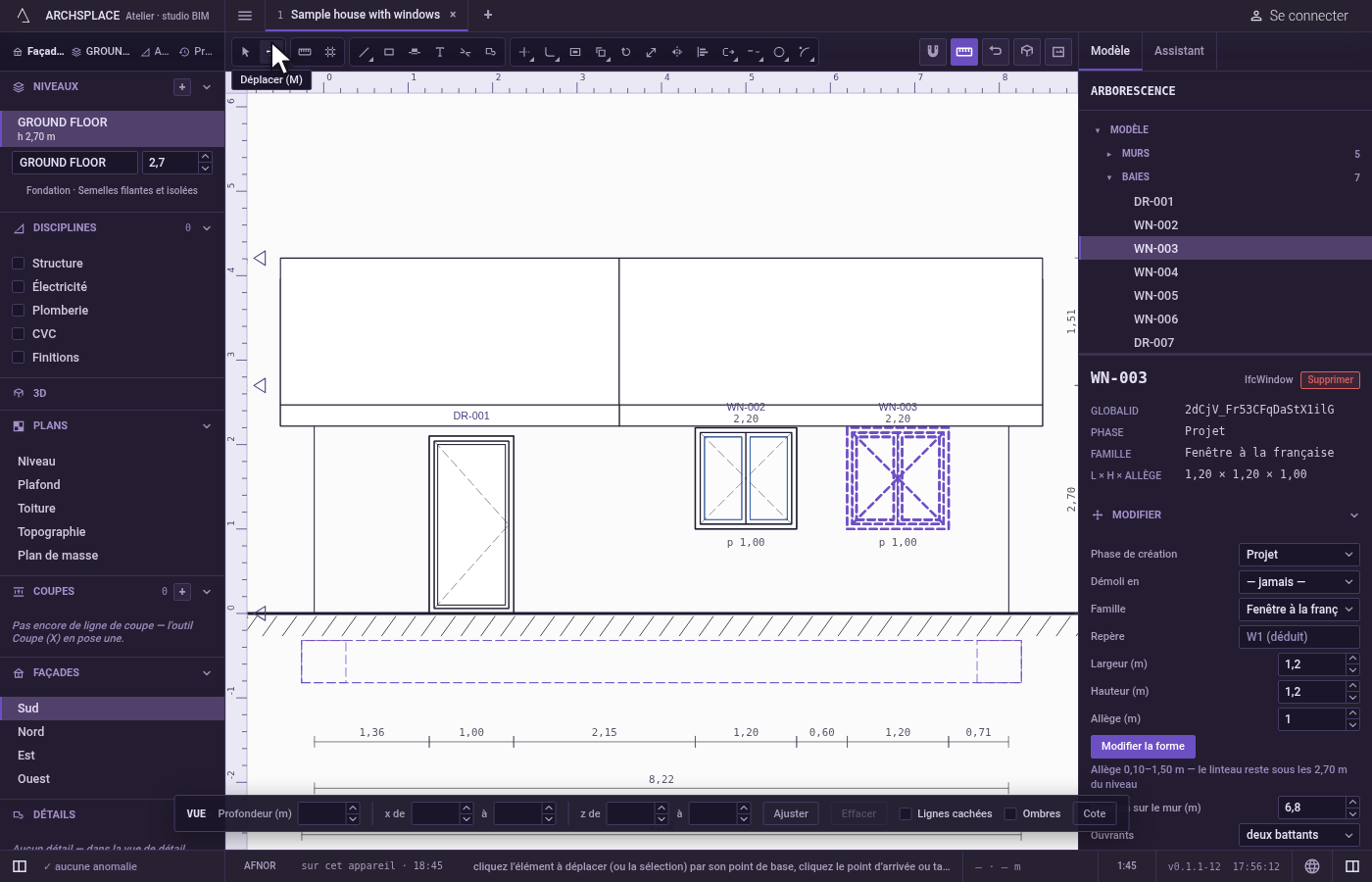
Appuyez sur M. Ou cliquez sur Déplacer, le deuxième outil de la barre. La barre d'état vous invite à cliquer l'élément à déplacer par son point de base, puis son point d'arrivée, ou à taper une distance.
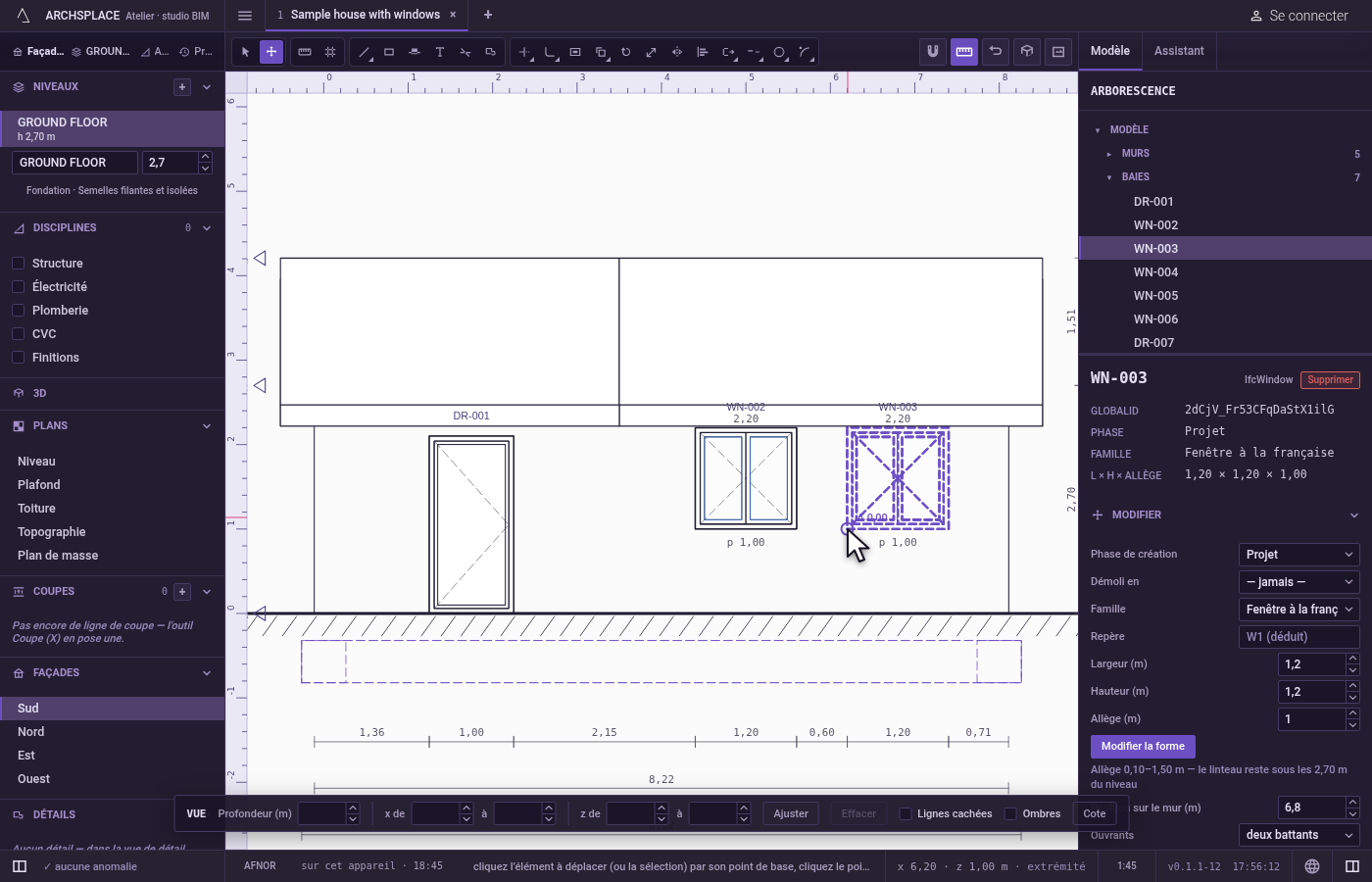
Cliquez le point de base. Cliquez un coin de la fenêtre. Chaque trait du dessin attire le pointeur sur ses coins, ses milieux et ses bords : le point de base se pose donc sur la fenêtre elle-même.
Déplacez le pointeur. Une ligne va du point de base au pointeur, avec un cercle à son extrémité et la distance à côté, et la fenêtre est dessinée là où elle arriverait. Avec l'ortho activé (
F8l'active et le désactive), le déplacement reste horizontal ou vertical, selon la direction vers laquelle penche le pointeur.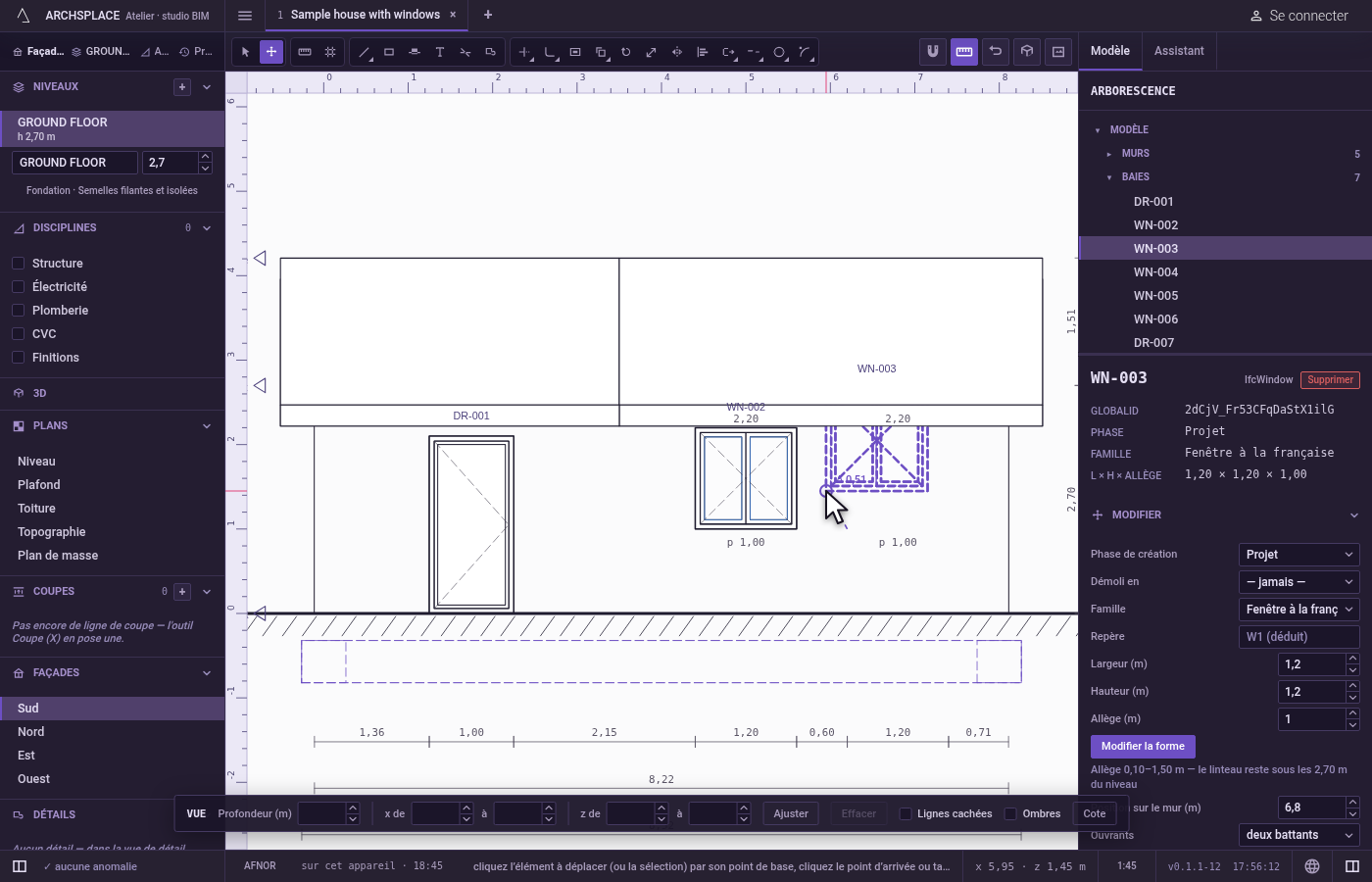
Posez-le. Cliquez là où il arrive. Ou tapez une distance dans les unités du projet et appuyez sur
Entrée: la fenêtre se déplace d'autant le long de l'axe vers lequel penche le pointeur, ici droit vers le haut, et son allège monte d'autant. MaintenezCtrlau moment du clic ou d'Entréepour laisser l'original en place et poser une copie.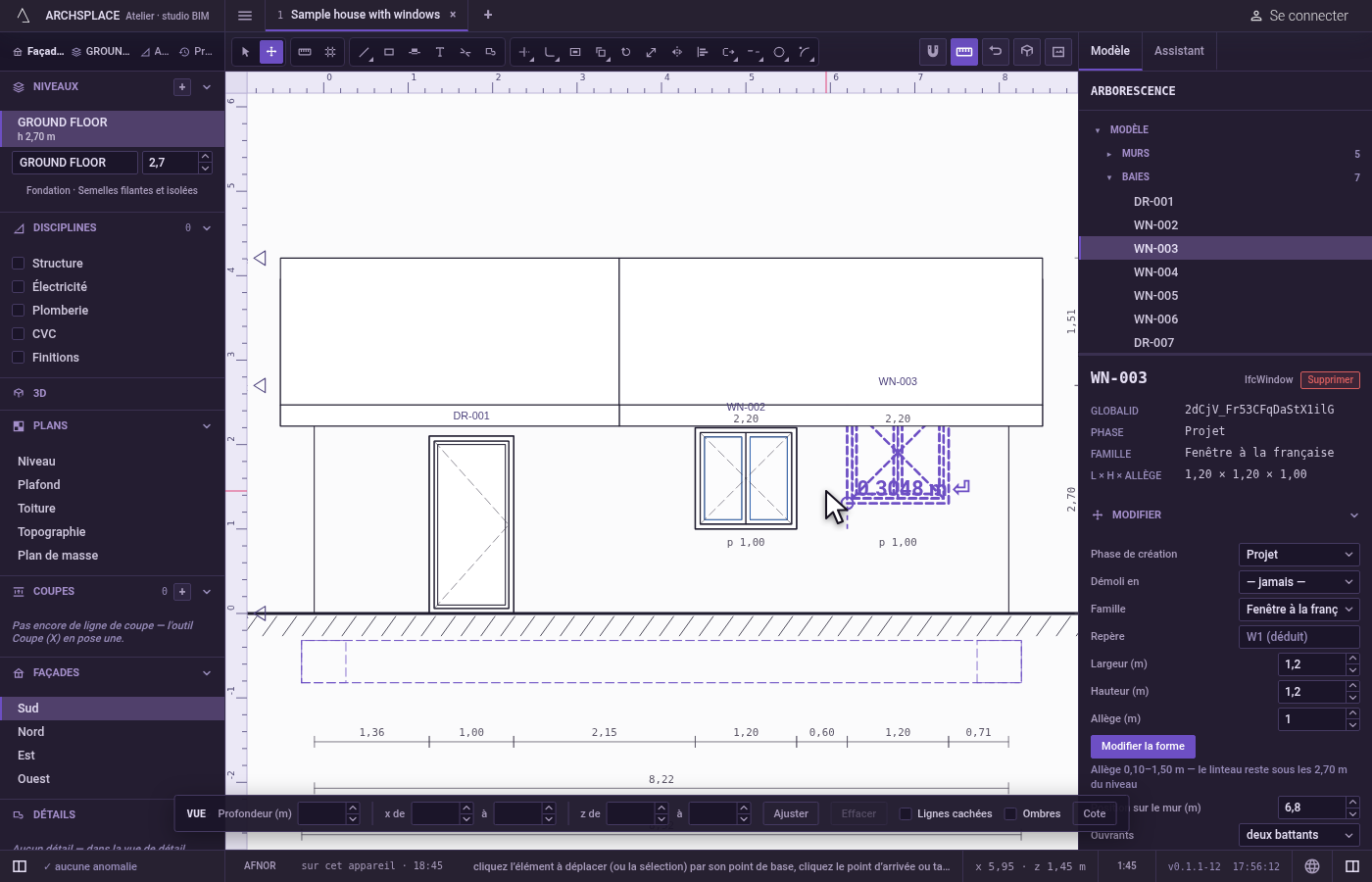
Changez d'avis avec Échap. Avant le second clic,
Échapremet tout en place et n'écrit rien.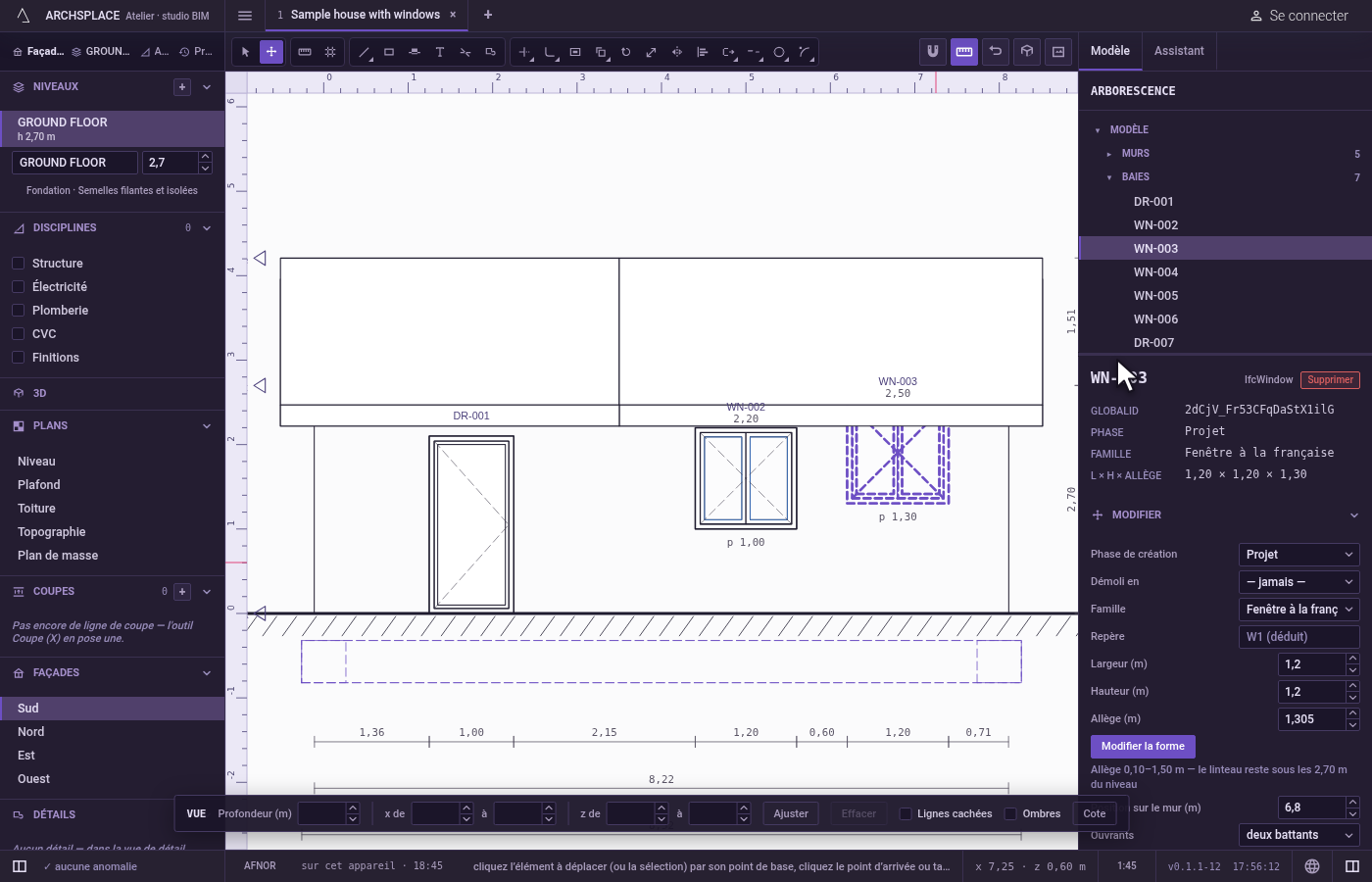
Ce qu'il refuse
- Rien à déplacer. Un premier clic sur le papier vide, sans sélection, ne déplace rien, et le studio indique Rien à déplacer ici, en vous invitant à sélectionner quelque chose ou à cliquer sur l'élément à déplacer.
- Une hauteur pour ce que le plan place. Les murs, les poteaux, les poutres et les escaliers prennent leur hauteur de leur niveau : un déplacement vers le haut ne les fait glisser que le long de la vue, et le studio vous invite à changer la hauteur du niveau dans la liste Niveaux.
- Le plancher le plus bas. C'est la référence d'altitude : il ne bouge pas.
- Un plancher déplacé en largeur. Un plancher ne bouge ici que vers le haut ou vers le bas ; en largeur, il suit ses murs en plan.
- Un étage de moins de 50 cm. Un déplacement de plancher qui laisserait un étage plus bas que 0,50 m est refusé, et les planchers restent en place.
- Une baie qui ne tient pas. Une baie qui glisserait au-delà de l'extrémité de son mur, s'approcherait à moins de 10 cm d'une autre baie du même mur, ou prendrait une allège hors de la plage de sa famille reste où elle était, avec la raison donnée.
- Les lignes masquées. Un trait retiré de la vue avec Masquer est un trait propre à la maquette : Déplacer le laisse où il est.
- Un déplacement qui ne prend rien. Quand rien ne peut prendre la moindre part du déplacement, rien n'est écrit.
Ce qu'il écrit dans le contrat
Déplacer écrit les champs propres aux éléments déplacés, le tout en une seule étape :
- pour une baie, sa position le long de son mur,
at, et son allège,params.sill, en mètres ; - les points des marques de la vue dans
details, leurspoints,atettarget, décalés du déplacement dans les coordonnées propres de la vue ; - pour un plancher, la
heightde l'étage du dessous et la sienne, et l'elevationde chaque niveau, recalculée à partir des hauteurs ; - pour les murs,
fromettode chaque extrémité entraînée, et la position de chaque autre élément du plan qui glisse.
Avec Ctrl, les copies sont ajoutées à la fin de leurs listes et les originaux restent. Rehausser de 30 cm une fenêtre dont l'allège était à 0,40 m écrit, pour cette baie :
À lire aussi
Questions fréquentes
Comment rehausser l'allège d'une fenêtre depuis une façade ?
Appuyez sur M, cliquez la fenêtre en un de ses points, puis déplacez le pointeur droit vers le haut et cliquez, ou tapez la distance et appuyez sur Entrée. La fenêtre garde sa place le long du mur et son allège monte d'autant, dans la plage que permet sa famille.
Puis-je changer la hauteur d'un étage depuis une coupe ?
Oui. Montez ou descendez un plancher coupé par la coupe : l'étage du dessous grandit ou rétrécit du déplacement, l'étage du dessus rend la hauteur, et les niveaux plus hauts restent où ils étaient. Le plancher le plus bas ne bouge pas.
Pourquoi un mur ne monte-t-il pas quand je le déplace en façade ?
Les murs, les poteaux, les poutres et les escaliers prennent leur hauteur de leur niveau. En façade, ils ne font que glisser le long de la vue, et le studio le signale. Changez plutôt la hauteur du niveau dans la liste Niveaux.