Affichage
Affichage de la vue 3D
Le menu Affichage règle la façon dont on regarde la maquette 3D : son style des faces (ombré, rayons X ou filaire), ses ombres et son occlusion ambiante, sa focale, d'une axonométrie plate à une perspective large, et les coupes qui l'ouvrent. Ce sont des choix de votre écran, jamais du projet, et rien de ce que vous réglez ici ne modifie la maquette.
Ce que c'est
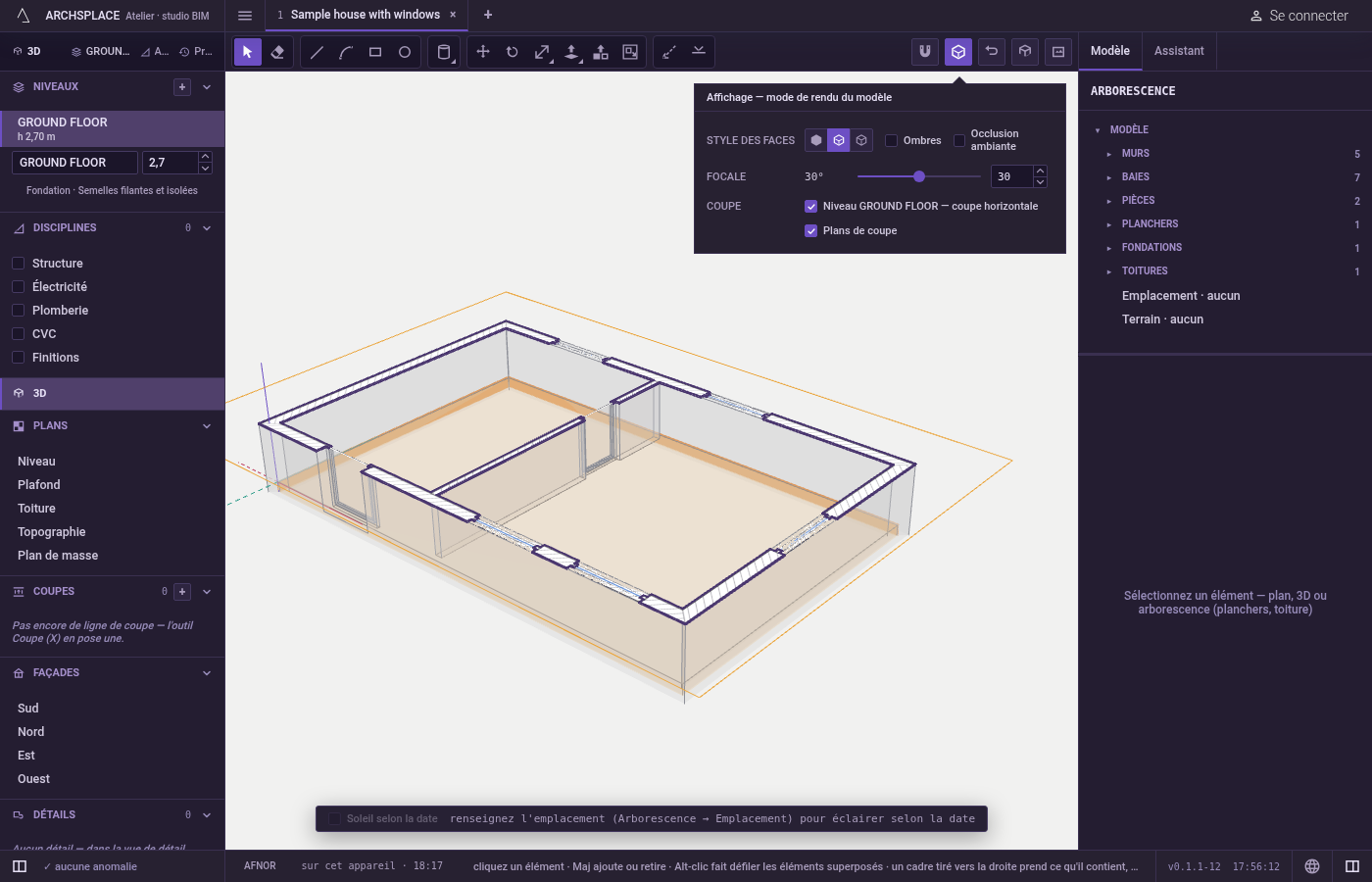
Le menu Affichage rassemble la façon dont la maquette 3D est montrée. Il s'ouvre depuis son bouton dans la barre de la vue 3D, dont l'icône montre le style des faces en cours, ou depuis Affichage, Affichage…. Il contient :
- Style des faces, trois choix côte à côte. Ombré montre chaque surface dans un même gris clair avec ses arêtes, éclairée par une lumière de studio qui tourne avec la vue. Rayons X rend les surfaces translucides et montre toutes les arêtes au travers. Filaire montre les arêtes seules.
- Ombres, les ombres portées par le soleil. Dans une vue de modélisation, elles restent à mi-intensité.
- Occlusion ambiante, un léger assombrissement là où les surfaces se rencontrent, qui fait ressortir les angles et les renfoncements.
- Focale, un curseur de 0 à 60. À 0, la vue est axonométrique : les parallèles restent parallèles. De 1 à 60, c'est une perspective avec cet angle de vue, d'autant plus large que le nombre est grand. Le cadrage est conservé quand vous passez de l'une à l'autre.
- Coupe, la liste de toutes les coupes que propose le projet : la coupe horizontale de chaque niveau, et chaque coupe du projet par sa lettre. Cochez-en une ou plusieurs, et la maquette est coupée à cet endroit.
- Plans de coupe, qui affiche ou masque les cadres orange des coupes dans la vue.
Tout cela est mémorisé dans ce navigateur ou sur cet ordinateur : la vue 3D s'ouvre comme vous l'avez laissée.
Quand l'utiliser
- Pour voir l'intérieur de la maquette en rayons X, ou vérifier les lignes seules en filaire.
- Pour désactiver les ombres ou l'occlusion ambiante sur un ordinateur lent, ou les activer pour une image.
- Pour montrer une perspective à un client, ou une axonométrie plate pour mesurer à l'œil.
- Pour couper la maquette à un niveau, pour voir un étage de dessus, ou selon une coupe.
Les étapes
Ouvrez le menu. Cliquez sur le bouton Affichage dans la barre de la vue 3D, ou choisissez Affichage, Affichage….
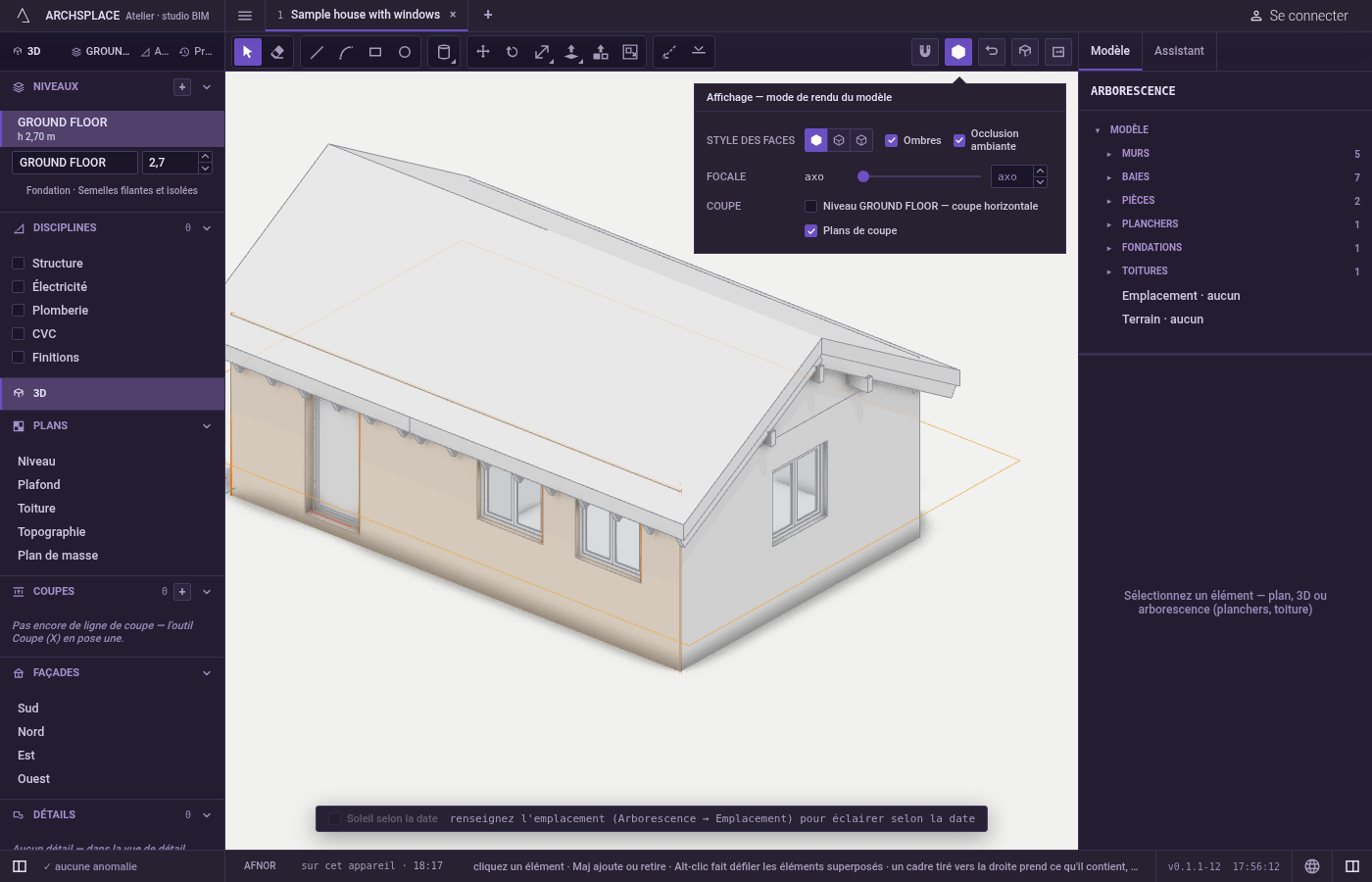
Choisissez le style des faces. Cliquez sur Ombré, Rayons X ou Filaire.
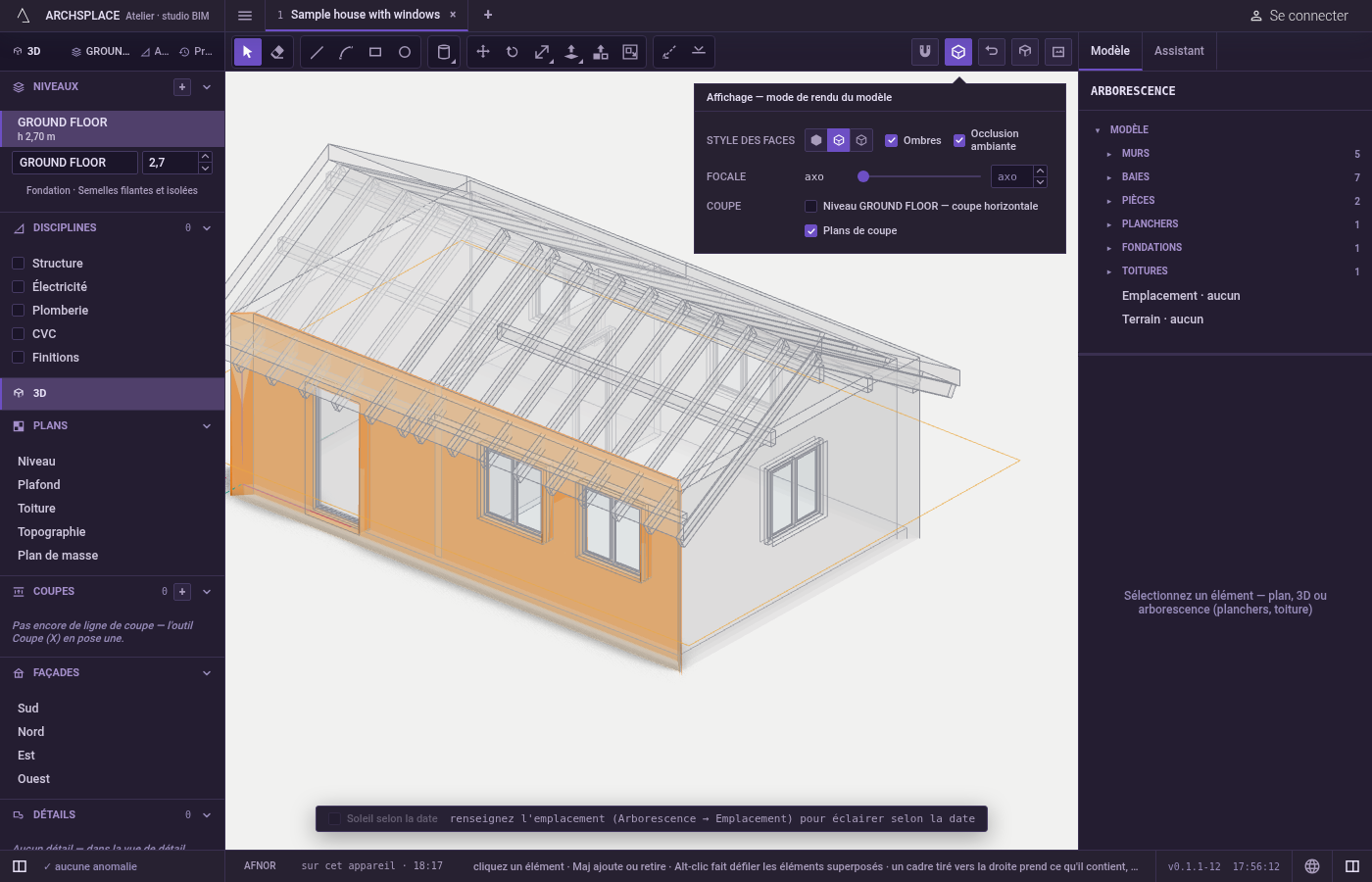
Réglez la lumière. Cochez ou décochez Ombres et Occlusion ambiante.
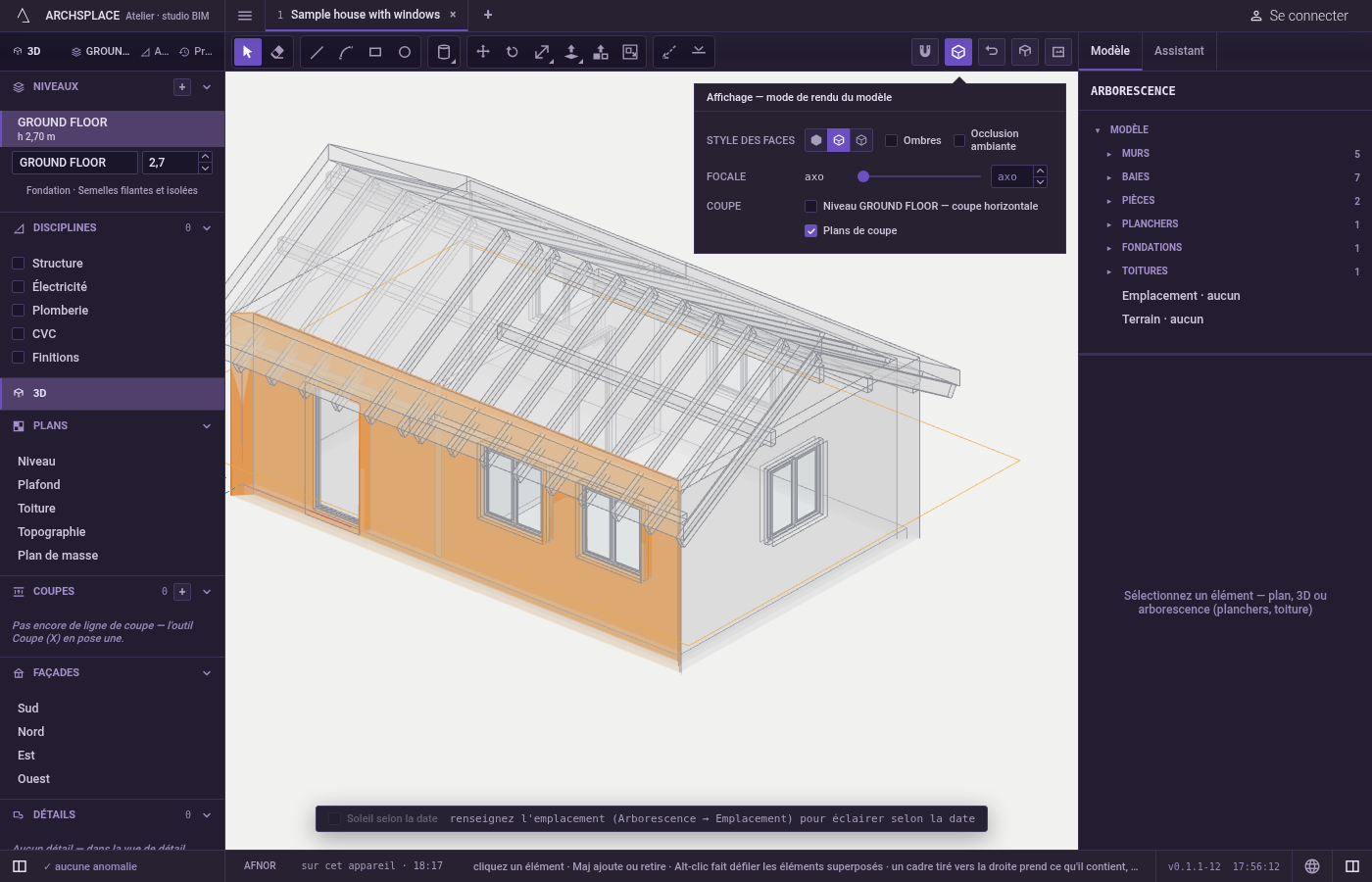
Réglez la focale. Faites glisser le curseur, ou tapez un nombre de 0 à 60. Laissez le champ vide, ou tapez 0, pour l'axonométrie.
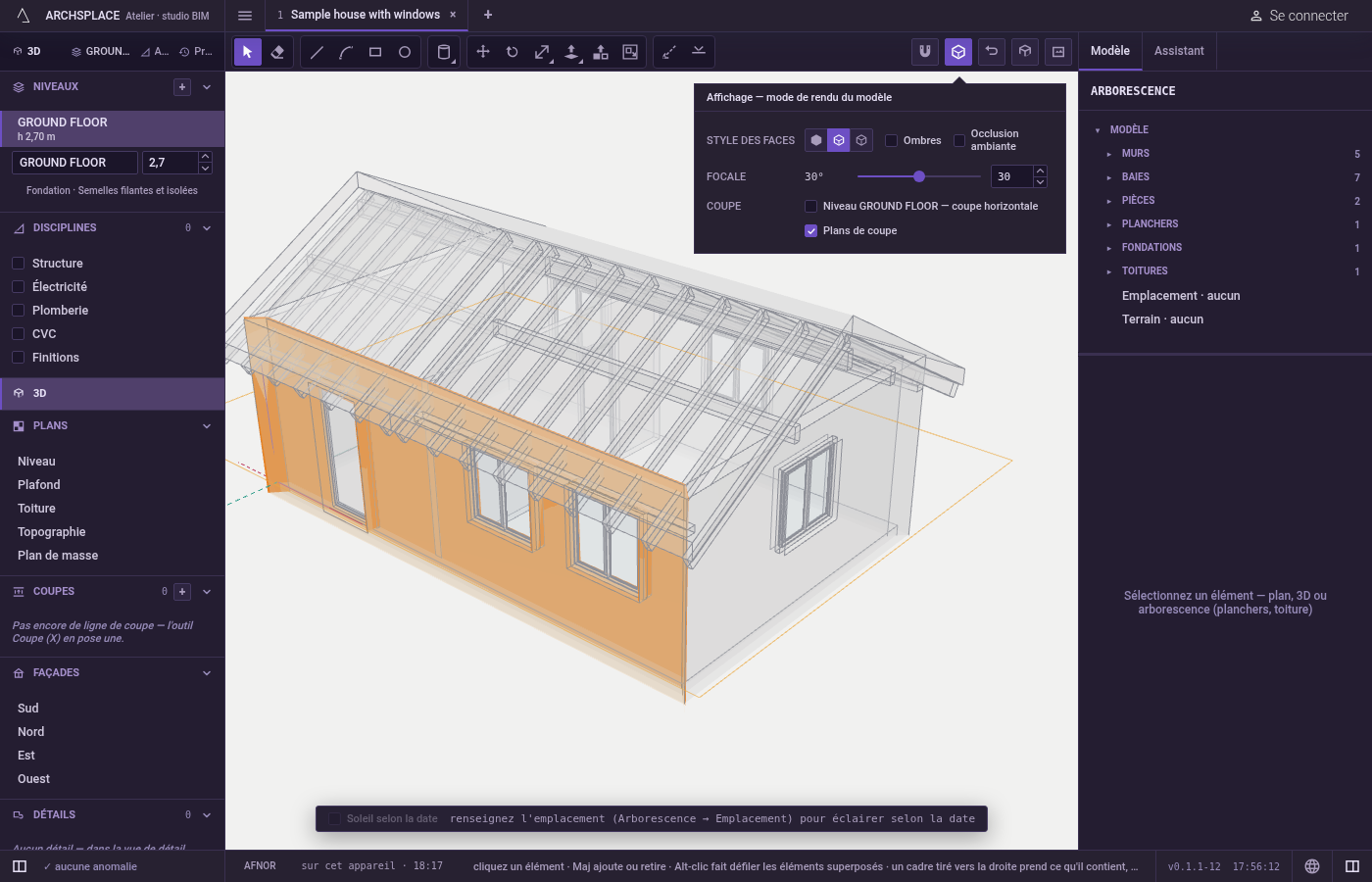
Choisissez les coupes. Cochez les niveaux et les coupes qui doivent couper la maquette. Cochez Plans de coupe pour voir leurs cadres dans la vue, où un clic sur un cadre le sélectionne et un double-clic active ou désactive sa coupe.
Fermez le menu. Appuyez sur
Échap, cliquez à l'extérieur, ou utilisez son bouton de fermeture.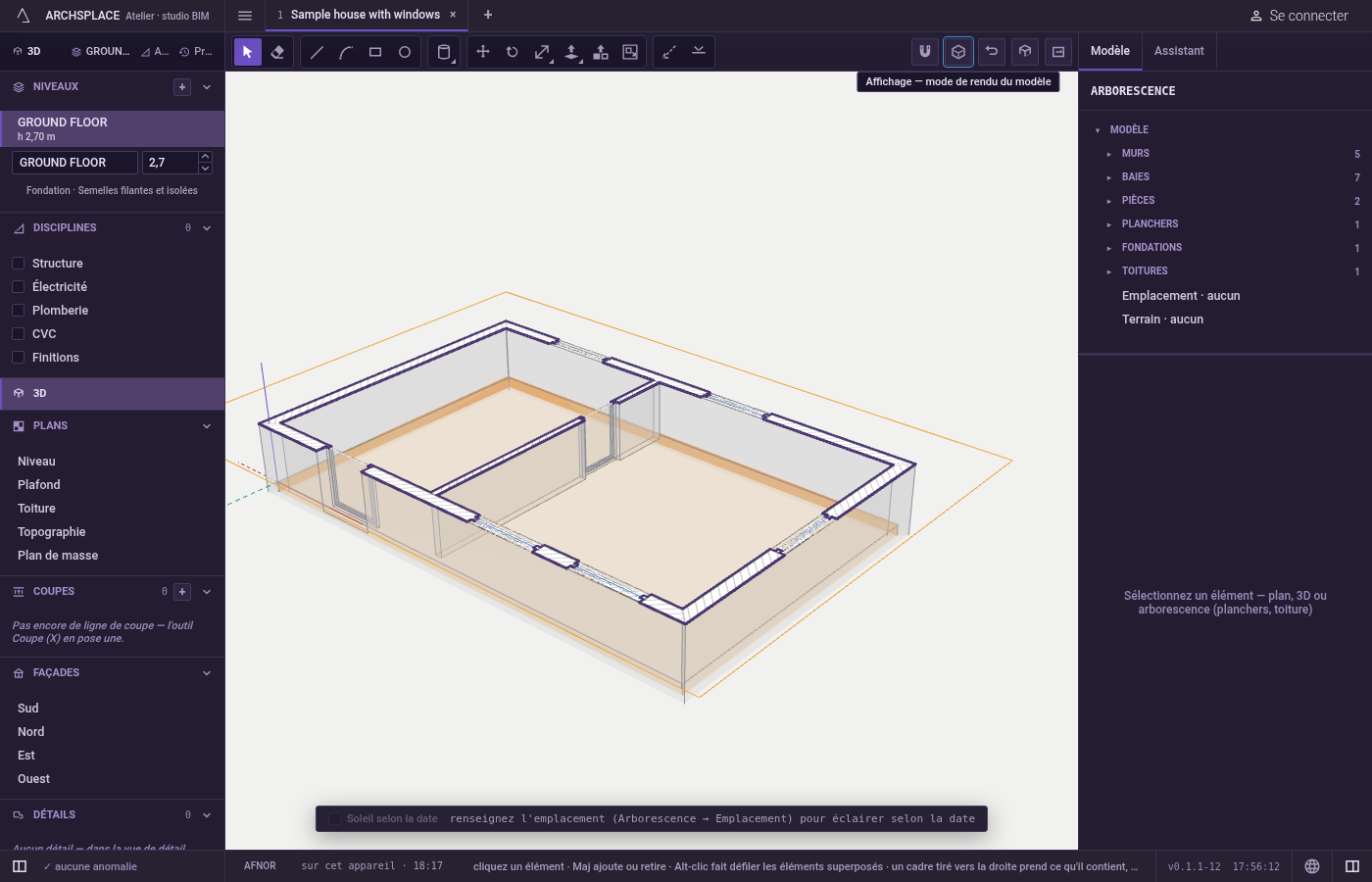
Ce qu'il refuse
- Une focale hors de 0 à 60. Une valeur tapée est ramenée dans cette plage.
- Déplacer le cadre d'un niveau. La hauteur d'un niveau se règle dans la liste Niveaux ; faire glisser son cadre est refusé avec un avis.
- Modifier la maquette. Rien dans ce menu ne modifie le projet ; une coupe ne fait que masquer ce qui se trouve devant elle.
Ce qu'il écrit dans le contrat
Rien. Le style des faces, les ombres, l'occlusion ambiante, la focale et les coupes sont des choix de la vue, conservés dans ce navigateur ou sur cet ordinateur. Les coupes listées sous Coupe sont celles du projet ; elles se placent avec l'outil Plan de coupe ou se dessinent en plan.
À lire aussi
Questions fréquentes
Comment voir à travers les murs dans la vue 3D ?
Ouvrez le menu Affichage et choisissez Rayons X sous Style des faces. Toutes les surfaces deviennent translucides et toutes les arêtes apparaissent au travers. Filaire montre les arêtes seules.
Comment passer de l'axonométrie à la perspective ?
Utilisez le curseur de focale du menu Affichage. À 0, la vue est axonométrique, sans point de fuite ; de 1 à 60 degrés, c'est une perspective, d'autant plus large que le nombre est grand. Le cadrage est conservé quand vous passez de l'une à l'autre.
Comment couper la maquette 3D au niveau d'un plancher ?
Dans le menu Affichage, sous Coupe, cochez la coupe horizontale de ce niveau. La maquette est coupée là où le plan de ce niveau est coupé. Plusieurs coupes, de niveaux et de coupes du projet, peuvent être actives en même temps.
Ces réglages sont-ils enregistrés dans mon projet ?
Non. Ils sont mémorisés dans ce navigateur ou sur cet ordinateur et s'appliquent à tous les projets que vous ouvrez ; le projet lui-même ne change jamais.