EsquisseMIdans le studio
Miroir dans l'éditeur de module
Miroir pose une copie symétrique des joints choisis à l'intérieur du module d'un motif, de part et d'autre d'une ligne que vous donnez par deux points. Les originaux restent, sauf si vous appuyez sur E pour les effacer.
Ce que c'est
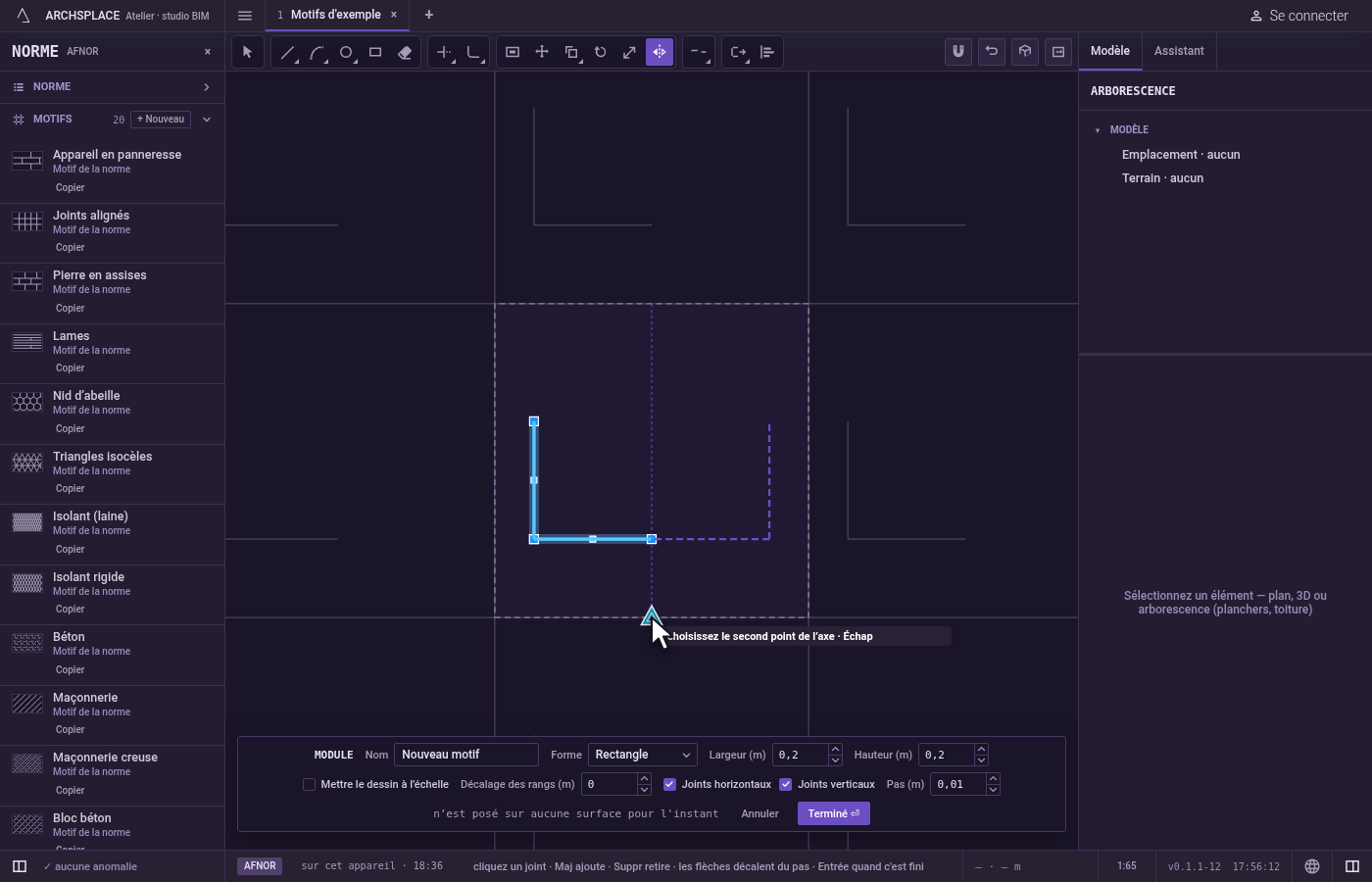
Miroir reflète des joints de part et d'autre d'une ligne. Vous choisissez les joints, puis vous donnez la ligne par deux points, et une copie symétrique est posée de l'autre côté. Un fantôme du reflet suit le pointeur pendant que vous placez le second point de la ligne. Les originaux restent : dessiner la moitié d'un motif et la refléter vous donne le tout, exactement symétrique.
C'est le même outil Miroir que dans les autres éditeurs du studio, appliqué ici aux joints du module.
Quand l'utiliser
- Pour construire un motif symétrique à partir d'une moitié.
- Pour refléter une forme par le milieu du module.
- Pour retourner des joints sur place, avec l'effacement de la source activé.
Les étapes
Choisissez les joints. Sélectionnez-les avant de prendre l'outil, et Miroir les utilise aussitôt. Sinon, Miroir vous invite à sélectionner : cliquez des joints pour les ajouter, ou tracez un cadre (vers la droite, il prend ce qui est entièrement à l'intérieur, vers la gauche ce qu'il touche),
Majretire un joint,Ftrace un trajet qui prend chaque joint qu'il traverse, etEntréetermine le choix.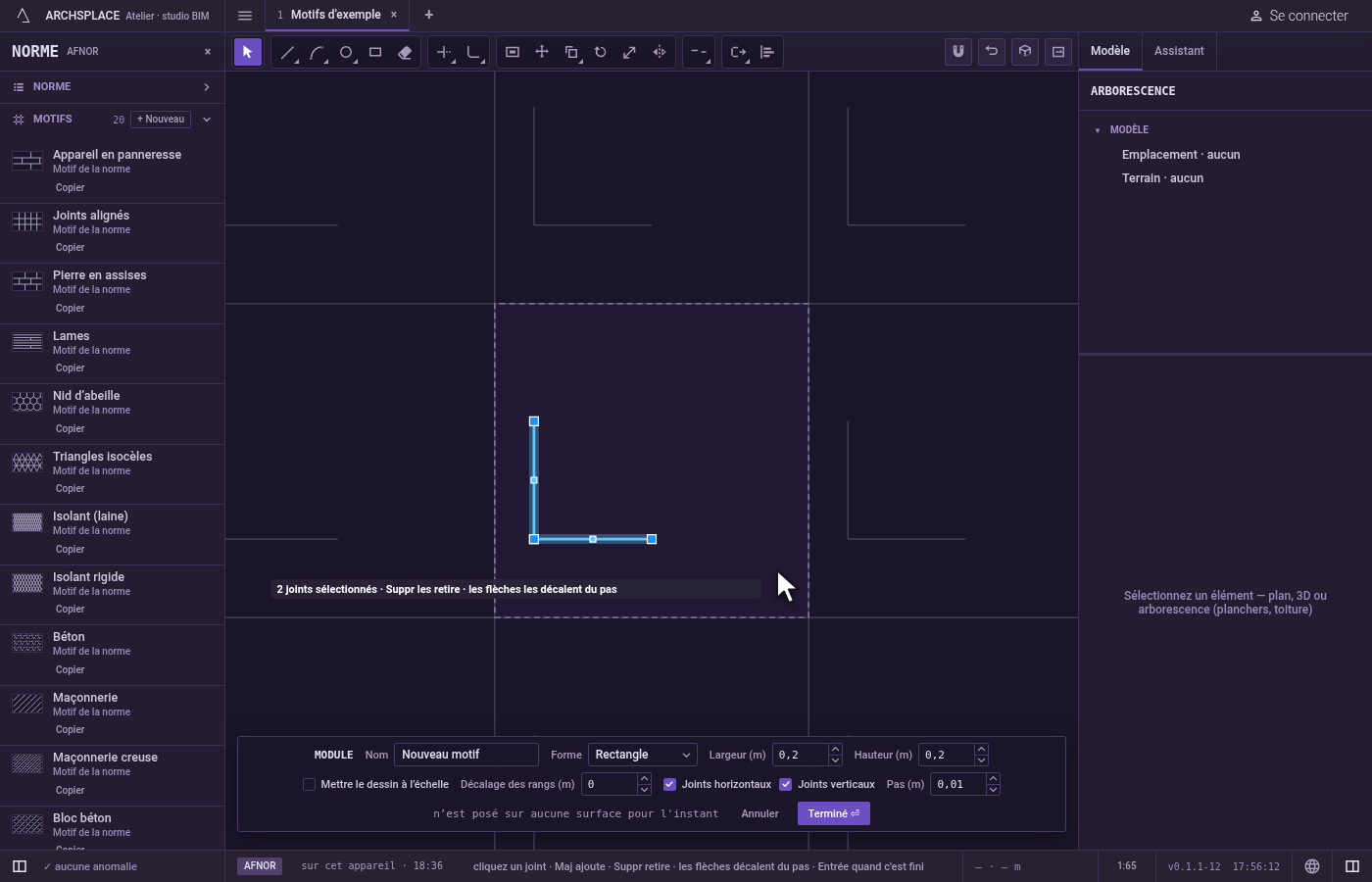
Prenez l'outil. Tapez
MpuisIl'un après l'autre, ou cliquez sur Miroir dans la barre. LeMouvre un instant Déplacer, et leIcomplète Miroir.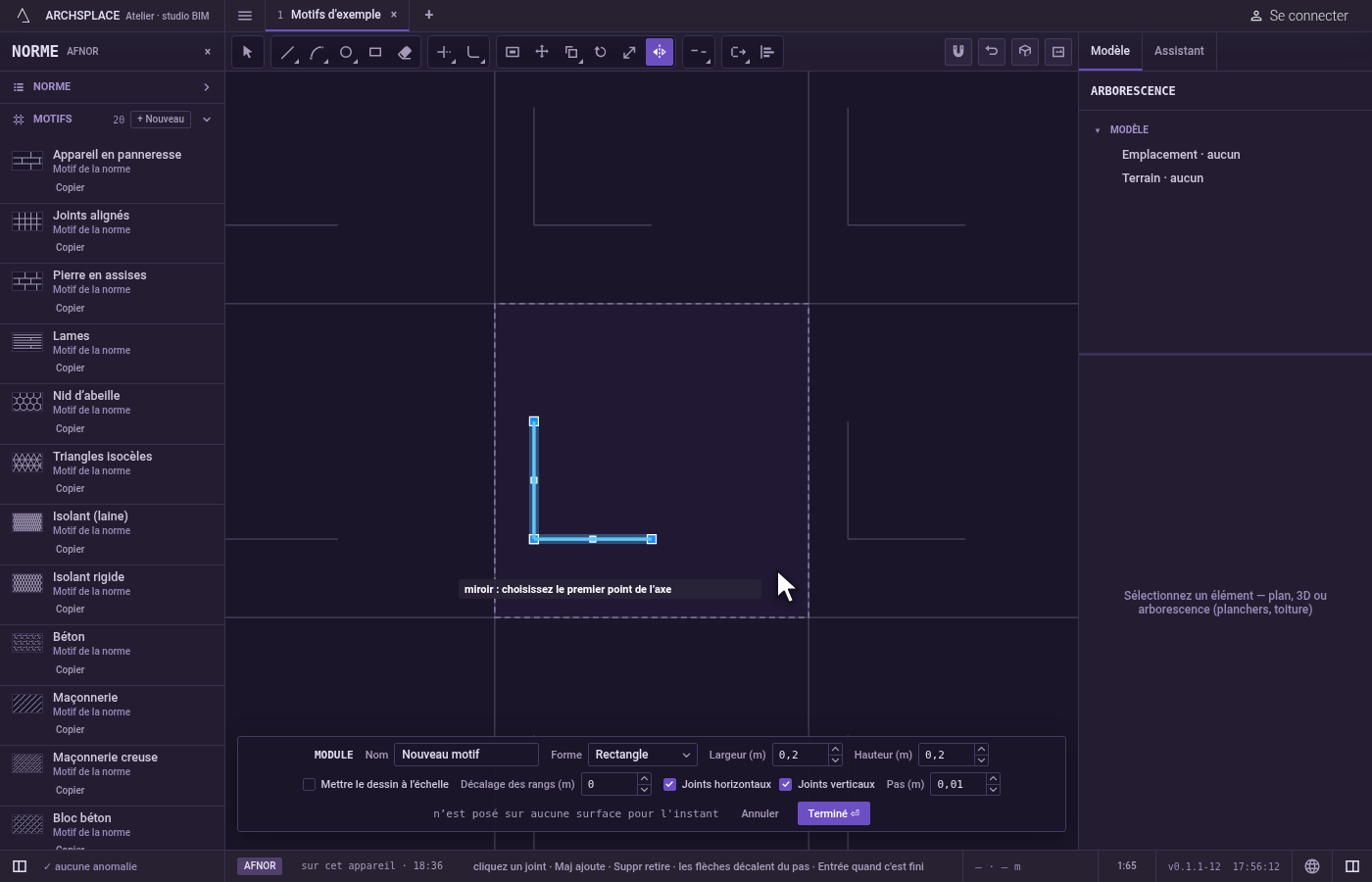
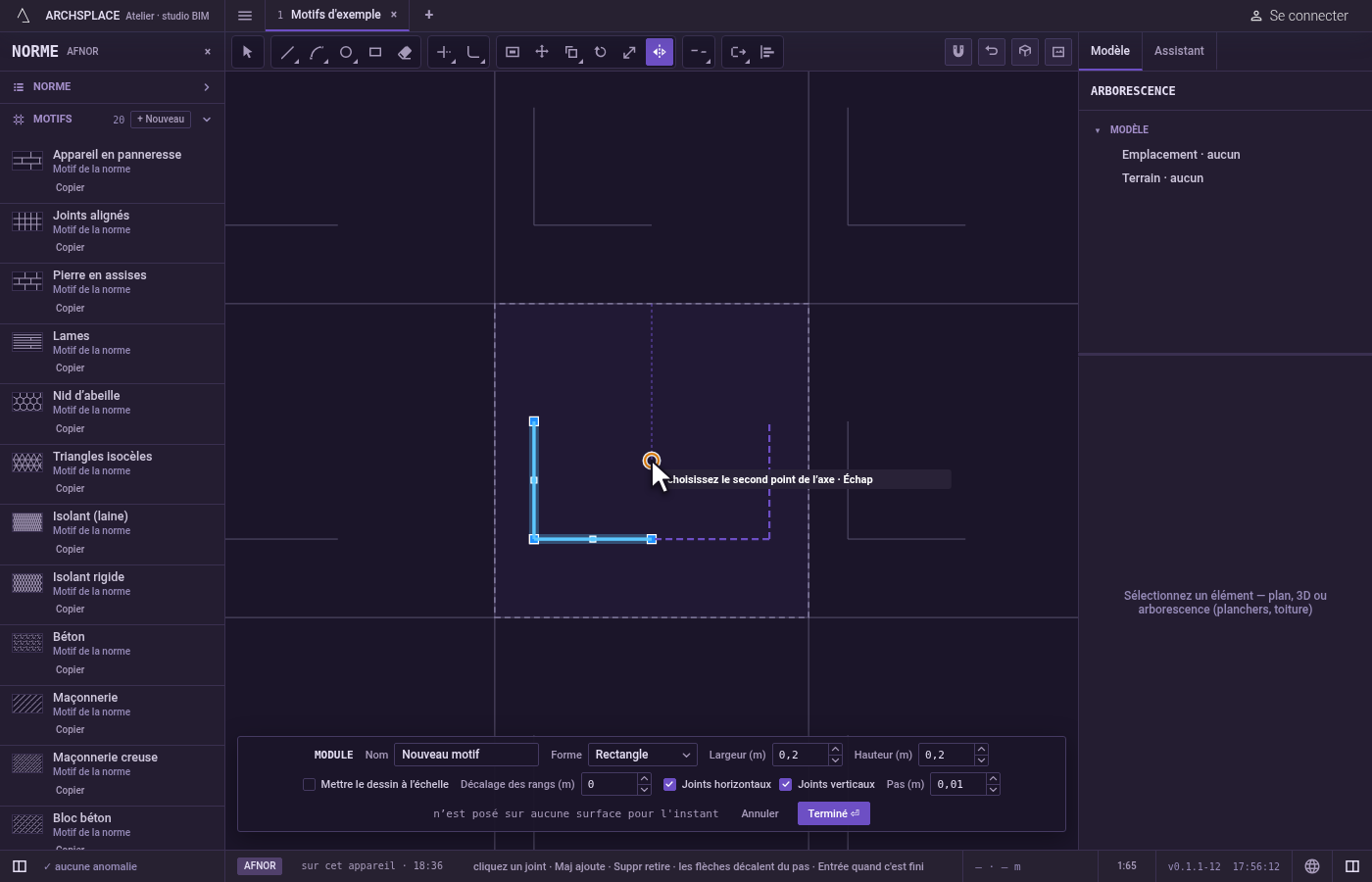
Choisissez le premier point de la ligne. Cliquez-le. Les coins du module, les milieux de ses côtés et son centre sont des aimants : une ligne par le milieu du module se fait donc en deux clics.
Choisissez le second point. Le reflet suit le pointeur. Cliquez pour le poser.
Effacez la source, si vous le souhaitez. Appuyez sur
Epour activer l'effacement de la source : les joints sont alors retournés sur place au lieu d'être copiés. L'indication affiche source effacée tant que c'est actif.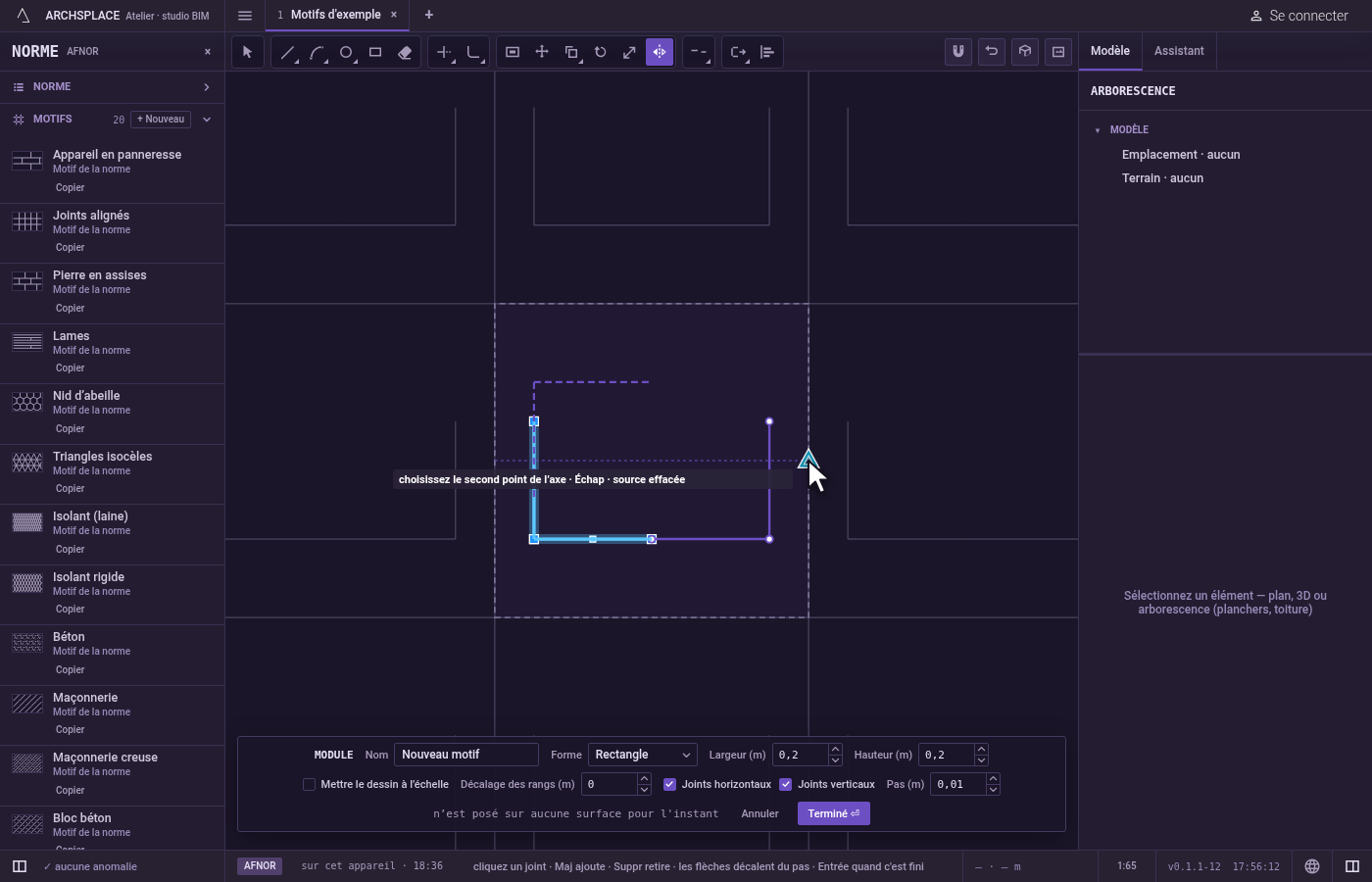
Recommencez ou terminez. Après une symétrie, les mêmes joints restent sélectionnés et Miroir demande le premier point d'une nouvelle ligne.
Échapabandonne le premier point, puis quitte Miroir pour Sélection.Ctrl+Zannule la dernière symétrie. Appuyez sur Terminé dans la barre en bas pour rendre le module.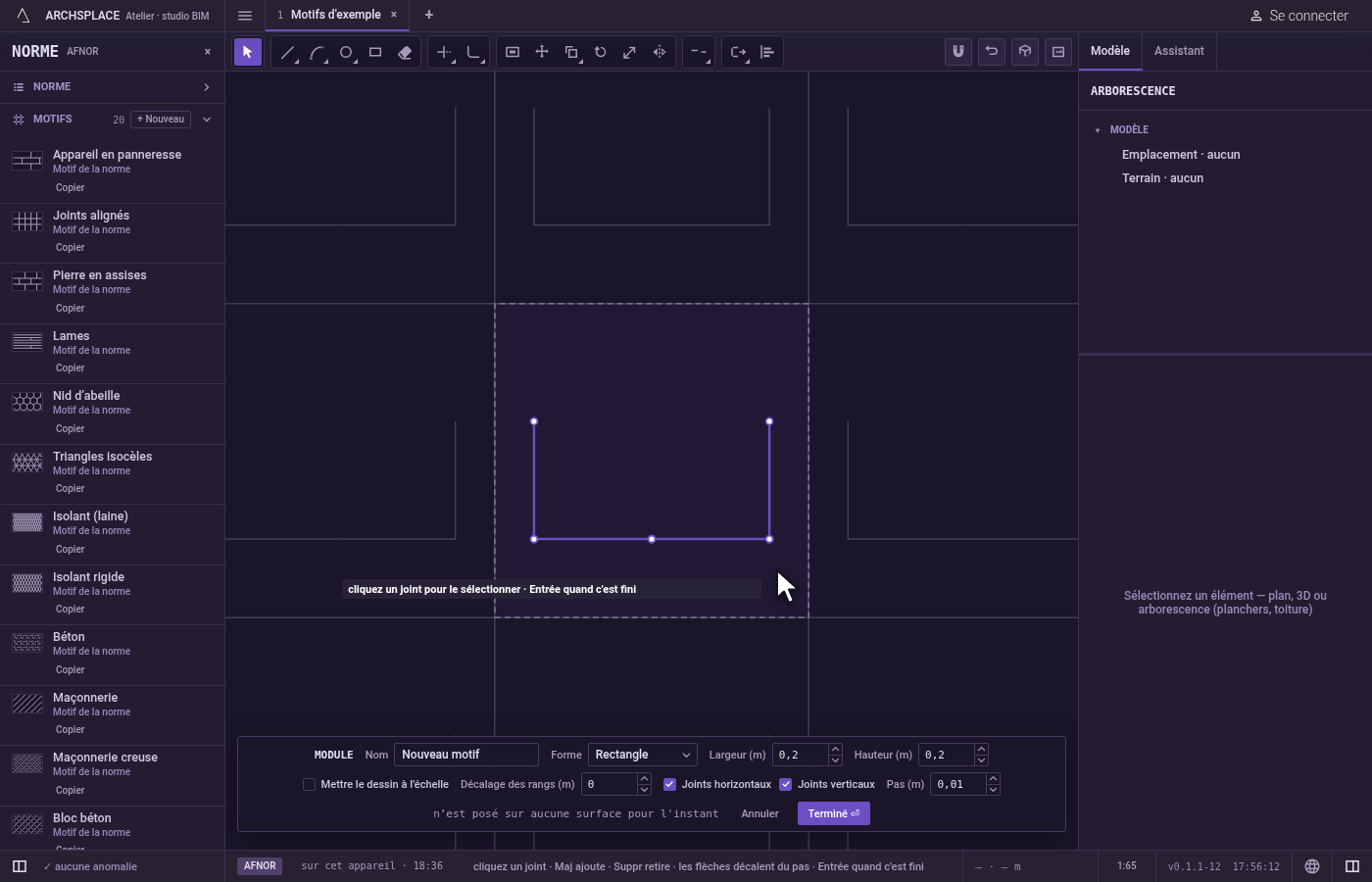
Ce qu'il refuse
- Une ligne sans longueur. Un second point sur le premier ne donne aucune ligne, et rien ne se passe.
- Une forme qui sortirait du module. Un joint courbe ou fermé reflété qui se trouverait hors du module n'est pas posé, et l'éditeur indique une forme doit rester dans le module.
- Un joint droit qui traverse le bord. Il n'est pas refusé : le reflet est coupé au bord du module et seule la partie intérieure est gardée.
Ce qu'il écrit dans le contrat
Rien pendant que vous travaillez : le changement reste dans l'éditeur de module, où Ctrl+Z le défait. Quand vous appuyez sur Terminé, le module entier est écrit dans les motifs du projet en une étape que vous pouvez annuler, chaque joint sous forme de ses points en mètres depuis le coin inférieur gauche du module, chaque reflet étant un joint à part entière. Un motif standard n'est jamais modifié : Terminé enregistre la version propre au projet sous le même nom, et toutes les surfaces qui le posent suivent. Enregistrer comme nouveau écrit plutôt un nouveau motif. Annuler n'écrit rien.
À lire aussi
Questions fréquentes
Miroir garde-t-il les joints d'origine ?
Oui : par défaut, les originaux restent et une copie symétrique s'ajoute. Appuyez sur E pour activer l'effacement de la source, et les joints sont retournés sur place.
Comment faire une symétrie par le milieu du module ?
Choisissez comme deux points de l'axe les milieux de deux côtés opposés du module. Ce sont des aimants : le pointeur s'y pose exactement.
Comment ouvrir Miroir au clavier ?
Tapez M puis I, l'un après l'autre. Le M ouvre un instant Déplacer, et le I complète Miroir.