EsquisseCHAdans le studio
Chanfreiner dans l'éditeur de module
Chanfreiner coupe l'angle où deux joints droits se rejoignent par un joint droit, aux distances que vous tapez depuis cet angle le long de chacun d'eux. Avec des distances nulles, il relie les deux en un angle vif, et avec des joints sélectionnés, Entrée coupe tous leurs angles d'un coup.
Ce que c'est
Chanfreiner coupe un angle par un court joint droit. Vous choisissez deux joints droits près de l'angle qu'ils forment, et Chanfreiner reporte vos distances depuis cet angle le long de chacun d'eux, relie les deux points par un joint droit, et coupe les joints jusqu'à lui. Le côté conservé de chaque joint est celui sur lequel vous avez cliqué. Quand les choix sont deux côtés d'une même polyligne ou d'un même rectangle qui se rejoignent en un angle, l'angle est remplacé sur place et la forme reste un seul joint. Quand ce sont deux joints distincts, ils restent deux, et la coupe devient un joint à part.
Avec les deux distances à zéro, Chanfreiner ne coupe pas : il raccourcit ou prolonge les deux joints jusqu'à ce qu'ils se rejoignent en un angle vif.
Quand l'utiliser
- Pour couper les angles d'un carré en octogone, pour un sol en octogones et cabochons.
- Pour biseauter la rencontre de deux joints à des distances exactes.
- Pour couper d'un coup tous les angles d'une polyligne ou d'un rectangle.
Les étapes
Prenez l'outil. Tapez
C,H,Al'un après l'autre, ou cliquez sur Chanfreiner dans la barre. Il partage son bouton avec Raccorder. LeCouvre un instant Cercle, et les lettres qui suivent complètent Chanfreiner. Les distances repartent de zéro chaque fois que vous prenez l'outil.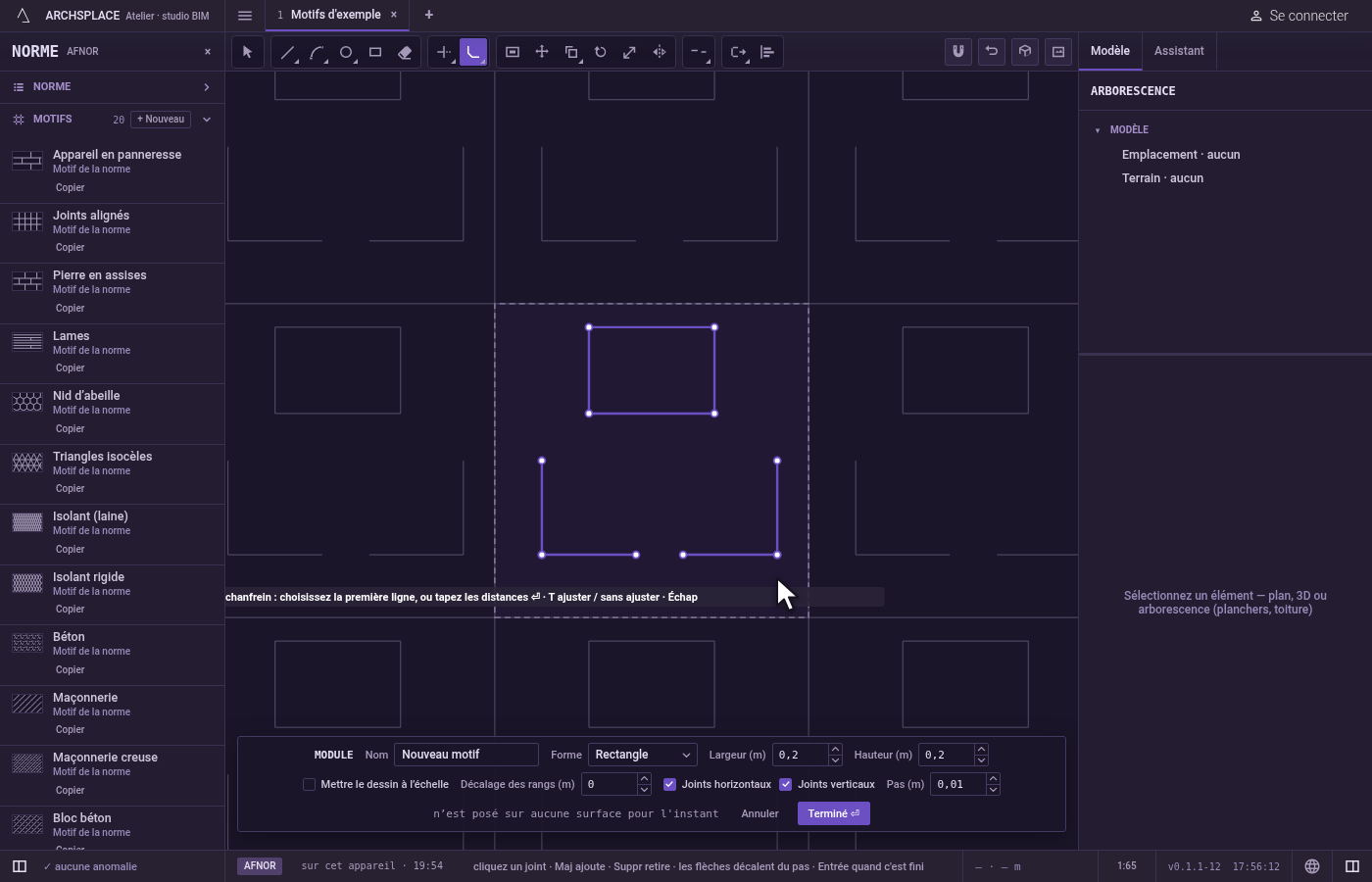
Tapez les distances. Tapez une distance pour les deux côtés, ou deux séparées par
x(par exemple0.02x0.04), et appuyez surEntrée. Vous pouvez en taper de nouvelles à tout moment tant que l'outil est en main.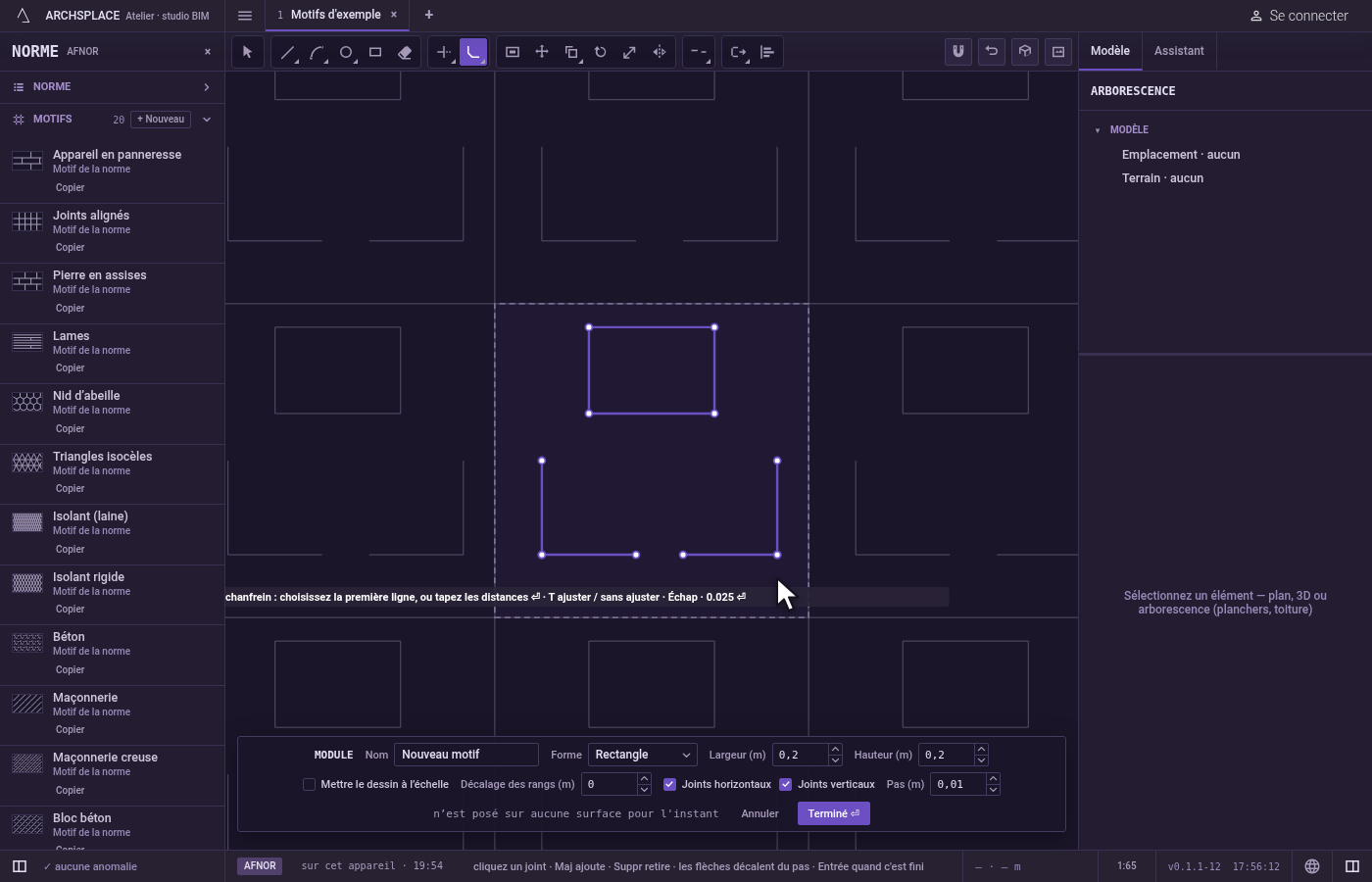
Choisissez le premier joint. Cliquez un joint droit près de l'angle, du côté que vous voulez garder. Il reste éclairé pendant que vous cherchez le second. Le choix lit le pointeur lui-même, sans accroche : à une intersection, il prend le joint que vous pointez.
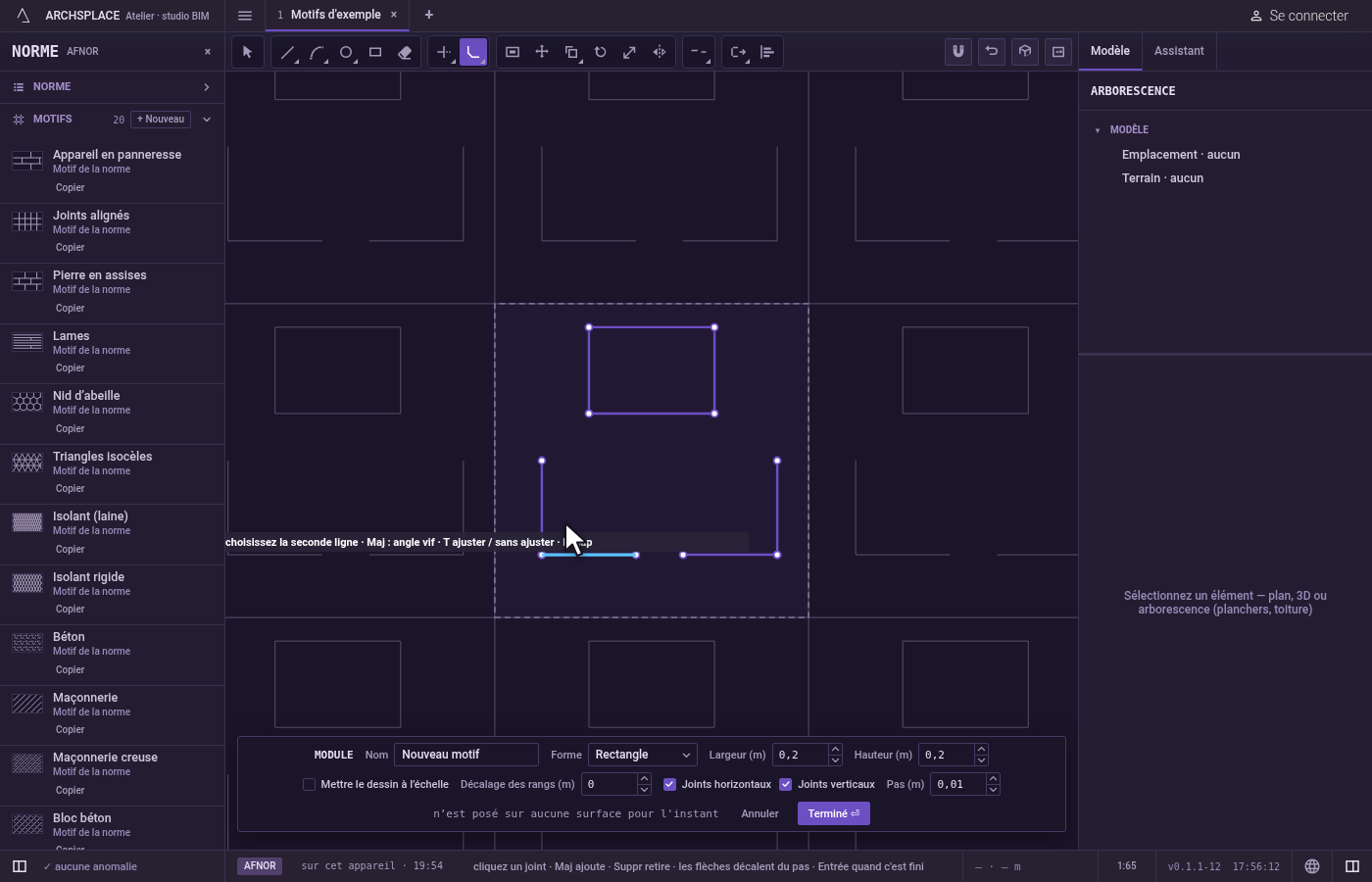
Choisissez le second joint. Quand le pointeur passe dessus, la coupe qui serait faite s'affiche. Cliquez-le, du côté que vous voulez garder. Maintenez
Majsur ce clic pour un angle vif, quelles que soient les distances. L'outil attend ensuite l'angle suivant, en gardant les mêmes distances.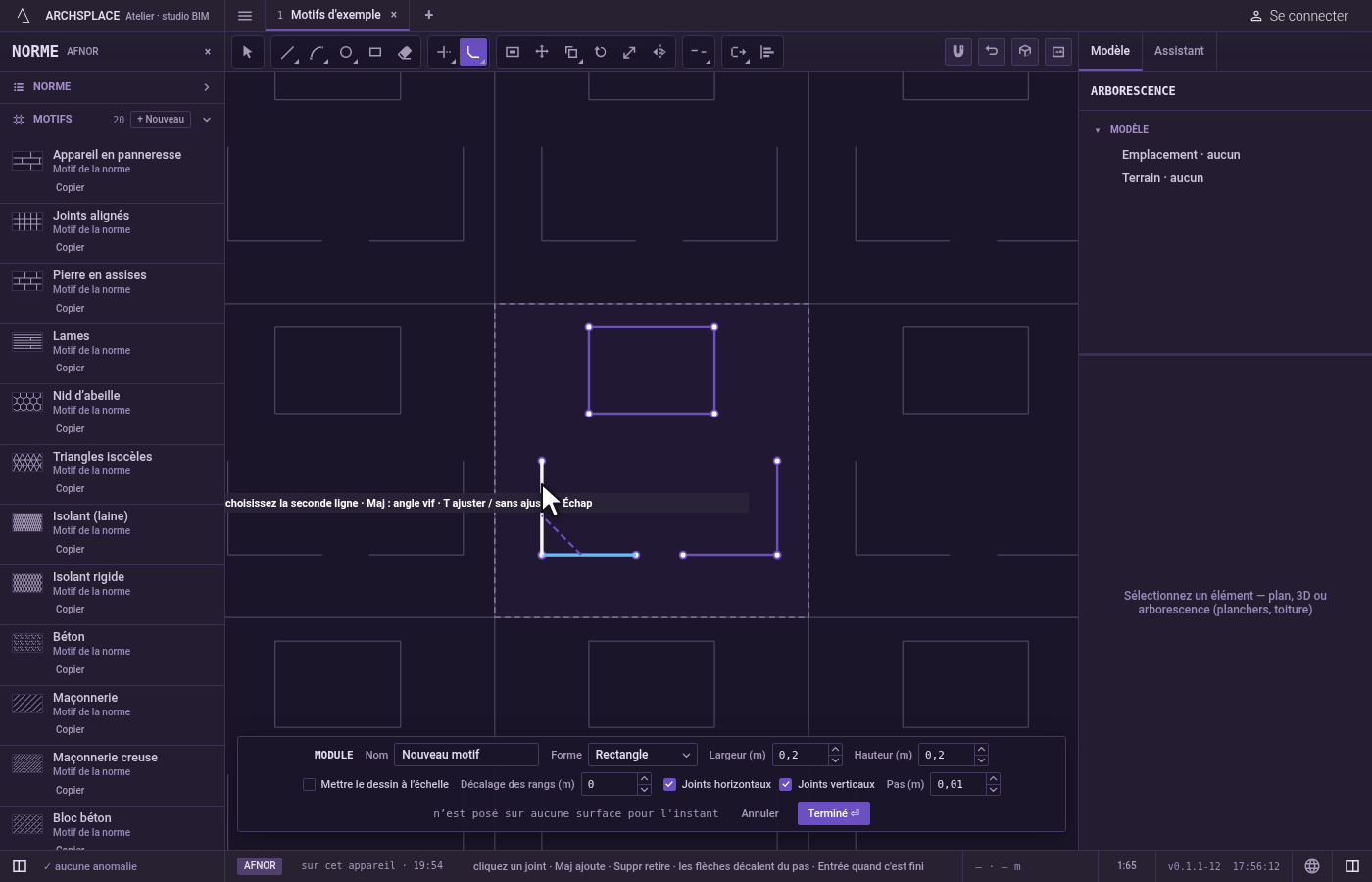
Gardez les joints entiers, si vous le souhaitez. Appuyez sur
Tavant le second choix pour passer en sans ajustement : le joint de coupe est ajouté et les deux joints restent tels qu'ils étaient. L'indication affiche sans ajustement tant que c'est actif.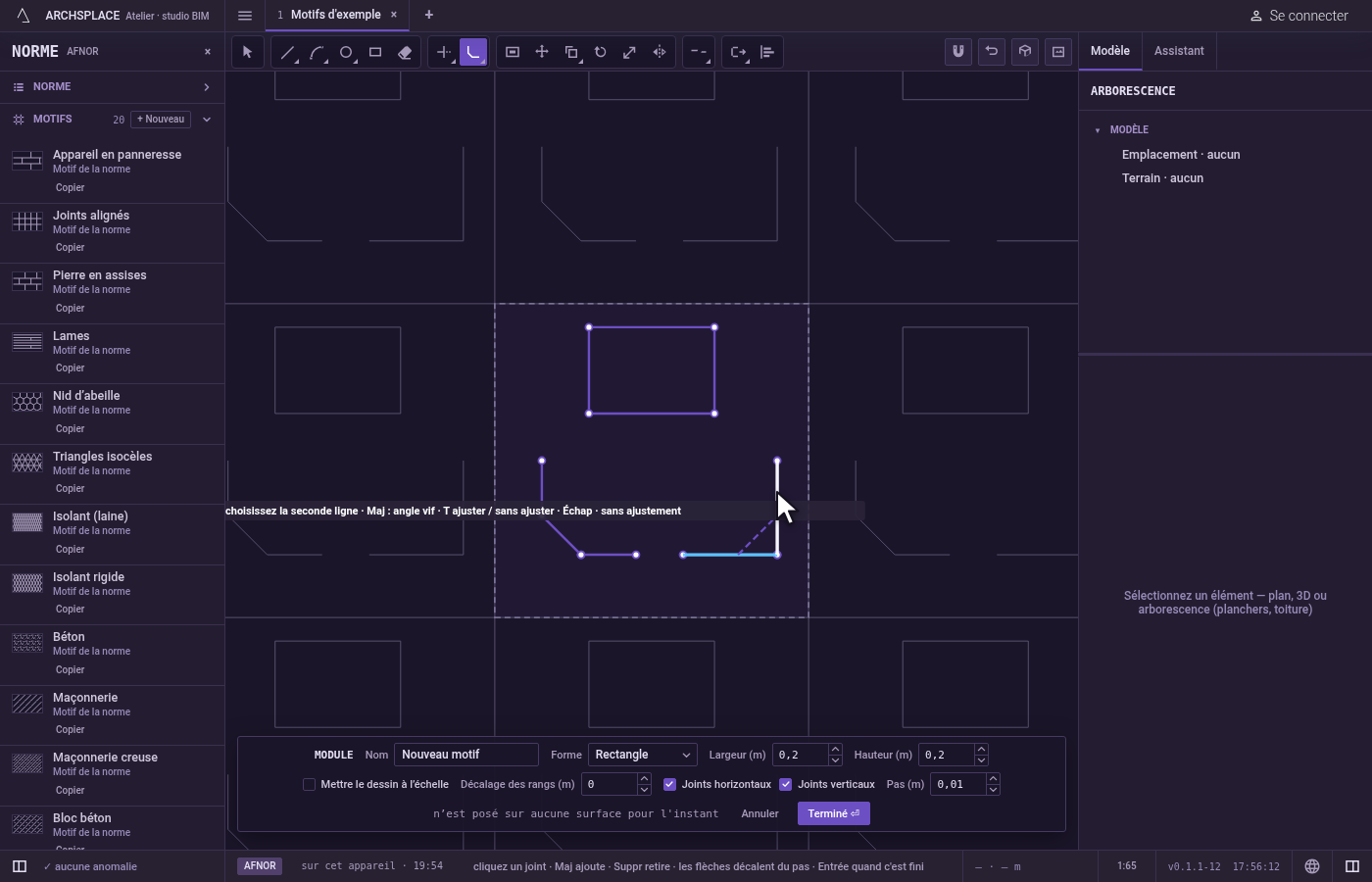
Ou coupez tous les angles d'une sélection. Sélectionnez des joints avant de prendre l'outil. Tapez les distances et appuyez sur
Entrée, puis appuyez de nouveau surEntrée: chaque angle des joints sélectionnés qui accepte la coupe est coupé, et l'éditeur indique combien d'angles ont été traités et combien ont été laissés tels quels.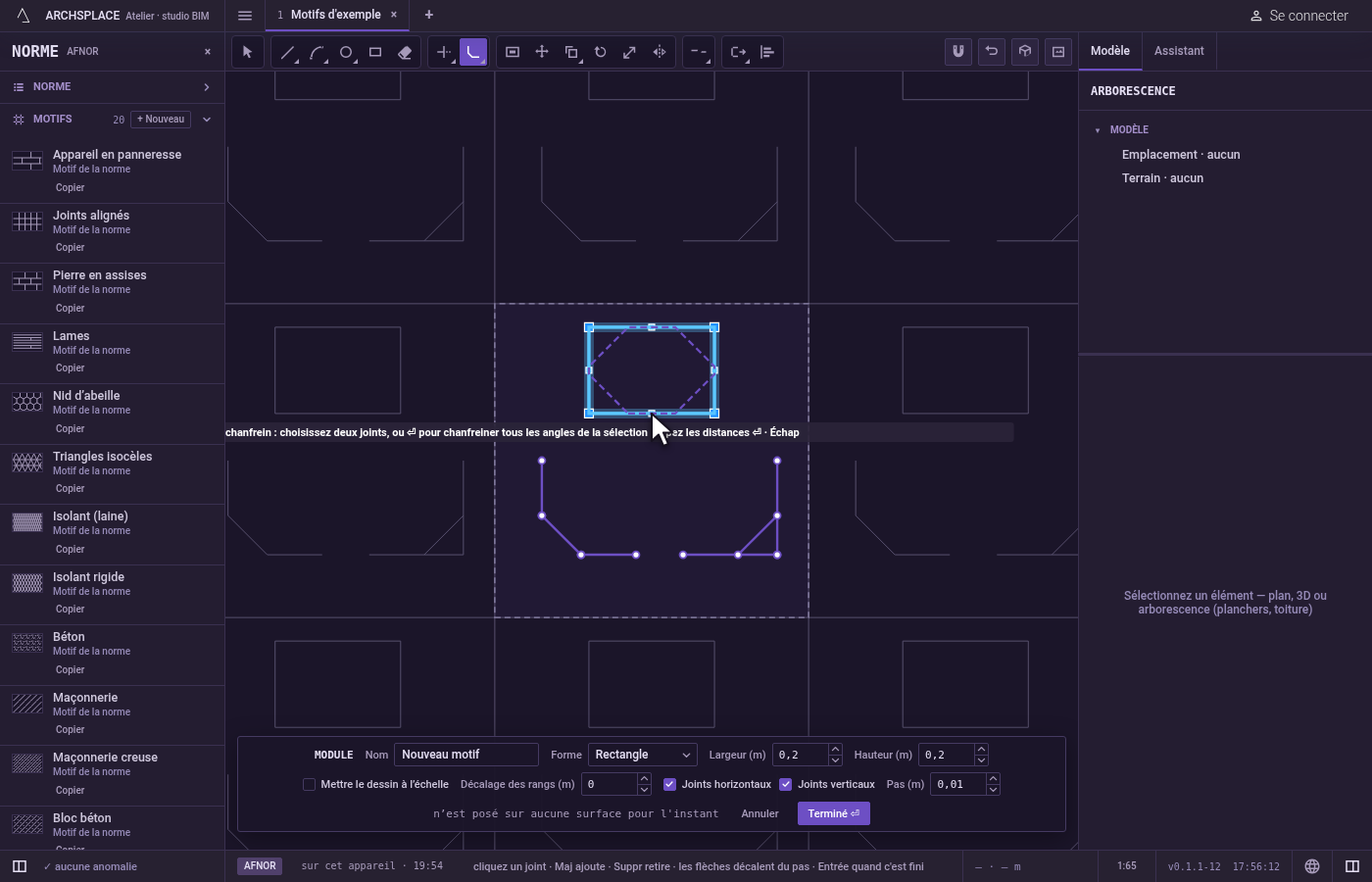
Terminez.
Échapabandonne le premier choix, puis quitte Chanfreiner pour Sélection.Ctrl+Zannule le dernier angle. Appuyez sur Terminé dans la barre en bas pour rendre le module.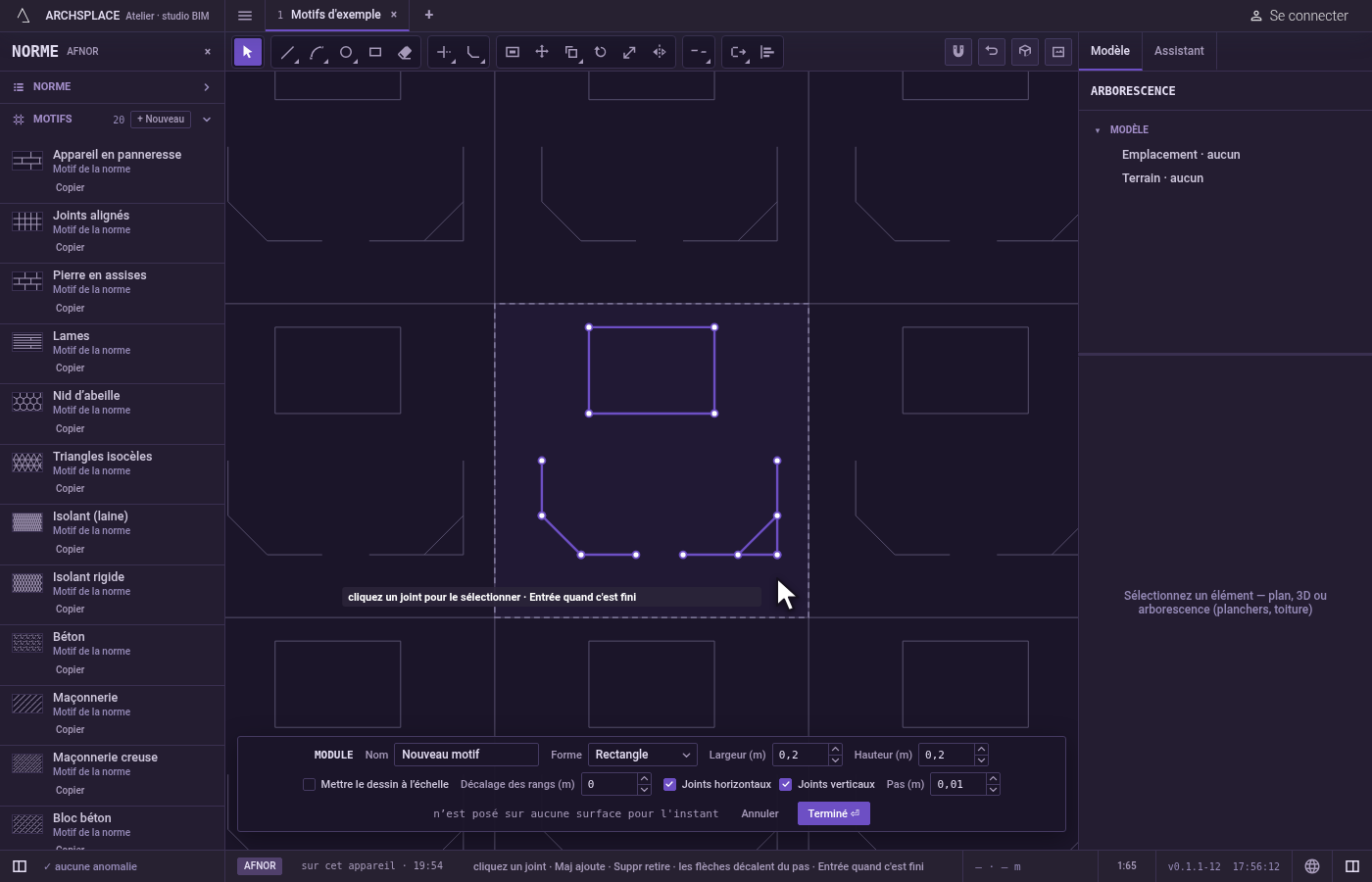
Ce qu'il refuse
- Un arc. Un chanfrein ne relie que des droites, et l'indication le dit. Utilisez Raccorder pour un angle avec un arc.
- Un clic dans le vide. L'indication affiche aucune ligne ni aucun arc ici.
- Deux fois le même joint. Le second choix doit être un autre segment : choisissez un autre segment.
- Des joints qui ne se rencontrent jamais. Deux lignes parallèles sont refusées avec ces arêtes ne se rencontrent jamais.
- Des distances trop longues. Si une distance dépasse l'extrémité de son joint, l'indication affiche le raccord ne tient pas entre ces arêtes.
- Une coupe au milieu d'une forme. Choisir deux côtés d'une même polyligne qui ne se rejoignent pas en un angle est refusé avec cela couperait une ligne en son milieu.
- Une distance négative. Elle est ignorée, et les distances restent telles qu'elles étaient.
Ce qu'il écrit dans le contrat
Rien pendant que vous travaillez : le changement reste dans l'éditeur de module, où Ctrl+Z le défait. Quand vous appuyez sur Terminé, le module entier est écrit dans les motifs du projet en une étape que vous pouvez annuler, chaque joint sous forme de ses points en mètres depuis le coin inférieur gauche du module. Un motif standard n'est jamais modifié : Terminé enregistre la version propre au projet sous le même nom, et toutes les surfaces qui le posent suivent. Enregistrer comme nouveau écrit plutôt un nouveau motif. Annuler n'écrit rien.
À lire aussi
Questions fréquentes
Comment donner une distance différente de chaque côté ?
Tapez les deux distances séparées par x, par exemple 0.02x0.04, et appuyez sur Entrée. La première se mesure le long du premier joint choisi, la seconde le long du second.
Pourquoi Chanfreiner refuse-t-il mon arc ?
Un chanfrein ne relie que des droites. Pour adoucir un angle entre un arc et une ligne, utilisez Raccorder.
Pourquoi Chanfreiner n'a-t-il fait qu'un angle vif ?
Les distances repartent de zéro chaque fois que vous prenez l'outil, et zéro relie les deux joints en un angle vif. Tapez les distances et appuyez sur Entrée avant de choisir.