Panneaux
Fond de plan
Un fond de plan est une image, PNG, JPEG ou WebP, posée sous le plan d'un niveau pour dessiner par-dessus, une seule par niveau. Sa largeur, son opacité et sa position se règlent dans son panneau, et il ne s'imprime jamais.
Ce que c'est
Un fond de plan est une image posée sous le plan d'un niveau : un dessin scanné, la photo d'un croquis, une capture d'écran de carte. Vous dessinez les murs par-dessus, et il reste sous tout ce que dessine le plan. Chaque niveau porte un seul fond de plan, et importer une image sur un niveau remplace celle qu'il avait.
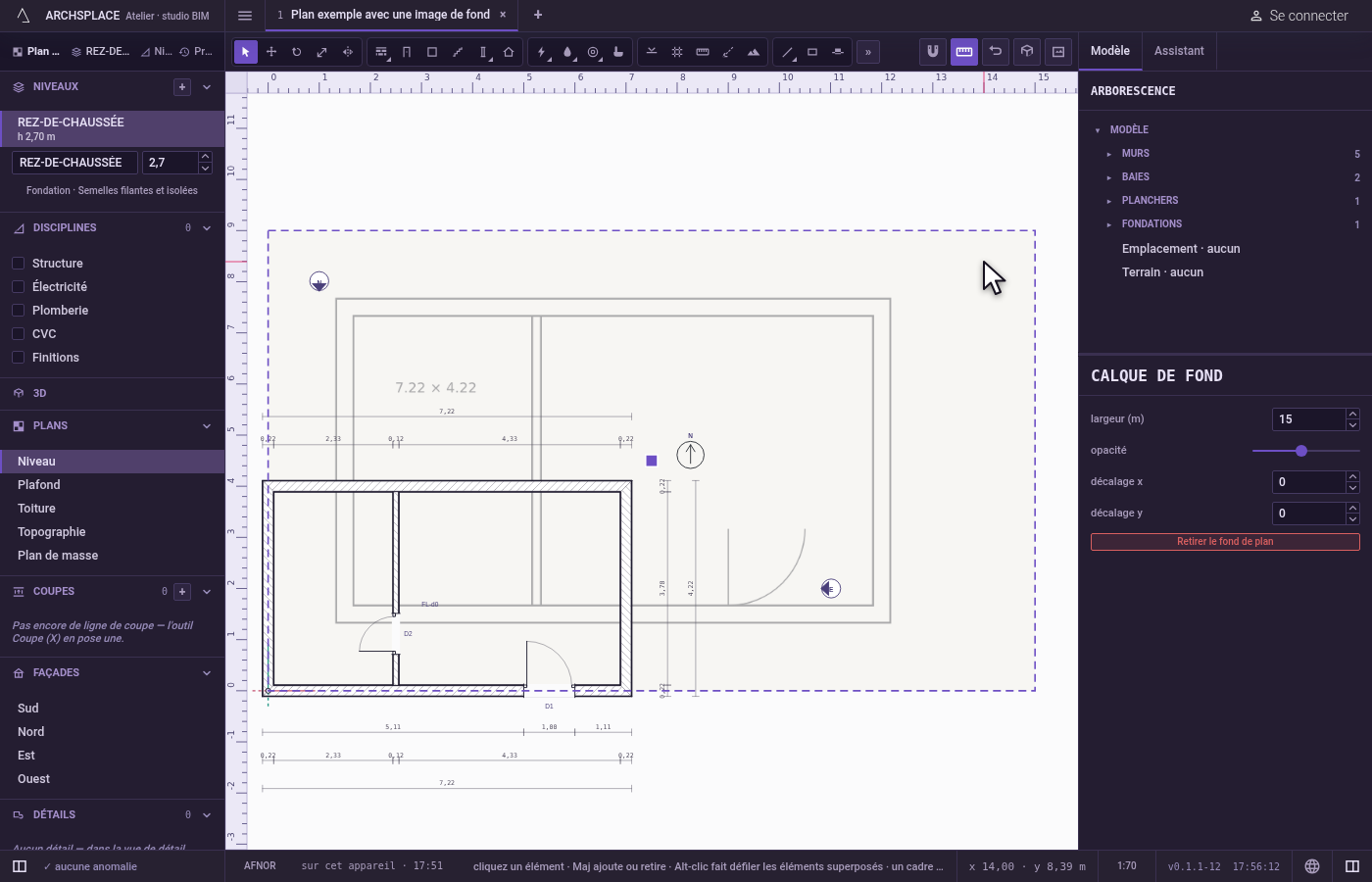
L'image est conservée dans le projet : elle voyage donc avec lui. Elle arrive avec une largeur de 15 m, à moitié transparente, son coin inférieur gauche sur l'origine du plan. Son panneau règle sa largeur, qui la met à l'échelle en gardant ses proportions, son opacité, ses décalages en x et en y, et la retire.
Quand l'utiliser
- Pour redessiner un ancien plan à partir d'un scan.
- Pour dessiner par-dessus un croquis de relevé ou une photo du terrain prise d'en haut.
- Pour comparer un nouveau plan à l'existant.
Les étapes
Ouvrez le niveau. Dans la liste Niveaux, ouvrez le niveau auquel appartient l'image.
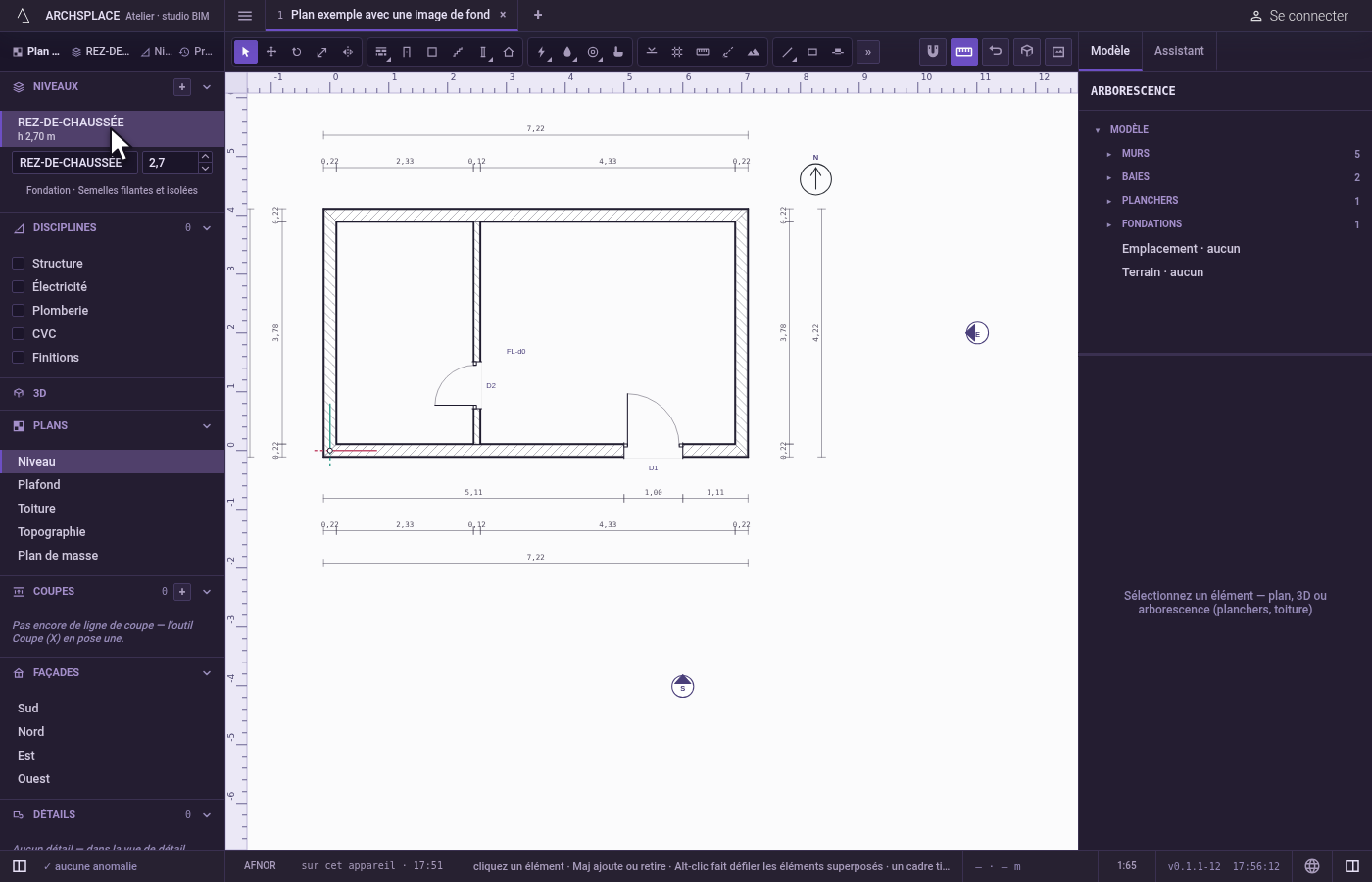
Importez l'image. Cliquez sur le bouton Image de fond dans la barre d'outils, ou choisissez Fichier, Importer une image de fond. Choisissez un fichier PNG, JPEG ou WebP. L'image apparaît sous le plan, large de 15 m et à moitié transparente.
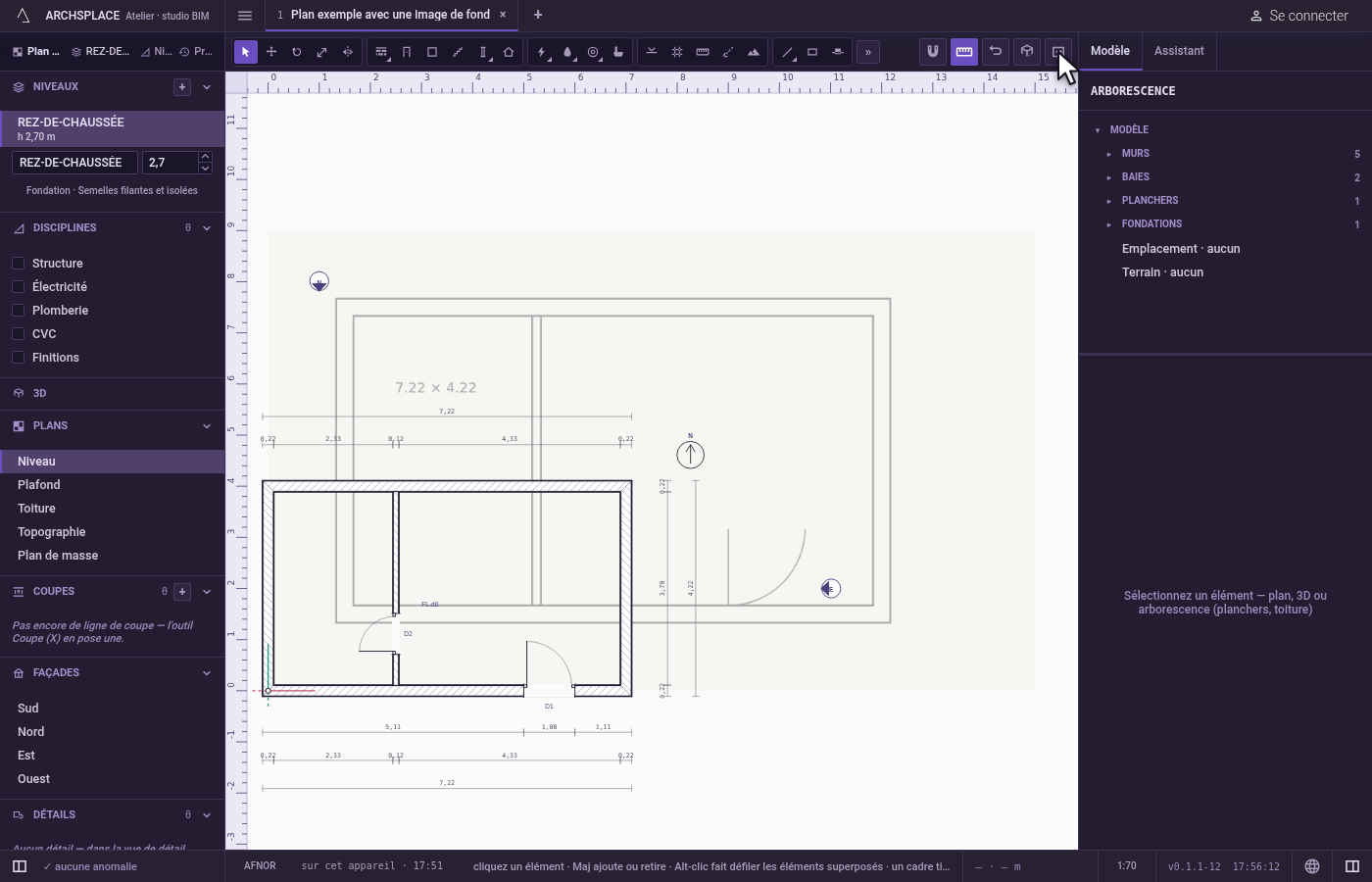
Sélectionnez-la. Avec l'outil Sélection, cliquez sur l'image là où aucun élément ne se trouve. Son panneau s'ouvre à droite.
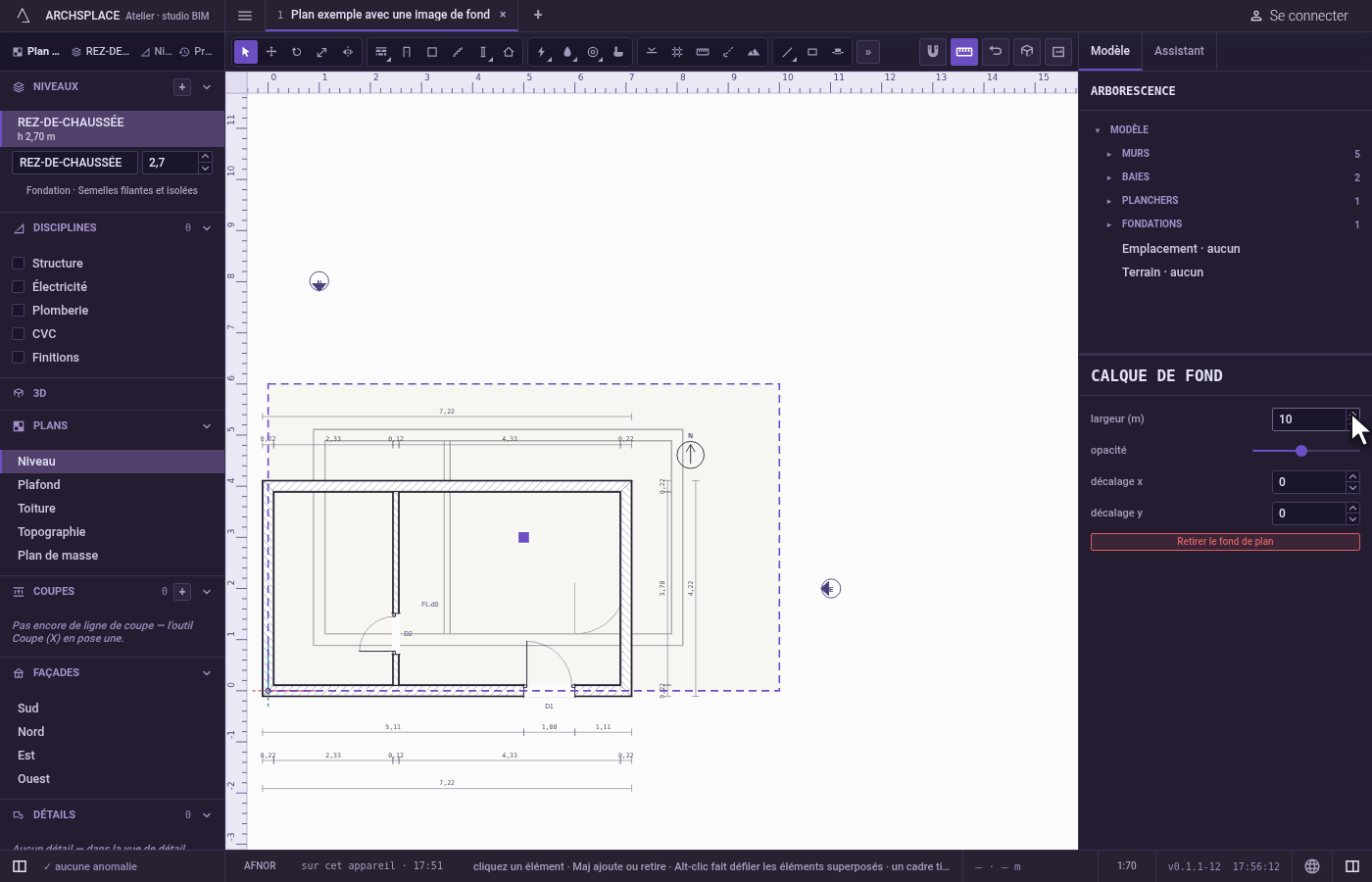
Mettez-la à l'échelle. Tapez sa largeur dans les unités du projet. Comparez une longueur connue sur l'image avec un mur ou un guide dessiné à cette longueur, et corrigez la largeur jusqu'à ce qu'elles coïncident.
Mettez-la en place. Faites glisser la poignée carrée, décalez-la avec les flèches du clavier, ou tapez ses décalages en x et en y, jusqu'à ce qu'elle se trouve là où se dresse le bâtiment. Baissez son opacité si elle masque votre dessin.
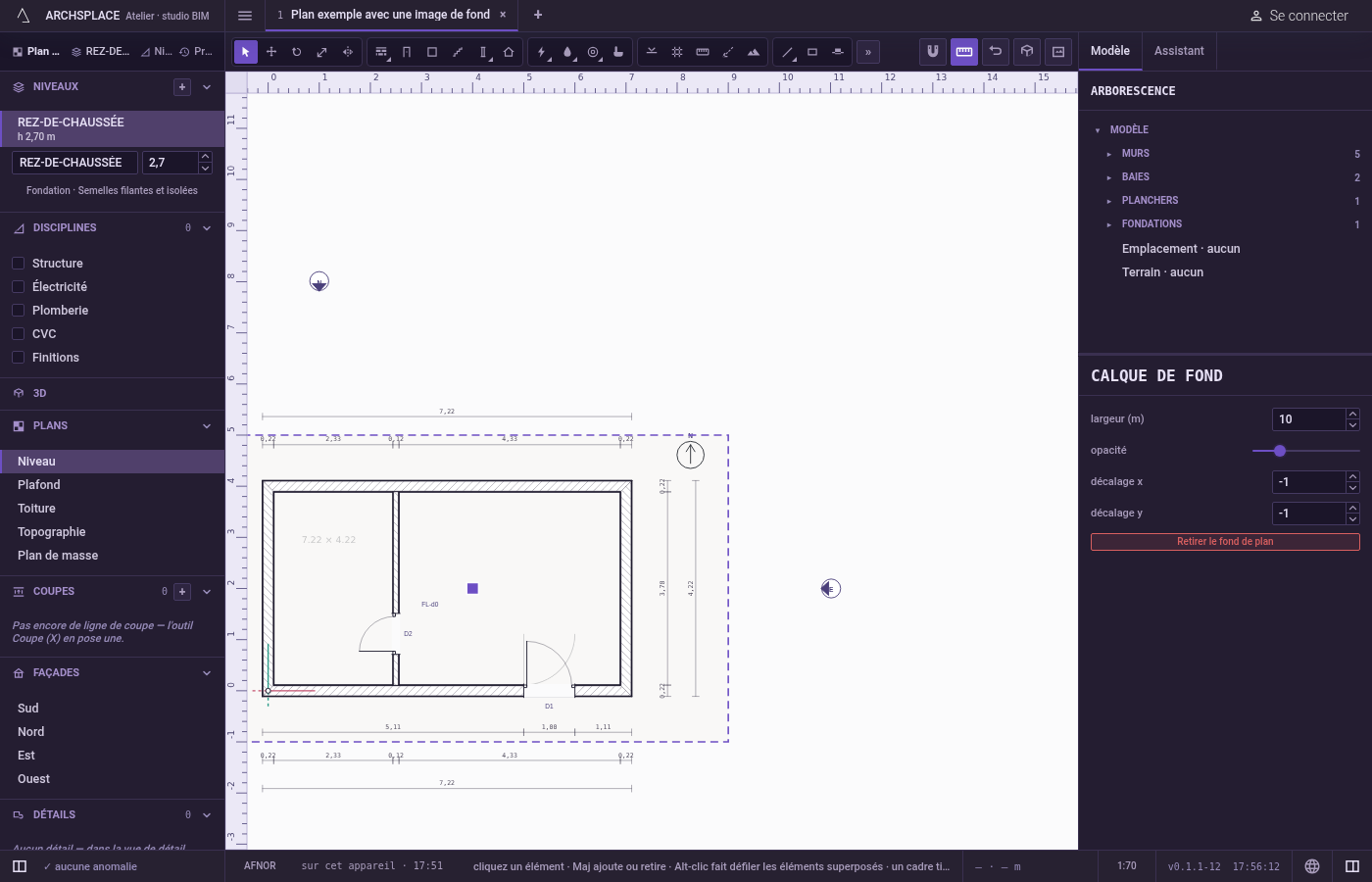
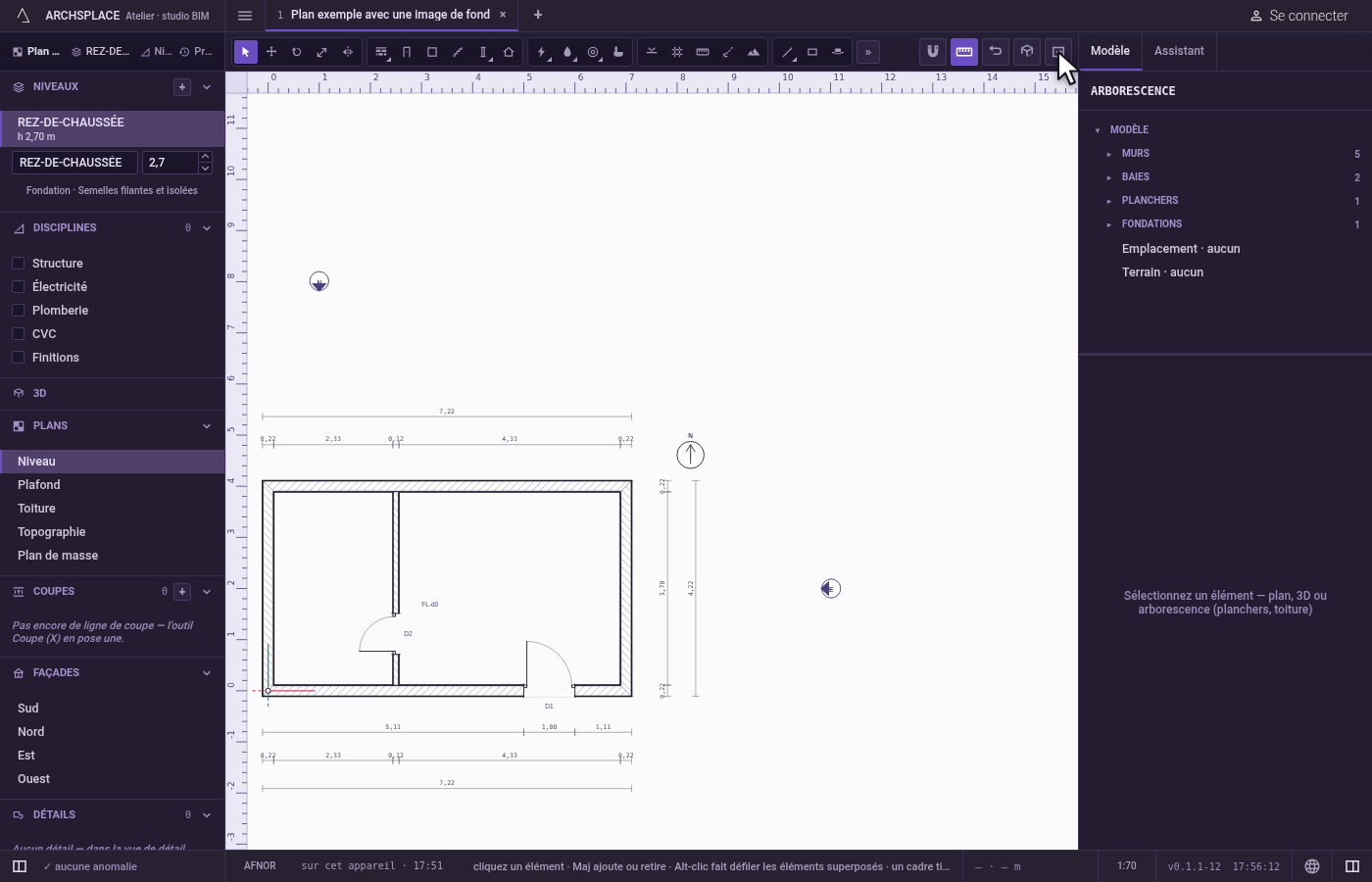
Retirez-la quand vous avez fini. Retirer le fond de plan, dans son panneau, l'enlève du niveau.
Ce qu'il refuse
- Une seconde image sur le même niveau. Un niveau porte un seul fond de plan ; une nouvelle importation le remplace.
- D'autres types de fichiers. Seules les images PNG, JPEG et WebP sont proposées.
- Un cadre, Supprimer ou Déplacer. Un cadre et Tout sélectionner ne prennent jamais le fond de plan, Supprimer refuse et renvoie à Retirer le fond de plan dans son panneau, et Déplacer rappelle qu'il se déplace avec les flèches du clavier.
- Une largeur nulle. La largeur doit être supérieure à zéro.
Ce qu'il écrit dans le contrat
L'importation ajoute une entrée de fond de plan pour le niveau, en une seule étape qu'une seule annulation défait : le niveau, l'image elle-même, sa taille en pixels, sa largeur en mètres, son opacité et son décalage. Chaque modification dans le panneau est une étape de plus. Retirer le fond de plan enlève l'entrée du projet. Une grande image donne un gros fichier de projet.
Questions fréquentes
Comment mettre un plan scanné à la bonne échelle ?
Sélectionnez le fond de plan et tapez sa largeur dans les unités du projet : l'image est étirée à cette largeur et garde ses proportions. Mesurez sur l'image une longueur connue avec un guide ou un mur, et ajustez la largeur jusqu'à ce qu'elles coïncident.
Un niveau peut-il avoir deux fonds de plan ?
Non. Un niveau porte un seul fond de plan. Importer une autre image sur le même niveau remplace la première.
Le fond de plan apparaîtra-t-il sur mes planches ?
Non. Le fond de plan reste à l'écran, sous le plan, pour dessiner par-dessus. Il ne fait pas partie des dessins.