EsquisseLENdans le studio
Allonger dans l'éditeur de module
Allonger rend un joint plus long ou plus court depuis l'extrémité que vous cliquez, le long de sa propre droite ou de son propre arc, d'une variation que vous tapez, à un pourcentage de sa longueur, à une longueur totale, ou jusqu'à l'endroit où vous tirez l'extrémité. Seul le segment de cette extrémité change.
Ce que c'est
Allonger change la longueur d'un joint sans changer sa direction. Vous dites comment, puis vous cliquez le joint près de l'extrémité à déplacer : cette extrémité glisse le long de la droite propre du joint, ou autour de son propre cercle pour un arc, tandis que l'autre extrémité reste. Sur une polyligne, seul le segment de cette extrémité change. L'indication affiche la longueur avant et après pendant que vous pointez.
Il y a quatre façons de dire comment :
- Delta (
D, le mode de départ) : une variation tapée, ajoutée à la longueur, négative pour raccourcir. - Pourcentage (
P) : la nouvelle longueur en pourcentage de la longueur actuelle. - Total (
T) : la longueur que doit avoir le joint. - Dynamique (
Y) : tirez l'extrémité là où elle doit être.
C'est le même outil Allonger que dans les autres éditeurs du studio, appliqué ici aux joints du module.
Quand l'utiliser
- Pour donner à un joint une longueur exacte, ou la changer d'une valeur exacte.
- Pour raccourcir un joint sans avoir d'autre joint contre lequel ajuster.
- Pour faire balayer un arc plus ou moins loin autour de son propre cercle.
Les étapes
Prenez l'outil. Tapez
L,E,Nl'un après l'autre, ou cliquez sur Allonger dans la barre. Il partage son bouton avec Étirer. LeLouvre un instant Joint, et les lettres qui suivent complètent Allonger.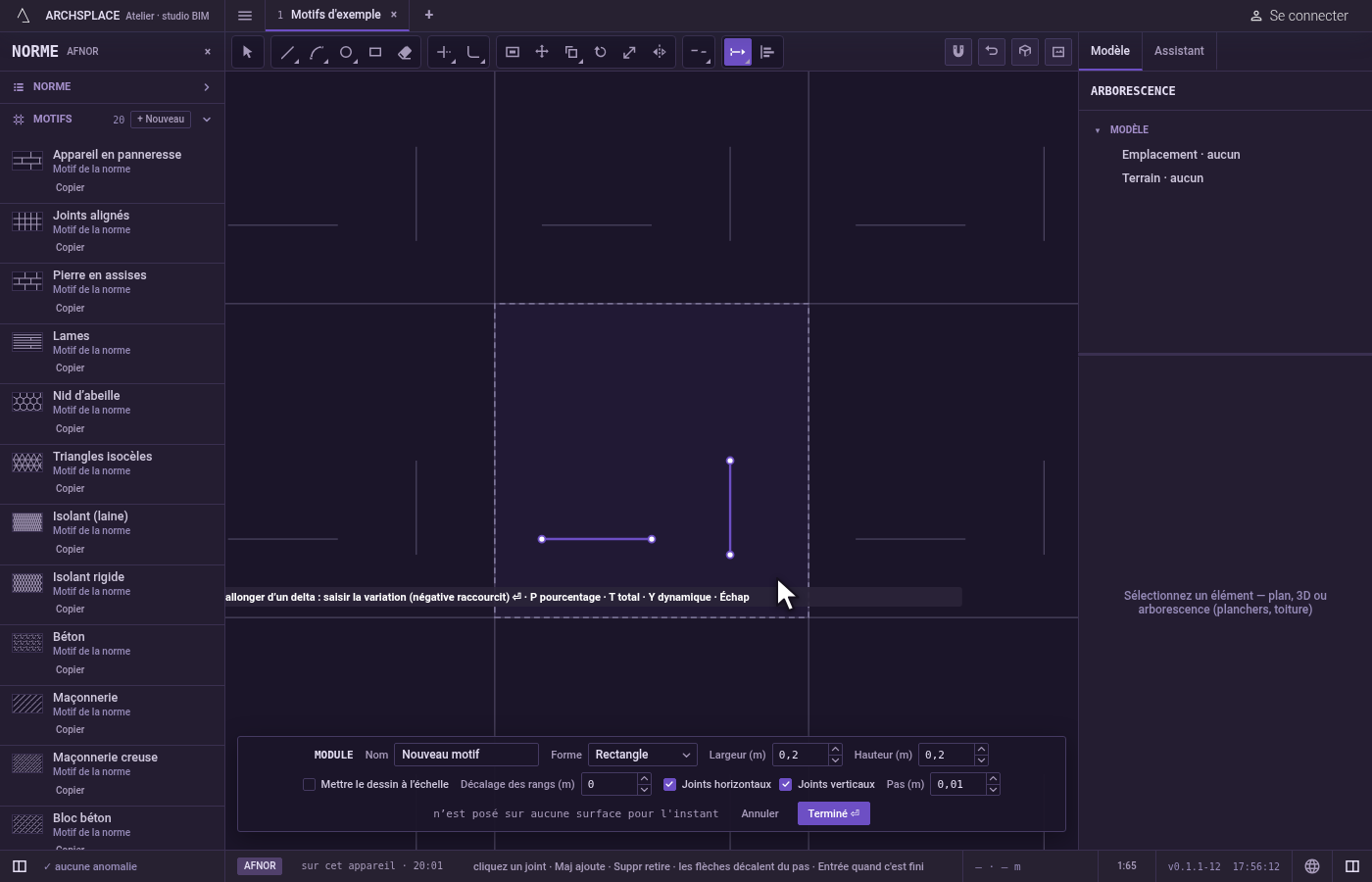
Choisissez le mode. L'outil démarre en Delta. Appuyez sur
Ppour Pourcentage,Tpour Total, ouYpour Dynamique, etDpour revenir à Delta.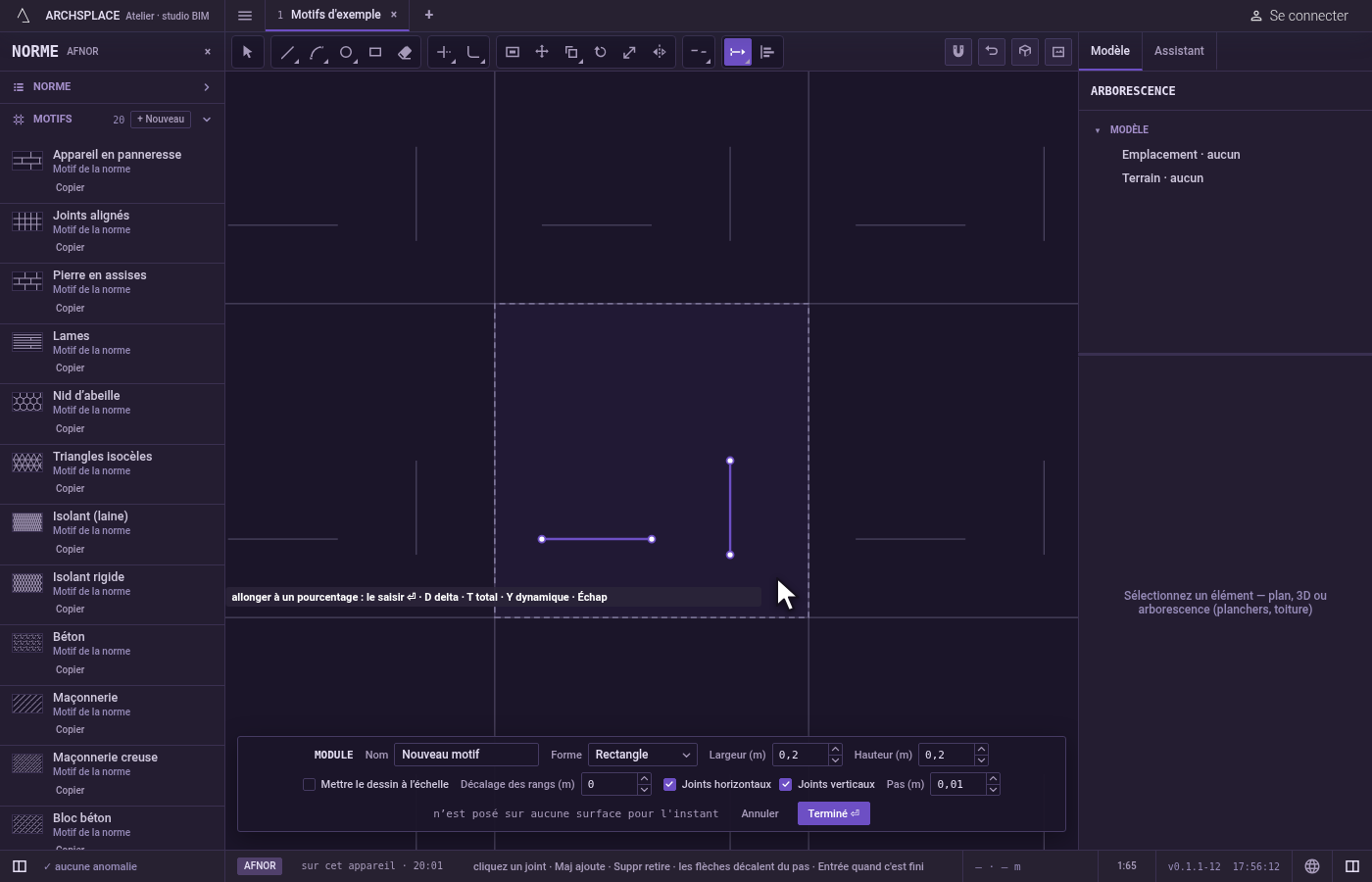
Tapez la valeur. En Delta, Pourcentage ou Total, tapez la valeur et appuyez sur
Entrée. L'indication affiche alors le mode et la valeur retenue.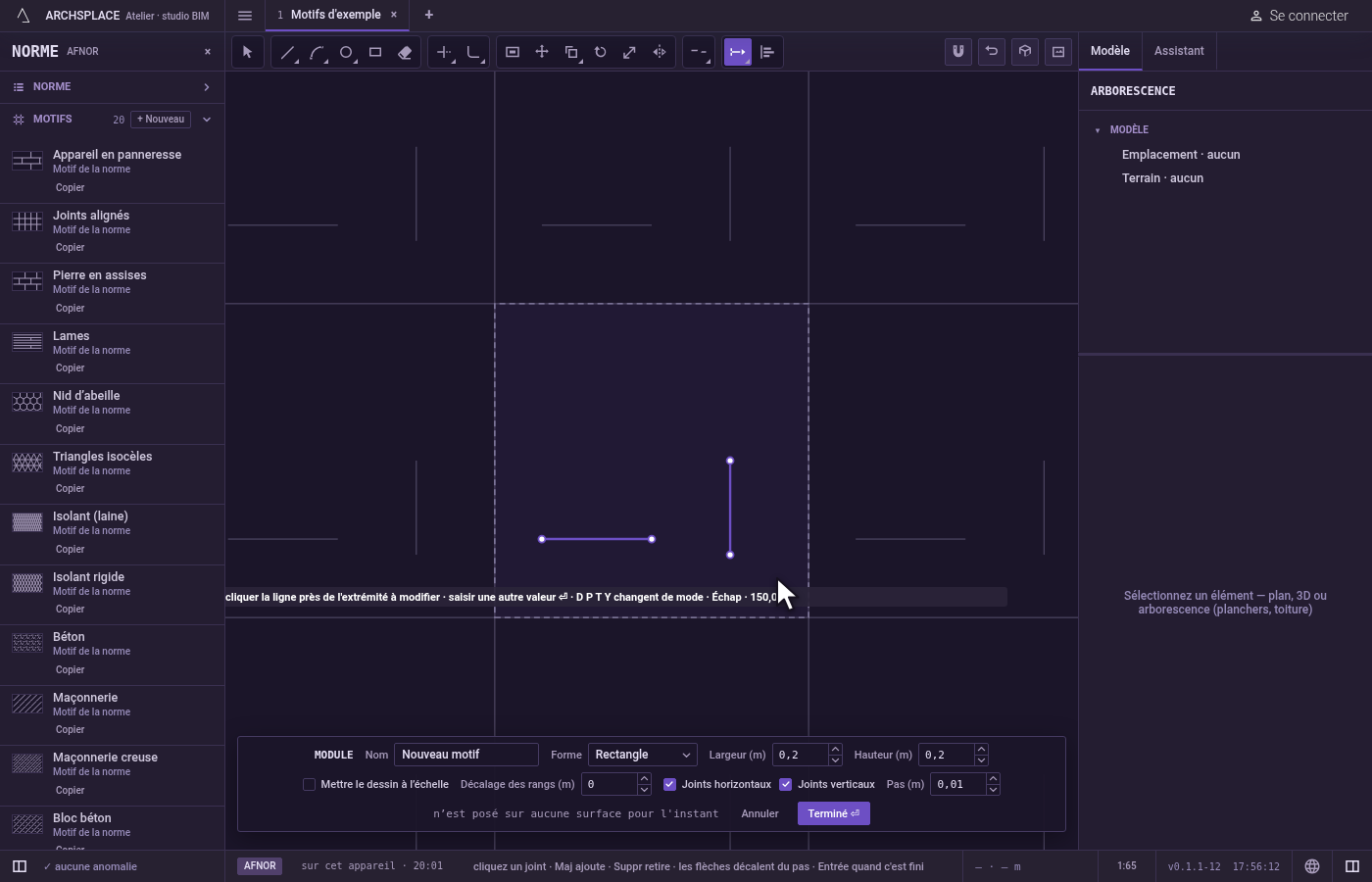
Cliquez le joint près de l'extrémité à modifier. L'extrémité la plus proche de votre clic bouge, et le joint change aussitôt. La valeur reste : vous pouvez cliquer d'autres joints avec le même changement, ou taper une autre valeur.
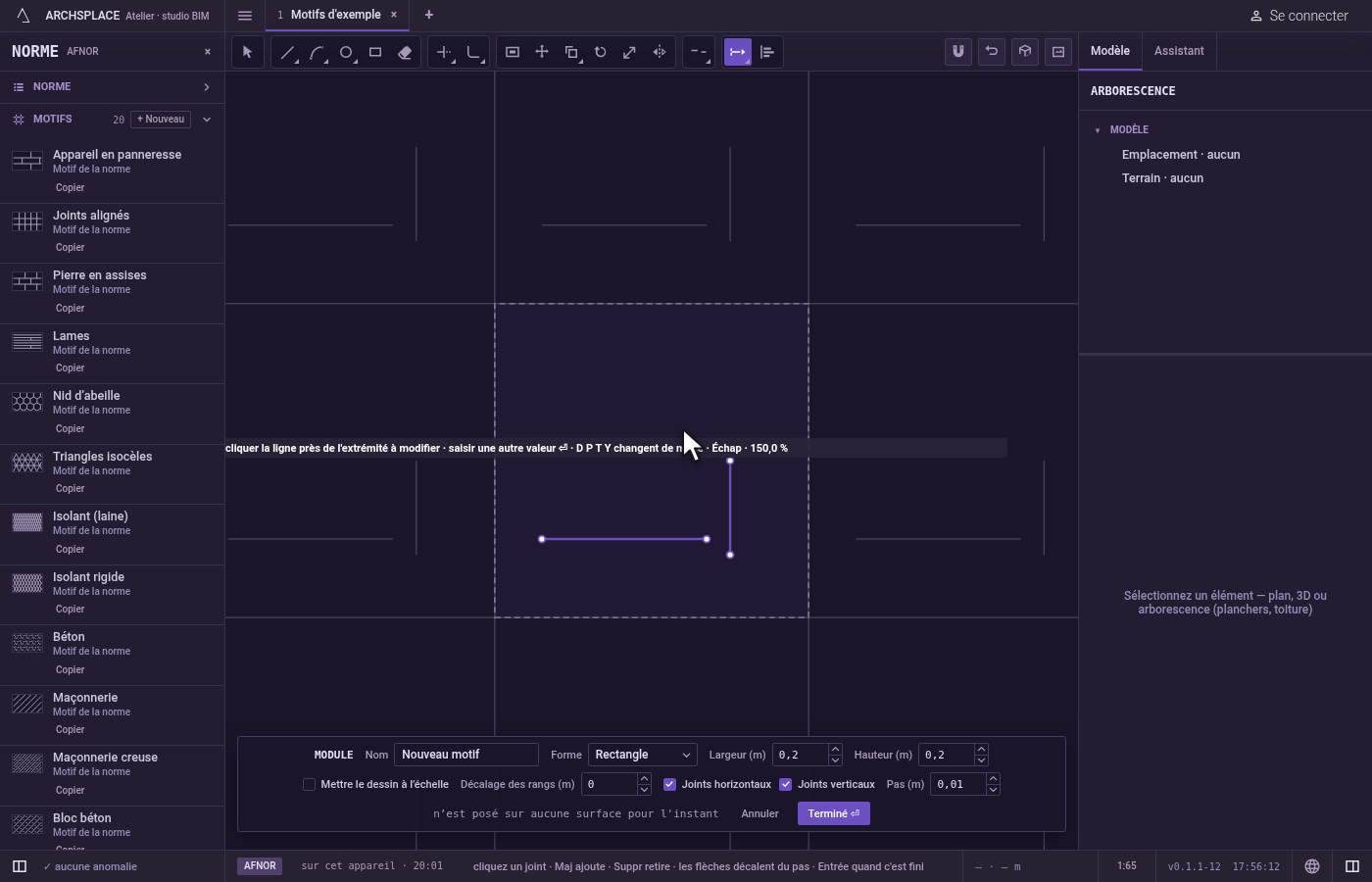
Ou tirez l'extrémité, en Dynamique. Cliquez le joint près de l'extrémité à déplacer, puis cliquez là où cette extrémité doit aller. L'extrémité suit le pointeur le long de la droite ou de l'arc propre du joint.
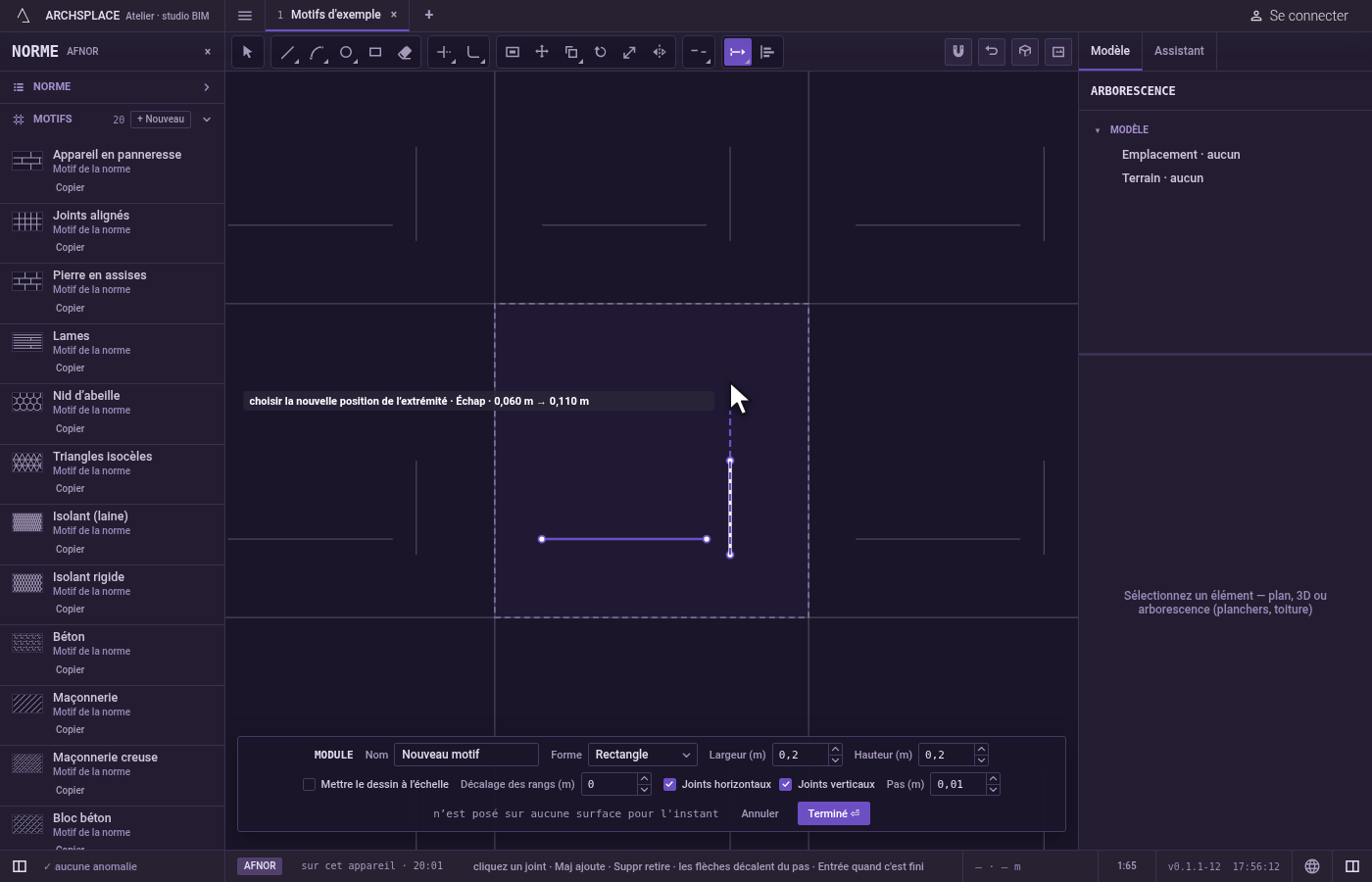
Terminez.
Échaplâche un joint choisi en Dynamique, puis quitte Allonger pour Sélection.Ctrl+Zannule le dernier changement. Appuyez sur Terminé dans la barre en bas pour rendre le module.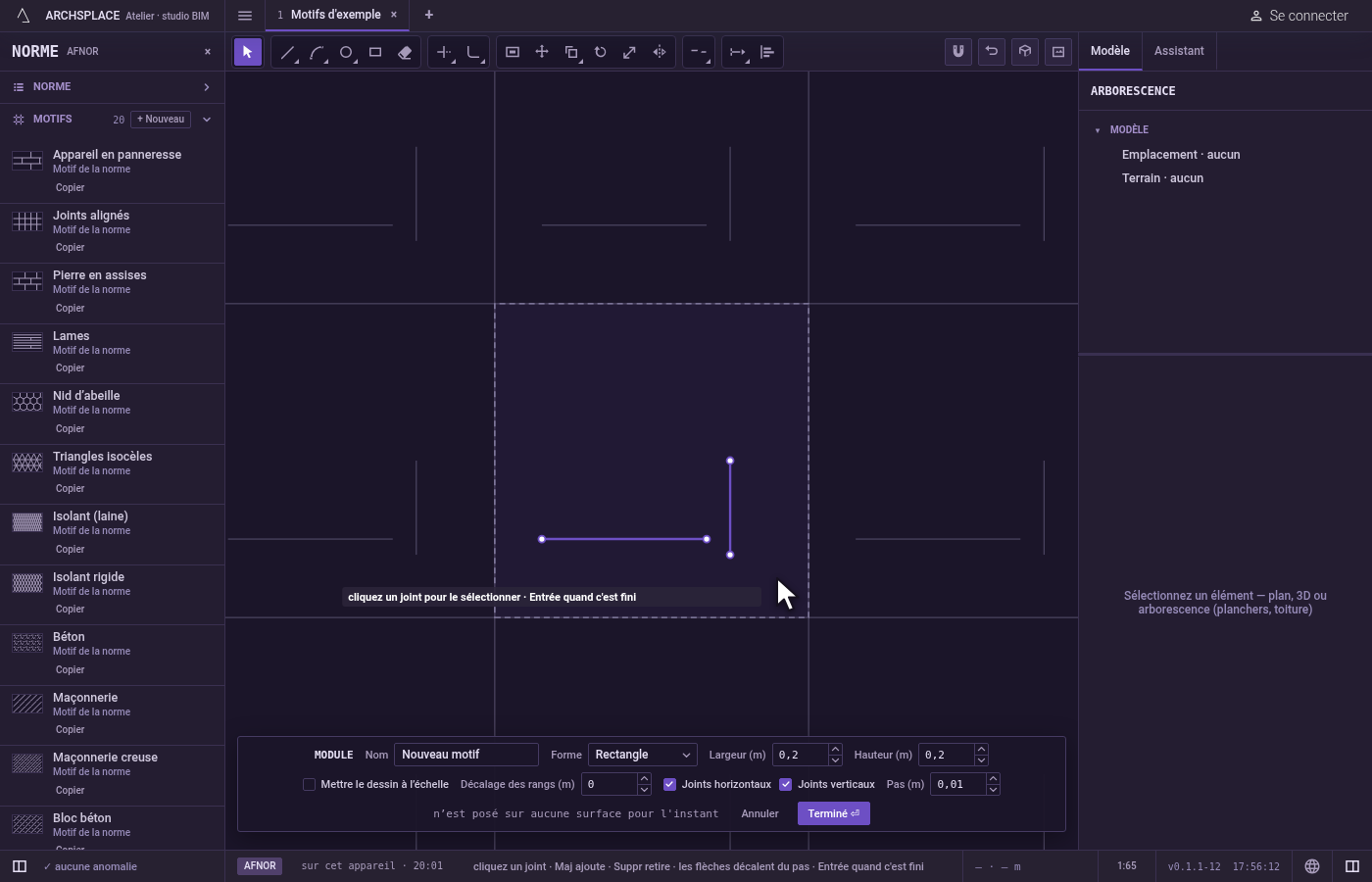
Ce qu'il refuse
- Un clic avant une valeur. En Delta, Pourcentage ou Total, cliquer un joint avant d'avoir tapé une valeur ne change rien, et l'indication demande la valeur.
- Un joint fermé. Un cercle, un rectangle ou une polyligne fermée n'a aucune extrémité à déplacer : rien ne change, et l'indication reprend les termes du refus suivant.
- Une longueur qui ne laisse rien. Un changement qui réduirait le segment d'extrémité à rien ou moins, ou ferait tourner un arc au-delà du cercle complet, est refusé avec cette longueur ne laisserait rien.
- Un clic dans le vide. L'indication affiche rien sous le pointeur.
- Un résultat qui sort du module. Si le joint modifié ne tenait plus dans le module, l'éditeur le refuse avec une forme doit rester dans le module. Un joint droit qui traverserait le bord y est coupé.
Ce qu'il écrit dans le contrat
Rien pendant que vous travaillez : le changement reste dans l'éditeur de module, où Ctrl+Z le défait. Quand vous appuyez sur Terminé, le module entier est écrit dans les motifs du projet en une étape que vous pouvez annuler, chaque joint sous forme de ses points en mètres depuis le coin inférieur gauche du module, le joint allongé avec son extrémité déplacée. Un motif standard n'est jamais modifié : Terminé enregistre la version propre au projet sous le même nom, et toutes les surfaces qui le posent suivent. Enregistrer comme nouveau écrit plutôt un nouveau motif. Annuler n'écrit rien.
À lire aussi
Questions fréquentes
Comment donner à un joint exactement 30 cm de long ?
Prenez Allonger, appuyez sur T pour total, tapez 0.3 (avec le projet en mètres) et appuyez sur Entrée, puis cliquez le joint près de l'extrémité qui doit bouger.
Comment raccourcir un joint d'une valeur donnée ?
En mode delta, celui par défaut, tapez une valeur négative, par exemple -0.05, appuyez sur Entrée, puis cliquez le joint près de l'extrémité à raccourcir.
Allonger fonctionne-t-il sur un rectangle ou un cercle ?
Non. Un joint fermé n'a aucune extrémité à déplacer. Décomposez d'abord un rectangle pour allonger l'un de ses côtés.