PlanRdans le studio
Pièce
L'outil Pièce nomme un espace que les murs ferment : un seul clic à l'intérieur suffit, et le contour comme la surface de la pièce sont lus à partir des murs qui entourent ce point. Son nom, son programme et sa hauteur sous plafond se règlent ensuite dans son panneau.
Ce que c'est
Une pièce, c'est un nom posé sur un espace. Vous cliquez une fois à l'intérieur d'un espace que les murs ferment, et la pièce est tout cet espace : son contour et sa surface sont lus à partir des murs qui entourent le point cliqué, à chaque génération du projet. Quand vous déplacez un mur, la pièce le suit ; quand un nouveau mur coupe l'espace, la pièce garde la partie qui contient son point.
Son panneau lui donne un nom, un programme pris dans la liste de votre gabarit (séjour, chambre, cuisine, salle de bains et d'autres), et règle sa hauteur sous plafond.
Quand l'utiliser
- Pour nommer chaque espace d'un plan une fois ses murs dessinés.
- Pour donner aux pièces le programme que lisent les nomenclatures et les vérifications.
- Pour régler un plafond plus bas dans une pièce.
Les étapes
Prenez l'outil. Appuyez sur
R, ou cliquez sur le bouton Pièce. La barre d'état vous invite à cliquer à l'intérieur d'un espace clos.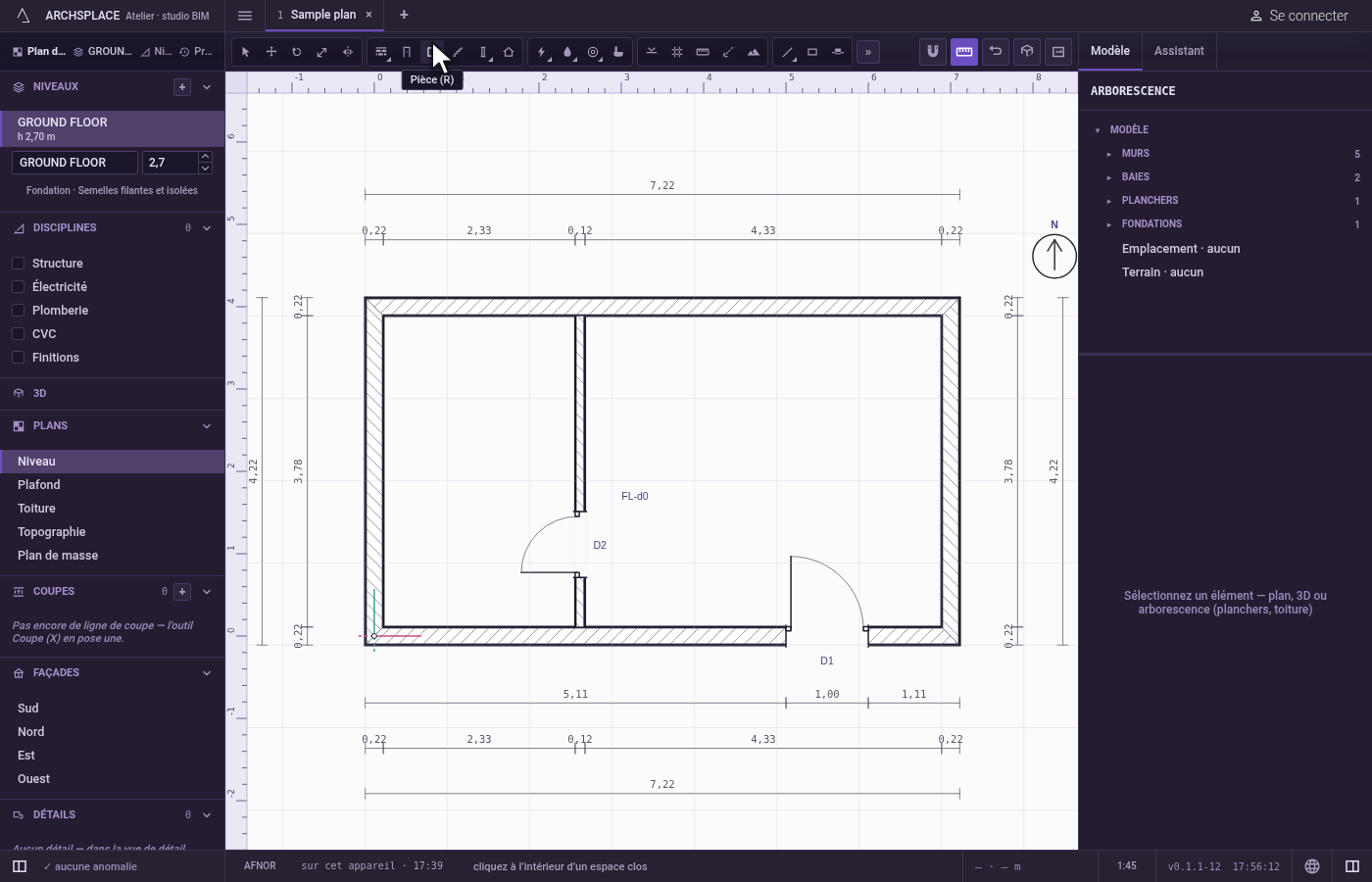
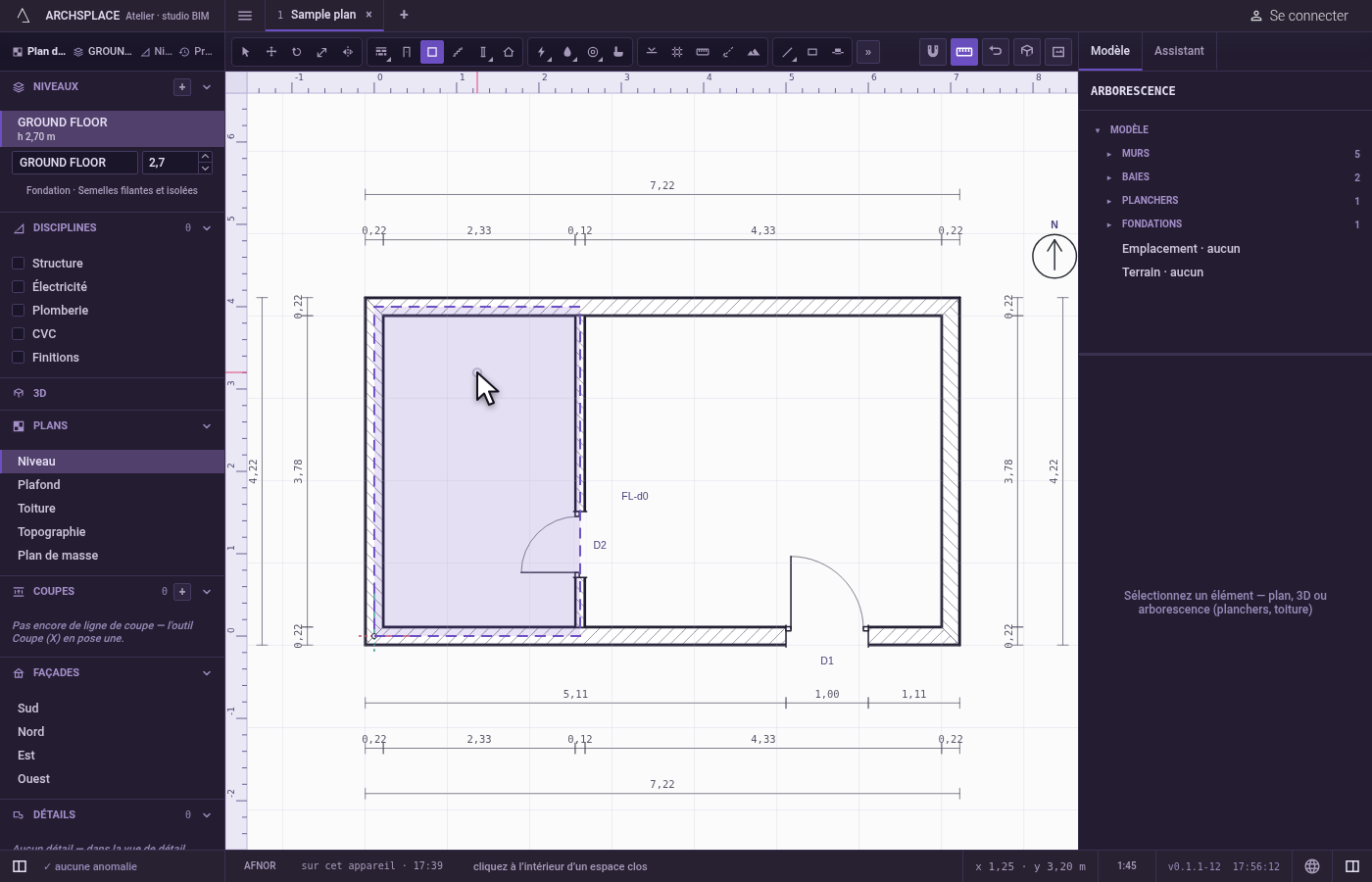
Pointez à l'intérieur d'un espace. Pendant que le curseur se déplace, l'espace fermé qu'il survole se teinte : vous voyez quel espace le clic va nommer.
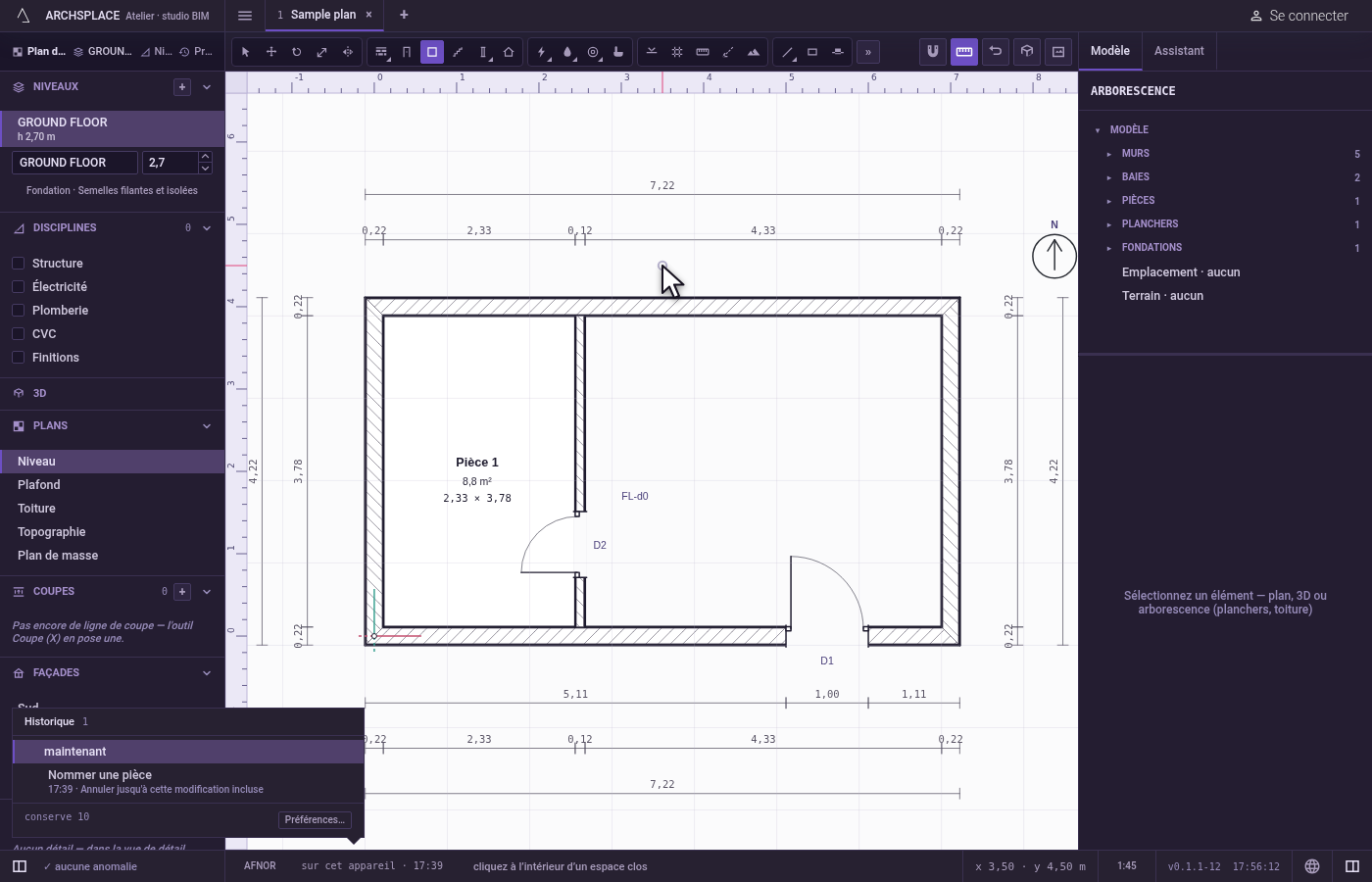
Cliquez. La pièce est posée avec un nom à elle, par exemple Pièce 4, le numéro suivant celui des pièces déjà présentes dans le projet. L'outil reste en main pour la suivante.
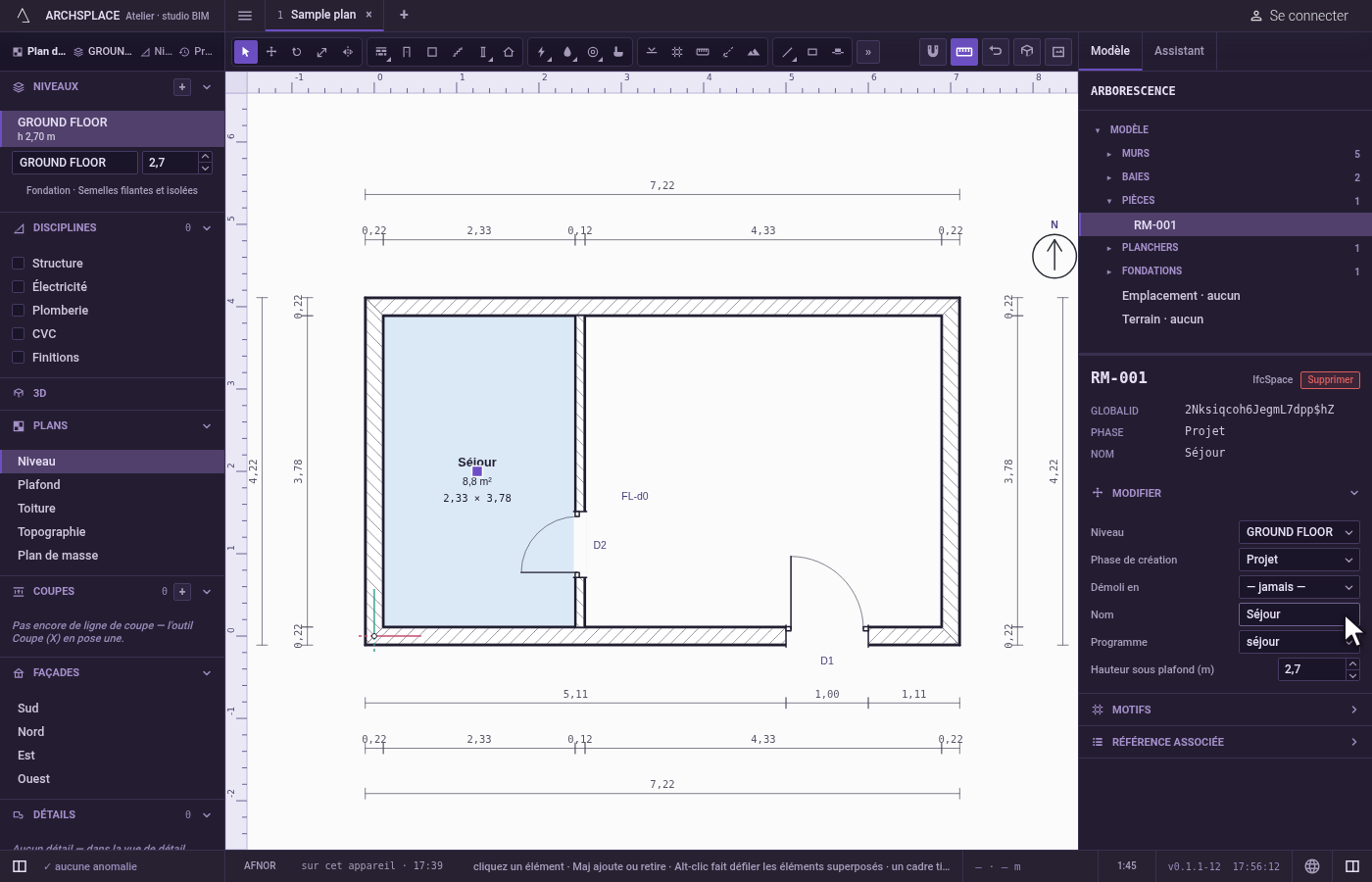
Nommez-la dans son panneau. Sélectionnez la pièce avec l'outil Sélection. Tapez son nom, choisissez son programme et, si elle diffère de la hauteur du niveau, sa hauteur sous plafond.
Ce qu'il refuse
- Rien au moment du clic. La pièce est toujours posée. Mais une pièce dont le point se trouve dans un espace que les murs ne ferment pas porte un avertissement sur le plan : son nom, suivi de « les murs ne ferment pas l'espace ; comblez les vides autour de ce point ».
- Deux pièces dans un même espace. Les vérifications du projet signalent une pièce qui revendique le même espace qu'une autre, et vous demandent d'en supprimer une.
- Une pièce où personne ne peut entrer. Les vérifications signalent une pièce qu'aucune porte ni aucun passage ne dessert (une fenêtre n'est pas un accès), et une pièce sans fenêtre pour la lumière du jour.
- Une hauteur sous plafond supérieure au niveau. La hauteur sous plafond est comprise entre zéro et la hauteur du niveau ; toute autre valeur est refusée par le projet.
Ce qu'il écrit dans le contrat
Une nouvelle entrée à la fin de la liste des pièces du projet, en une seule étape qu'une seule annulation défait : le niveau, le point cliqué, le nom, et la phase dans laquelle la vue dessine. Le contour et la surface ne sont jamais écrits : ils sont relus à partir des murs à chaque fois. Le programme et la hauteur sous plafond sont écrits quand vous les réglez dans le panneau.
À lire aussi
Questions fréquentes
Faut-il dessiner le contour d'une pièce ?
Non. Cliquez une fois à l'intérieur de l'espace. Le contour et la surface viennent des murs qui entourent ce point, et ils suivent les murs chaque fois que vous les modifiez.
Que signifie l'avertissement indiquant que les murs ne ferment pas l'espace ?
Le point de la pièce se trouve dans un espace que les murs ne ferment pas. Comblez le vide, par exemple en raccordant l'extrémité d'un mur à son voisin, et la pièce prend aussitôt son contour.