PlanQdans le studio
Pivoter
Pivoter fait tourner les éléments du plan autour d'un centre que vous cliquez, de l'angle formé entre un point de référence et un troisième point, ou d'un nombre de degrés que vous tapez. Avec Ctrl, il fait tourner une copie et garde l'original.
Ce que c'est
Pivoter fait tourner ce que vous tenez autour d'un centre. Il faut quatre clics, comme dans la vue 3D : l'élément (ou la sélection que vous tenez déjà), le centre, un point de référence qui indique où commence la rotation, et le point qui indique où elle s'arrête. L'angle entre la référence et le dernier point donne la rotation. Une fois le centre posé, vous pouvez aussi taper l'angle en degrés.
Les murs, les canalisations et les poutres tournent en réseau : les angles qu'ils partagent avec des murs non sélectionnés les suivent, et un mur qui s'arrête sur la face d'un mur tourné y reste. Les poteaux et les appareils sanitaires tournent leur propre orientation avec eux. Avec Ctrl, Pivoter fait tourner une copie et laisse l'original à sa place.
Quand l'utiliser
- Pour orienter une aile du plan en biais par rapport au reste.
- Pour tourner un appareil sanitaire ou un poteau dans le bon sens.
- Pour poser des copies autour d'un centre, par exemple des poteaux sur un cercle, avec une seule copie et un nombre tapé.
Les étapes
Prenez l'outil. Appuyez sur
Q, ou cliquez sur le bouton Pivoter. Si vous tenez déjà une sélection, c'est elle qui tourne.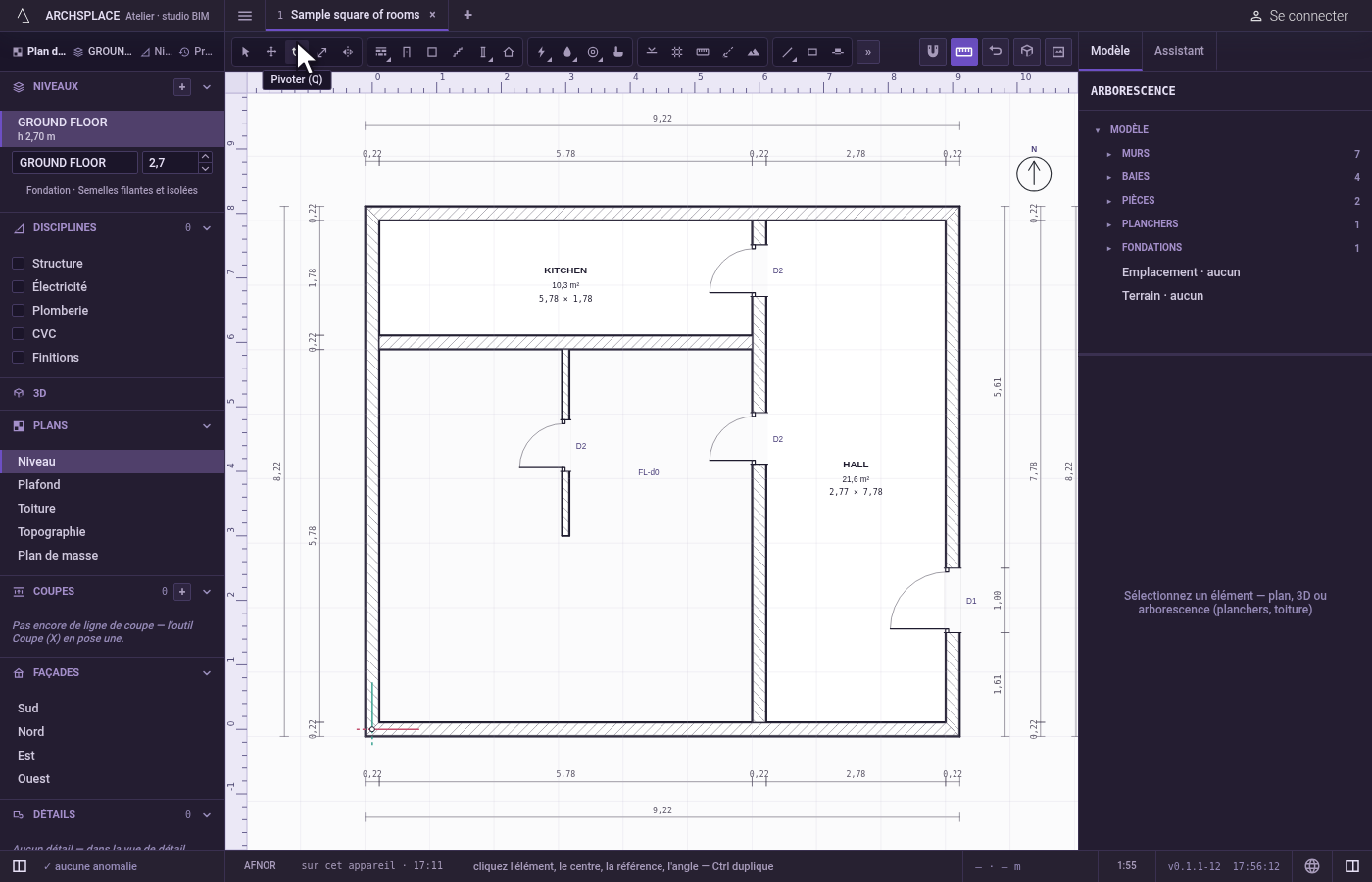
Cliquez l'élément. Cliquez l'élément qui tourne ; si plusieurs éléments sont sélectionnés, un clic sur l'un d'eux les fait tous tourner. Si vous tenez déjà une sélection, un premier clic dans le vide saute cette étape et devient le centre.
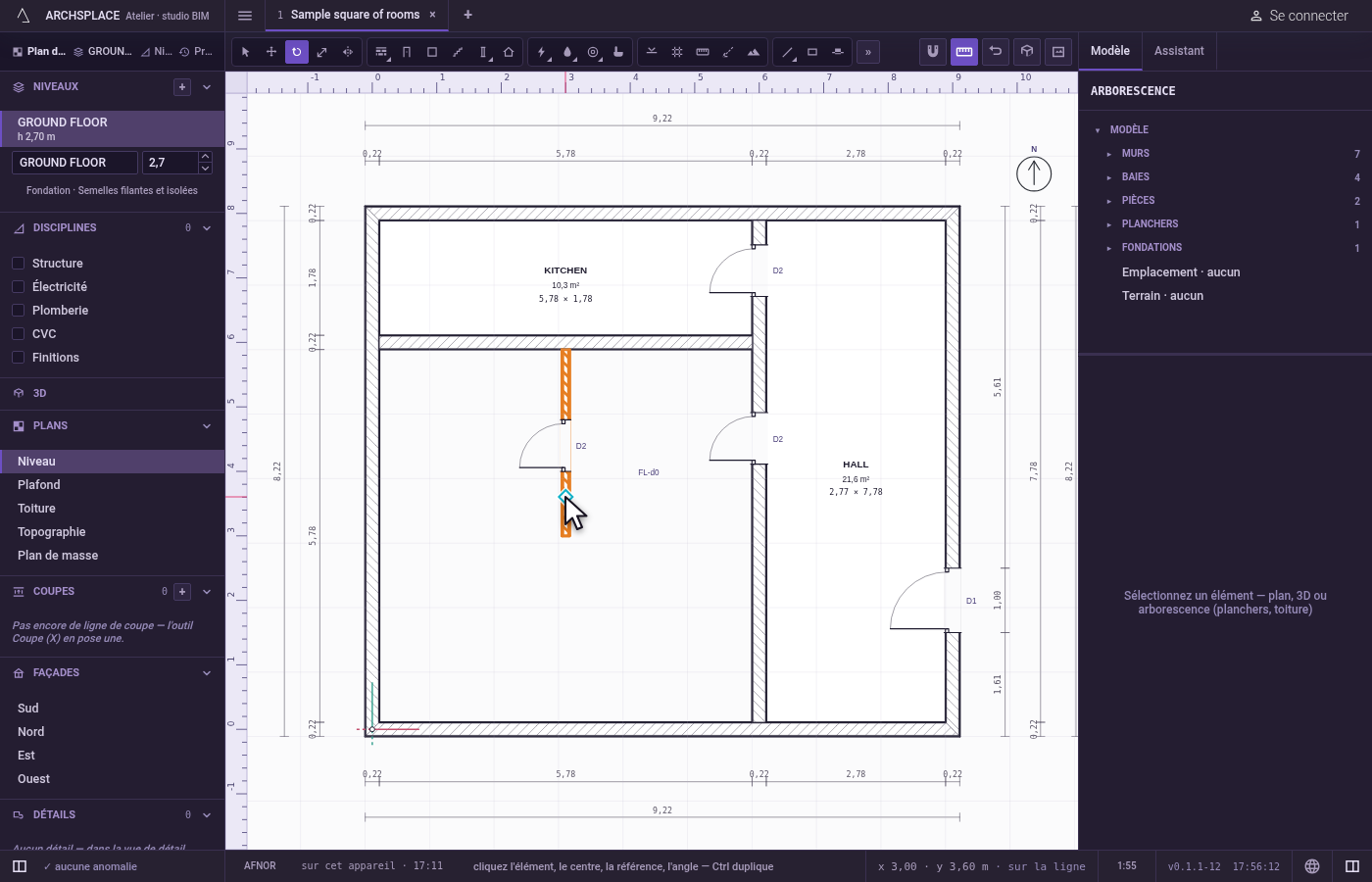
Cliquez le centre. L'aimant retient le clic sur l'angle, le milieu ou l'intersection le plus proche à portée, pour que la rotation pivote exactement là.
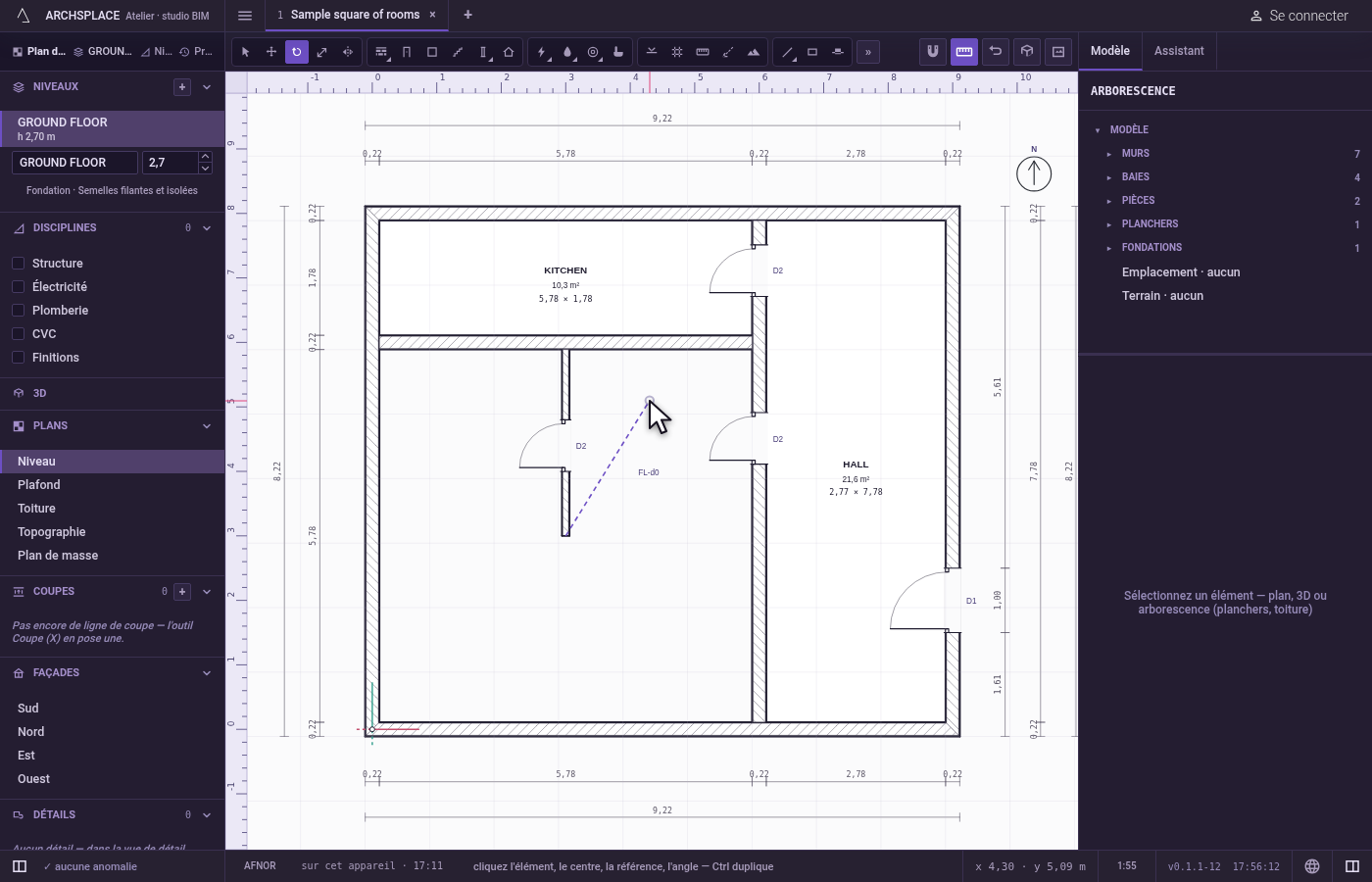
Cliquez la référence. Cliquez un point qui marque le début de la rotation, souvent une extrémité de l'élément lui-même. À partir de là, un fantôme des éléments tournés suit le curseur.
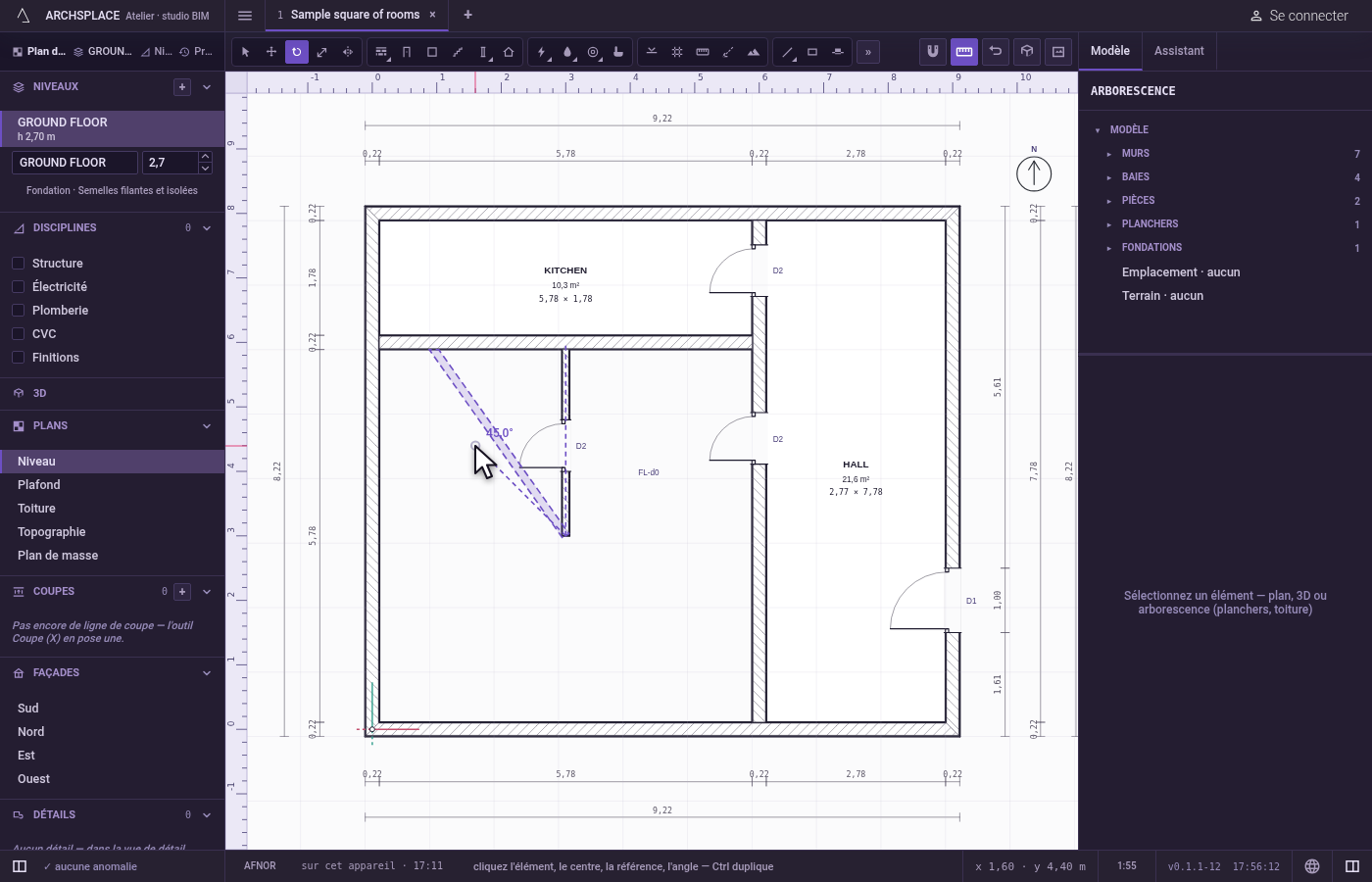
Cliquez l'angle, ou tapez-le. Déplacez le curseur jusqu'à ce que le fantôme soit à la bonne place et cliquez. Maj contraint l'angle par pas de 15 degrés, et F8, tant qu'il est actif, par pas de 90 degrés. Ou tapez l'angle en degrés et appuyez sur Entrée : les éléments tournent d'autant, dans le sens antihoraire pour un nombre positif. Maintenez
Ctrl(⌘sur Mac) au moment du clic ou d'Entrée pour faire tourner une copie.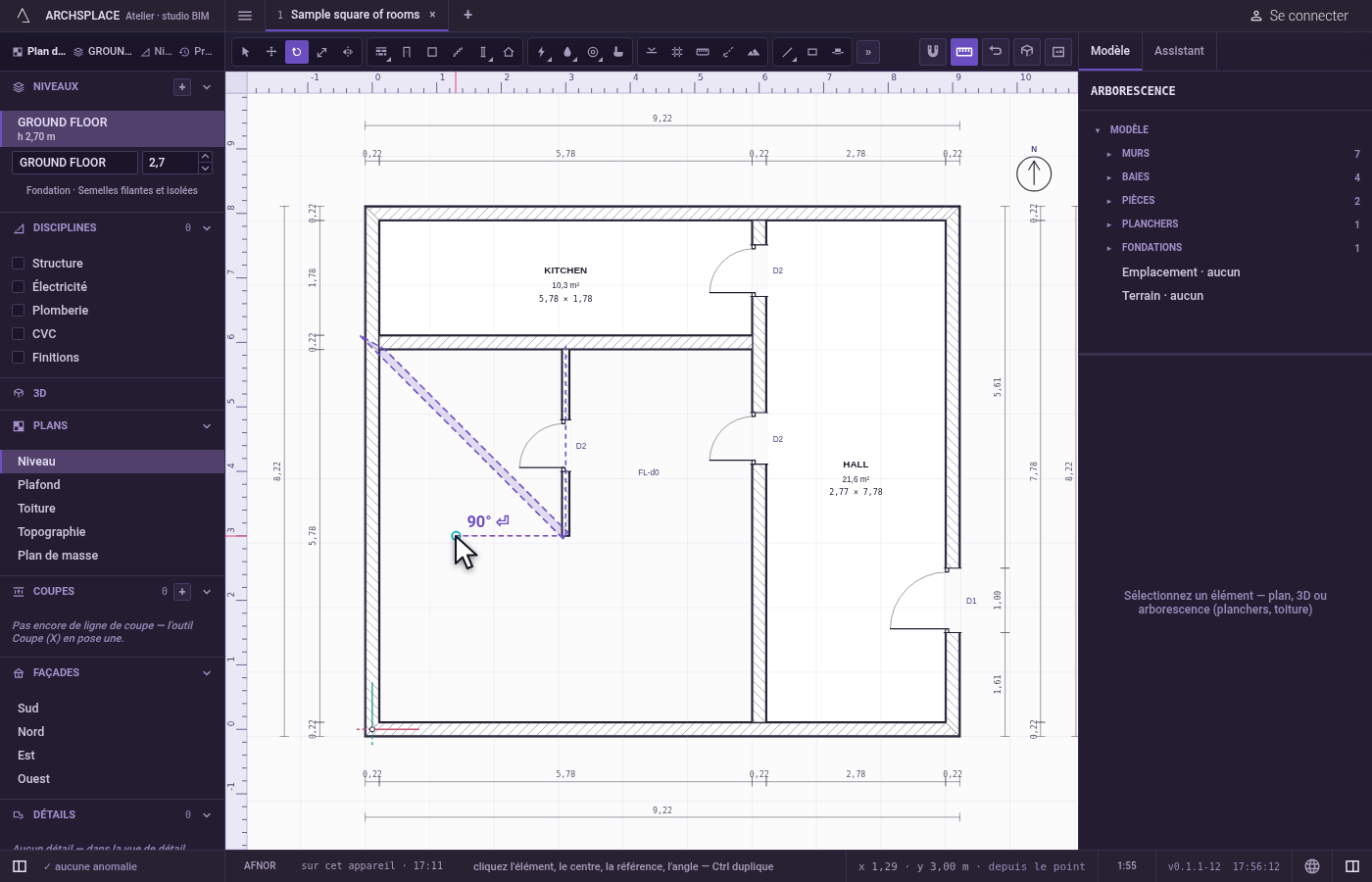
Continuez le tour. Juste après une copie tournée, tapez
xet un nombre, puis Entrée, pour répéter la même rotation autour du même centre jusqu'à obtenir autant de copies.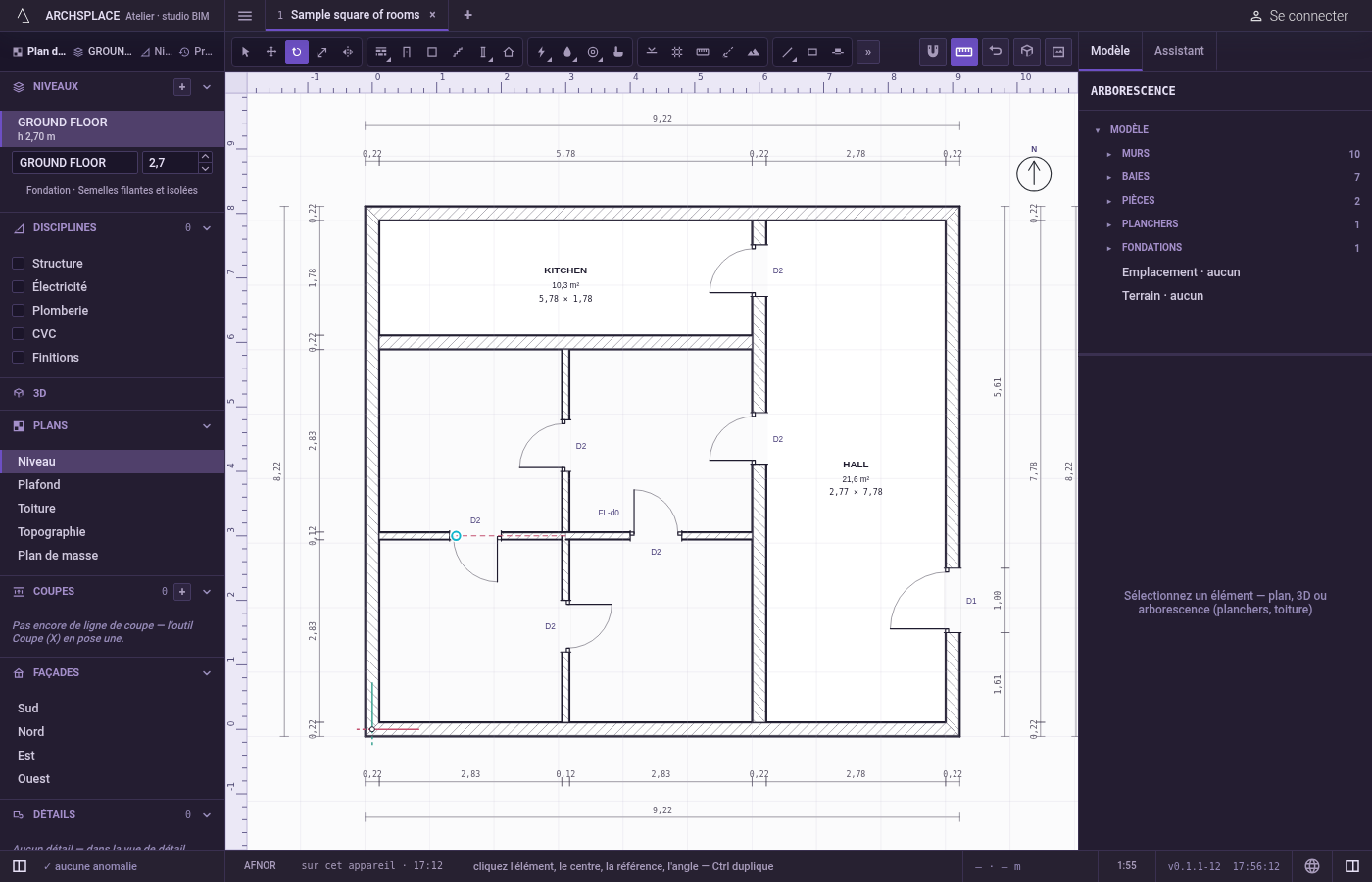
Ce qu'il refuse
- Un élément hébergé seul. Une fenêtre, une porte ou un appareillage posé sur un mur suit son mur. Tourné seul, il reste tel qu'il était et un message invite à faire pivoter le mur.
- Un composant retourné. Une occurrence de composant tourne, mais ne change jamais de taille ni de sens.
- Une rotation qui casserait une jonction. Une rotation qui laisserait un mur, une canalisation ou une poutre de moins d'un centimètre n'écrit rien et en donne la raison.
- Les annotations. Une cote, un détail ou le cadre d'un repère ne tournent pas avec Pivoter.
Ce qu'il écrit dans le contrat
Une seule étape, qu'une seule annulation défait. Chaque élément tourné reçoit ses nouveaux points : les deux extrémités d'un mur, la position et l'angle d'un poteau, la position et l'angle d'un appareil sanitaire, la ligne de foulée d'un escalier, les sommets d'une toiture. Les extrémités des murs, canalisations et poutres qui leur sont liés sont écrites aussi. Une copie ajoute de nouvelles entrées à la fin de leurs listes au lieu de modifier les originaux.
Notions
Questions fréquentes
Comment faire pivoter d'un angle précis ?
Sélectionnez les éléments, appuyez sur Q, cliquez le centre, puis tapez l'angle en degrés et appuyez sur Entrée. Un angle positif tourne dans le sens antihoraire.
Puis-je faire pivoter une fenêtre ou une prise seule ?
Non. Une fenêtre, une porte ou un appareillage mural suit son mur : le studio le signale et le laisse tel quel. Faites plutôt pivoter le mur, et ce qu'il porte tourne avec lui.
Comment copier des éléments autour d'un centre ?
Faites-les pivoter une fois en maintenant Ctrl, puis tapez x et le nombre total, par exemple x6, et appuyez sur Entrée : la même rotation est répétée autour du même centre.