EsquisseSdans le studio
Étirer
Étirer ne déplace que les coins situés dans une fenêtre de capture que vous tracez dans l'éditeur d'esquisse, et les lignes qui partent de ces coins suivent : une forme grandit ou rétrécit ainsi d'un seul côté. Le déplacement se fixe par un point de base et une cible, ou par une distance tapée.
Ce que c'est
Étirer déplace certains coins de votre dessin et laisse les autres en place. Vous choisissez les coins en traçant une fenêtre de capture sur eux ; chaque coin à l'intérieur de la fenêtre bouge, et chaque ligne qui part d'un tel coin le suit : la forme grandit ou rétrécit de ce côté. Une ligne dont les deux extrémités sont à l'intérieur se déplace en entier. Un arc garde sa flèche : sa courbe change donc avec les extrémités qui bougent.
Étirer n'utilise pas la sélection. C'est la fenêtre de capture que vous tracez qui décide de ce qui bouge.
Quand l'utiliser
- Pour rendre une fenêtre ou une porte plus haute, plus large ou plus étroite d'un seul côté.
- Pour repousser un côté d'une zone de motif jusqu'à une nouvelle ligne.
Les étapes
Prenez Étirer. Dans l'éditeur d'esquisse (voir Sélection pour y entrer), appuyez sur
Sou cliquez sur Étirer dans la barre d'outils de l'éditeur. L'indication au curseur vous invite à tracer une fenêtre de capture sur les extrémités à déplacer, et rappelle que le reste suit.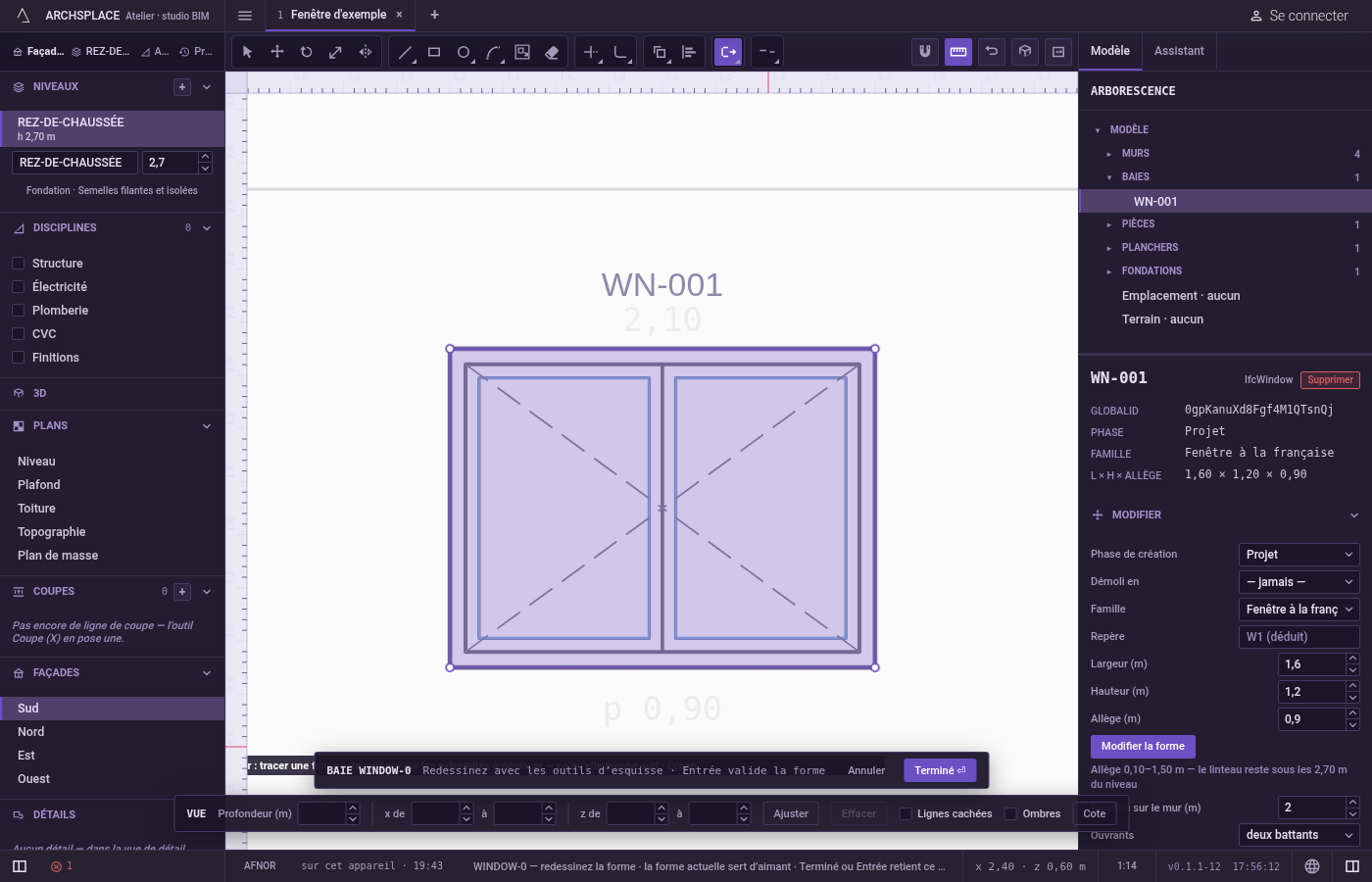
Tracez une fenêtre sur les coins à déplacer. Appuyez à côté d'eux, tracez un cadre autour d'eux dans un sens ou dans l'autre, et relâchez. Les lignes qui ont un coin à l'intérieur s'éclairent. Un simple clic répète la consigne.
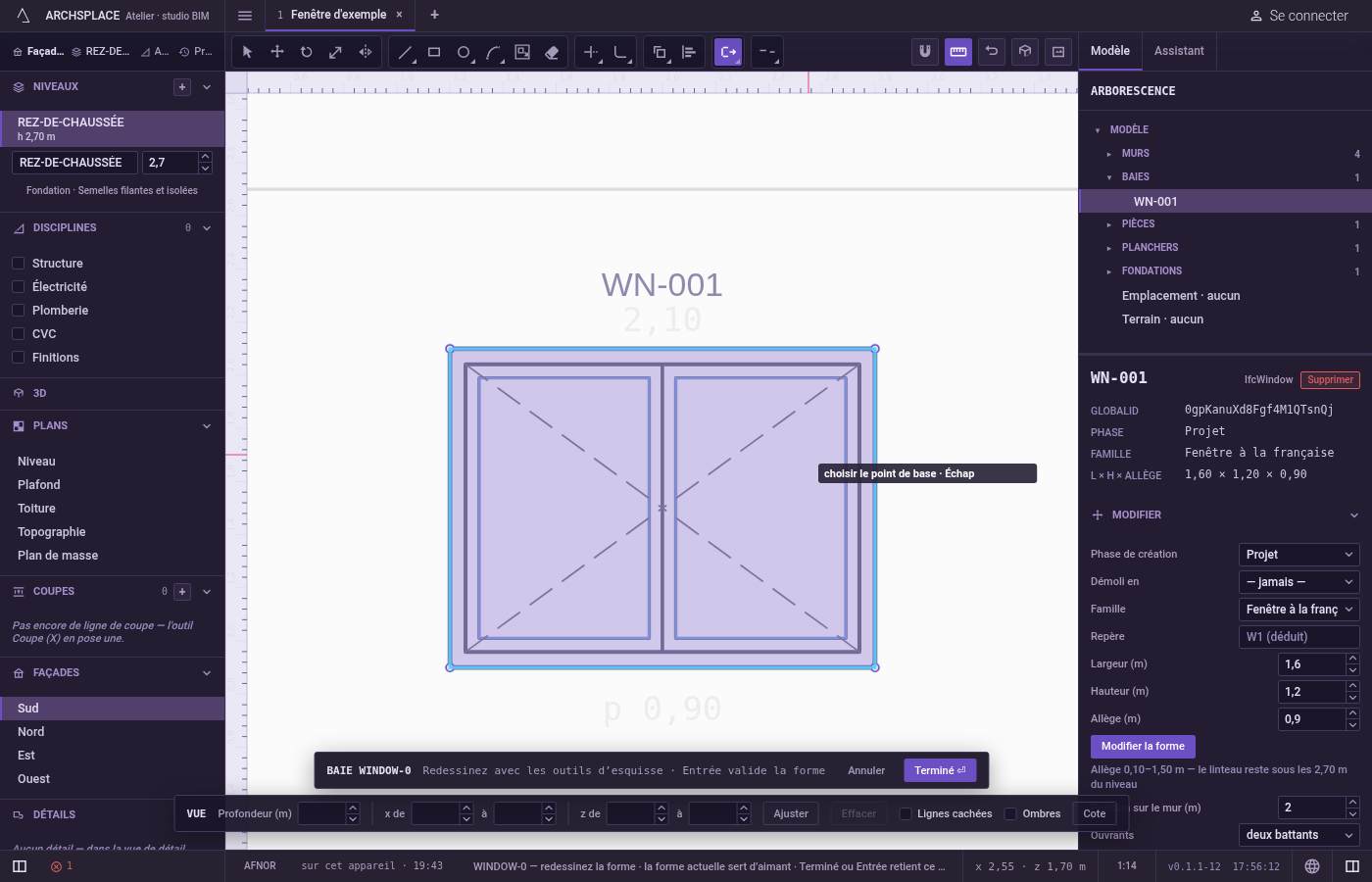
Cliquez le point de base. Il s'accroche aux coins, aux milieux, aux intersections, à la forme en vigueur estompée et aux lignes de la vue, et vous pouvez le taper sous la forme
x;y.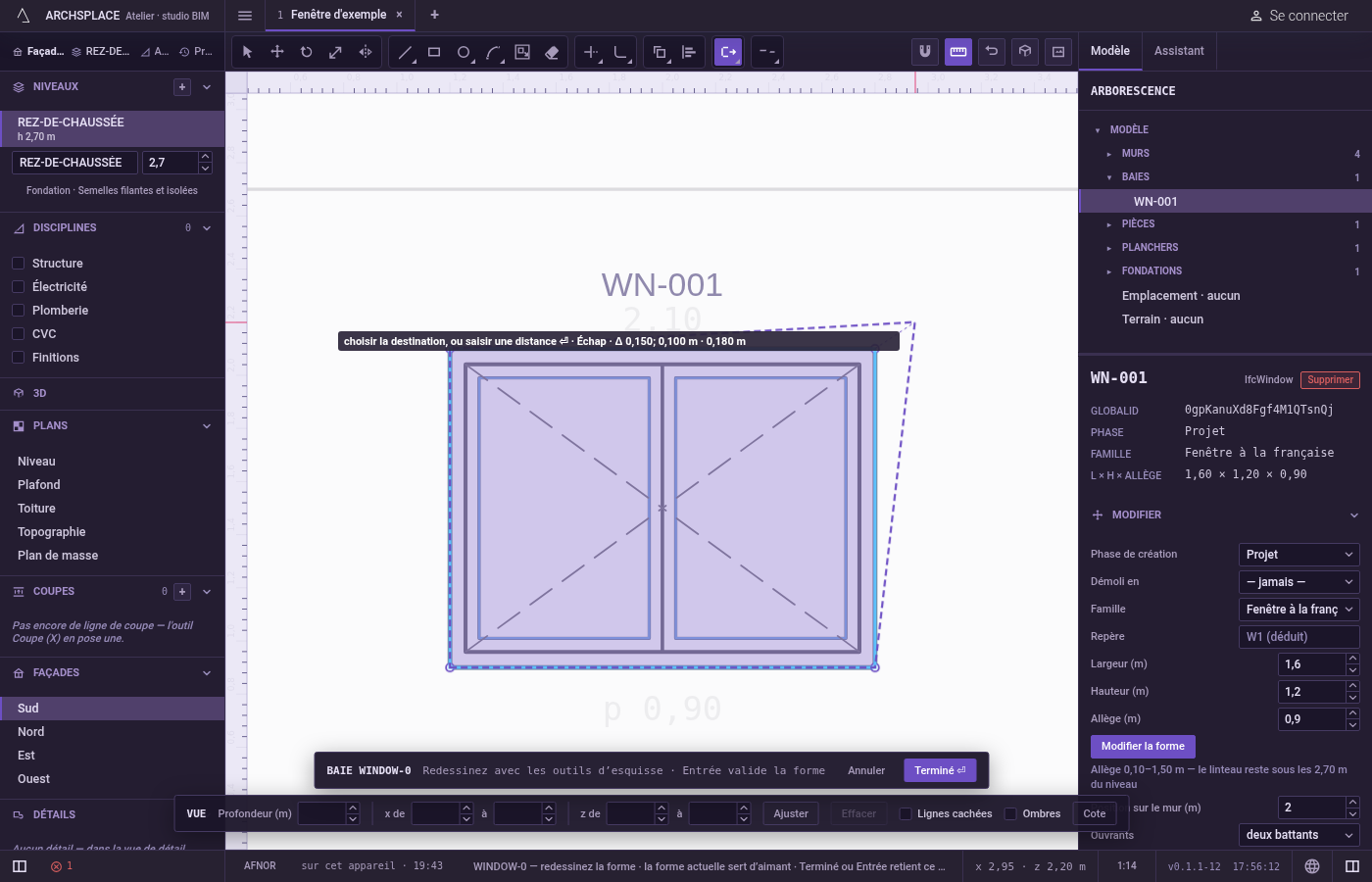
Cliquez la cible, ou tapez la distance. Un aperçu des lignes étirées suit le pointeur, et l'indication affiche le pas en largeur, le pas en hauteur et la distance. Cliquez pour étirer. Pour un déplacement exact, pointez dans la direction voulue, tapez la distance dans les unités du projet et appuyez sur
Entrée.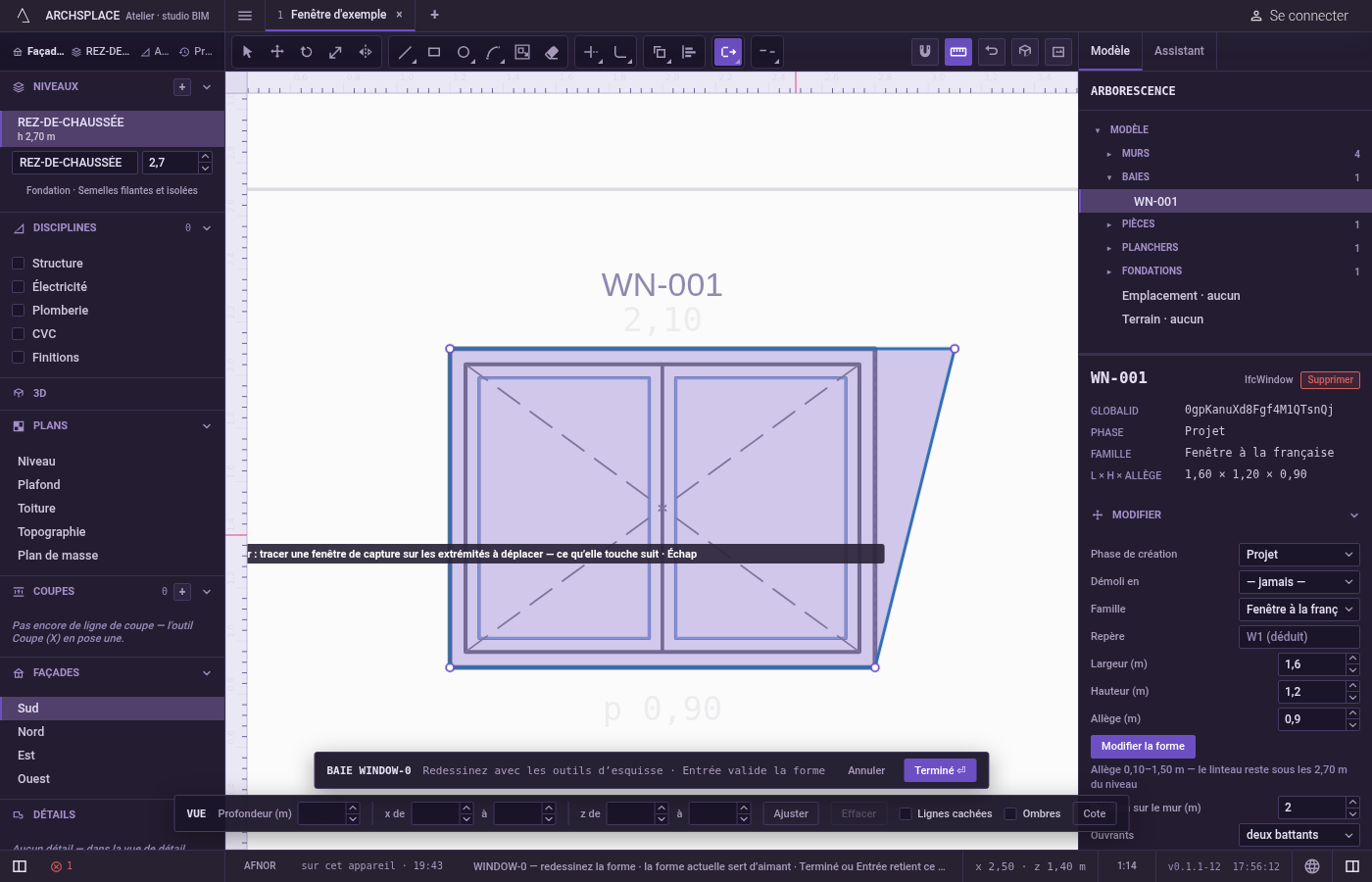
Continuez. Les coins se posent, les lignes étirées restent sélectionnées, et Étirer attend une nouvelle fenêtre.
Échaprevient en arrière : le point de base, puis la fenêtre, puis retour à Sélection.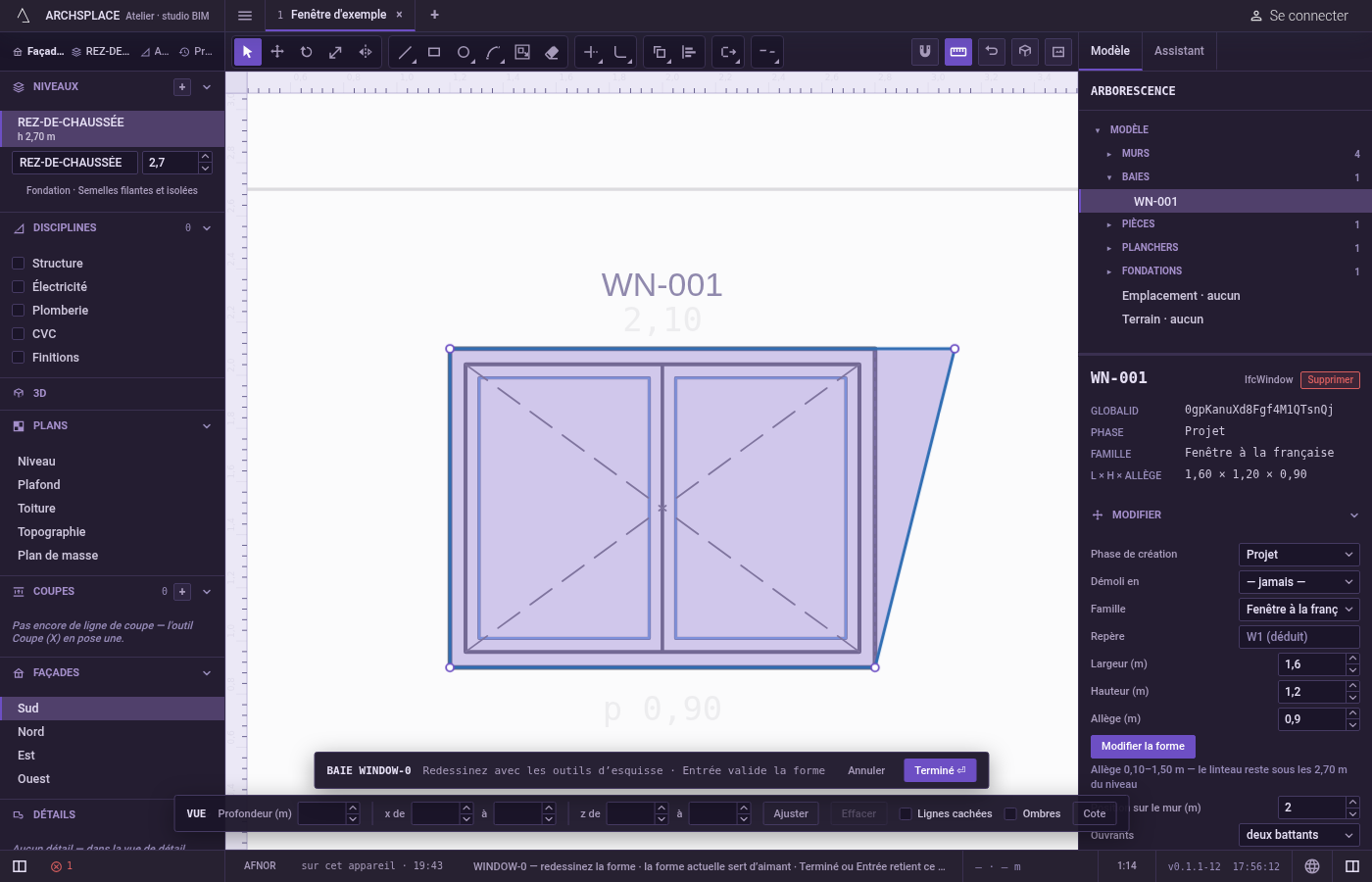
Ce qu'il refuse
- Une fenêtre sans aucun coin à l'intérieur. L'indication affiche la fenêtre ne contient aucune extrémité à étirer, et l'outil attend une autre fenêtre. Une fenêtre qui traverse le milieu d'une ligne sans contenir l'un de ses coins ne déplace rien.
- Un déplacement nul. Une cible sur le point de base, ou un
0tapé, ne change rien, et l'indication le dit. - Une distance tapée avant le point de base. Un nombre seul tapé à ce moment ne fait rien ; seul un point tapé sous la forme
x;yfixe la base. - La forme en vigueur. La forme estompée derrière votre dessin ne s'étire jamais.
Ce qu'il écrit dans le contrat
Rien tant que vous n'appuyez pas sur Terminé. Chaque étirement est une étape dans l'éditeur, et Ctrl+Z les défait un à un. Le contrat change quand vous appuyez sur Terminé, ou sur Entrée quand rien n'est en cours, en une étape que vous pouvez annuler : ce que les lignes enferment devient le profile de la fenêtre ou de la porte, des points [u, v] en mètres dans la largeur du mur et vers le haut depuis le sol, ou l'outline de la zone de motif dans les floorAreas ou ceilingAreas de la pièce, des points [x, y] en mètres du plan.
Une fenêtre de 1,20 mètre de haut étirée de 20 centimètres vers le haut, ses coins supérieurs dans la fenêtre de capture :
Questions fréquentes
Comment rehausser la forme d'une fenêtre de 20 centimètres sans changer sa largeur ?
Appuyez sur S, tracez une fenêtre de capture autour des seuls coins supérieurs, cliquez un point de base, pointez droit vers le haut, tapez 0.2 et appuyez sur Entrée. Le haut monte et les côtés s'allongent.
Que devient un arc quand j'étire l'une de ses extrémités ?
Il reste un arc avec la même flèche : sa forme change donc avec l'extrémité qui a bougé. Étirez les deux extrémités pour déplacer l'arc sans le modifier.
Dois-je sélectionner quelque chose d'abord ?
Non. Étirer ignore la sélection : c'est la fenêtre de capture que vous tracez qui décide des coins qui bougent.