PlanEBdans le studio
Tableau électrique
L'outil Tableau électrique pose le tableau d'où partent les circuits : un clic sur un mur l'y place, et dès que la phase en a un, un clic le déplace et tous les circuits suivent. Ctrl et un clic ajoutent plutôt un autre tableau.
Ce que c'est
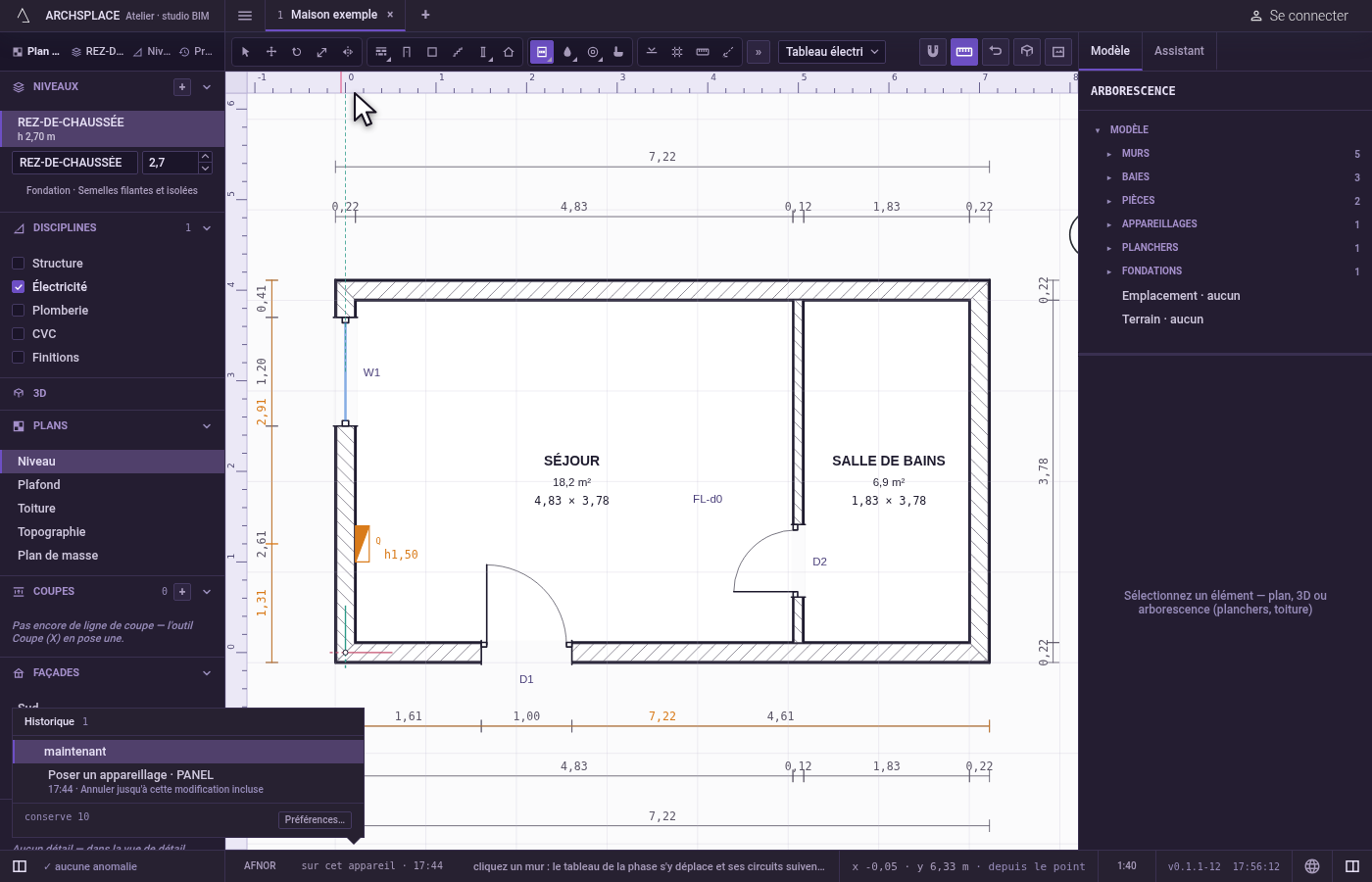
Le tableau électrique est le point de départ des circuits. Son outil n'est pas une simple pose : le premier clic sur un mur pose le tableau, et chaque clic suivant déplace le tableau de la phase dans laquelle vous dessinez vers le mur cliqué, au lieu d'en ajouter un. Les circuits suivent aussitôt, retracés depuis le nouvel emplacement du tableau. Avec Ctrl, un clic ajoute plutôt un autre tableau.
La liste à côté des outils propose les types de tableau de votre gabarit, comme le tableau électrique d'un projet sous le gabarit français. Le tableau s'encastre dans son mur comme un coffret. Avec plus d'un tableau, chaque appareillage est alimenté par le plus proche en suivant le chemin du câble, sauf si son propre panneau en désigne un autre, et chaque tableau numérote ses circuits de son côté.
Quand l'utiliser
- Pour placer le tableau d'une nouvelle installation, avant ou après l'appareillage.
- Pour essayer le tableau à un autre endroit et voir les circuits retracés depuis là.
- Pour ajouter un tableau divisionnaire, par exemple pour un garage ou un étage.
Les étapes
Prenez l'outil. Tapez rapidement
EpuisB, ou choisissez-le dans la barre d'outils, où il partage un bouton avec Électricité. La barre d'état indique qu'un clic sur un mur y déplace le tableau de la phase, et que Ctrl et un clic en ajoutent un autre.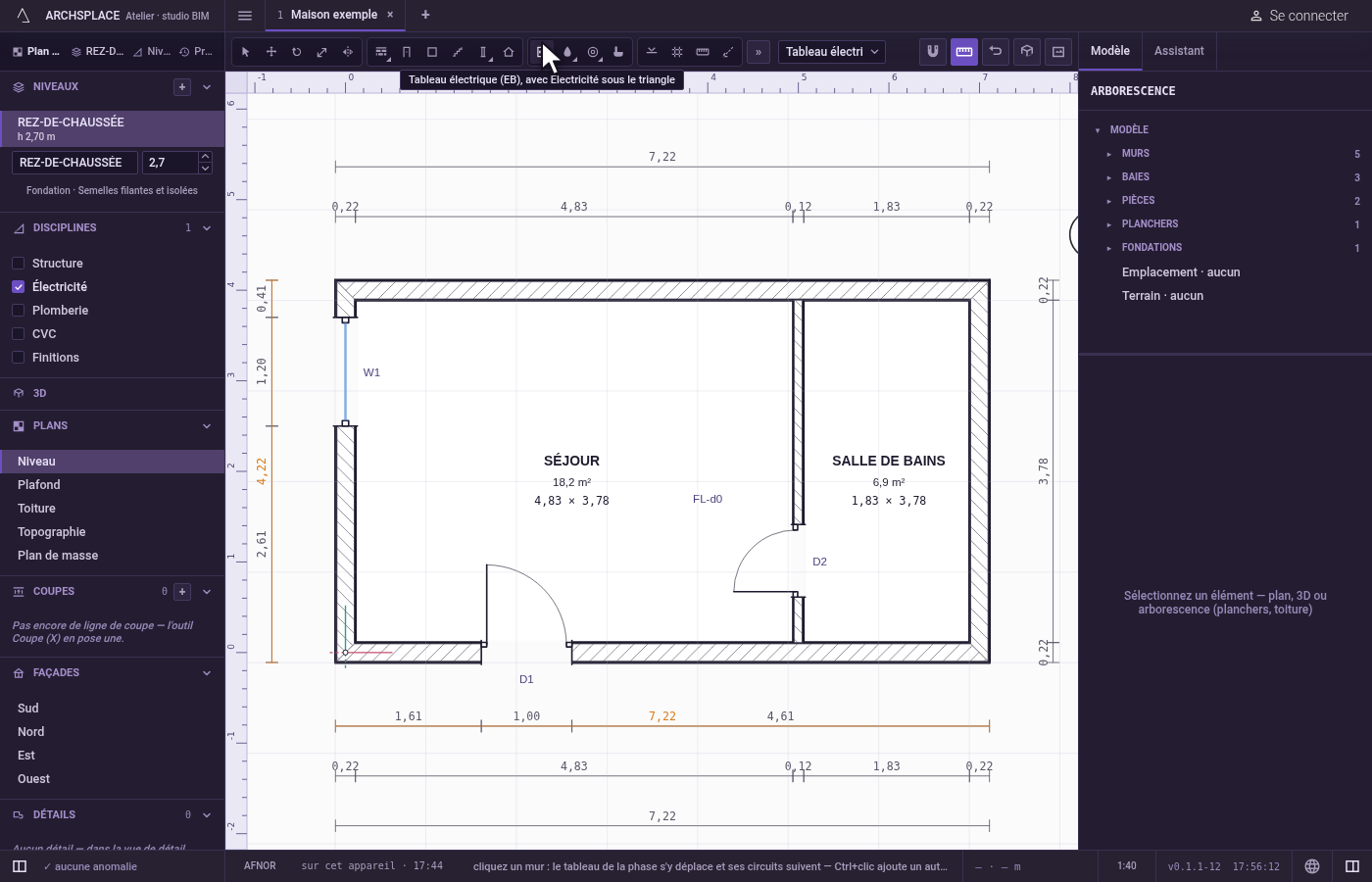
Choisissez le type. Choisissez-le dans la liste à côté des outils, si votre gabarit en propose plus d'un.
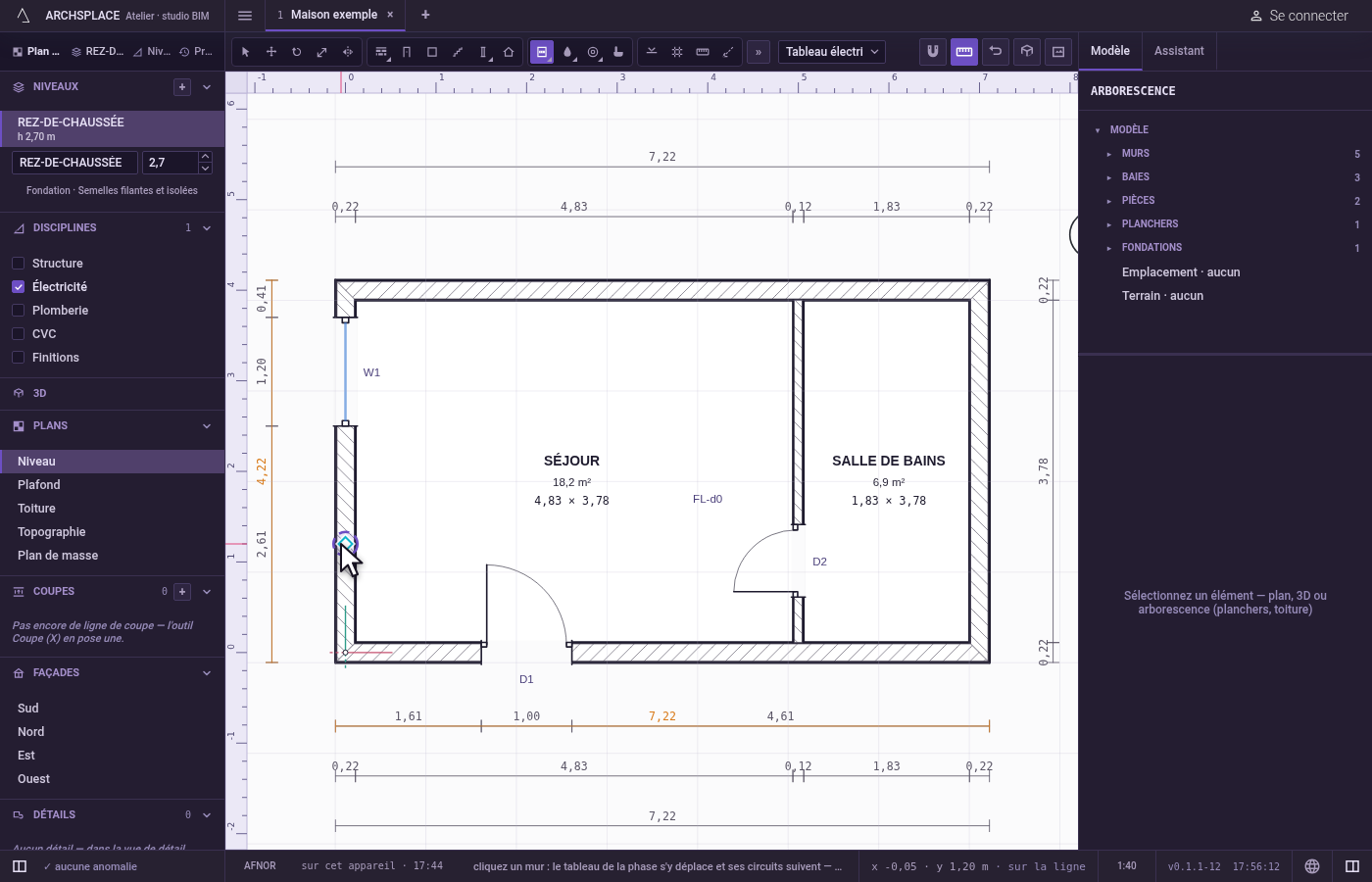
Cliquez un mur. Cliquez sur le mur ou à environ 60 cm au plus, du côté vers lequel le tableau doit donner. S'il n'y a encore aucun tableau dans cette phase, il est posé là. S'il y en a un ou plusieurs, le plus proche sur ce niveau s'y déplace (le premier, si aucun ne se trouve sur ce niveau), et les circuits suivent.
Ajoutez-en un autre, avec Ctrl. Maintenez
Ctrl(⌘sur Mac) au moment du clic : un nouveau tableau est posé, et les tableaux se partagent l'appareillage.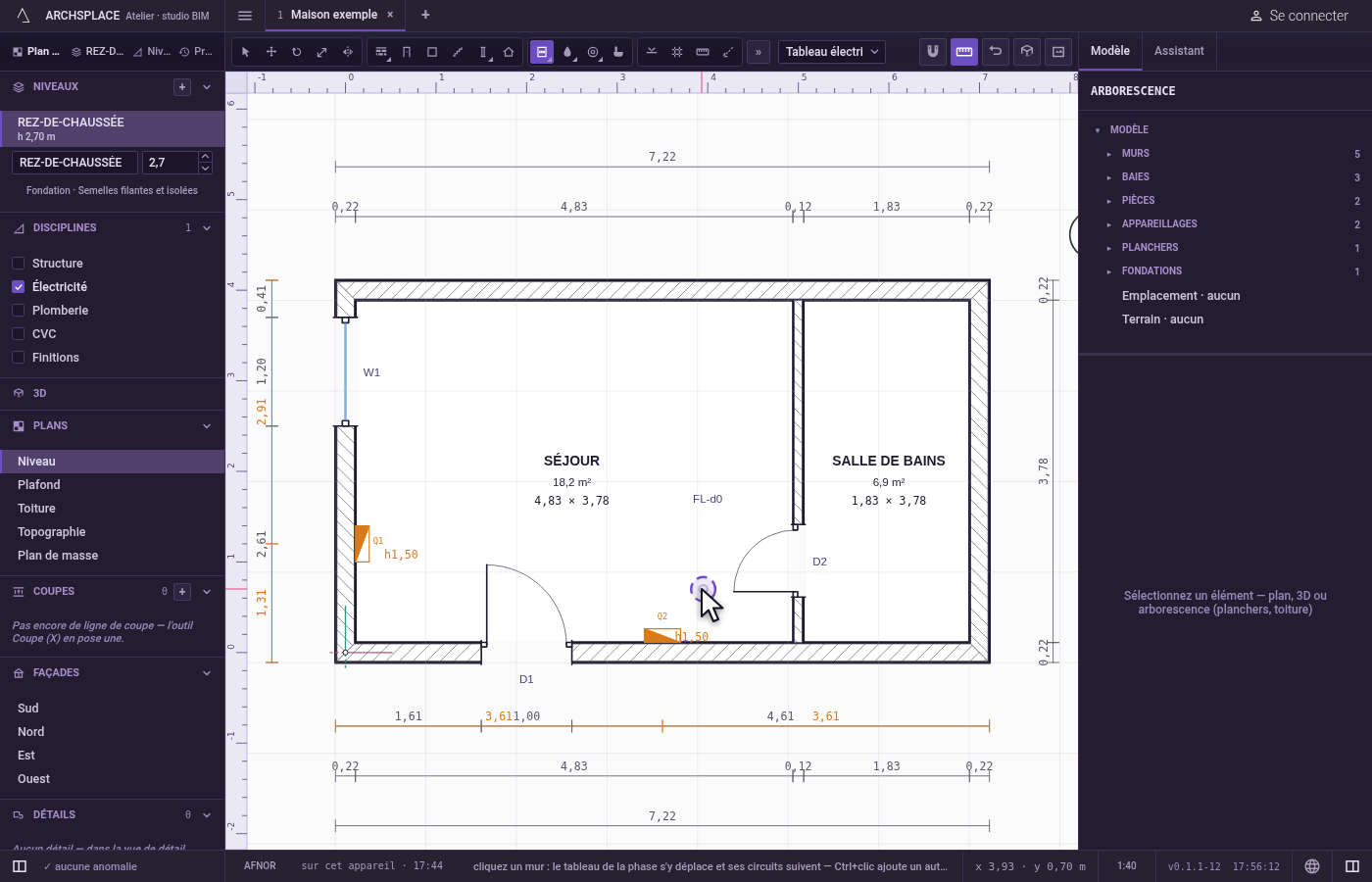
Ce qu'il refuse
- Un clic loin de tous les murs. À plus de 60 cm environ de tout mur, rien n'est posé ni déplacé.
- Un appareillage alimenté par autre chose qu'un tableau. Un appareillage dont le panneau désigne autre chose qu'un tableau électrique est refusé par le projet.
Ce qu'il écrit dans le contrat
Une seule étape, qu'une seule annulation défait. Le premier tableau, et chaque tableau ajouté avec Ctrl, ajoute une entrée d'appareillage : son type, son mur, sa distance le long du mur et sa face, et sa phase. Un déplacement ne change que le mur, la distance et la face du tableau déplacé. Les circuits ne sont jamais écrits : ils sont déduits des appareillages et des tableaux à chaque génération du projet.
Notions
À lire aussi
Questions fréquentes
Comment déplacer le tableau électrique ?
Prenez l'outil Tableau électrique et cliquez le mur où il doit se trouver. Le tableau s'y déplace et tous les circuits sont retracés depuis son nouvel emplacement.
Un projet peut-il avoir deux tableaux ?
Oui. Maintenez Ctrl (Commande sur Mac) au moment du clic pour ajouter un autre tableau. Chaque appareillage est alors alimenté par le tableau le plus proche en suivant le chemin du câble, sauf si vous en choisissez un dans le panneau de l'appareillage, et chaque tableau numérote ses propres circuits.