Panneaux
Panneau de jonction
Le panneau de jonction est ce que la colonne de droite affiche quand une jonction est sélectionnée, le point où se rejoignent des murs, des canalisations ou des poutres : son X et son Y, puis, pour chaque élément qui s'y rejoint, sa longueur et son angle. Une valeur saisie déplace la jonction, et chaque élément qui s'y rejoint suit : l'angle reste fermé.
Ce que c'est
Une jonction est l'endroit où des éléments linéaires se rejoignent : deux murs en angle, plusieurs murs en un point, un mur qui s'arrête sur la face d'un autre, l'extrémité d'une canalisation ou d'une poutre. Avec l'outil Sélection, chaque mur, canalisation ou poutre sélectionné porte une poignée sur chacune de ses jonctions, en plan, en 3D, en coupe et en façade. Un clic sur une poignée, sans glisser, sélectionne sa jonction, et la colonne de droite affiche le panneau de jonction.
En tête se trouvent JONCTION et le type de jonction : Des éléments réunis en un point, Une extrémité sur la face d'un mur ou Une extrémité libre. Ensuite :
- Position : son X et son Y en plan. Une jonction sur la face d'un mur indique sur quel mur elle se trouve.
- Un bloc par élément qui se rejoint à la jonction, intitulé par sa référence, comme W-003 : sa Longueur et son Angle (°), l'angle tournant autour de l'autre extrémité de l'élément.
Une ligne en bas rappelle que faire glisser une poignée déplace la jonction et que les éléments qui s'y rejoignent suivent, et que maintenir Alt pendant le glissement ne déplace que cette extrémité.
Quand l'utiliser
- Pour placer un angle de la maison à des coordonnées exactes.
- Pour régler la longueur exacte d'un mur sans casser l'angle qu'il forme avec le suivant.
- Pour tourner un mur d'un angle exact autour de son autre extrémité.
- Pour corriger un point de relevé où plusieurs murs se rejoignent.
Les étapes
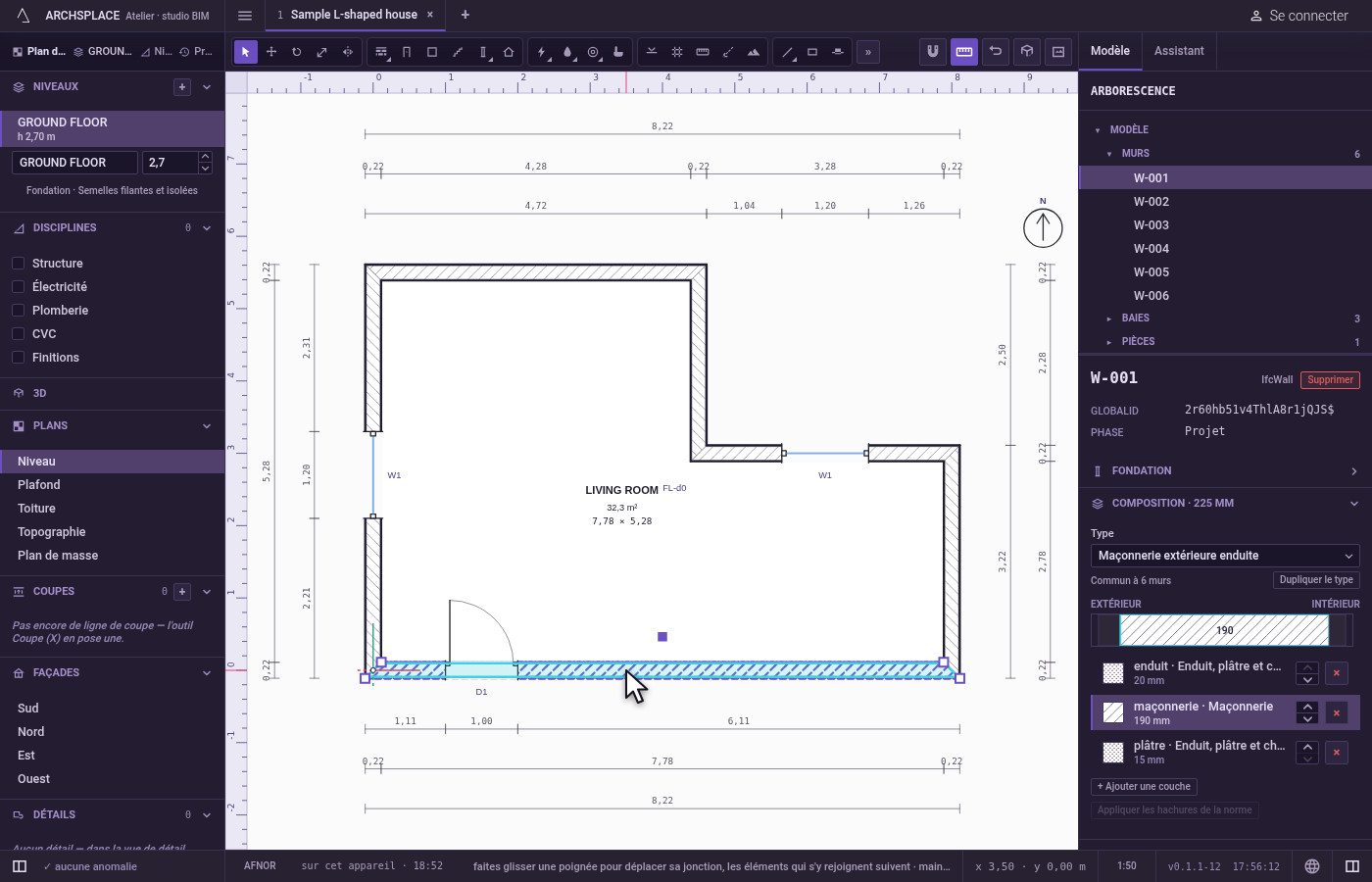
Sélectionnez un mur. Avec l'outil Sélection, cliquez un mur. Une poignée se trouve sur chacun de ses angles.
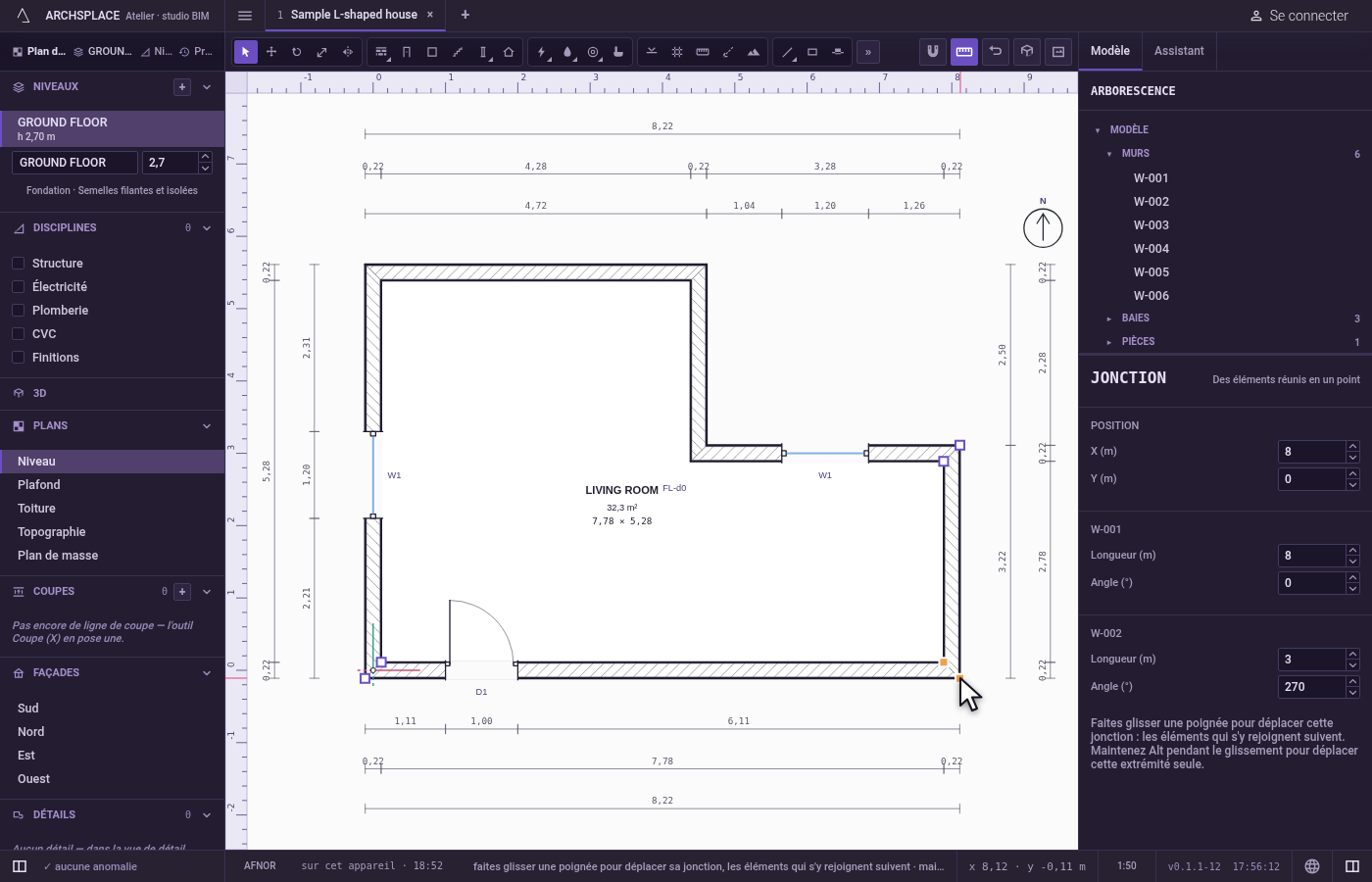
Sélectionnez une jonction. Cliquez, sans glisser, la poignée de l'angle qu'il partage avec le mur suivant. Le panneau de jonction affiche JONCTION, Des éléments réunis en un point, son X et son Y, et les deux murs.
Tapez sa position. Dans X, tapez 6 et appuyez sur
Entrée. L'angle se place à X 6 m ; les deux murs le suivent et restent liés.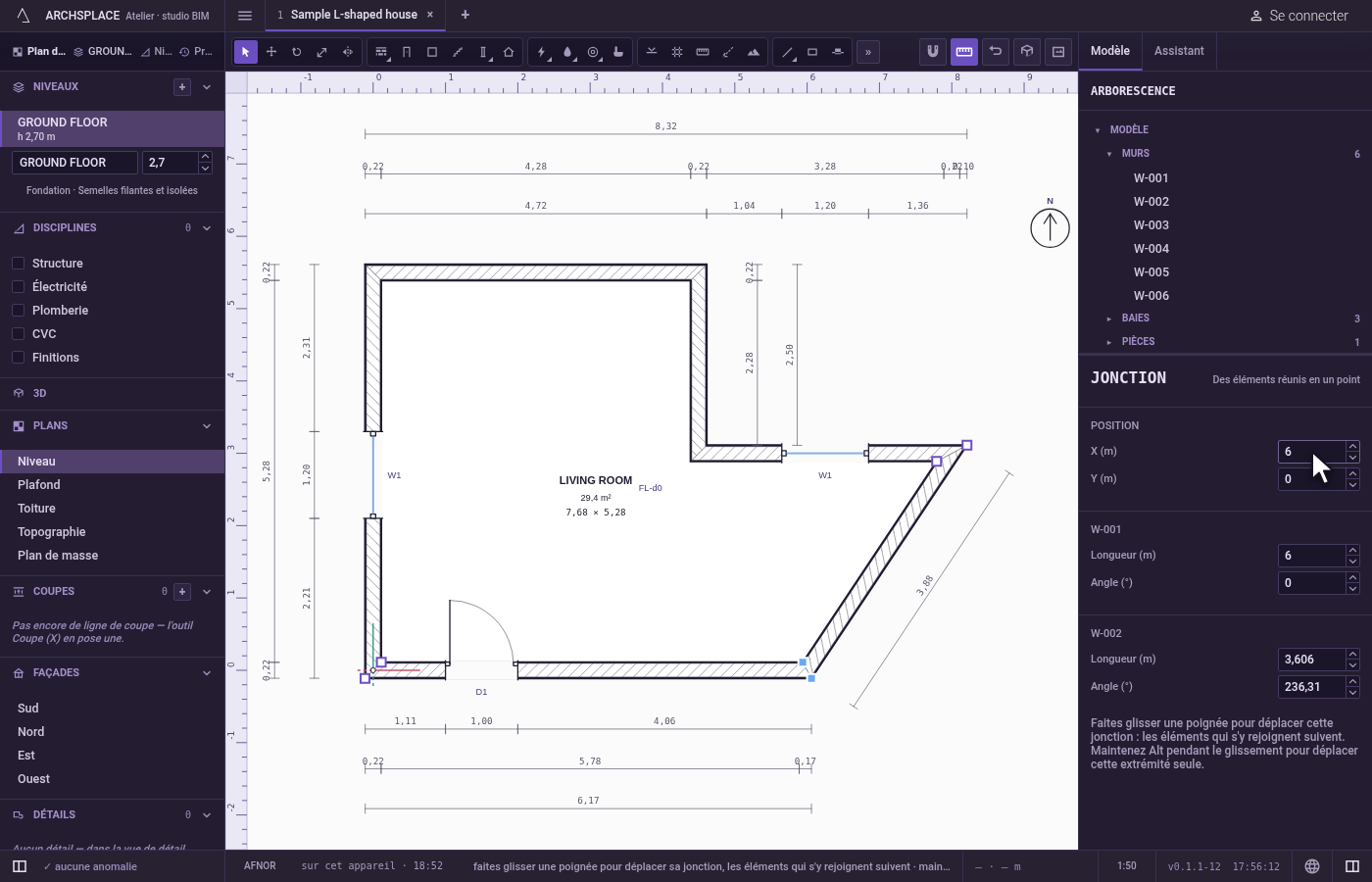
Réglez une longueur. Dans le bloc du premier mur, tapez 4 dans Longueur et appuyez sur
Entrée. Le mur garde son autre extrémité et sa direction ; la jonction se déplace le long de lui, et le second mur suit.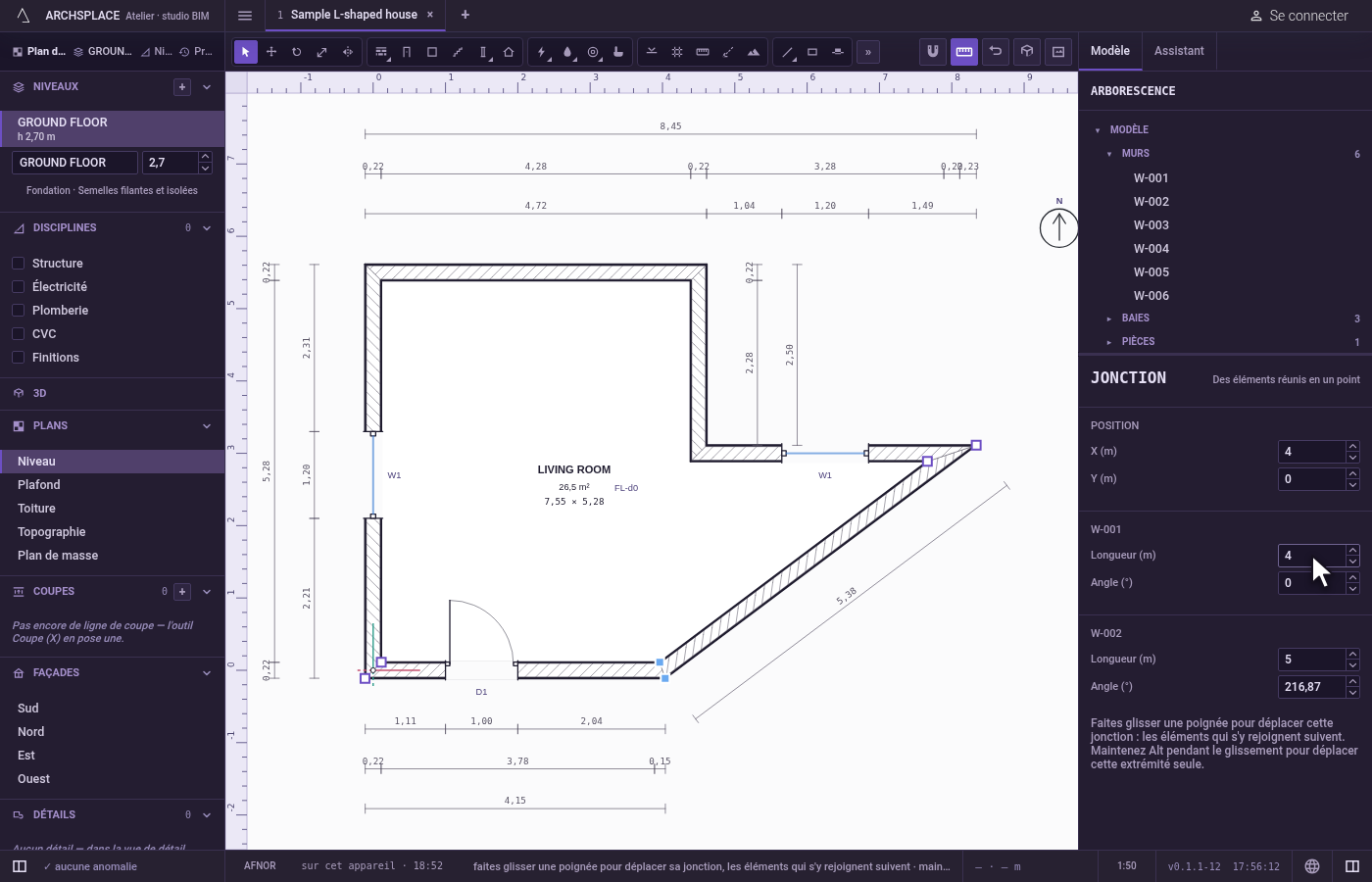
Réglez un angle. Dans le même bloc, tapez 10 dans Angle (°) et appuyez sur
Entrée. La jonction pivote autour de l'autre extrémité du premier mur, et le second mur suit.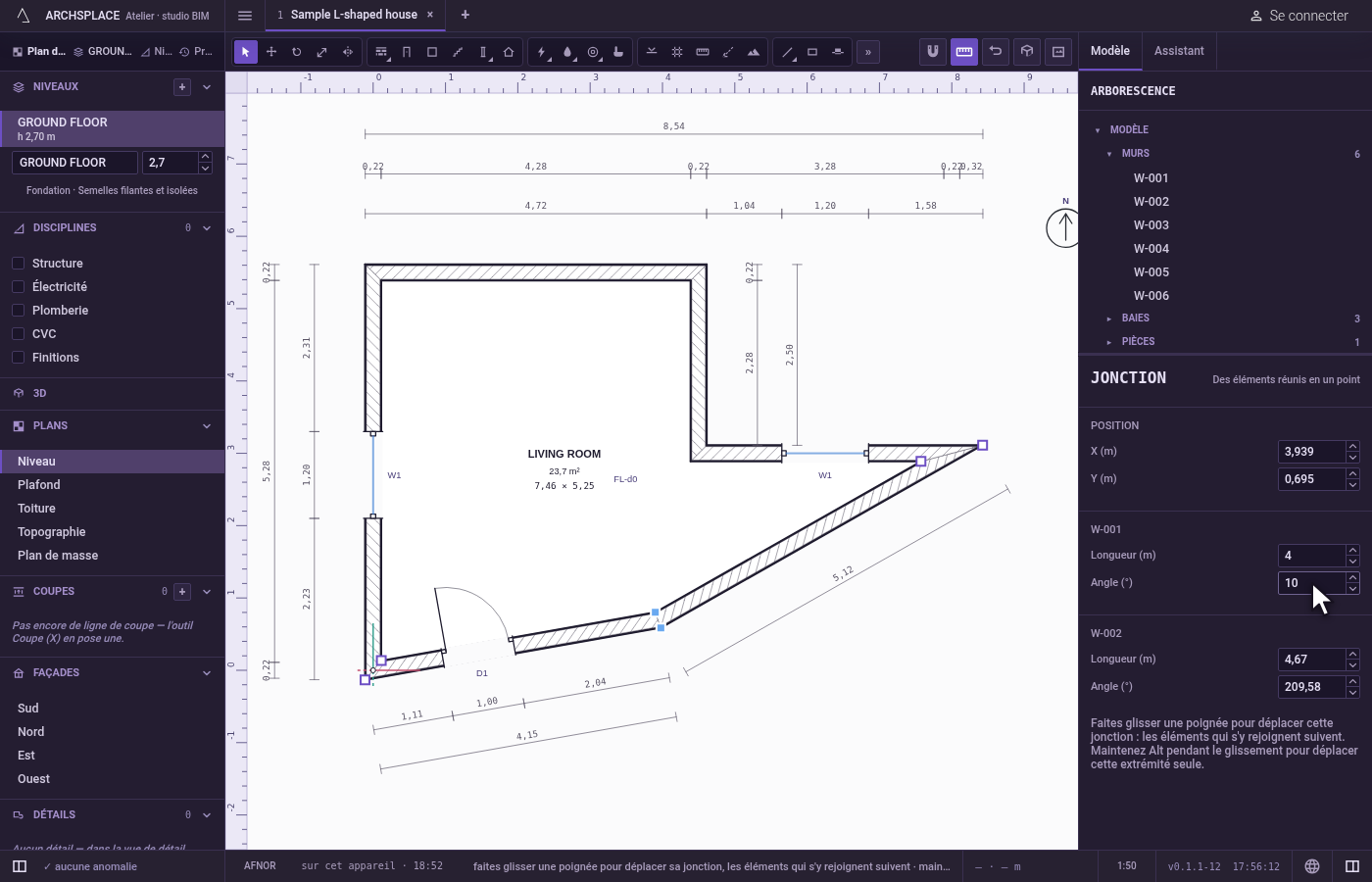
Ce qu'il refuse
- Une longueur de moins de 1 cm. Le champ ne l'accepte pas.
- Un déplacement que les éléments ne peuvent pas suivre. Un avis dit pourquoi, et la jonction reste où elle était. Pendant le glissement d'une poignée, le fantôme des éléments prend la couleur du refus, avec la raison à côté du pointeur, avant même que vous relâchiez.
- Supprimer une jonction. Une jonction part avec ses éléments : supprimez les murs, canalisations ou poutres qui s'y rejoignent.
Ce qu'il écrit dans le contrat
Chaque valeur écrit ensemble les extrémités de tous les éléments qui se rejoignent à la jonction, dans leurs listes du contrat : le from ou le to de chaque mur, canalisation ou poutre dont l'extrémité s'y trouve, et les points copiés sur eux suivent. C'est une étape qu'un seul Ctrl+Z défait. La jonction elle-même n'est jamais écrite : elle est lue à partir de l'endroit où se rejoignent les extrémités des éléments, à chaque génération de la maquette.
À lire aussi
Questions fréquentes
Comment sélectionner une jonction ?
Sélectionnez un mur, une canalisation ou une poutre avec l'outil Sélection. Une poignée se trouve sur chacune de ses jonctions ; un clic sur une poignée, sans glisser, sélectionne cette jonction, et un Maj-clic en ajoute ou en retire une autre.
Comment déplacer un angle sans déplacer les autres murs ?
Maintenez Alt pendant que vous faites glisser la poignée de l'angle : seule cette extrémité bouge, et les autres murs restent en place.
Que signifie l'angle d'un élément ?
C'est la direction de l'élément, en degrés, en tournant autour de son autre extrémité. Taper un nouvel angle fait pivoter la jonction autour de cette autre extrémité, et les autres éléments qui s'y rejoignent suivent.