TerrainVRdans le studio
Éditeur de terrain
L'éditeur de terrain s'ouvre sur la grille de relevé du sol, où chaque nœud est un point que vous sélectionnez et auquel vous donnez l'altitude qu'un géomètre y a mesurée, un point à la fois ou plusieurs d'un coup. Son outil Rayon donne une altitude à un point et rapproche de cette altitude chaque point situé dans un cercle autour de lui, pour une butte ou un creux.
Ce que c'est
Le sol d'un projet est mesuré, jamais modelé. L'outil Terrain trace la limite de la zone relevée et pose à l'intérieur une grille de nœuds, un tous les mètres sauf si vous choisissez un autre pas. L'éditeur de terrain est l'endroit où ces nœuds reçoivent leurs altitudes. À l'intérieur, chaque nœud est un point, le reste du plan s'efface, et la barre d'outils contient deux outils, Sélection et Rayon. Une bande en bas de la vue, intitulée TERRAIN, contient les deux mêmes outils sous les noms Point et Rayon, la taille de la portée, et Terminé ⏎.
Un point que personne n'a encore relevé se trouve à l'altitude fixée pour les nœuds non relevés, 0 m sauf si vous la changez dans le panneau du terrain : le sol n'a ainsi jamais de trou. Dès que vous tapez son altitude, le point devient un relevé : le plan Topographie le marque d'une petite croix avec sa valeur, et les courbes de niveau passent par lui.
Sélection (V) prend des points : un clic en prend un, Maj et un clic en ajoutent un ou le retirent, et un cadre tiré depuis le vide prend chaque point à l'intérieur. Les chiffres tapés vont alors à chaque point tenu, et Entrée écrit cette altitude comme leur relevé. Un point peut être déplacé par glissement sur le plan, en gardant son relevé. Un clic dans le vide pose un nouveau point à cet endroit, non relevé et déjà sélectionné.
Rayon (R) agit autour d'un point. Un cercle suit le pointeur, de 3 m de rayon au départ. Un clic prend un point comme centre du cercle, et l'altitude tapée va à ce point quand vous appuyez sur Entrée, tandis que chaque point dans le cercle se rapproche de cette altitude, d'autant plus qu'il est proche : un point à mi-distance fait la moitié du chemin, et un point sur le bord du cercle garde son altitude. Un point du cercle qui n'a jamais été relevé part de l'altitude qu'a le sol sous lui.
Le même éditeur s'ouvre en 3D, sur la maquette : le maillage du sol et chaque point passent en bleu, la même bande se trouve en bas de la vue, et un point qu'on y fait glisser monte ou descend au lieu de glisser à plat.
Quand l'utiliser
- Pour saisir les altitudes qu'un géomètre a mesurées, point par point, ou toute une rangée d'un coup quand elle était de niveau.
- Pour corriger un relevé : reprenez le point et tapez son altitude.
- Pour ajouter un point mesuré que la grille n'a pas, comme le pied d'un talus.
- Pour façonner une butte ou un creux autour d'un point, sans taper chaque point.
Les étapes
Ouvrez l'éditeur. Juste après que l'outil Terrain a tracé la zone, l'éditeur s'ouvre de lui-même. Plus tard, double-cliquez sur le terrain en plan, ou sélectionnez-le et appuyez sur
Entrée, ou cliquez sur Modifier le terrain dans son panneau. Le plan affiche la discipline Topographie, chaque point de la grille apparaît, et la bande en bas indique cliquez sur un point · Maj pour ajouter · glisser pour élever.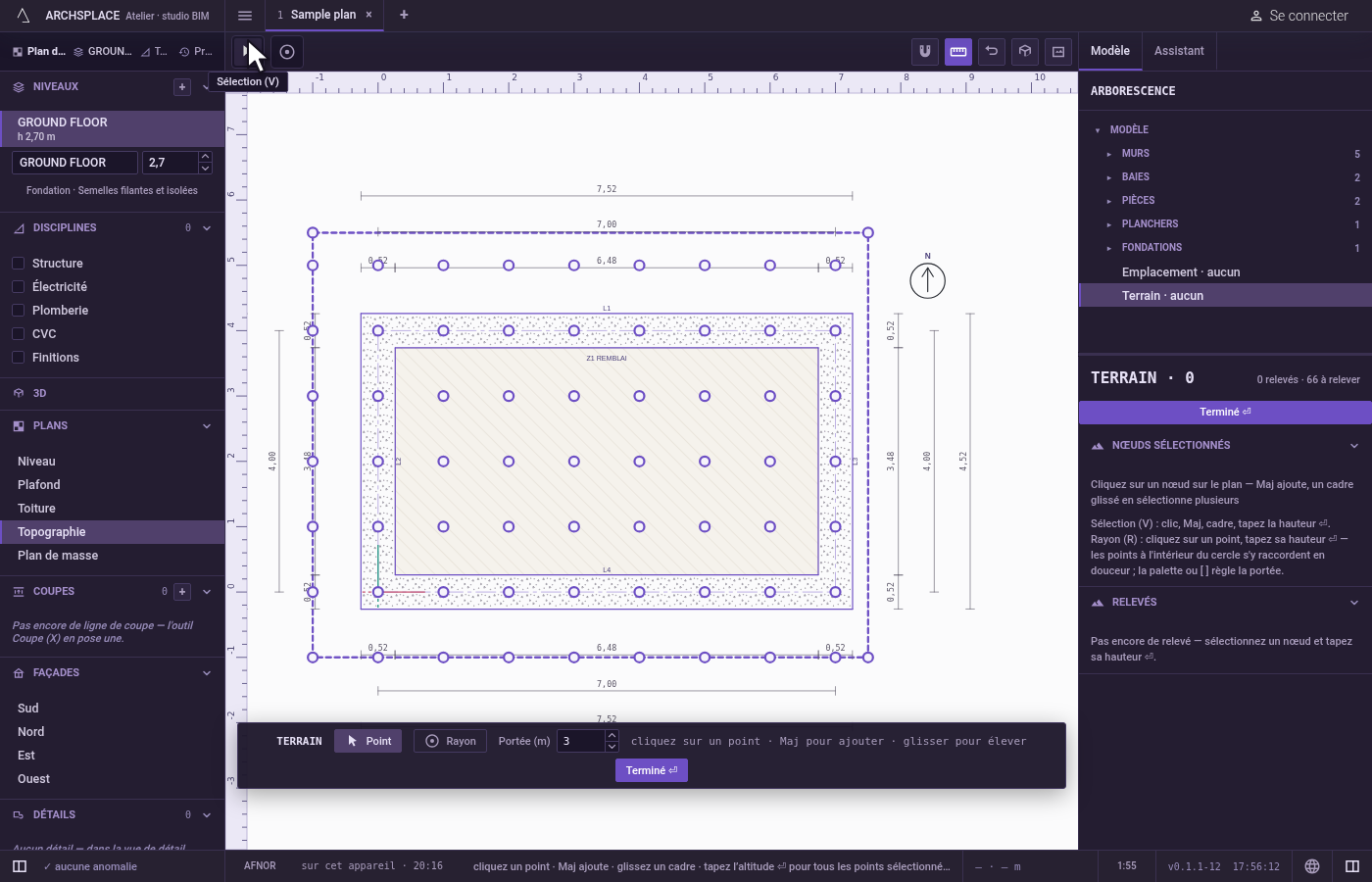
Sélectionnez une rangée avec un cadre. Appuyez dans le vide à côté de la rangée nord de points et faites glisser jusqu'à son autre extrémité. Chaque point à l'intérieur du cadre est pris, et la bande indique combien, par exemple 9 points · tapez la hauteur ⏎.
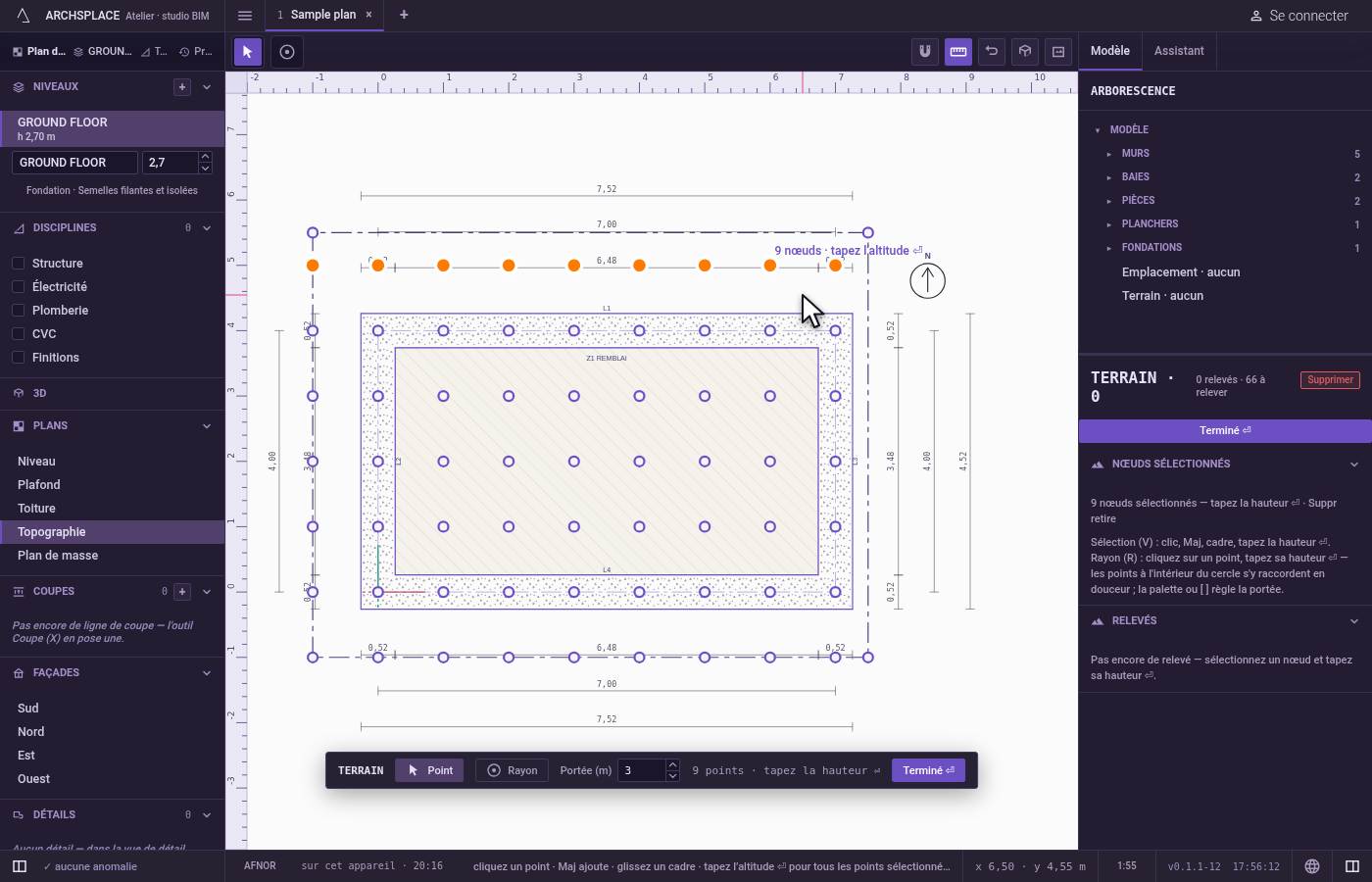
Tapez l'altitude et appuyez sur Entrée. Tapez l'altitude mesurée le long de cette rangée, dans les unités du projet. À côté du dernier point, le studio reprend l'altitude que vous tapez, suivie de × 9.
Entréel'écrit : les neuf points deviennent des relevés, et les courbes de niveau apparaissent. Les altitudes nulles et négatives sont prises telles que tapées.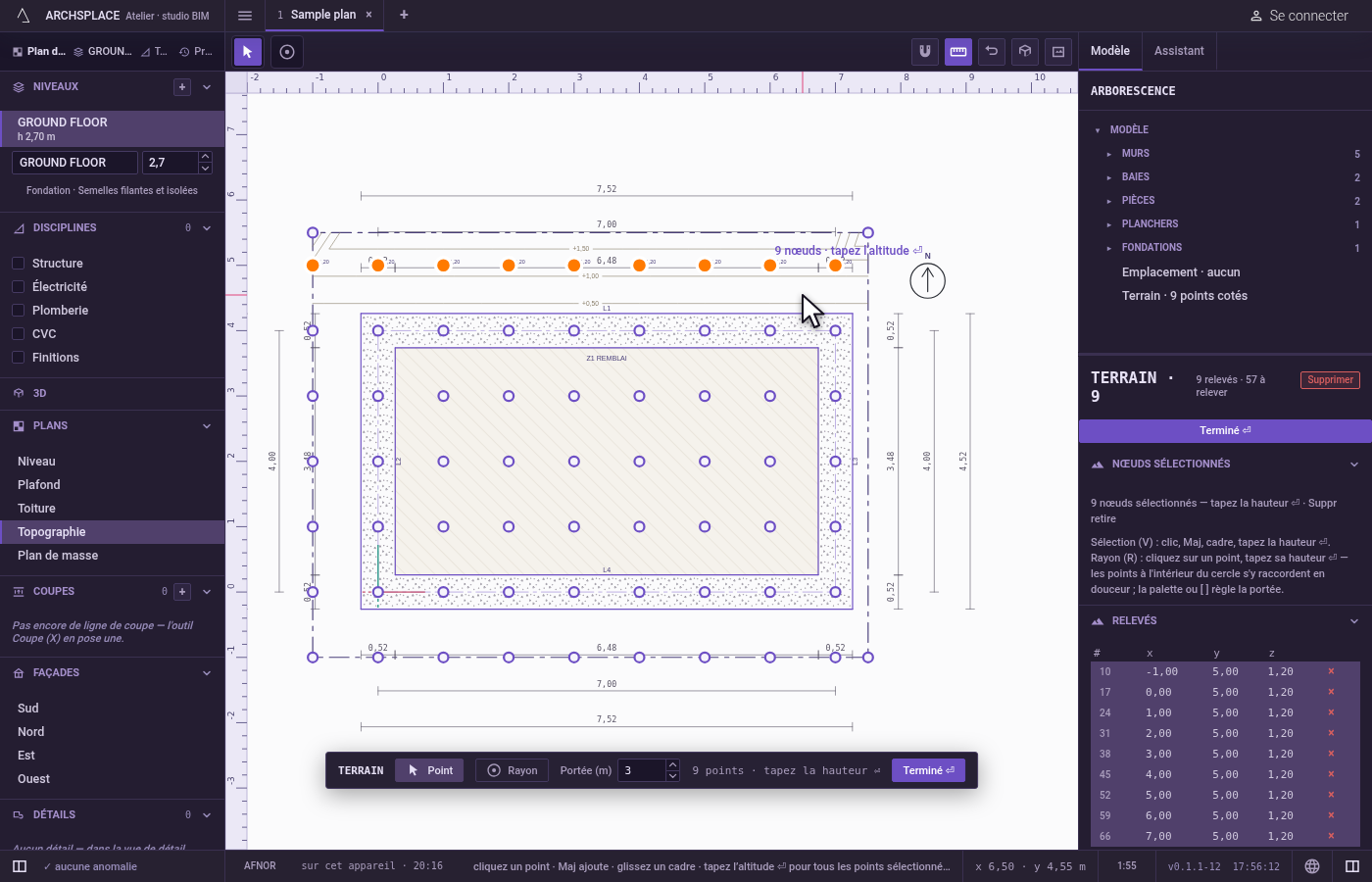
Corrigez un point. Cliquez un point de la rangée : il est seul tenu, et son relevé s'affiche à côté. Tapez sa nouvelle altitude et appuyez sur
Entrée.Majet un clic auraient ajouté un second point pour taper les deux à la fois.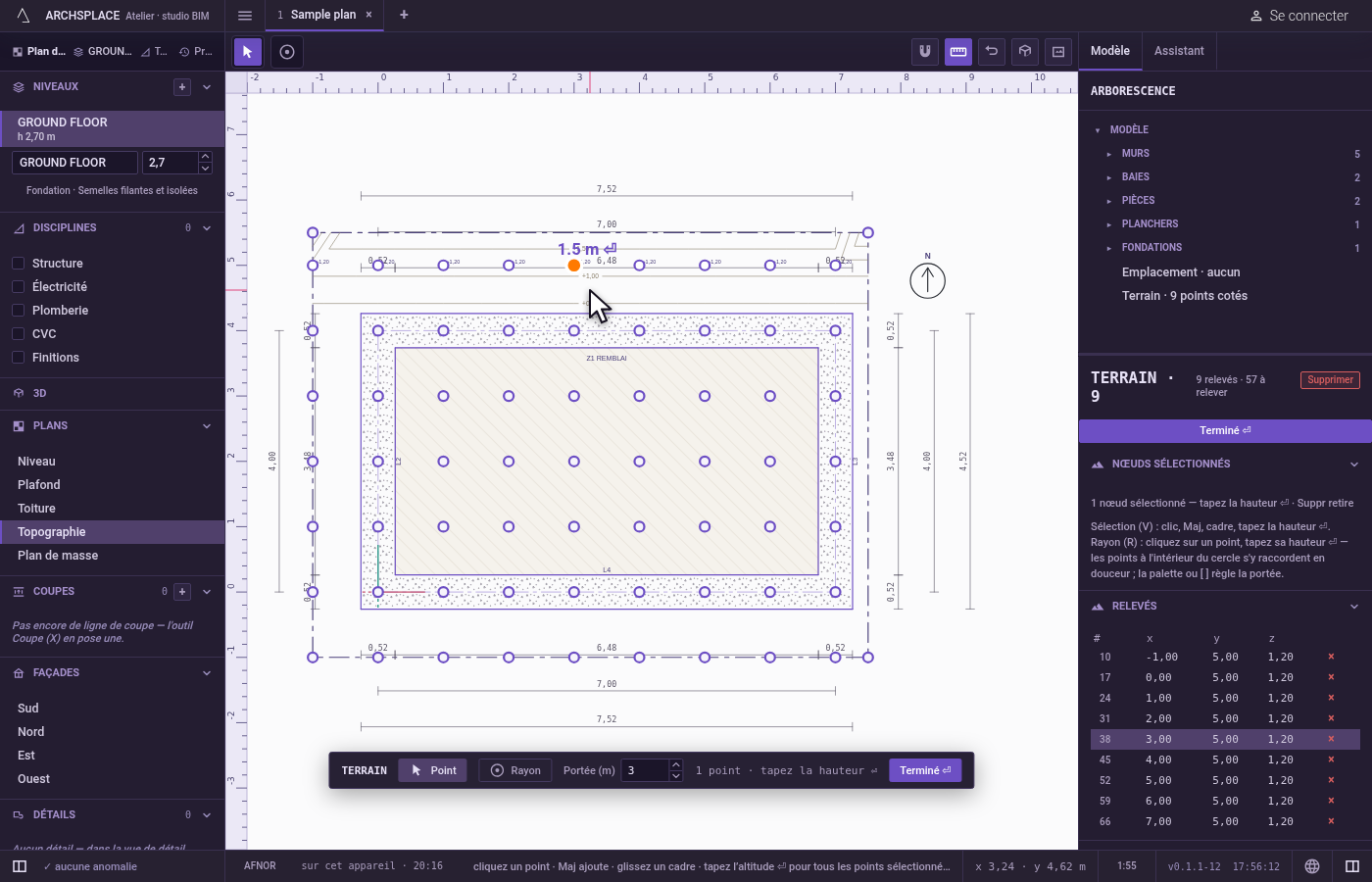
Ajoutez un point. Cliquez le sol vide là où un point a été mesuré entre les points de la grille. Un nouveau point y est posé, non relevé et sélectionné, et le texte à côté vous invite à taper l'altitude. Tapez-la et appuyez sur
Entrée.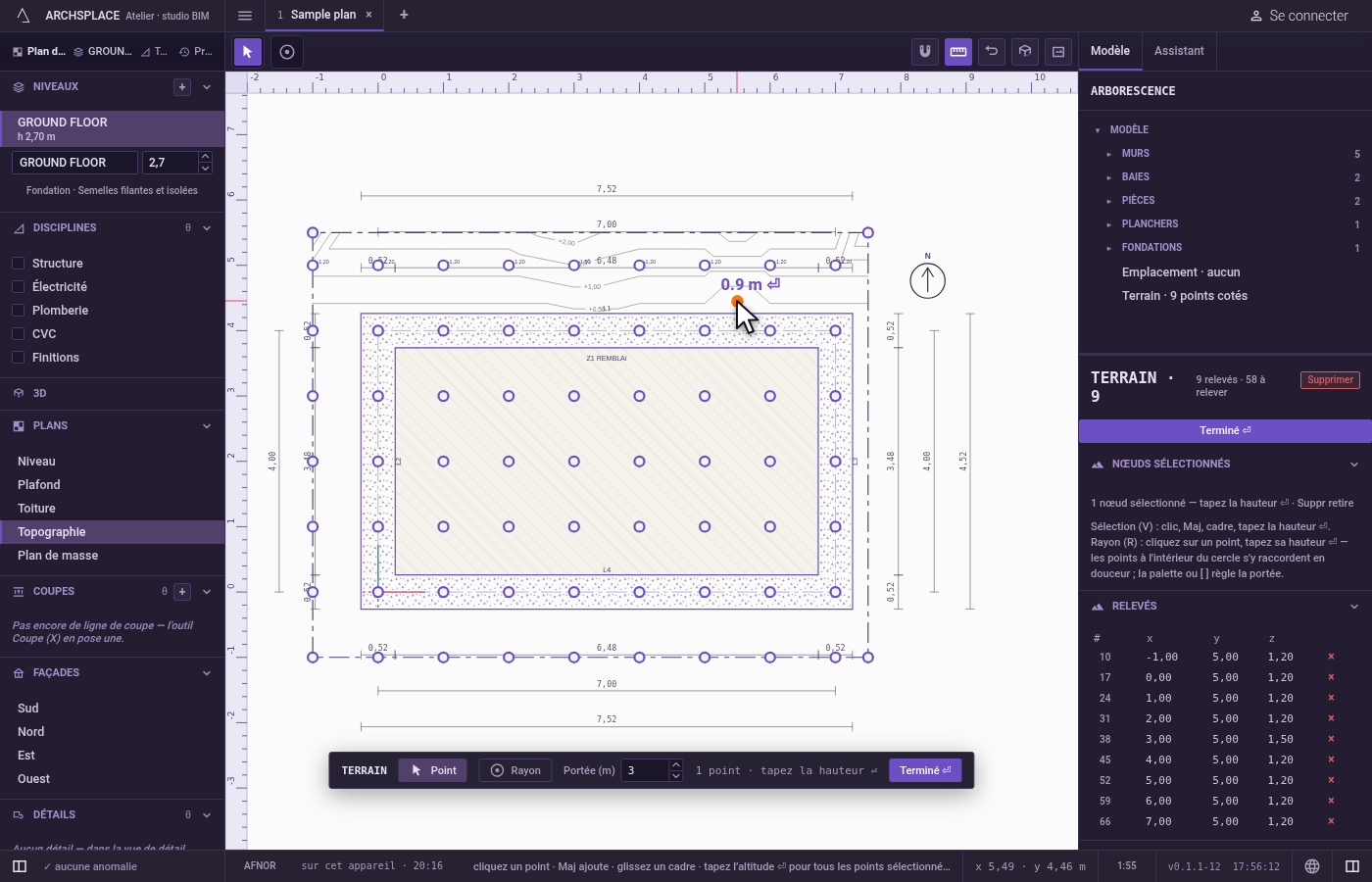
Adoucissez le sol avec Rayon. Appuyez sur
R, ou cliquez sur Rayon dans la bande. Appuyez une fois sur]pour élargir la portée d'un mètre ;[la réduit, d'un mètre à la fois, de 1 à 30 m. La liste à côté des outils propose 1, 2, 3, 5, 8 et 12 m, dans les unités du projet, et le champ Portée de la bande accepte n'importe quelle longueur tapée. Cliquez le point au sommet de la butte, tapez son altitude et appuyez surEntrée. Le point prend cette altitude, et chaque point dans la portée monte vers lui.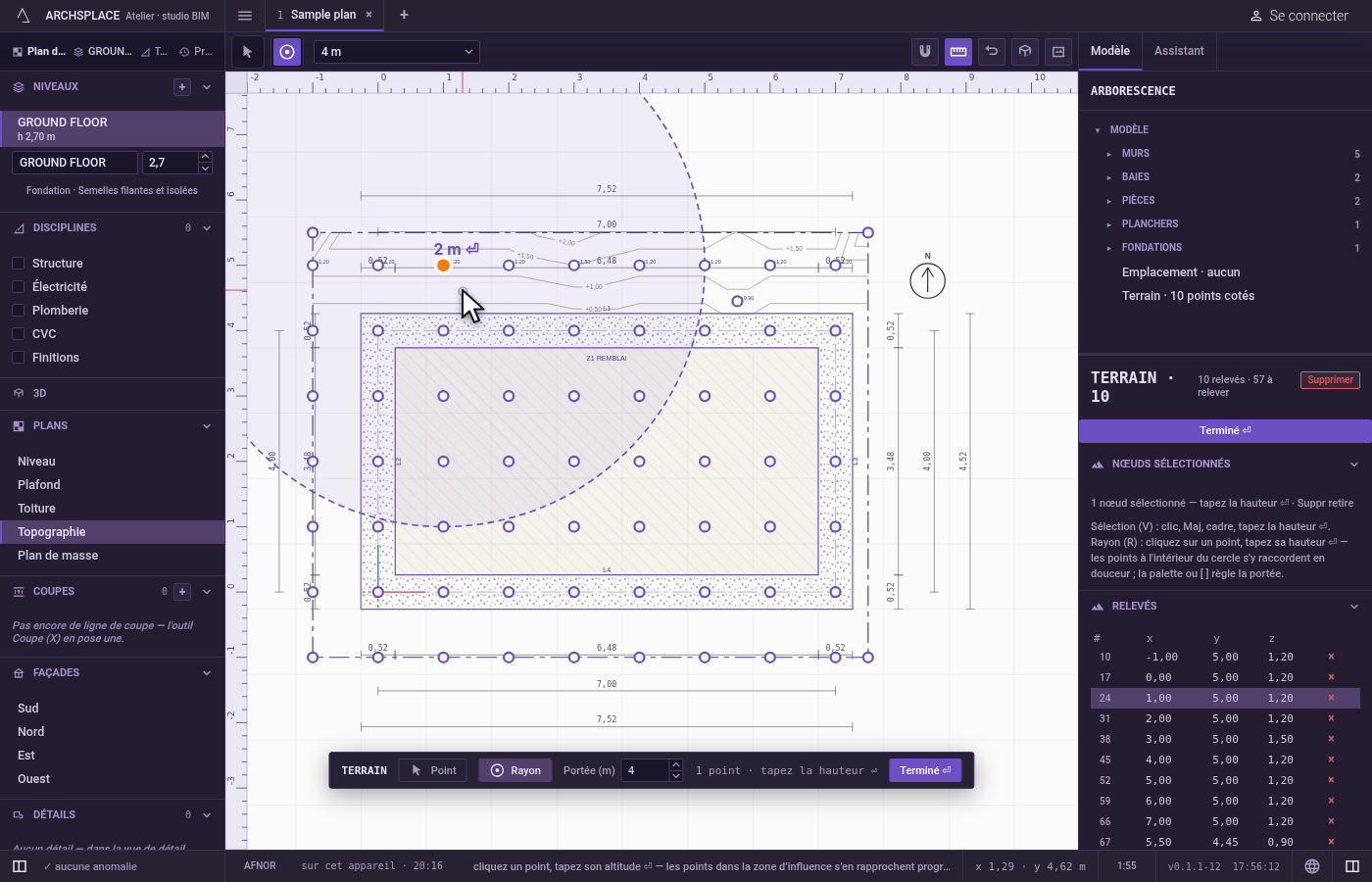
Quittez l'éditeur. Cliquez sur Terminé ⏎, appuyez sur
Échap, ou appuyez surEntréesans rien taper. L'éditeur se ferme en laissant le terrain sélectionné.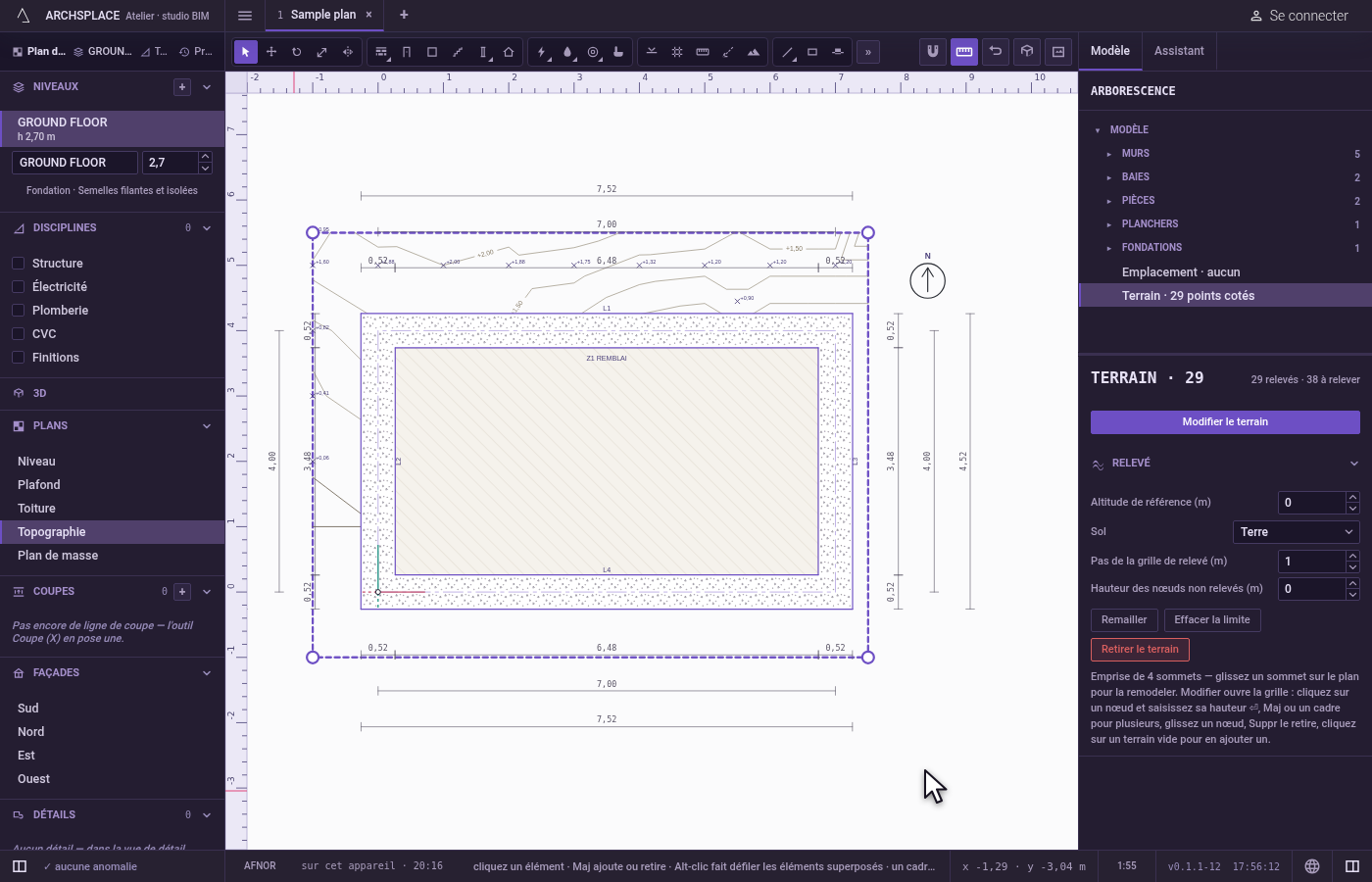
Ce qu'il refuse
- Déplacer ou étirer le sol d'un bloc. Le sol est mesuré : Déplacer et Échelle laissent le terrain où il est et vous invitent à modifier ses points cotés.
Supprsur tout le terrain est refusé aussi : supprimez ses points, ou videz-le dans son panneau. - Deux altitudes en un point. Un point posé exactement sur un autre donne deux altitudes à ce point du plan. La maquette le signale comme une anomalie ;
Ctrl+Zle retire. - Un nouveau point avec Rayon. Avec Rayon en main, un clic dans le vide ne pose rien, et
Majn'ajoute rien : la portée agit autour d'un seul point. - Une altitude sans point tenu. Les chiffres tapés sans point tenu ne vont nulle part.
- Une portée hors des limites des touches.
[ne descend jamais la portée sous 1 m, et]ne la monte jamais au-delà de 30 m. - Les points hors de la portée. Rayon laisse tels quels tous les points au-delà du cercle, relevés comme non relevés.
- Les autres outils du plan. Dans l'éditeur, la barre d'outils ne contient que Sélection et Rayon, jusqu'à ce que vous en sortiez.
Ce qu'il écrit dans le contrat
Le terrain est une entrée du contrat, terrain, et ses points sont ses points, chacun [x, y, z] en mètres du plan, z étant l'altitude depuis le zéro de la maquette, null tant que le point n'est pas relevé :
Entrée écrit l'altitude tapée, arrondie au millimètre, comme z de chaque point tenu. Un clic dans le vide ajoute [x, y, null] à la liste, Suppr en retire les points tenus, et faire glisser un point en plan change son x et son y et garde son z. Rayon réécrit le z du point cliqué et de chaque point dans la portée, chacun arrondi au millimètre, en donnant une altitude aux non relevés d'entre eux ; la taille de la portée appartient à l'outil et n'est jamais écrite. Chacune de ces actions est une étape qu'un seul Ctrl+Z défait. La surface du sol, ses courbes de niveau et le sol dans les coupes et en 3D sont déduits des points à chaque génération de la maquette, et ne sont jamais écrits.
À lire aussi
Questions fréquentes
Comment donner la même altitude à toute une rangée de points ?
Ouvrez l'éditeur de terrain, appuyez dans le vide à côté de la rangée et tracez un cadre sur elle. Chaque point à l'intérieur est sélectionné. Tapez l'altitude et appuyez sur Entrée : chacun la prend.
Comment ajouter un point mesuré entre les points de la grille ?
Dans l'éditeur de terrain, outil Sélection en main, cliquez le sol vide là où le point a été mesuré. Un nouveau point y est posé, non relevé et déjà sélectionné. Tapez son altitude et appuyez sur Entrée.
Comment faire une butte dans le terrain ?
Appuyez sur R, réglez la portée avec [ et ], cliquez le point au sommet de la butte, tapez son altitude et appuyez sur Entrée. Le point prend l'altitude, et chaque point dans la portée monte vers elle, de moins en moins jusqu'au bord du cercle.