3DSCdans le studio
Échelle
Échelle redimensionne ce que vous tenez dans la vue 3D pour qu'une longueur connue devienne la longueur voulue : un point fixe, les deux extrémités de la longueur connue, puis sa nouvelle longueur, cliquée ou tapée. Toute la sélection grandit ou rétrécit selon ce même facteur dans toutes les directions, autour du point fixe.
Ce que c'est
Échelle redimensionne par référence. Au lieu d'un facteur, vous lui montrez une longueur sur la maquette et vous lui dites ce qu'elle doit valoir : le studio divise l'une par l'autre et redimensionne toute la sélection selon ce facteur, le même dans toutes les directions, autour d'un point fixe que vous choisissez. Chaque point est pris par le même accrochage que tous les outils 3D, l'affichage à côté du pointeur donne la longueur lue et le facteur, et un fantôme du résultat grandit autour du point fixe.
L'outil prend ce qui est sélectionné ou, sans sélection, le solide, le composant ou l'élément sous le pointeur.
Quand l'utiliser
- Pour ramener un modèle importé ou un dessin à sa vraie taille à partir d'une cote connue.
- Pour redimensionner un composant afin que l'une de ses arêtes prenne une longueur donnée.
- Pour redimensionner plusieurs objets ensemble selon le même facteur.
Les étapes
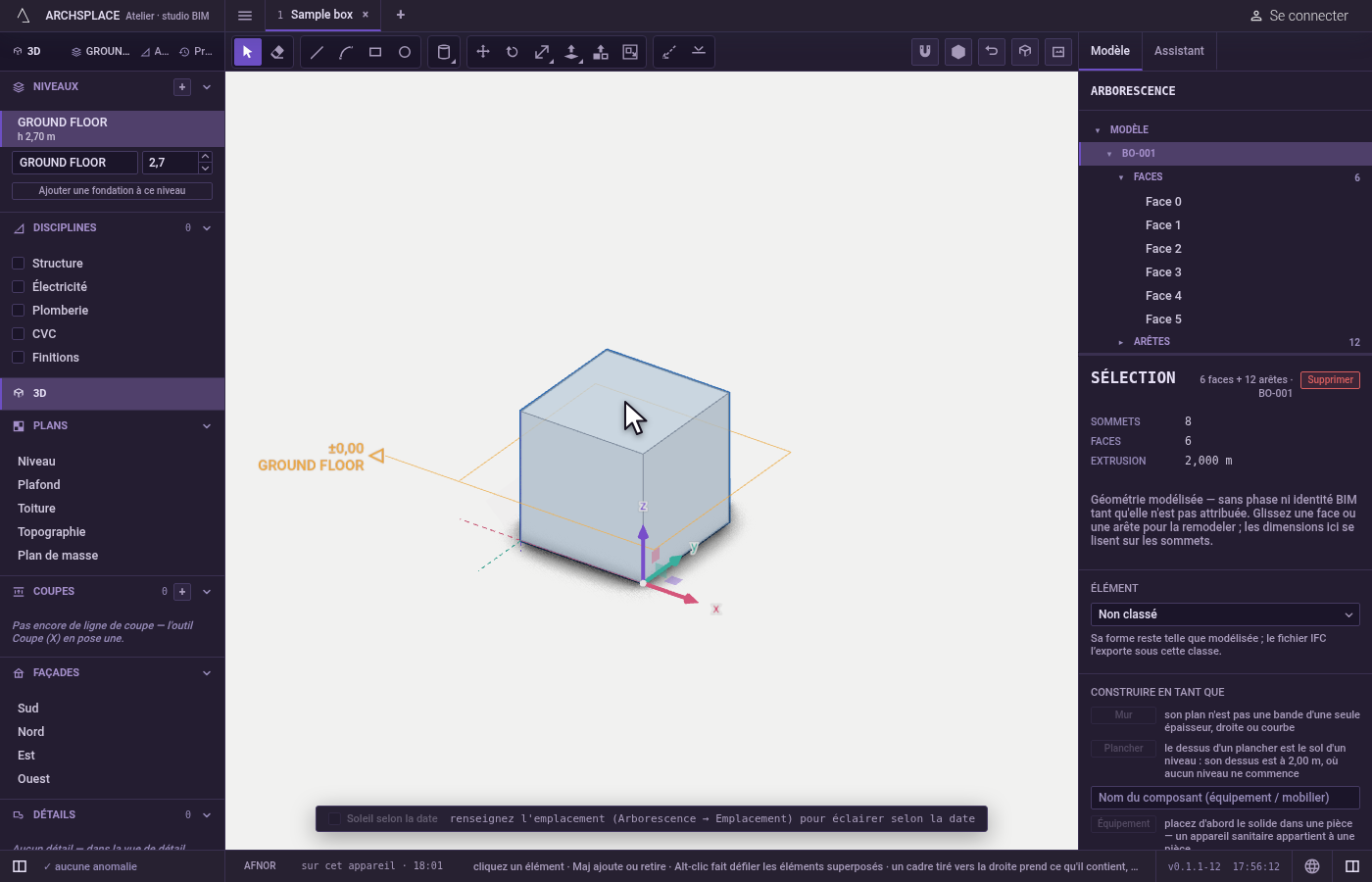
Choisissez ce qui change. Sélectionnez-le, ou prenez l'outil et pointez-le : ce que prend le premier clic s'éclaire en orange.
Prenez l'outil. Tapez
SpuisCà peu d'intervalle, ou cliquez sur Échelle.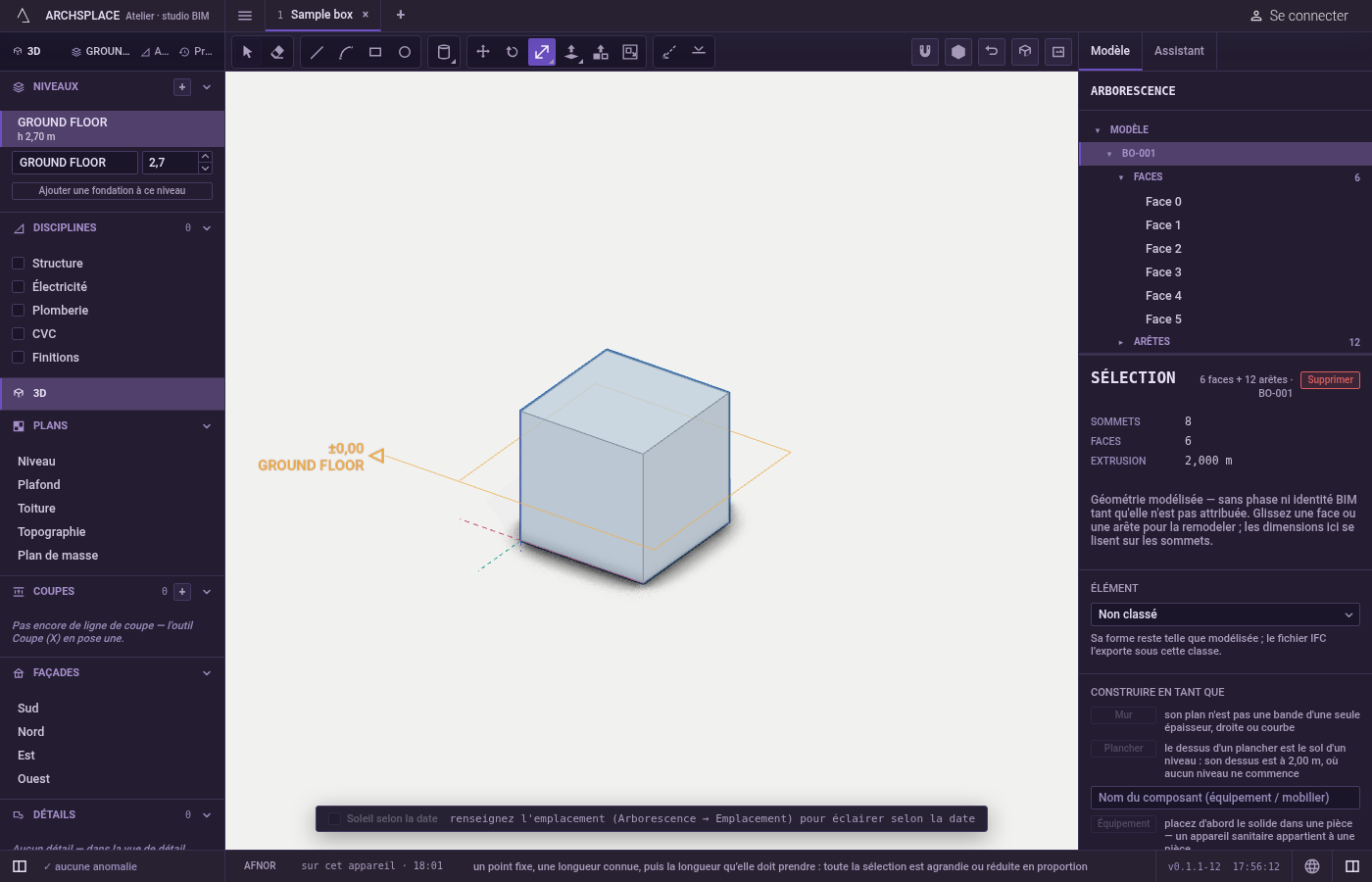
Cliquez le point fixe. Il reste où il est ; tout le reste s'en rapproche ou s'en éloigne. L'indication affiche le point fixe.
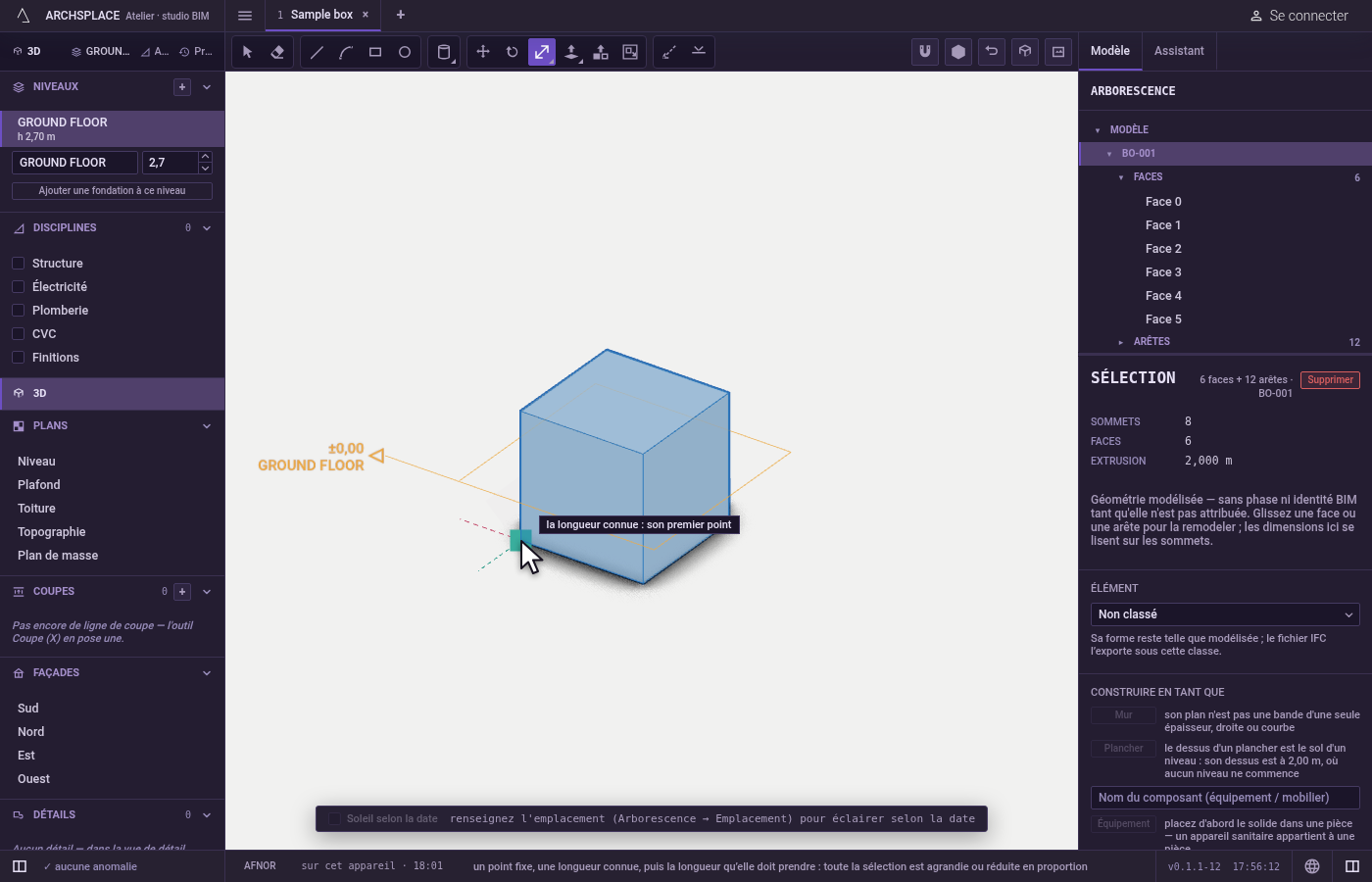
Cliquez les deux extrémités de la longueur connue. Cliquez son premier point, puis son second : l'affichage montre la longueur entre les deux.
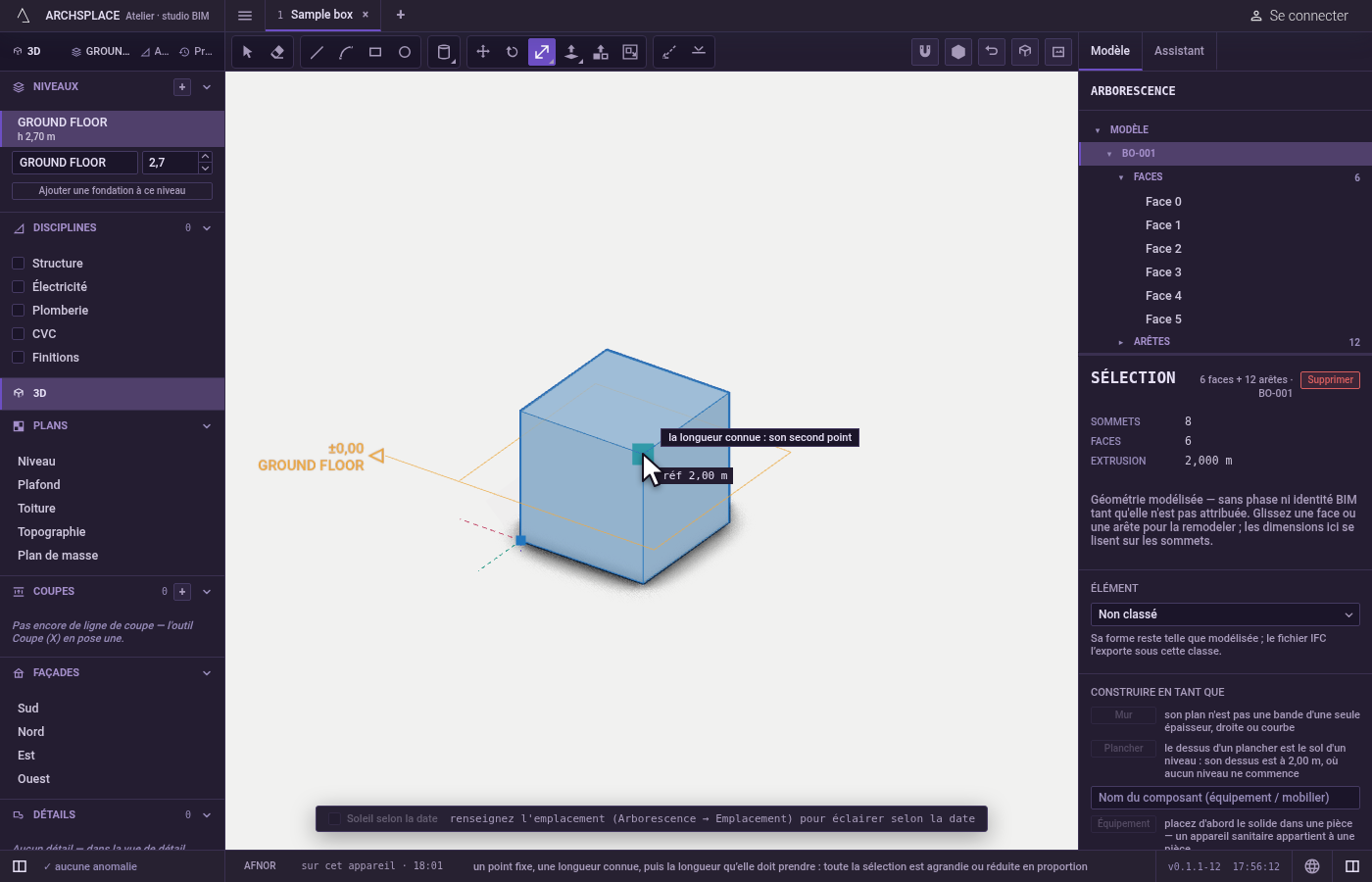
Donnez la nouvelle longueur. Éloignez-vous du point fixe et cliquez là où se termine la nouvelle longueur, ou tapez la longueur et appuyez sur
Entrée. L'affichage donne la longueur et le facteur qui en résulte. MaintenezCtrl(⌘sur Mac) au dernier clic ou surEntréepour garder l'original et redimensionner une copie.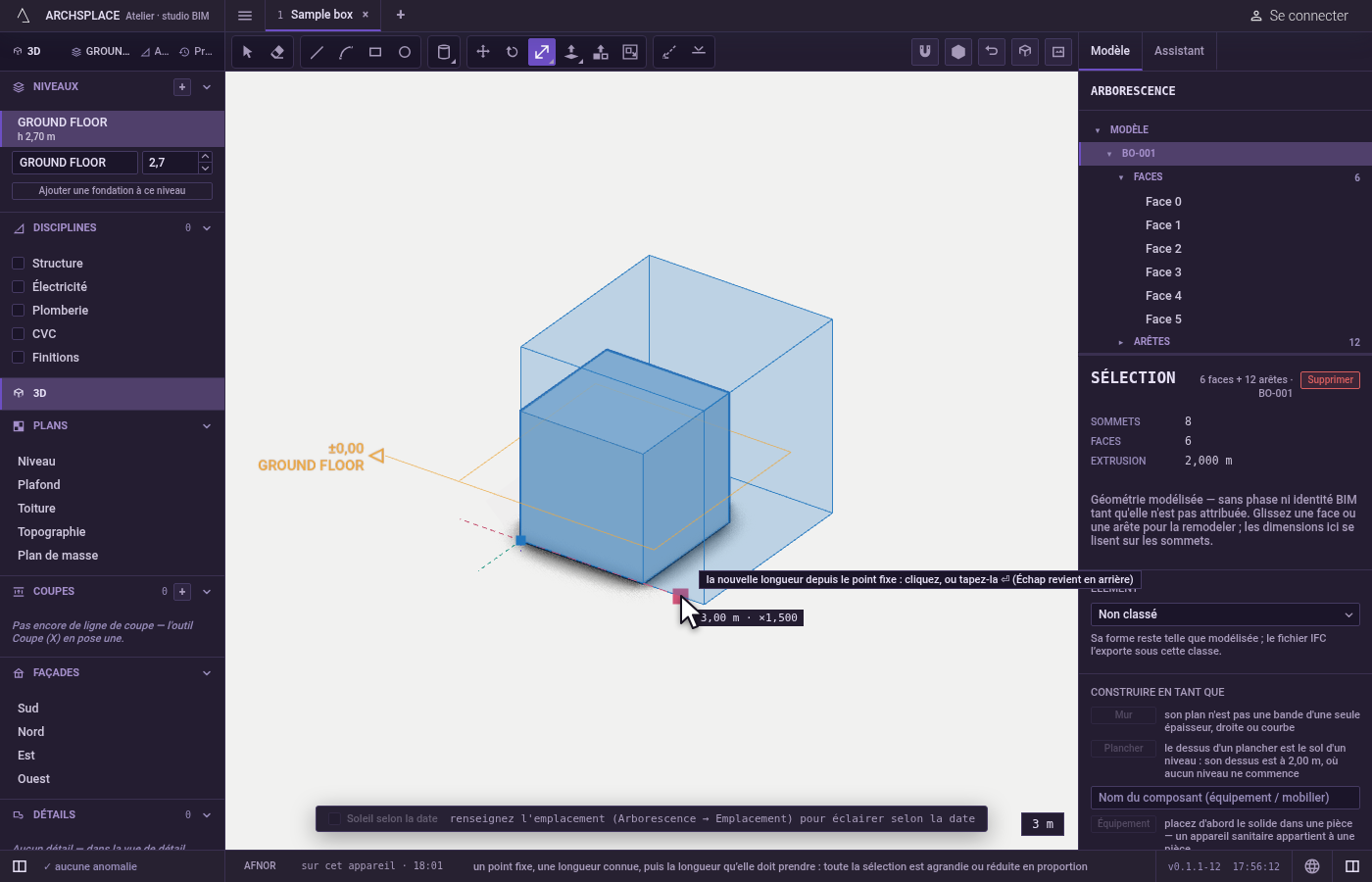
Revenez en arrière si besoin.
Échaprevient en arrière d'un point à la fois : la nouvelle longueur, le second point de la longueur connue, son premier point, puis le point fixe.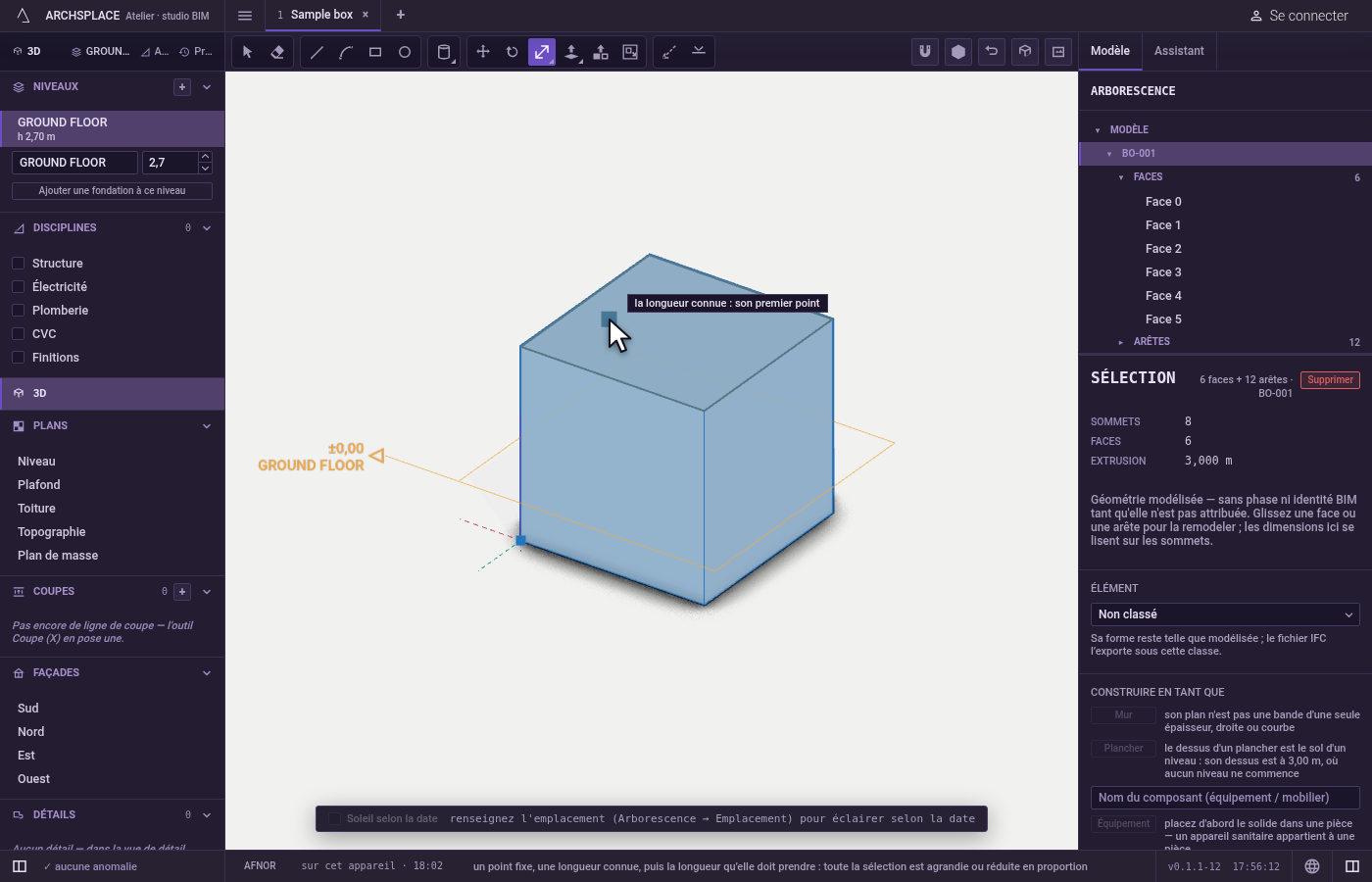
Ce qu'il refuse
- Rien à mettre à l'échelle. Un premier clic sans sélection et sans rien sous le pointeur vous invite à sélectionner ce qu'il faut mettre à l'échelle, ou à le pointer.
- Une longueur connue nulle. Ses deux points doivent être différents ; deux fois le même point le rappelle.
- Une hauteur pour les éléments posés sur un niveau. Les murs, les poteaux, les poutres et les escaliers ne changent qu'en plan ; leur hauteur reste celle de leur niveau.
Ce qu'il écrit dans le contrat
Une seule étape annulable redimensionne toute la sélection autour du point fixe : les solides et les lignes libres prennent leurs nouveaux points, l'occurrence d'un composant garde sa nouvelle échelle, et les murs et les éléments linéaires qui leur sont liés changent en plan comme le fait l'outil Échelle du plan. Avec Ctrl, l'original reste et la copie redimensionnée s'ajoute.
À lire aussi
Questions fréquentes
Comment corriger un modèle importé arrivé à la mauvaise taille ?
Sélectionnez-le, prenez Échelle (tapez S puis C), cliquez un point fixe, cliquez les deux extrémités d'une arête dont vous connaissez la longueur réelle, puis tapez cette longueur réelle et appuyez sur Entrée. Tout le modèle est redimensionné pour que cette arête mesure ce que vous avez tapé.
Quelle différence avec l'outil Transformer ?
Échelle redimensionne selon le même facteur dans toutes les directions, calculé à partir d'une longueur mesurée sur la maquette. Transformer étire par des poignées, une, deux ou trois directions à la fois, et peut refléter.
Échelle peut-il garder l'original et redimensionner une copie ?
Oui. Maintenez Ctrl au dernier clic, ou sur Entrée : l'original reste et une copie redimensionnée s'ajoute.