3DCdans le studio
Cercle
L'outil Cercle trace un cercle complet dans la vue 3D à partir de son centre et de son rayon, sur le plan situé sous le pointeur. Le cercle se referme à plat : c'est donc aussitôt une face ronde, et il reste une seule courbe exacte quel que soit l'usage qu'on en fait.
Ce que c'est
L'outil Cercle trace un cercle en deux clics : son centre, puis un point situé au rayon. Le cercle se pose dans un plan. Avant le premier clic, le studio montre ce plan sous le pointeur sous forme d'une grille légère : la face sous le pointeur, ou le sol s'il n'y en a pas. Les flèches l'orientent.
Le cercle est conservé sous forme de quatre quarts d'arc : c'est donc un vrai cercle dans le projet. Il est dessiné en segments fins, jamais plus grossiers que cinq degrés, pour que sa face puisse être trouvée et tirée, mais effacer, prendre ou décaler n'importe quelle partie prend le cercle entier. Extrudé en volume, ses côtés se lisent comme une seule surface lisse.
Quand l'utiliser
- Pour tracer une emprise ronde et l'extruder en poteau ou en cylindre avec Pousser/Tirer.
- Pour tracer une ouverture ronde sur une face et la pousser de part en part.
- Pour tracer un profil rond pour Suivre.
Les étapes
Prenez l'outil. Appuyez sur
C, ou cliquez sur Cercle parmi les outils de dessin.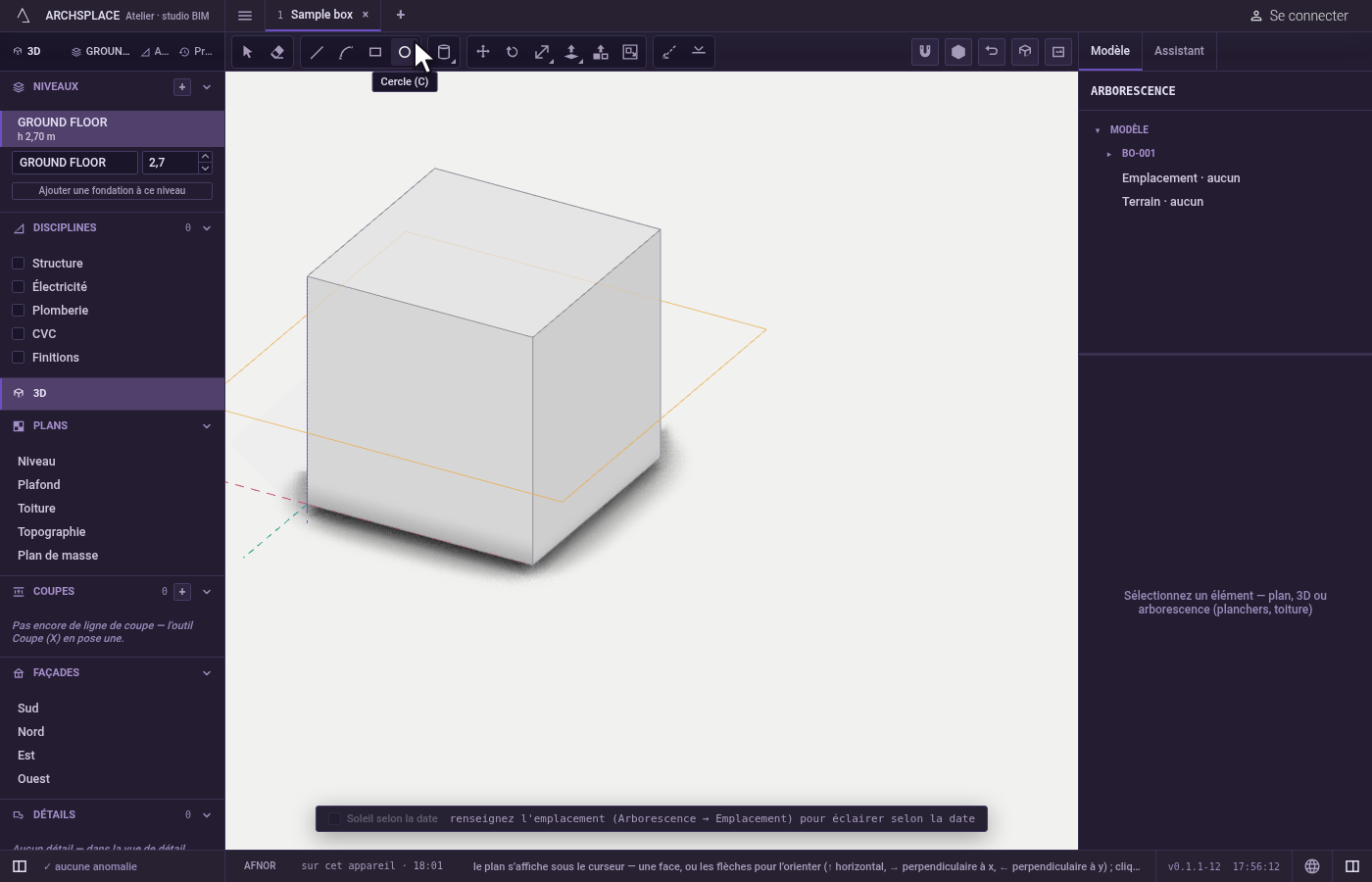
Choisissez le plan. Survolez une face pour dessiner dessus, ou le vide pour le sol. Avant le premier clic,
↑met le plan à l'horizontale,→le dresse perpendiculairement à x,←perpendiculairement à y, et↓revient à la face sous le pointeur.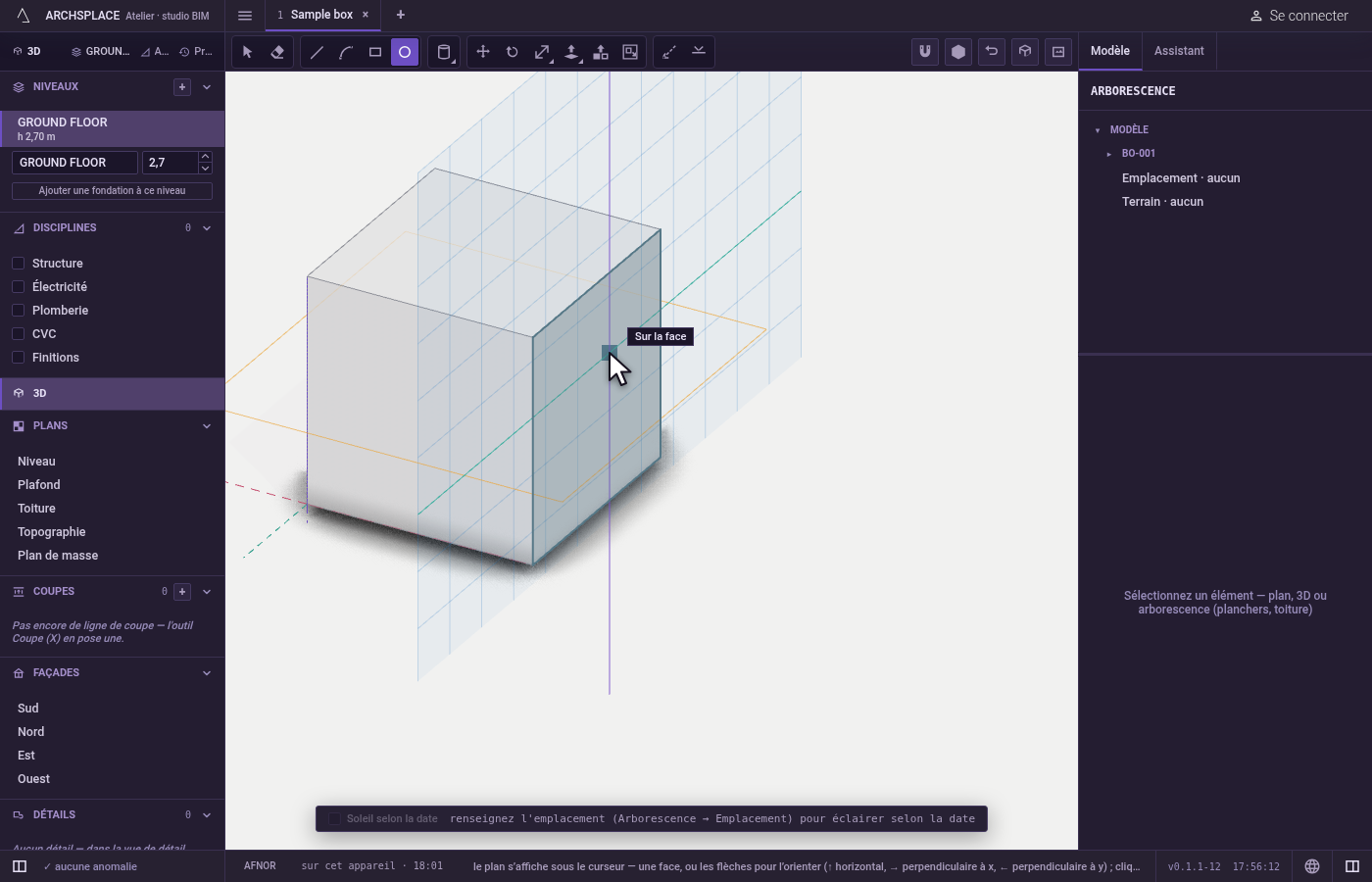
Cliquez le centre. Le plan est fixé par ce point ; le repère montre ce que prend le clic.
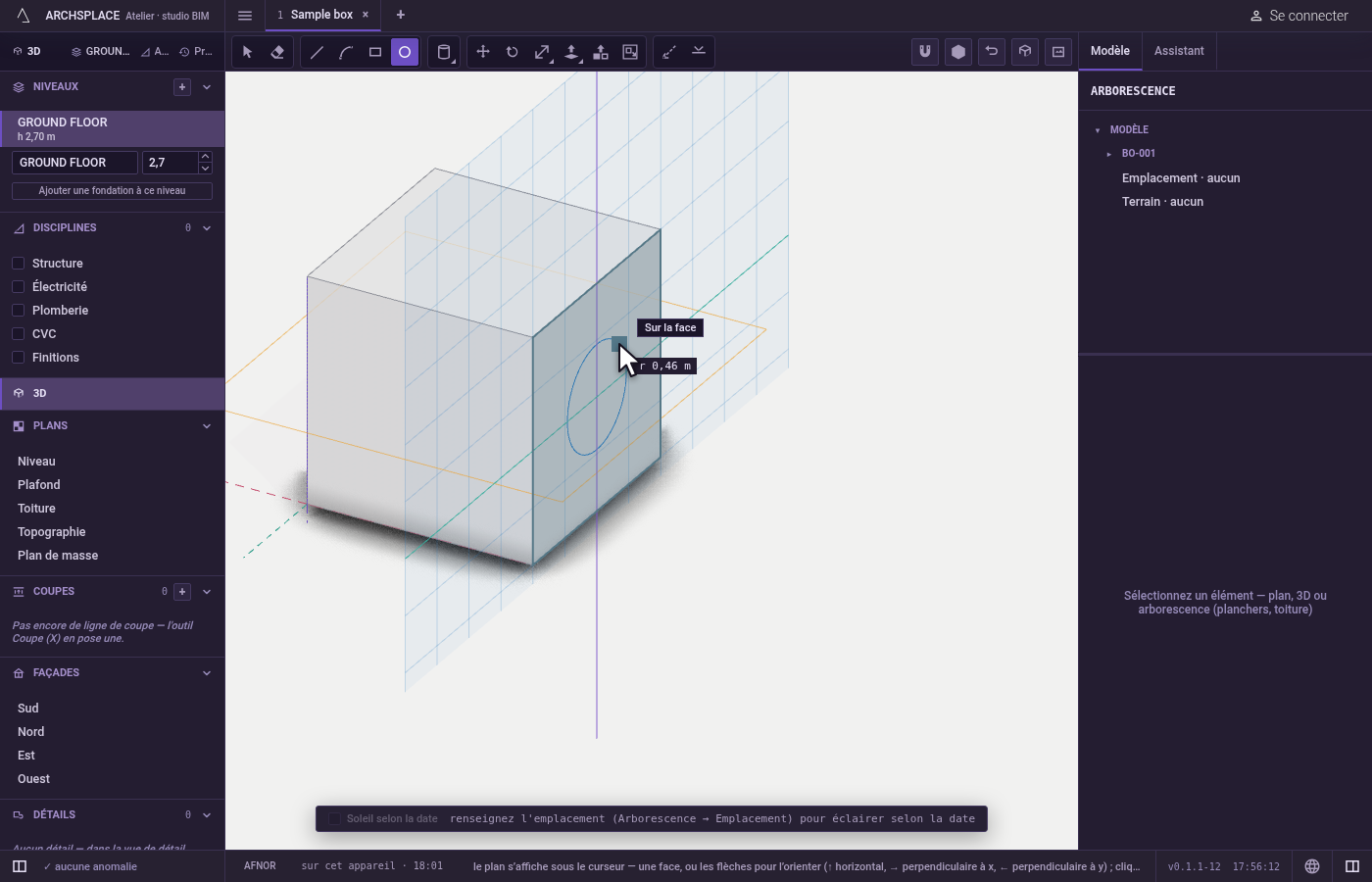
Réglez le rayon. Éloignez-vous du centre : le cercle suit et l'affichage donne son rayon. Cliquez, ou tapez le rayon et appuyez sur
Entrée.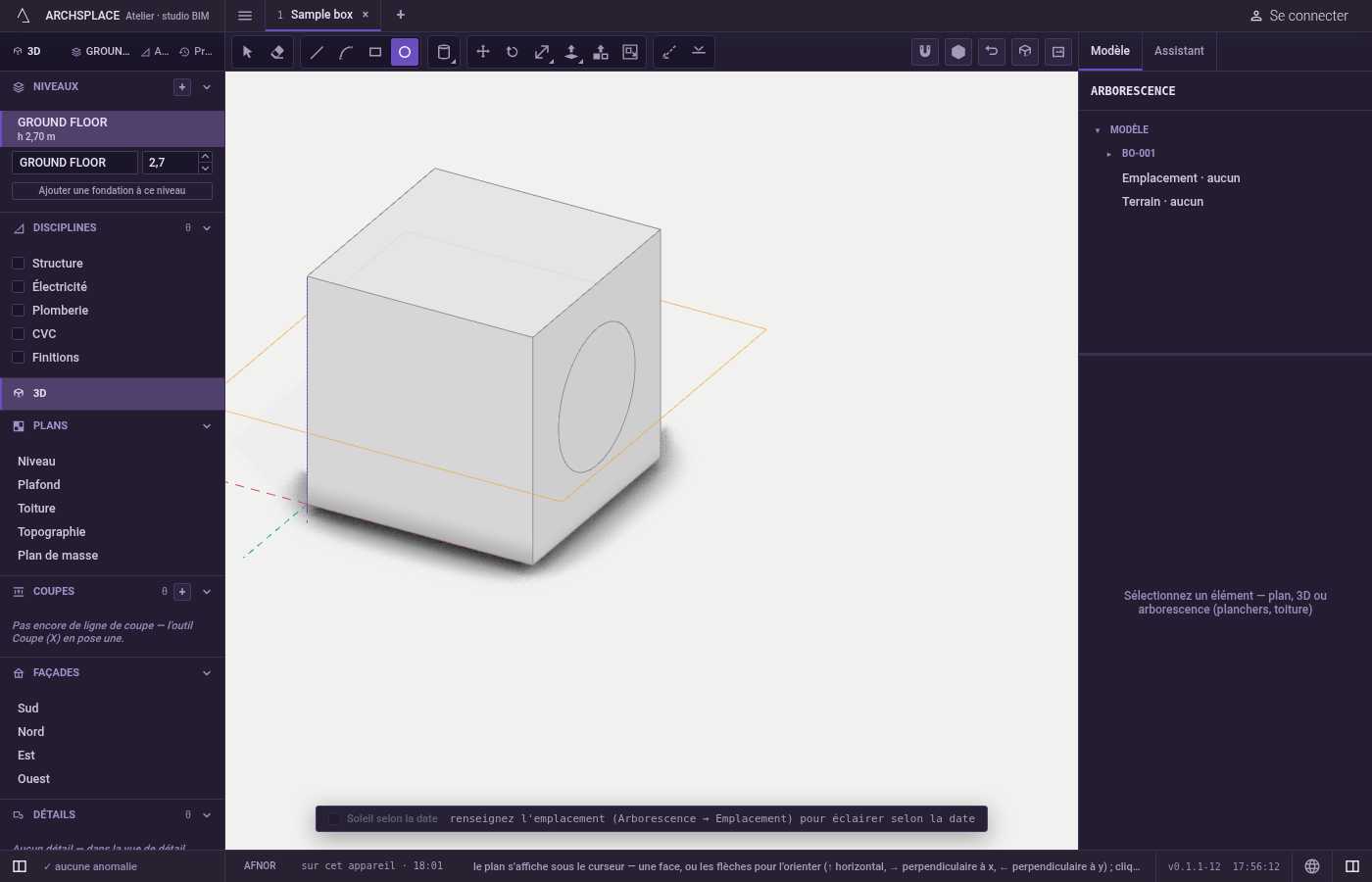
Tracez le suivant. L'outil reste en main.
Échapabandonne un cercle en cours ; la barre d'espace revient à l'outil Sélection.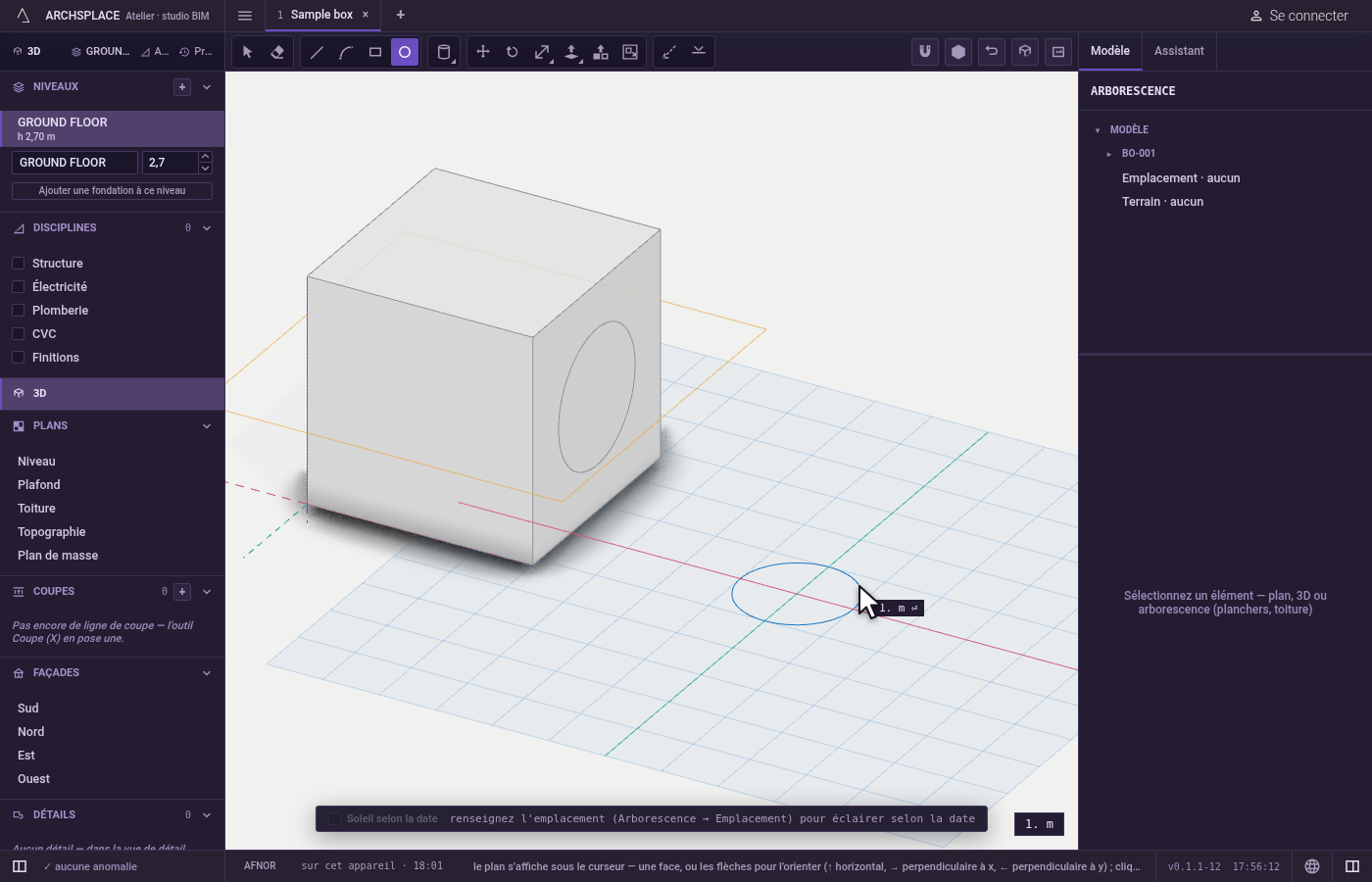
Ce qu'il refuse
- Un point hors de son plan. Une fois le centre cliqué, le rayon se lit sur le plan qu'il a fixé.
- Un rayon saisi nul. Rien n'est tracé ; tapez une longueur et appuyez sur
Entrée.
Ce qu'il écrit dans le contrat
Le cercle est ajouté à la géométrie dessinée de la maquette, ou du composant ouvert, sous forme de quatre quarts d'arc faits de segments fins, en une seule étape annulable. Là où il croise d'autres lignes, ils se coupent mutuellement, le cercle fermé devient une face, et un cercle tracé sur la face d'un solide est repris par ce solide, en y découpant une face ronde à part.
À lire aussi
Questions fréquentes
Comment donner un rayon précis à un cercle ?
Cliquez le centre, puis tapez le rayon et appuyez sur Entrée. La virgule comme le point servent de séparateur décimal : 1,5 et 1.5 donnent tous deux un rayon de 1,5.
Le cercle est-il un vrai cercle ou un polygone ?
Un vrai cercle : il est enregistré sous forme de quatre quarts d'arc. Il est dessiné en segments fins pour que sa face puisse être trouvée et tirée, mais un clic sur n'importe quelle partie prend le cercle entier, et extrudé en volume, ses côtés se lisent comme une seule surface lisse.
Comment tracer un cercle sur un mur ?
Survolez la face du mur : le plan sous le pointeur s'y pose. Cliquez ensuite le centre et le rayon. Vous pouvez aussi dresser le plan avec la flèche droite ou gauche avant le premier clic.