3DMdans le studio
Déplacer
Déplacer porte ce que vous saisissez dans la vue 3D d'un point à un autre : cliquez un point de l'objet, puis cliquez là où ce point doit arriver, ou tapez la distance. Avec Ctrl au moment de poser, il laisse l'original et place une copie, que vous pouvez ensuite répéter en rangée.
Ce que c'est
Déplacer prend un objet par un point et met ce point ailleurs. Il fonctionne comme le reste de la vue 3D : avant le premier clic, le point que vous saisiriez est accroché et marqué (un sommet, un milieu, une arête, une face), et après, l'arrivée s'accroche de la même façon. Pendant le déplacement, un fantôme de ce que vous portez se tient là où il arriverait, avec une ligne du point saisi au point d'arrivée et la distance à côté du pointeur.
Ce qui bouge dépend de ce que vous tenez. Une sélection faite avant de prendre l'outil se déplace en entier. Sans sélection, le clic prend ce qui se trouve dessous : un composant entier, une fenêtre ou une porte, ou la face, l'arête ou le sommet d'un solide ou de lignes libres. Une face, une arête ou un sommet bouge seul et les faces qui l'entourent s'étirent pour suivre ; un solide ou un composant se déplace en entier.
Quand l'utiliser
- Pour placer un solide ou un composant exactement contre un autre, sommet sur sommet.
- Pour étirer un solide en déplaçant l'une de ses faces ou de ses arêtes.
- Pour faire glisser une fenêtre ou une porte le long de son mur, ou la monter et la descendre dans sa plage.
- Pour copier un objet une fois, puis répéter la copie en une rangée à pas égaux.
- Pour placer ce que vous avez copié avec
Ctrl+C:Ctrl+Vprend Déplacer pour le collage.
Les étapes
Choisissez ce qui bouge. Sélectionnez-le d'abord avec l'outil Sélection, ou prenez Déplacer et pointez-le : ce que porterait un clic s'éclaire en orange.
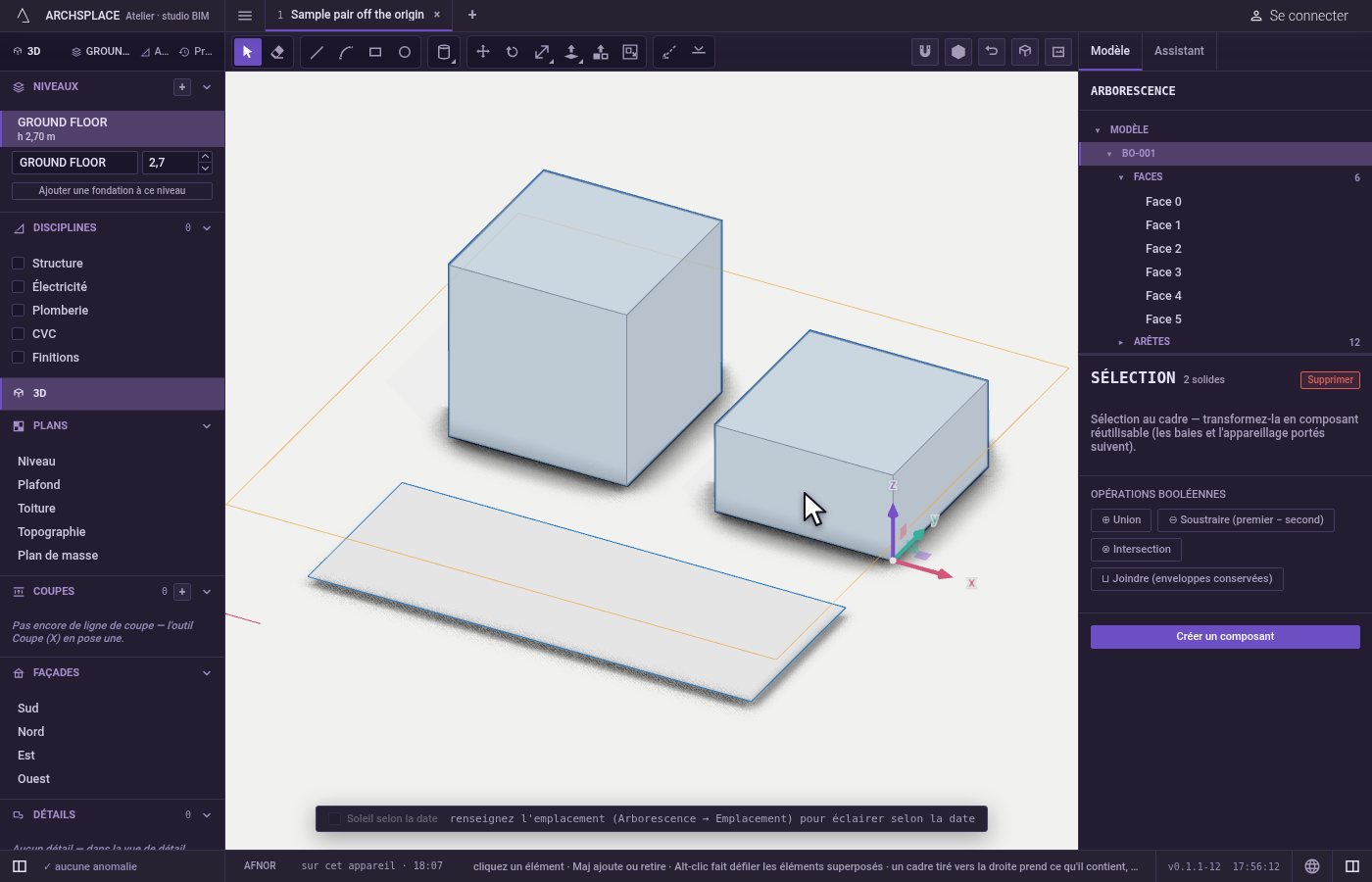
Prenez l'outil. Appuyez sur
M, ou cliquez sur Déplacer. Une sélection est conservée.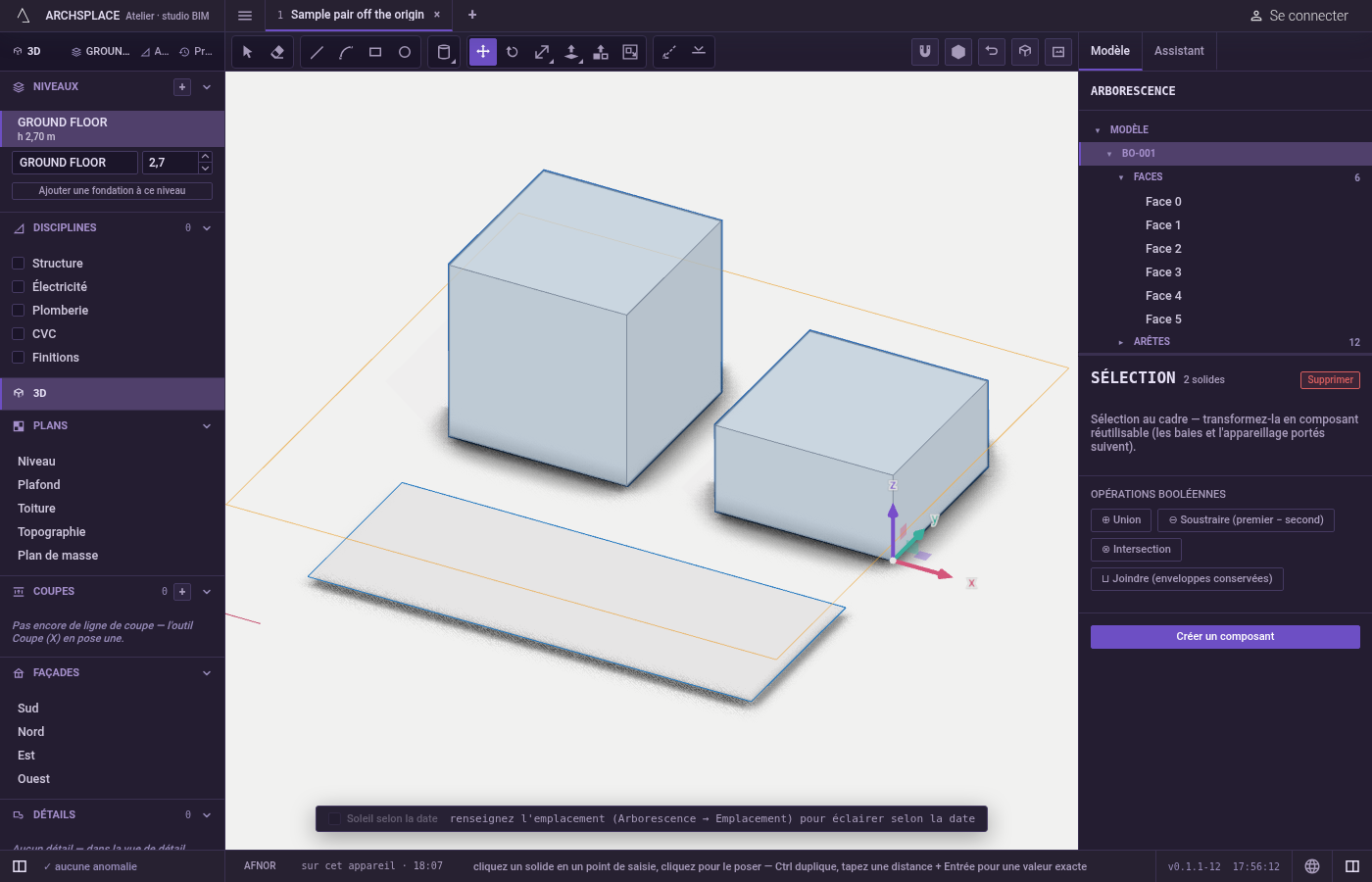
Cliquez le point que vous saisissez. Le repère montre exactement quel point : saisissez un sommet pour le poser sur un autre.
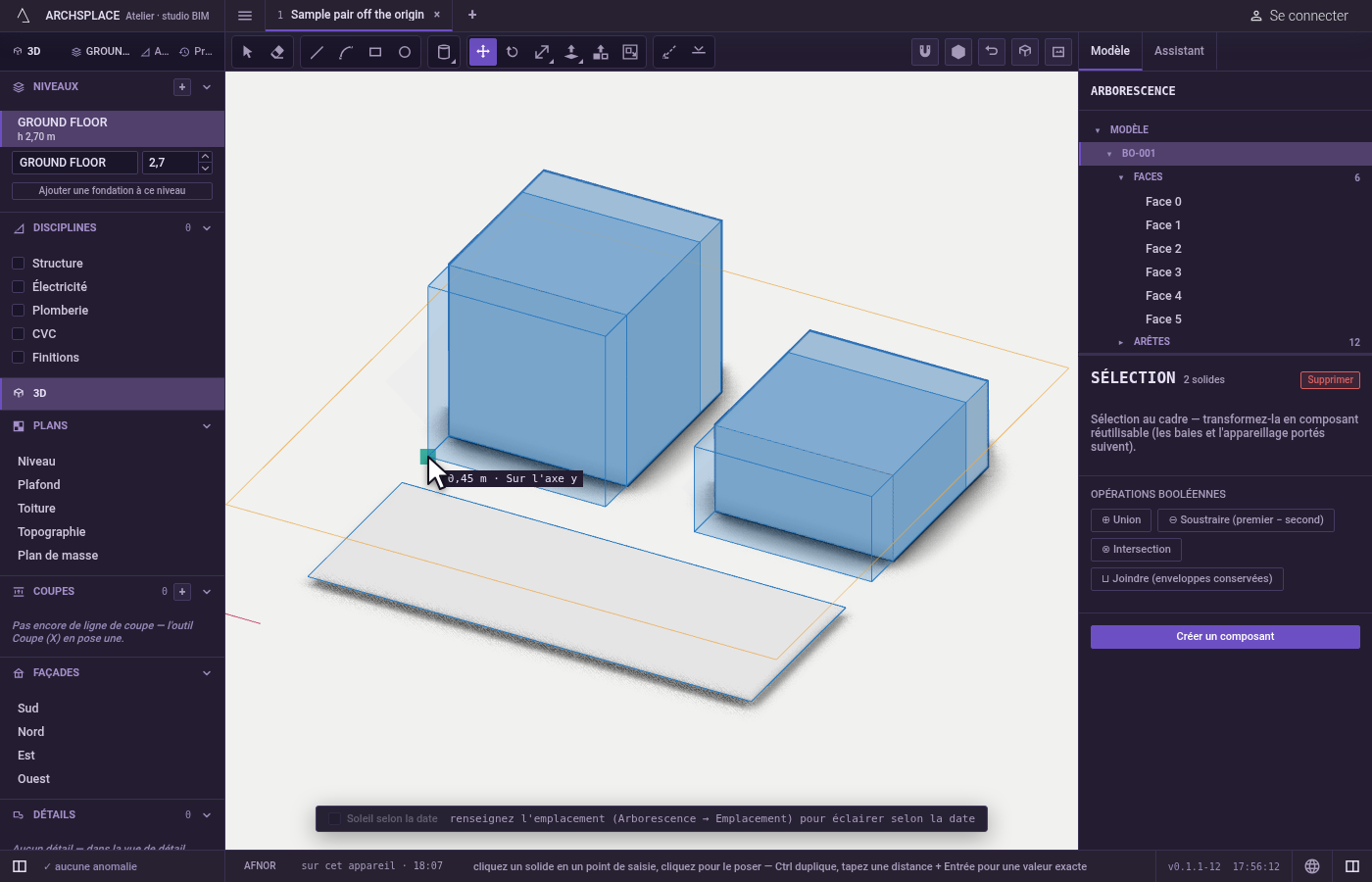
Allez jusqu'à l'arrivée. Pointez là où il doit arriver ; le repère dit ce que prend l'arrivée.
→bloque l'axe x,←l'axe y,↑la verticale, et↓libère.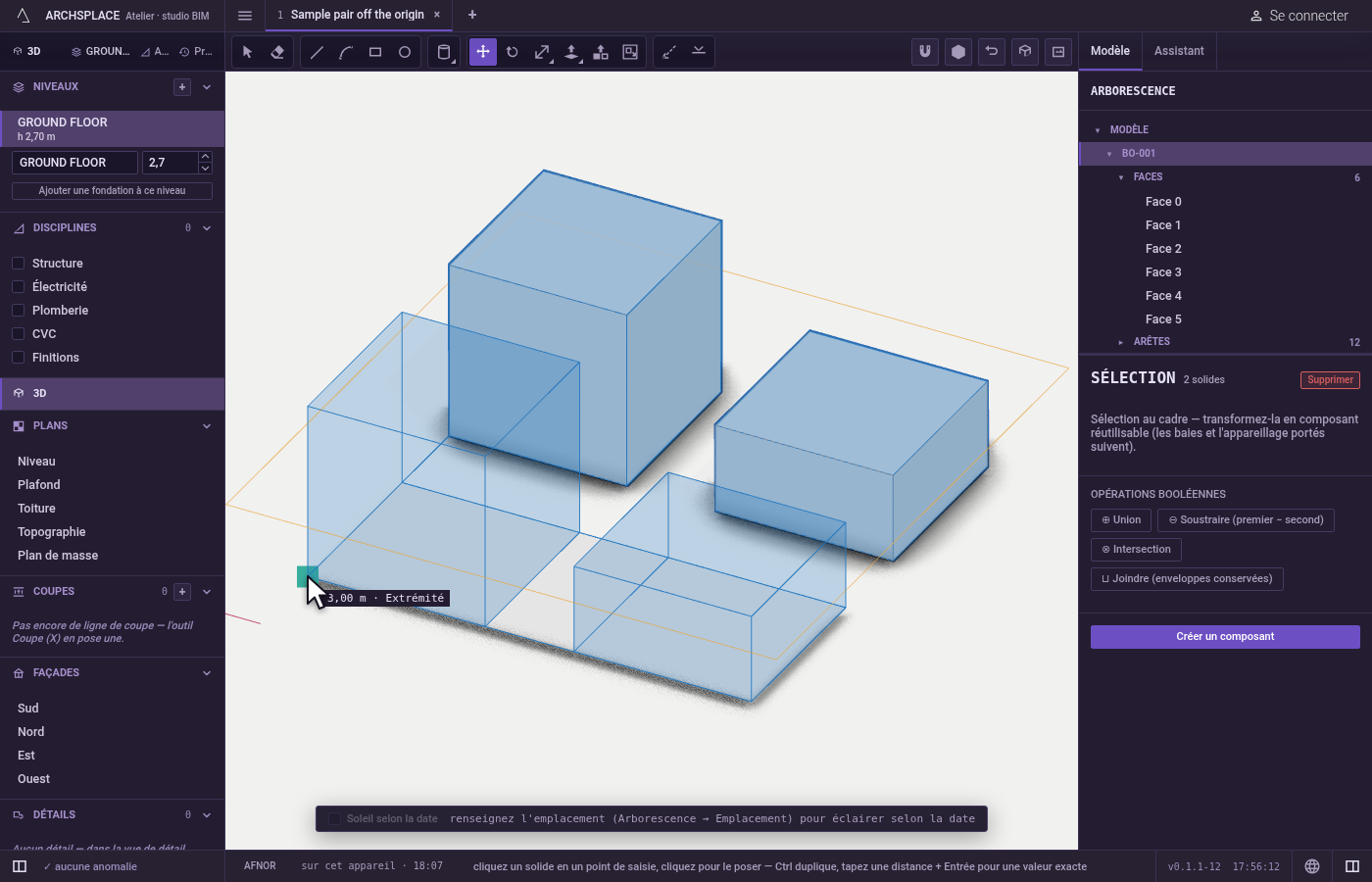
Posez-le. Cliquez, ou tapez une distance et appuyez sur
Entréepour aller exactement aussi loin vers là où pointe le curseur. MaintenezCtrl(⌘sur Mac) au moment de poser pour laisser l'original et placer une copie.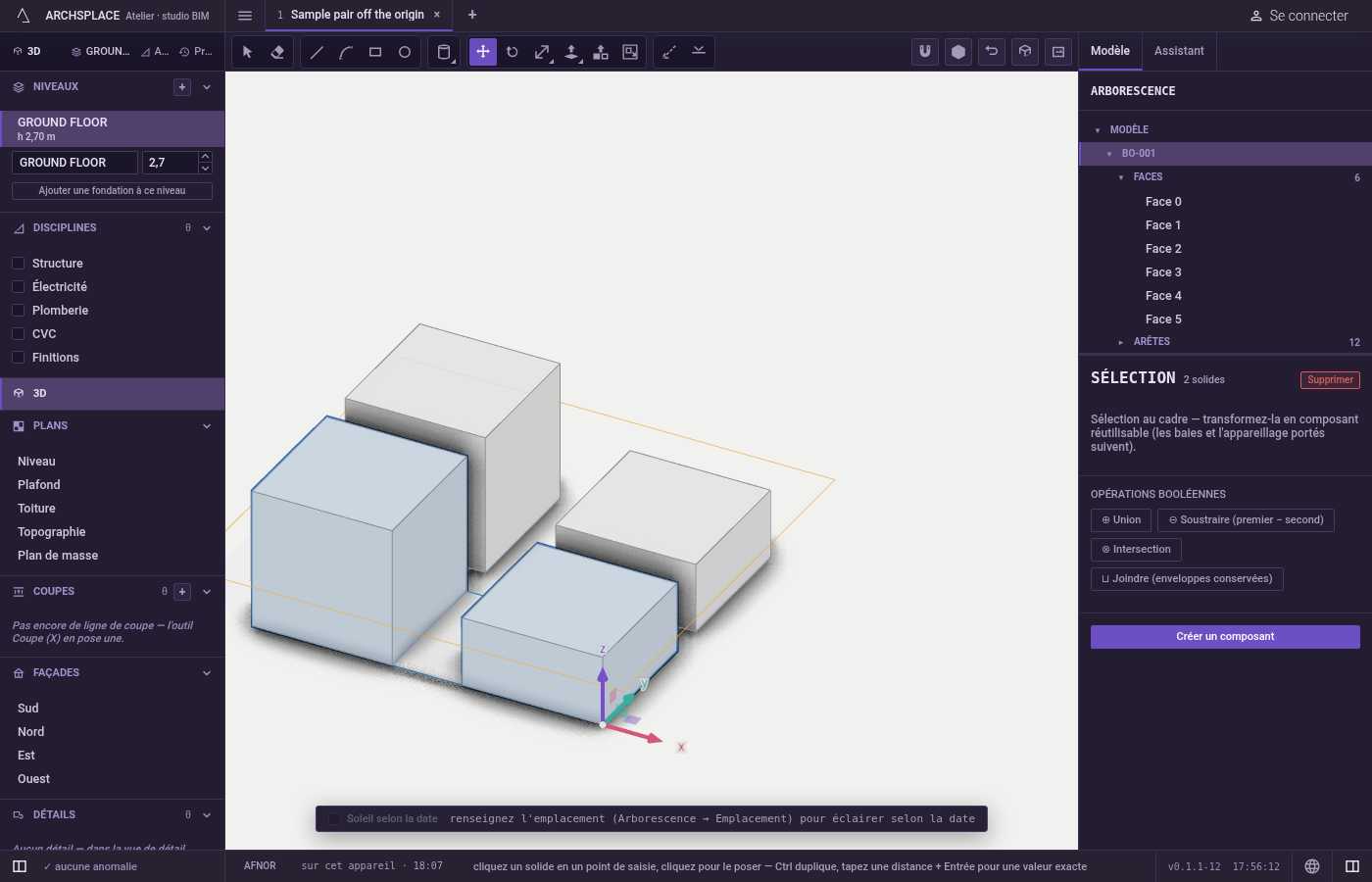
Répétez la copie si vous voulez une rangée. Juste après une copie, tapez
xet un nombre, puisEntrée:x5donne cinq copies en tout, chacune un pas plus loin. Tapez plutôt/5pour diviser la distance en cinq pas égaux.Échapavant de poser remet tout en place.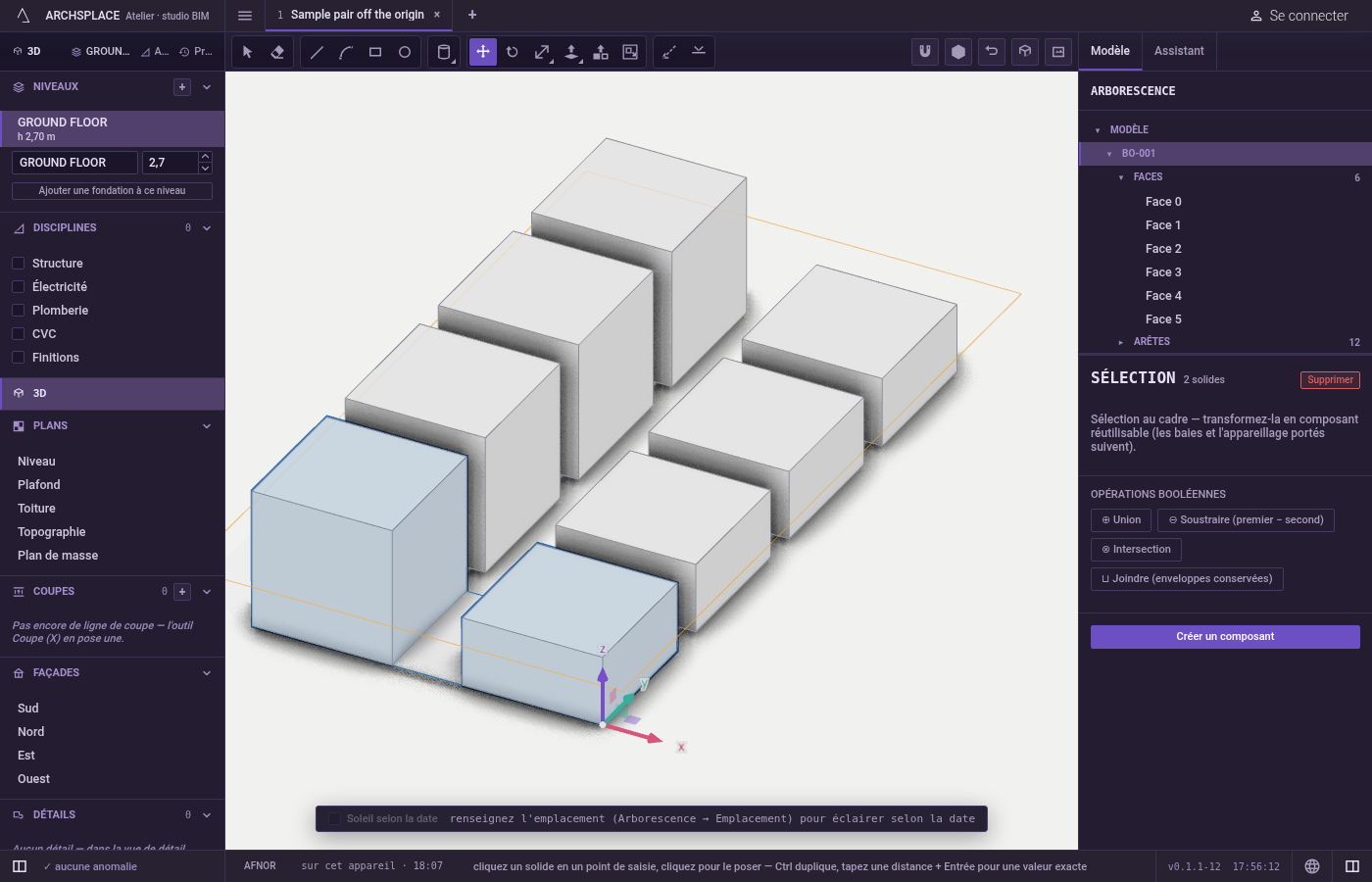
Une coupe du projet peut aussi être déplacée ici : cliquez son cadre, déplacez-vous le long de son axe, et cliquez ou tapez une distance.
Ce qu'il refuse
- La copie d'une partie de solide.
Ctrlcopie des solides entiers, des lignes libres, des composants et des baies. Sur une face, une arête ou un sommet d'un solide, il refuse, puisque cette partie remodèle le solide auquel elle appartient. La seule exception est un trou :Ctrlsur une face à l'intérieur d'un trou perce le même trou là où il arrive. - Une élévation pour les éléments posés sur un niveau. Un mur, un poteau, une poutre ou un escalier glisse uniquement en plan ; un déplacement vers le haut reçoit pour réponse Murs, poteaux, poutres et escaliers prennent leur hauteur de leur niveau, à changer dans la liste Niveaux.
- Une fenêtre ou une porte hors de son mur. Elle glisse uniquement le long de son propre mur. Elle est refusée au-delà de l'extrémité du mur, à moins de 0,10 m d'une autre baie, ou avec une allège hors de la plage de sa famille ; une porte reste au sol.
- Une dalle, un niveau ou le terrain. Une dalle suit le contour de son niveau, la hauteur d'un niveau se règle dans la liste Niveaux, et le sol est mesuré : chacun le rappelle quand vous essayez.
- Trop de copies d'un coup. Un réseau qui poserait plus de 2000 copies d'un seul geste est refusé ; recommencez avec un nombre plus petit.
Ce qu'il écrit dans le contrat
Chaque pose est une étape annulable. Déplacer un solide, des lignes libres ou un composant change leur position dans le projet ; déplacer une face, une arête ou un sommet change ces points du solide et les faces qui les partagent. Une copie ajoute un nouveau solide, de nouvelles lignes ou une nouvelle occurrence du même composant. Les murs et les éléments linéaires qui leur sont liés se déplacent ensemble, en emportant leurs baies et leurs appareillages. Un trou copié est percé dans le même solide.
À lire aussi
Questions fréquentes
Comment déplacer un objet d'une distance précise ?
Cliquez le point que vous saisissez, déplacez le pointeur dans la direction voulue, tapez la distance et appuyez sur Entrée. L'objet se déplace exactement d'autant vers là où pointe le curseur.
Comment faire plusieurs copies alignées ?
Déplacez une fois en maintenant Ctrl au moment de poser pour faire une copie. Tapez ensuite x5 et appuyez sur Entrée pour cinq copies en tout au même espacement, ou /5 pour diviser la distance en cinq pas égaux.
Que se passe-t-il si je saisis une face au lieu d'un solide entier ?
Seule cette face bouge, et les faces qui l'entourent s'étirent pour suivre. Pour porter le solide entier, sélectionnez-le d'abord d'un triple-clic, puis déplacez-le.
Puis-je soulever un mur avec Déplacer ?
Non. Un mur, un poteau, une poutre ou un escalier glisse en plan, et sa hauteur vient de son niveau. Un déplacement vers le haut vous invite à changer la hauteur du niveau dans la liste Niveaux.