EsquisseFdans le studio
Raccorder
Raccorder arrondit l'angle entre deux lignes ou deux arcs de l'éditeur d'esquisse par un arc du rayon que vous tapez, en coupant les deux jusqu'au point où l'arc les touche. Avec un rayon nul, il forme un angle vif net, et avec des lignes sélectionnées, Entrée arrondit tous leurs angles.
Ce que c'est
Raccorder relie deux lignes, deux arcs, ou une ligne et un arc, par un arc d'un rayon donné qui les touche tous les deux. Chacun des deux est coupé, ou prolongé, jusqu'au point où l'arc le touche, et le côté conservé est celui où vous l'avez choisi. Avec un rayon nul, les deux se rejoignent simplement en un angle vif, ce qui permet aussi de reprendre deux lignes qui se dépassent ou ne se rejoignent pas tout à fait.
Raccorder agit sur les lignes telles que vous les avez dessinées. Deux côtés voisins d'un même contour, comme deux côtés d'un rectangle, voient leur angle remplacé sur place. Deux lignes ouvertes distinctes sont reliées par leurs propres extrémités, et l'arc qui les relie est ajouté comme une ligne à part.
Quand l'utiliser
- Pour arrondir les angles d'une fenêtre ou d'une porte, ou ceux d'une zone de motif.
- Pour refermer proprement un angle entre deux lignes qui ne se rejoignent pas tout à fait, avec un rayon nul.
Les étapes
Prenez Raccorder. Dans l'éditeur d'esquisse (voir Sélection pour y entrer), appuyez sur
Fou cliquez sur Raccorder dans la barre d'outils de l'éditeur. L'indication au curseur vous invite à arrondir un angle entre deux lignes ou arcs, à taper le rayon, et rappelle queMajdonne un angle vif et queTactive ou désactive l'ajustement.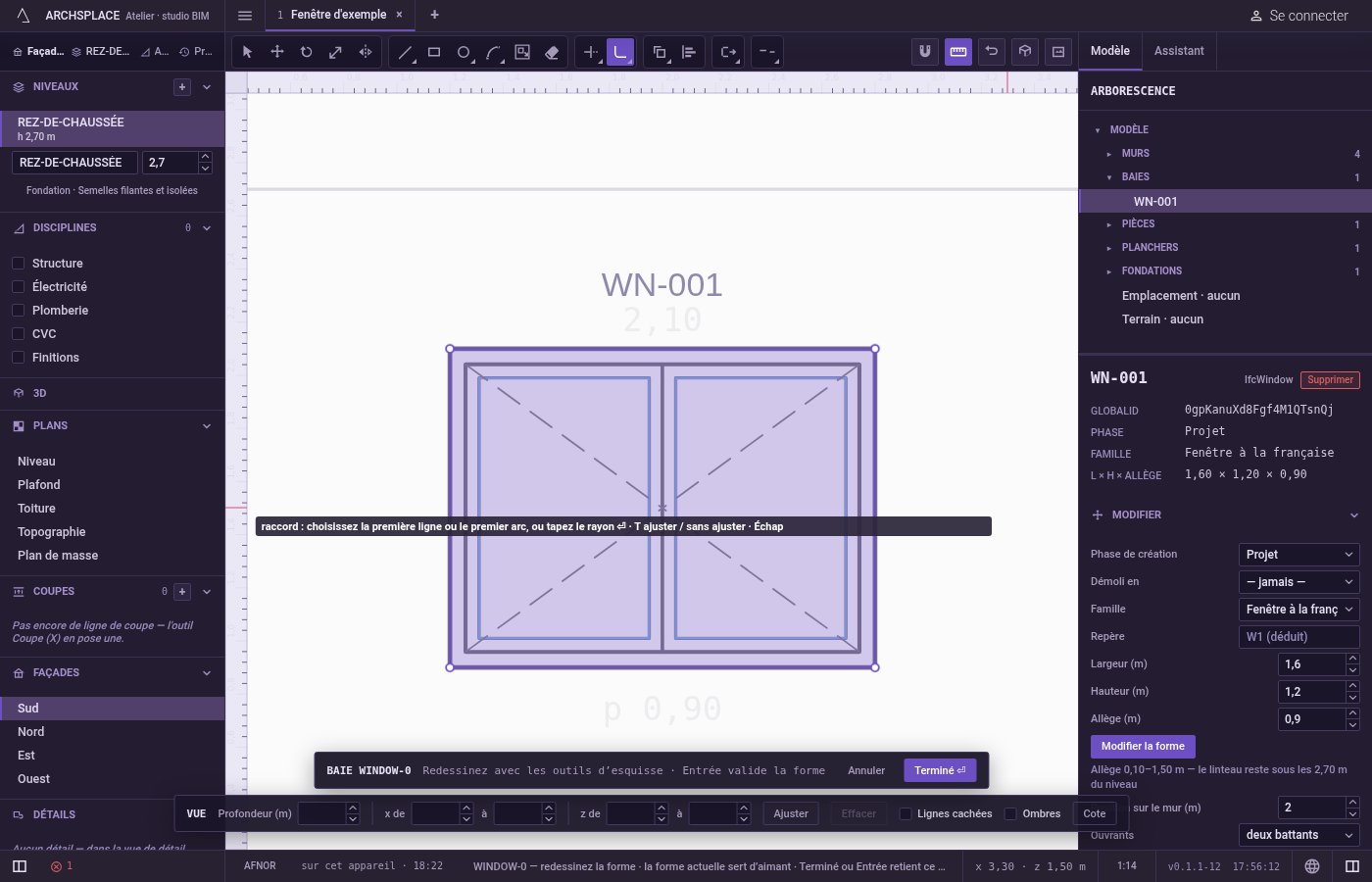
Tapez le rayon. Tapez-le dans les unités du projet et appuyez sur
Entrée. Le rayon vaut zéro chaque fois que vous prenez Raccorder et reste tel que vous l'avez réglé pour chaque angle jusqu'à ce que vous quittiez l'outil. Vous pouvez le retaper à n'importe quelle étape.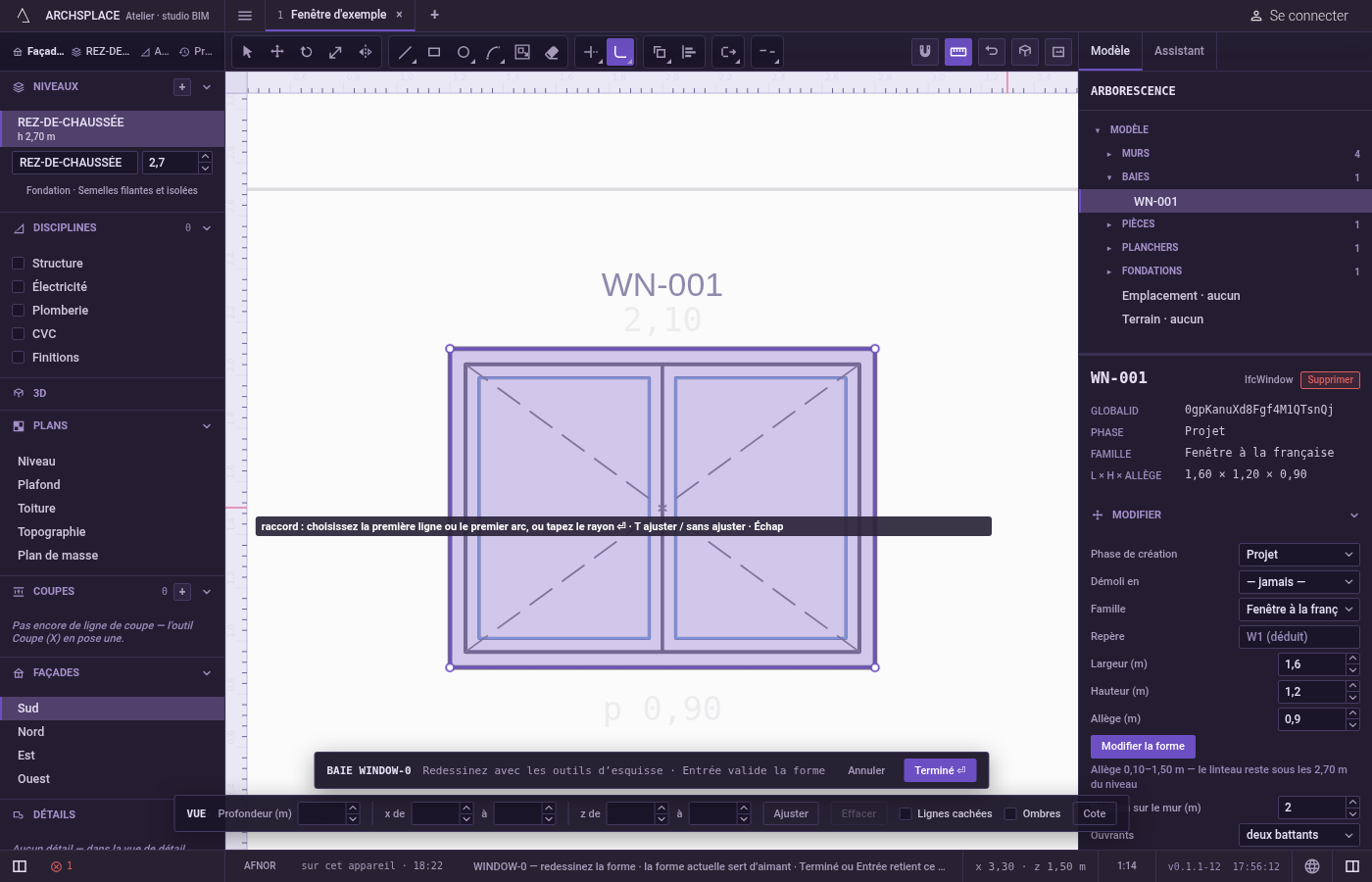
Choisissez la première ligne ou le premier arc. Cliquez-le du côté que vous voulez garder. Raccorder lit le pointeur exactement, sans aimant. L'indication demande le second.
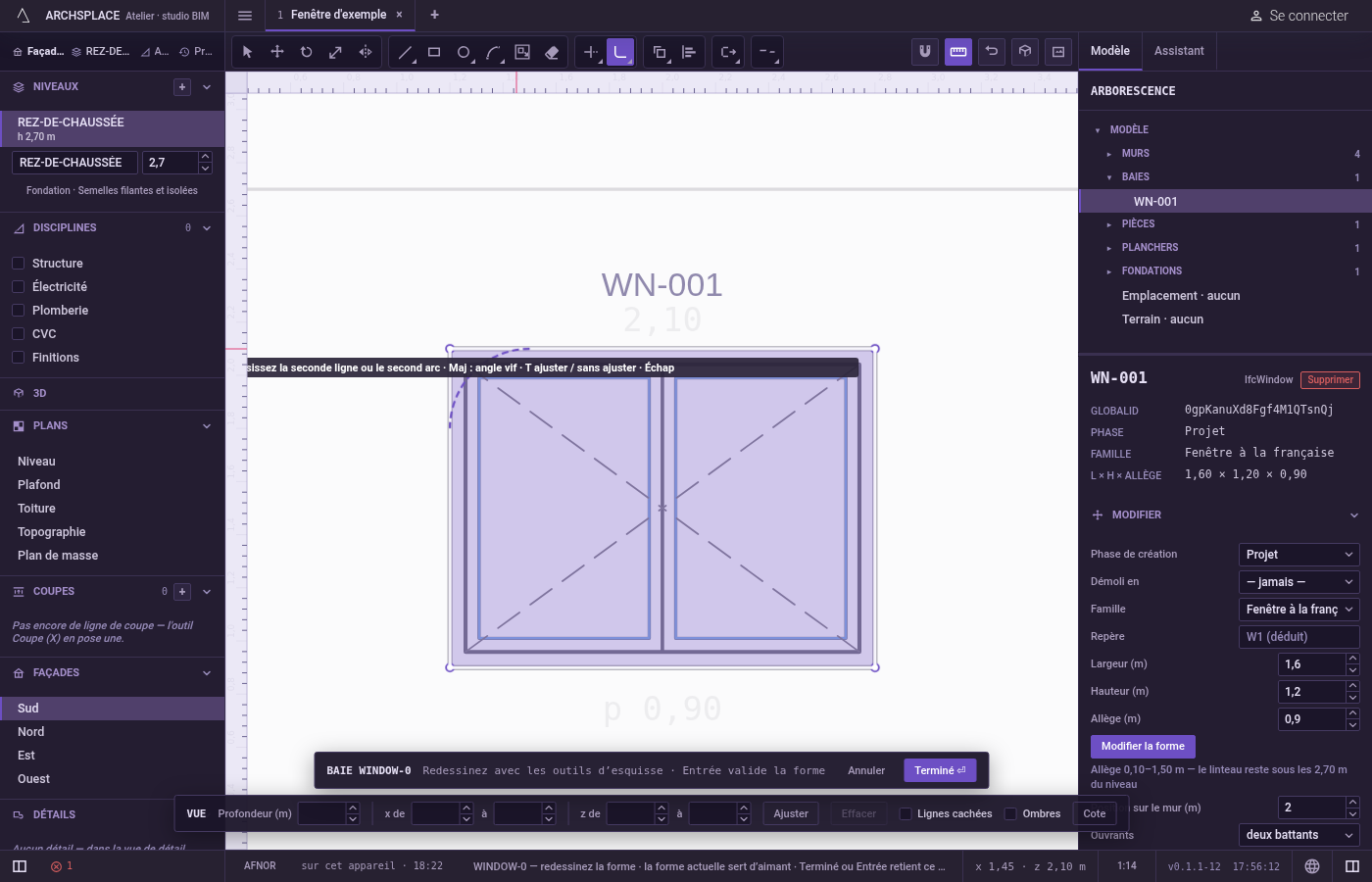
Choisissez le second. Pendant que vous pointez, l'arc qui serait créé est dessiné. Cliquez du côté de la seconde ligne que vous voulez garder. L'angle est fait et Raccorder attend le premier choix suivant. Maintenez
Majsur ce clic pour un angle vif, quel que soit le rayon.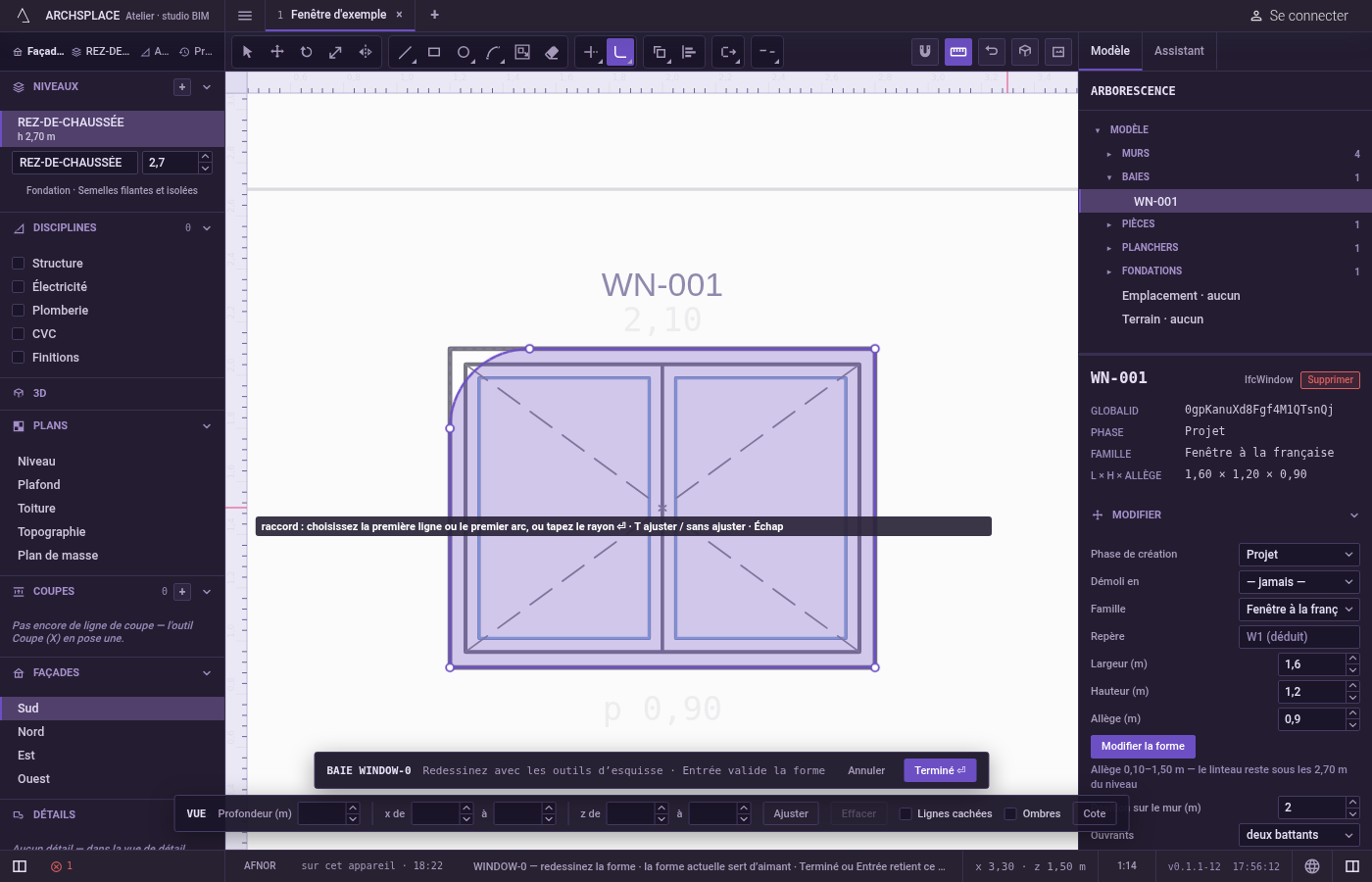
Ou arrondissez toute une sélection. Sélectionnez des lignes avec Sélection avant de prendre Raccorder, réglez le rayon, puis appuyez sur
Entréesans rien choisir : chaque angle des lignes sélectionnées où le rayon tient est arrondi. L'indication dit combien d'angles ont été traités et combien ont été laissés tels quels.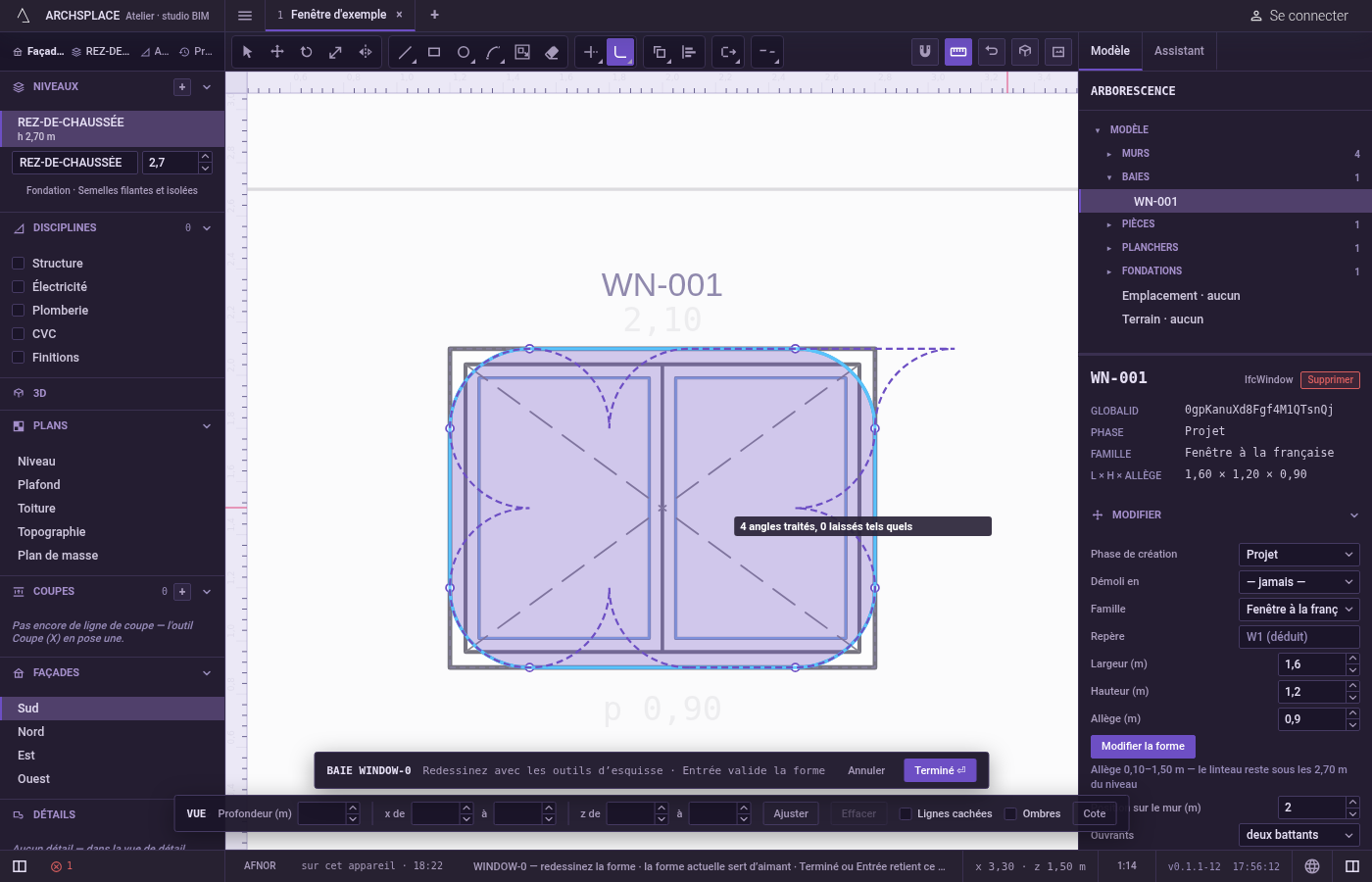
Ajustez ou non. Appuyez sur
Tpour passer en sans ajuster : l'arc est ajouté et les deux lignes restent entières. L'indication affiche sans ajustement tant que c'est actif.Échapannule le premier choix, puis revient à Sélection.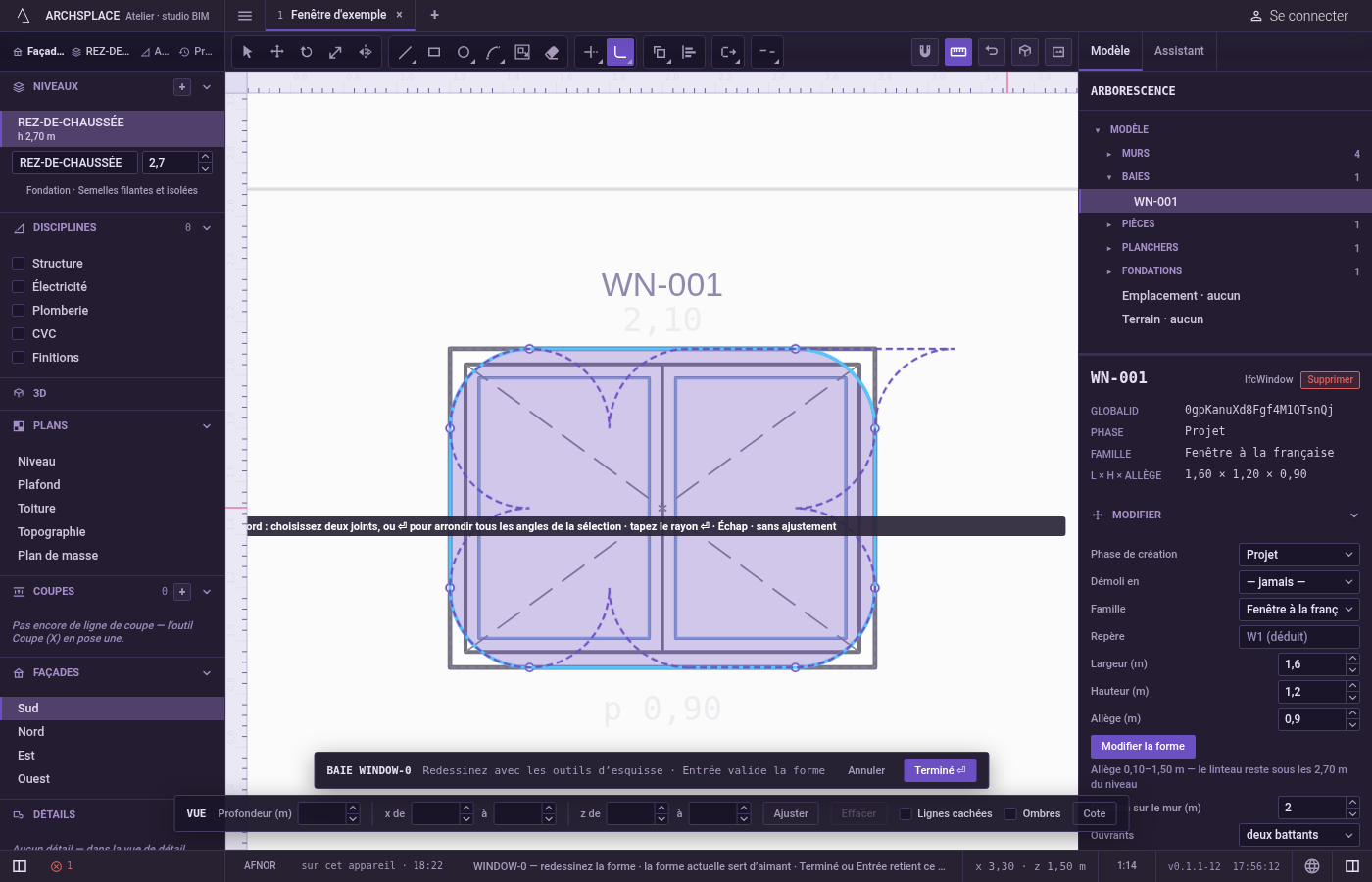
Ce qu'il refuse
- Un choix dans le vide. L'indication affiche aucune ligne ni aucun arc ici.
- Deux fois le même segment. L'indication affiche choisissez un autre segment.
- Des lignes qui ne se rencontrent jamais. Deux lignes parallèles sont refusées : ces arêtes ne se rencontrent jamais.
- Un rayon qui ne tient pas. Quand l'arc demanderait plus de longueur que n'en ont les côtés, l'indication affiche le raccord ne tient pas entre ces arêtes.
- Une coupe au milieu d'une ligne. Deux côtés non voisins d'un même contour, ou un contour fermé et une autre ligne, devraient être coupés en leur milieu : cela couperait une ligne en son milieu. Décomposez d'abord le contour.
- Un rayon négatif. Un nombre négatif ou illisible est ignoré et le rayon reste tel qu'il était.
- Les angles où le rayon ne tient pas, dans une sélection entière. Ils sont laissés tels quels et comptés ; quand aucun ne convient, l'indication affiche aucun angle de la sélection ne s'y prête.
Ce qu'il écrit dans le contrat
Rien tant que vous n'appuyez pas sur Terminé. Chaque angle est une étape dans l'éditeur, et Ctrl+Z les défait un à un. Le contrat change quand vous appuyez sur Terminé, ou sur Entrée quand rien n'est en cours, en une étape que vous pouvez annuler : ce que les lignes enferment devient le profile de la fenêtre ou de la porte, des points [u, v] en mètres dans la largeur du mur et vers le haut depuis le sol, ou l'outline de la zone de motif dans les floorAreas ou ceilingAreas de la pièce, des points [x, y] en mètres du plan.
L'arc du raccord devient une flèche sur le point où il commence : 0.414214 pour un quart de tour. Une fenêtre de 1,20 sur 1,20 mètre dont l'angle supérieur droit est arrondi à 10 centimètres :
À lire aussi
Questions fréquentes
Comment arrondir d'un coup les quatre angles d'un rectangle ?
Sélectionnez le rectangle avec Sélection, appuyez sur F, tapez le rayon et appuyez sur Entrée, puis appuyez de nouveau sur Entrée. Chaque angle où le rayon tient est arrondi, et l'indication compte les angles traités et ceux laissés tels quels.
Pourquoi mon raccord donne-t-il un angle vif ?
Le rayon repart de zéro chaque fois que vous prenez Raccorder. Tapez le rayon et appuyez sur Entrée avant de choisir les lignes.
Puis-je ajouter l'arc sans couper les lignes ?
Oui. Appuyez sur T pour passer en sans ajuster : l'arc est ajouté et les deux lignes restent entières. Appuyez de nouveau sur T pour ajuster.