EsquisseVdans le studio
Sélection dans l'éditeur de module
Sélection prend en main les joints du module d'un motif, pour que la touche ou l'outil suivant agisse sur eux : un clic prend un joint, Maj ajoute ou retire, et un cadre en prend plusieurs à la fois. Suppr retire ce que vous tenez, les flèches le décalent du pas de l'éditeur, et Entrée rend le module quand vous avez fini.
Ce que c'est
L'éditeur de module est l'endroit où l'on dessine le module d'un motif : le rectangle qu'une surface répète, rang après rang, et les joints dessinés à l'intérieur. Il s'ouvre par-dessus la vue où vous étiez, avec ses propres outils dans la barre et sa propre barre en bas, où se trouvent le nom du module, sa largeur, sa hauteur, le décalage des rangs, les deux interrupteurs des joints le long de ses bords, le Pas, Annuler et Terminé. Autour du module, l'éditeur dessine le module répété quelques fois dans chaque sens, pour que vous voyiez le motif tel qu'une surface le poserait.
Sélection est le premier outil de cette barre et celui avec lequel l'éditeur s'ouvre la première fois. Il prend en main des joints. Un cercle, un rectangle ou une polyligne est un seul joint, pris, décalé et retiré en entier. Ce que vous tenez s'éclaire, et le joint qu'un clic prendrait s'éclaire au passage du pointeur. Tenir des joints ne change rien au module à soi seul.
Quand l'utiliser
- Pour retirer des joints avec la touche
Suppr. - Pour décaler des joints d'une petite distance exacte avec les flèches du clavier.
- Avant Déplacer, Copier, Pivoter, Échelle, Miroir, Réseau, Aligner, Joindre ou Décomposer : ce que vous tenez au moment de passer à ces outils est ce sur quoi ils agissent, et ils sautent leur propre étape de sélection.
- Avant Ajuster ou Prolonger, pour choisir les joints qui coupent ou qui servent de limite, et avant Raccorder ou Chanfreiner, pour traiter tous les angles des joints que vous tenez.
Les étapes
Ouvrez l'éditeur de module. Cliquez sur Modifier le module dans le panneau Motifs, ou dans le panneau d'une surface qui pose le motif, ou double-cliquez sur un motif posé sur une surface dans une vue. Un nouveau motif ouvre le même éditeur sur un module vide.
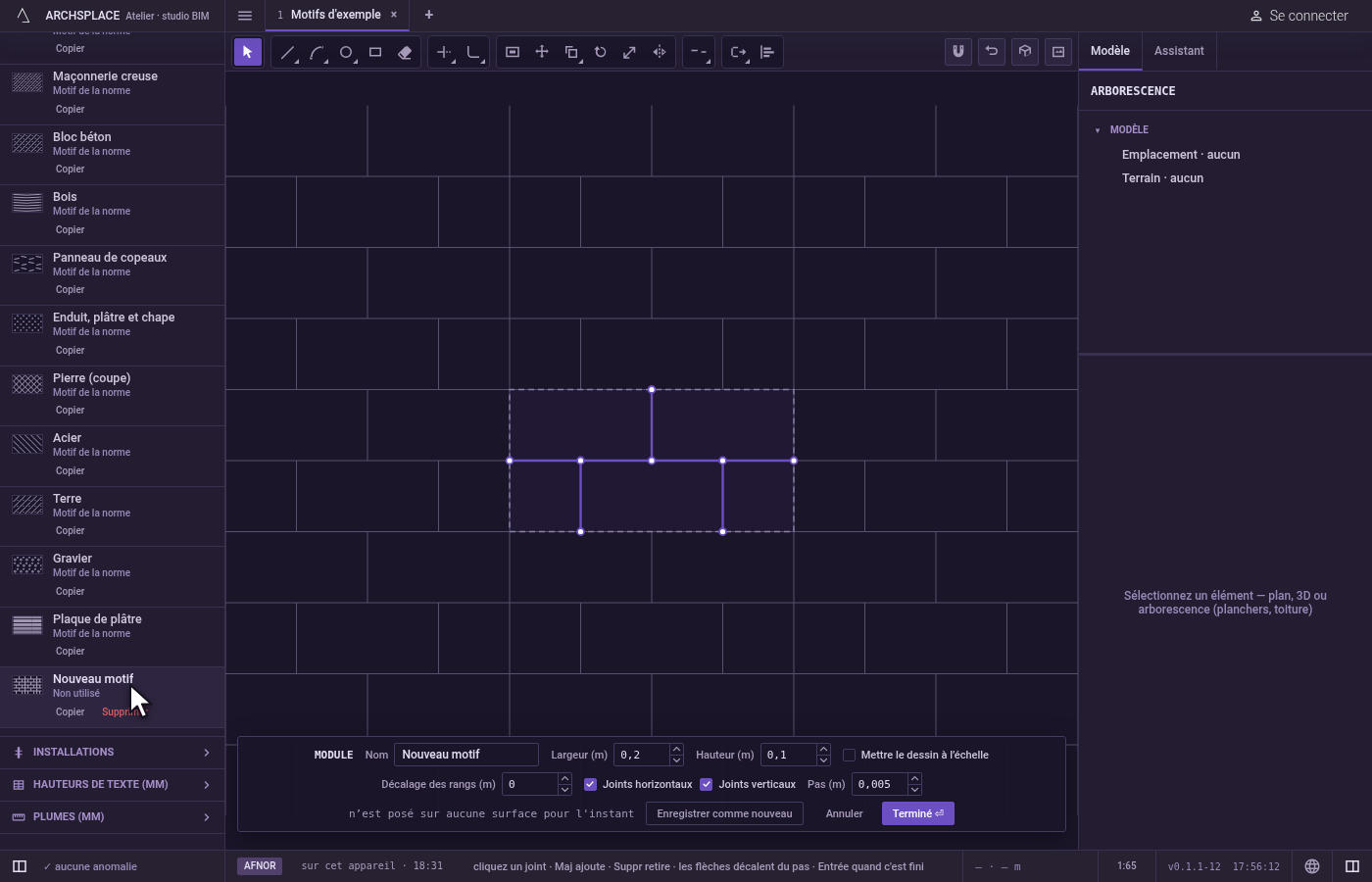
Prenez l'outil. Appuyez sur
V, ou cliquez sur Sélection dans la barre.Espaceramène aussi Sélection depuis n'importe quel autre outil de l'éditeur. Sans aucun joint encore, l'indication au pointeur affiche aucun joint pour l'instant et vous invite à en tracer un avec l'outil Joint.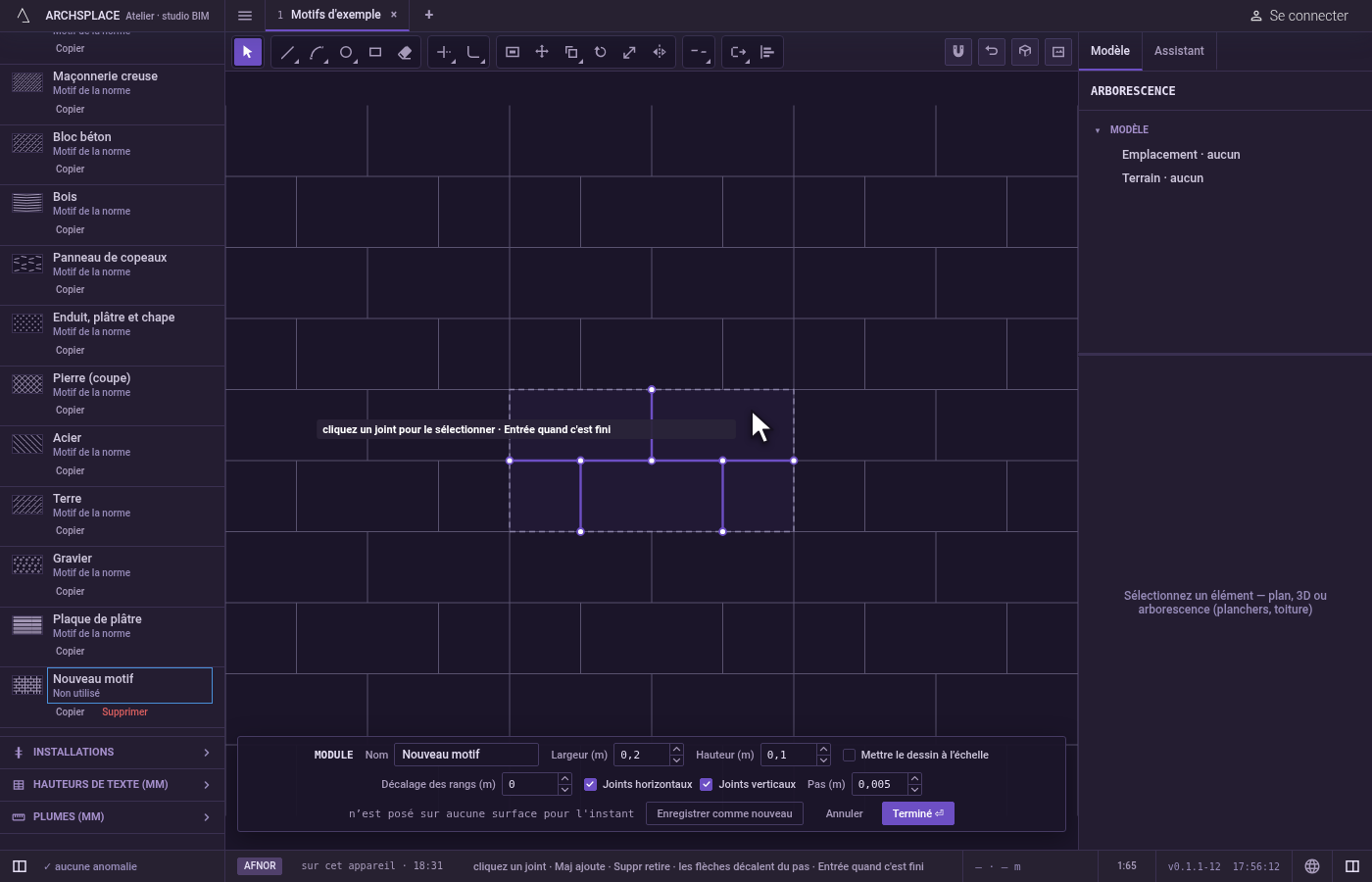
Cliquez un joint. Un clic prend le joint le plus proche du pointeur, à quelques pixels près, et lâche ce que vous teniez avant. Un clic dans le vide lâche tout et affiche aucun joint ici. L'indication compte ensuite ce que vous tenez, par exemple 2 joints sélectionnés.
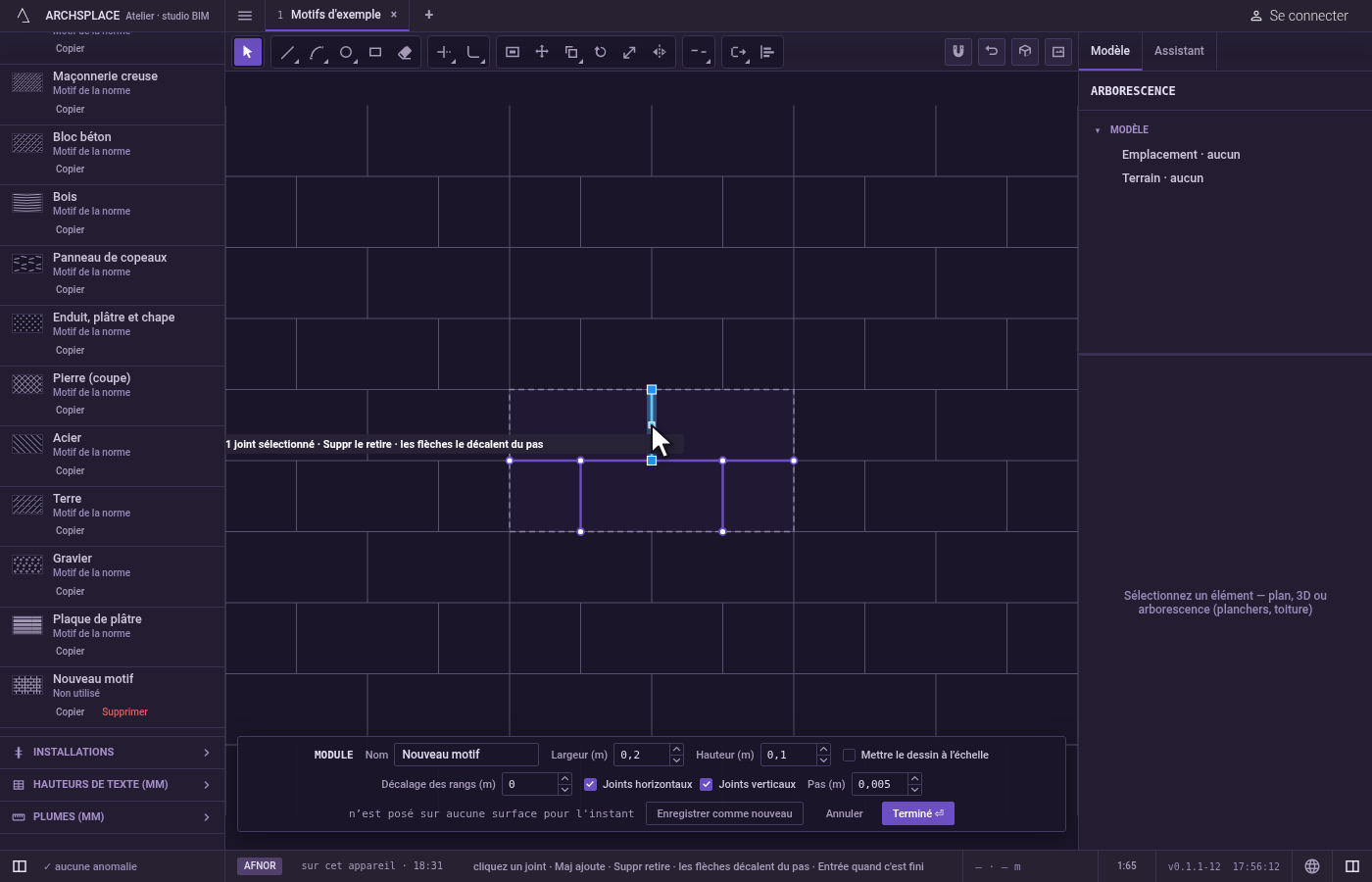
Ajoutez ou retirez avec Maj. Un
Maj-clic ajoute un joint à ce que vous tenez, ou le retire s'il est déjà tenu.Ctrl+Aprend tous les joints du module.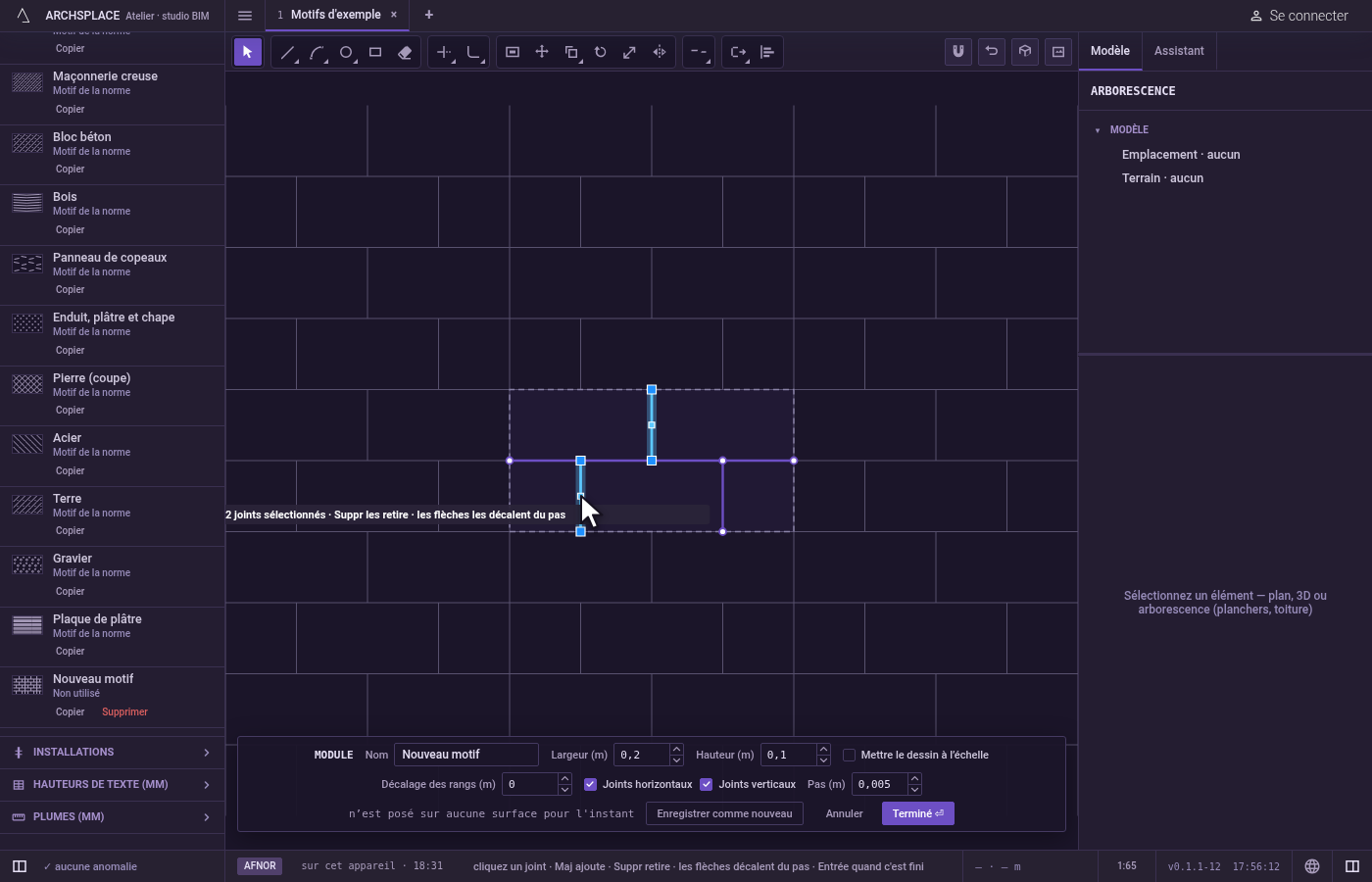
Tirez un cadre. Appuyez dans le vide et faites glisser. Tiré vers la droite, le cadre prend les joints entièrement à l'intérieur. Tiré vers la gauche, il prend chaque joint qu'il touche ou traverse. Un nouveau cadre remplace ce que vous teniez ; avec
Maj, il ajoute les joints qu'il prend, ou les retire s'ils étaient tenus.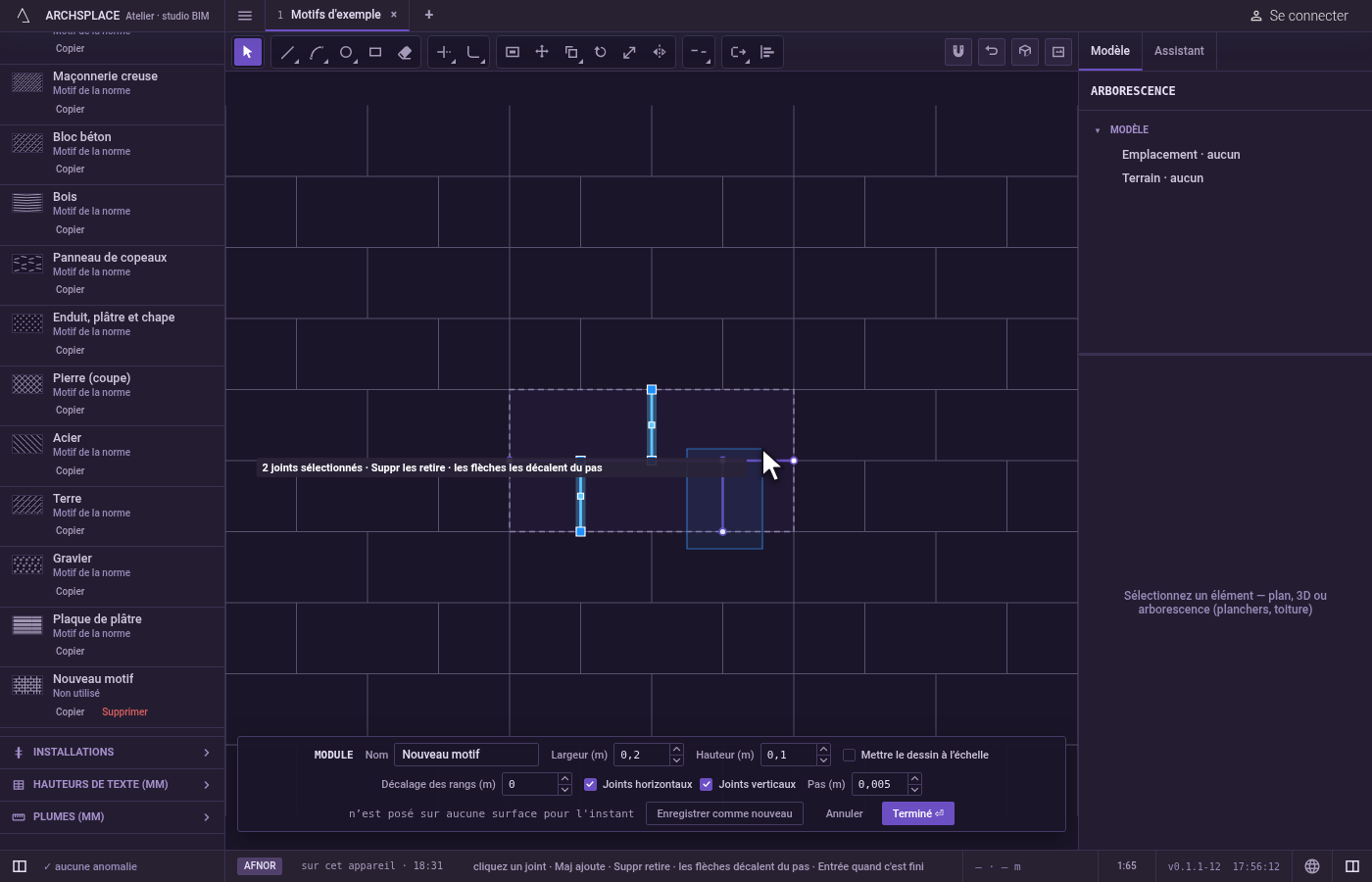
Agissez sur ce que vous tenez.
Supprretire les joints tenus en une seule étape. Une flèche les déplace du Pas affiché dans la barre en bas (un vingtième du plus petit côté du module à l'ouverture, jamais moins d'un millimètre, tant que vous n'en tapez pas un autre), etMajavec une flèche les déplace de dix pas. Chaque décalage est une étape que vous pouvez annuler.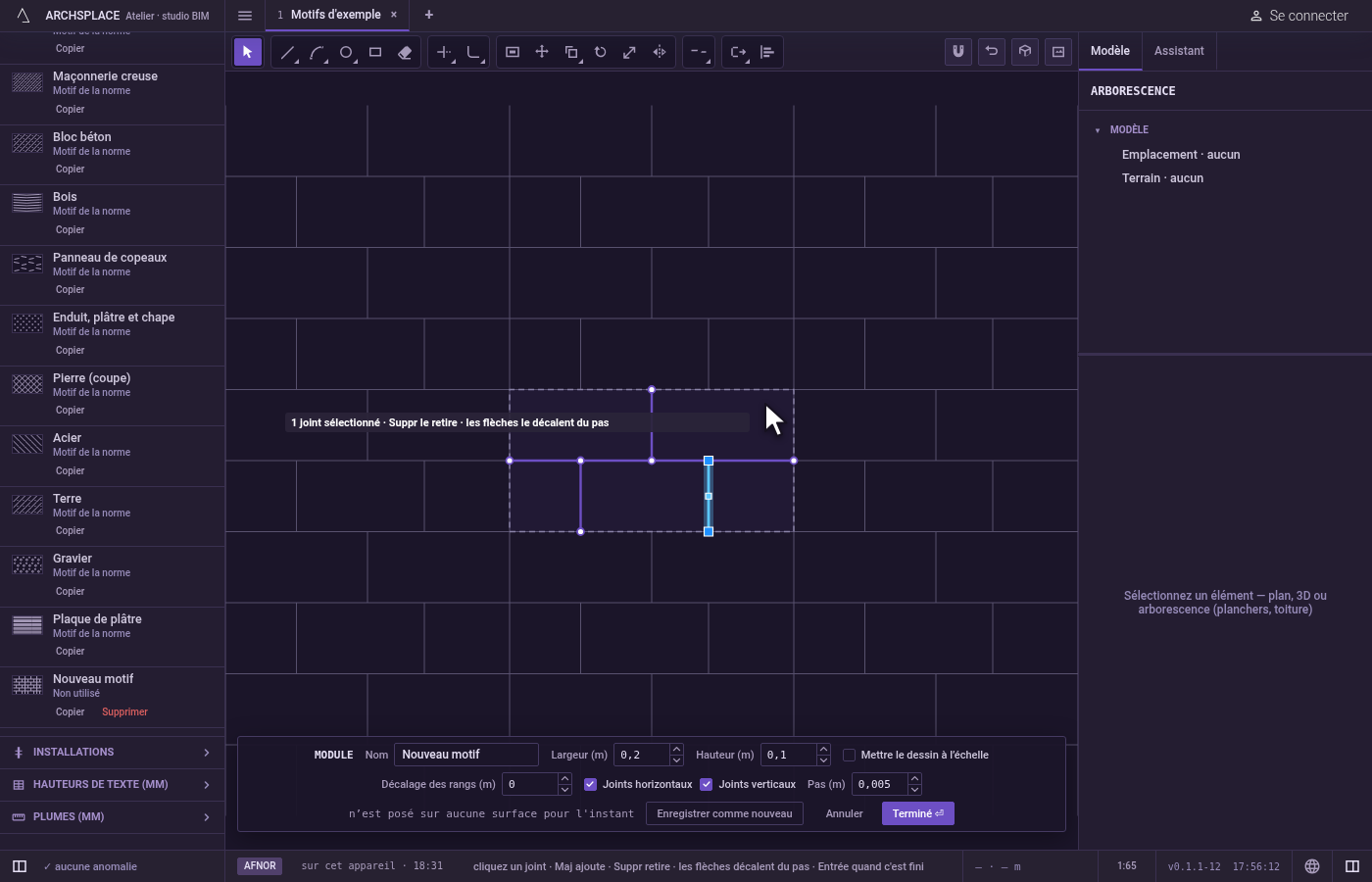
Rendez le module. Appuyez sur Terminé dans la barre en bas, ou sur
Entréequand rien n'est en main. Si rien n'a changé, l'éditeur se ferme simplement.Échaplâche d'abord la sélection ; pressé de nouveau, il ferme l'éditeur sans rien écrire.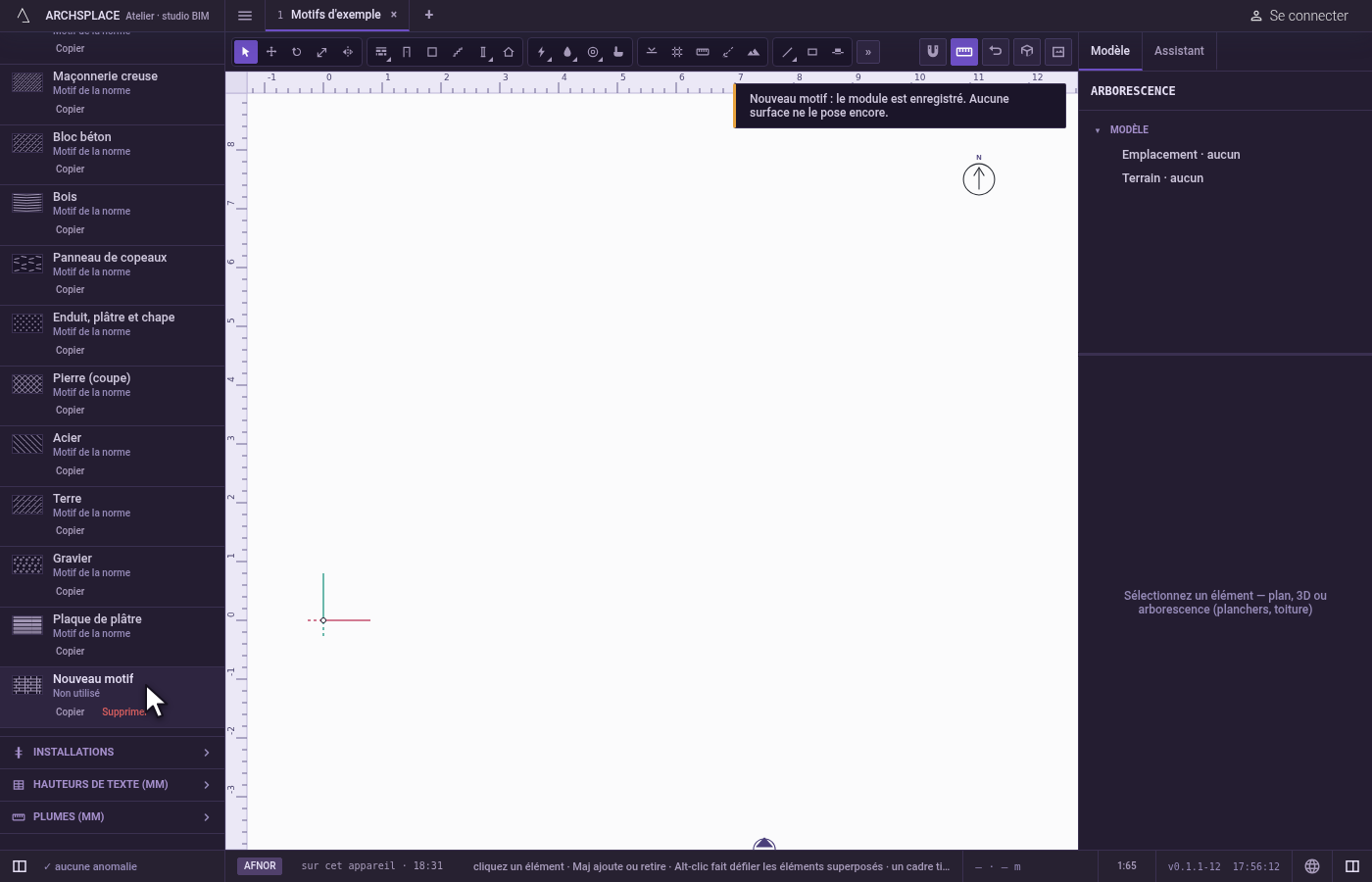
Ce qu'il refuse
- Un décalage au-delà du bord. Si l'un des joints tenus devait sortir du module, aucun ne bouge, et l'éditeur indique un joint ne peut pas être décalé au-delà du bord du module.
- Supprimer sans rien en main. Supprimer, ainsi qu'Annuler ou Rétablir quand il n'y a rien à parcourir, sont refusés en toutes lettres : l'éditeur indique que rien n'y est sélectionné, ou qu'il n'y a encore rien à annuler.
- Prendre une partie d'une forme. Un cercle, un rectangle ou une polyligne est un seul joint. Pour travailler sur l'un de ses côtés, scindez-le d'abord en joints séparés avec Décomposer.
- Le projet derrière l'éditeur. Tant que l'éditeur est ouvert, chaque touche lui appartient.
Ctrl+ZetCtrl+Yparcourent en arrière et en avant vos modifications du module, et rien de ce que vous tapez n'atteint la maquette en dessous.
Ce qu'il écrit dans le contrat
Sélectionner n'écrit rien : la sélection vit dans l'éditeur tant qu'il est ouvert. Suppr et les flèches changent le module dans l'éditeur, où Ctrl+Z les défait une à une. Rien n'atteint le projet tant que vous n'appuyez pas sur Terminé. Le module entier est alors écrit dans les motifs du projet en une étape que vous pouvez annuler : sa largeur et sa hauteur, son décalage des rangs, et chaque joint sous forme de ses points en mètres depuis le coin inférieur gauche du module (une hachure de dessin se mesure plutôt en millimètres papier). Un motif standard n'est jamais modifié : Terminé enregistre la version propre au projet sous le même nom, et toutes les surfaces qui le posent suivent. Enregistrer comme nouveau écrit plutôt un nouveau motif et laisse celui que vous avez ouvert tel qu'il était. Un avis indique sur combien de surfaces le module a changé. Annuler, ou Échap quand il ne reste rien à lâcher, n'écrit rien.
À lire aussi
Questions fréquentes
Comment déplacer un peu un joint dans l'éditeur de module ?
Sélectionnez-le, puis appuyez sur une flèche. Chaque appui le déplace du Pas affiché dans la barre en bas de l'éditeur, et Maj avec une flèche le déplace de dix pas. Un joint qui sortirait du module ne bouge pas, et l'éditeur le signale.
Quelle différence entre un cadre tiré vers la droite et un cadre tiré vers la gauche ?
Tiré vers la droite, le cadre prend les joints entièrement à l'intérieur. Tiré vers la gauche, il prend aussi chaque joint qu'il touche ou traverse.
Sélectionner un joint modifie-t-il le motif ?
Non. Sélectionner ne fait que choisir ce sur quoi portera l'action suivante. Rien n'atteint le projet tant que vous n'appuyez pas sur Terminé.