EsquisseJdans le studio
Joindre
Joindre réunit les lignes ouvertes sélectionnées de l'éditeur d'esquisse en aussi peu de lignes que possible : des lignes dont les extrémités se touchent n'en font plus qu'une, deux droites alignées n'en font plus qu'une par-dessus leur vide, et deux arcs d'un même cercle deviennent un seul arc. Une chaîne qui revient à son départ se ferme.
Ce que c'est
Joindre prend les lignes ouvertes que vous choisissez et en fait aussi peu de lignes que possible. Des lignes dont les extrémités se touchent deviennent une seule ligne qui les parcourt toutes. Deux droites situées sur la même droite n'en font plus qu'une, et le vide entre elles se referme. Deux arcs d'un même cercle deviennent un seul arc. Une chaîne qui revient à son point de départ devient un contour fermé. Les contours fermés, et les lignes qui ne rencontrent rien, restent tels quels.
Les outils de ce groupe agissent sur les lignes telles que dessinées : joindre change donc ce qu'ils prennent. Un raccord entre deux côtés d'une même ligne jointe remplace l'angle sur place, et Copier ou Allonger prennent la ligne jointe en entier.
Quand l'utiliser
- Pour réunir les traits séparés d'un contour en une seule ligne, afin que les outils suivants la traitent comme une seule.
- Pour réparer une droite coupée ou dessinée en deux parties.
- Pour fermer une chaîne de lignes en contour.
Les étapes
Choisissez les lignes. Dans l'éditeur d'esquisse (voir Sélection pour y entrer), sélectionnez les lignes avec Sélection.
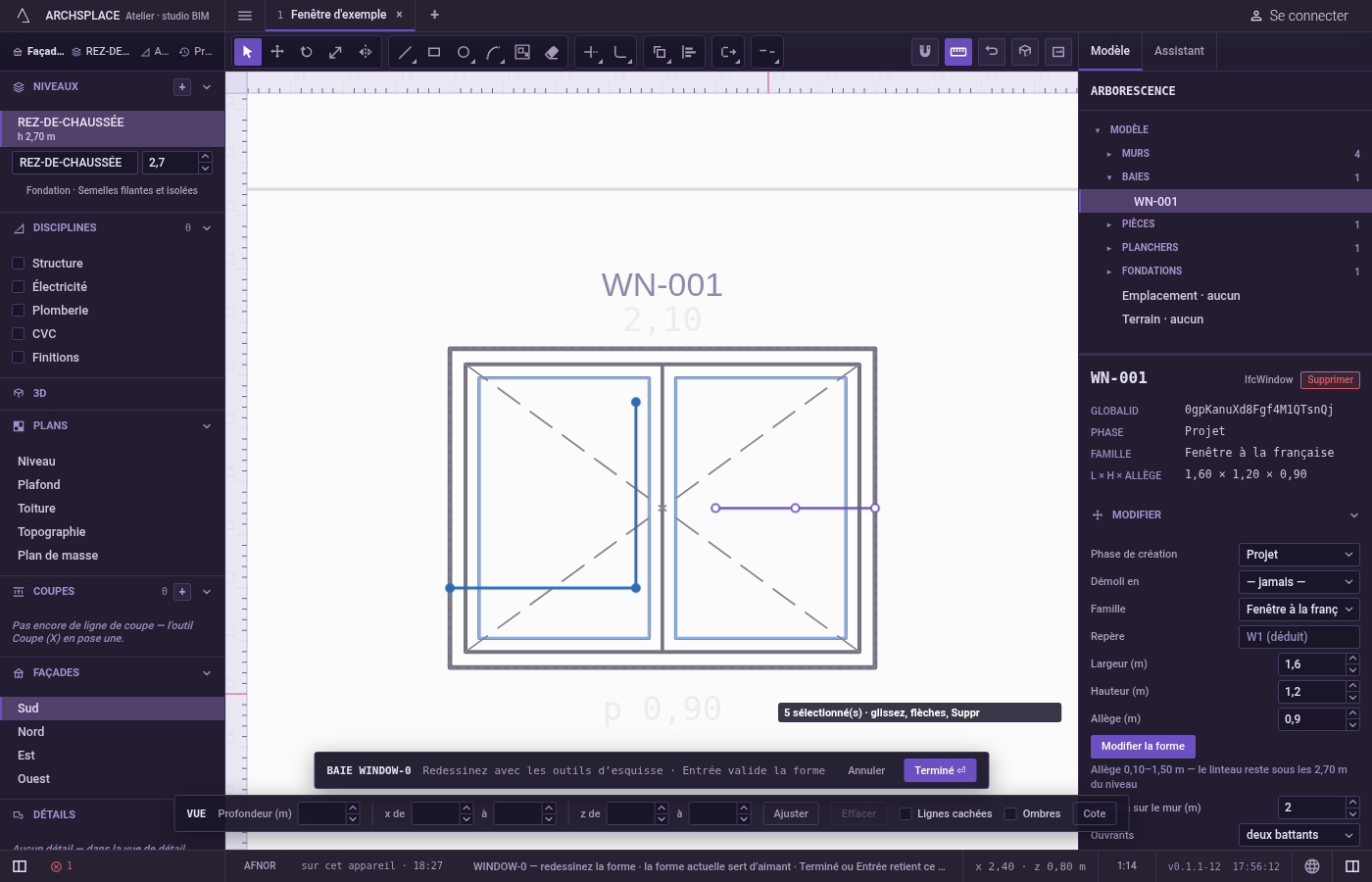
Prenez Joindre. Appuyez sur
J, ou cliquez sur Joindre dans la barre d'outils de l'éditeur. Si des lignes sont déjà sélectionnées, Joindre agit aussitôt : l'indication dit en combien de lignes elles ont été réunies et combien ont été laissées telles quelles. Les lignes jointes restent sélectionnées.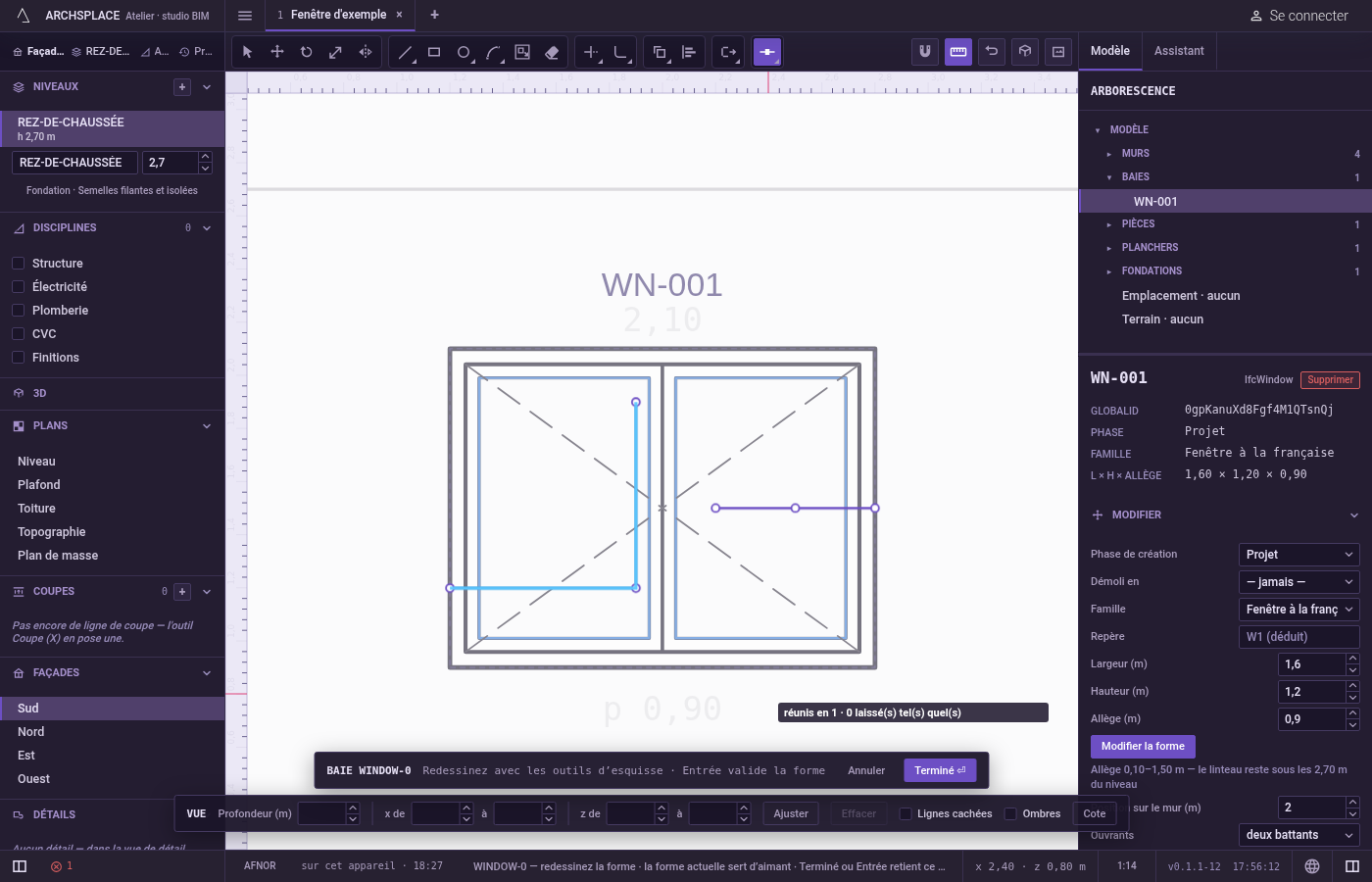
Ou choisissez les lignes après avoir pris l'outil. Sans sélection, l'indication vous invite à sélectionner. Cliquez des lignes pour les ajouter,
Majet un clic pour en retirer une, tracez un cadre vers la droite pour les lignes entièrement à l'intérieur ou vers la gauche pour toutes les lignes qu'il touche, ou appuyez surFpour un trajet. Appuyez surEntréepour les joindre.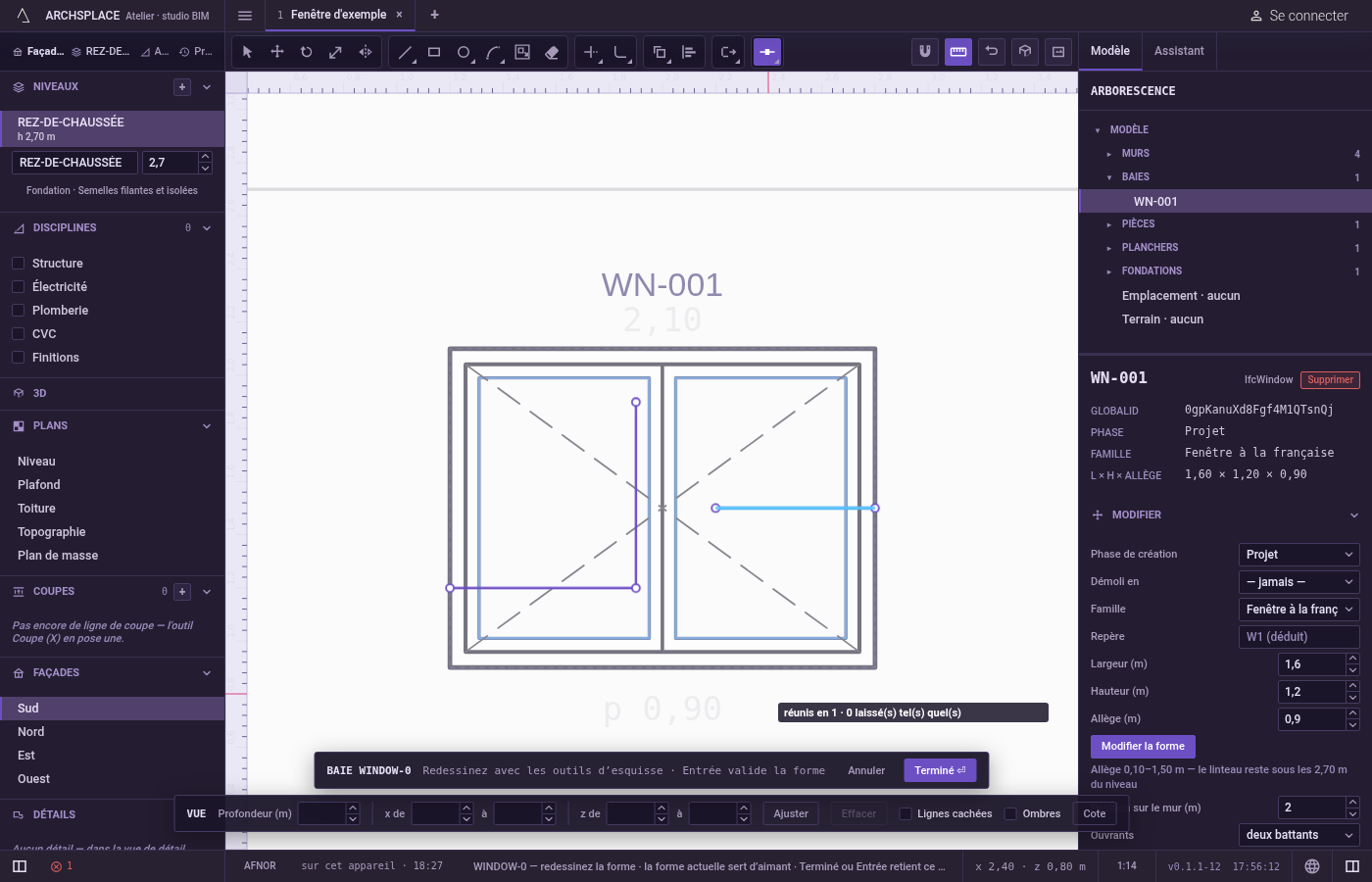
Continuez. Joindre continue de demander des lignes, les lignes jointes restant sélectionnées.
Échaprevient à Sélection.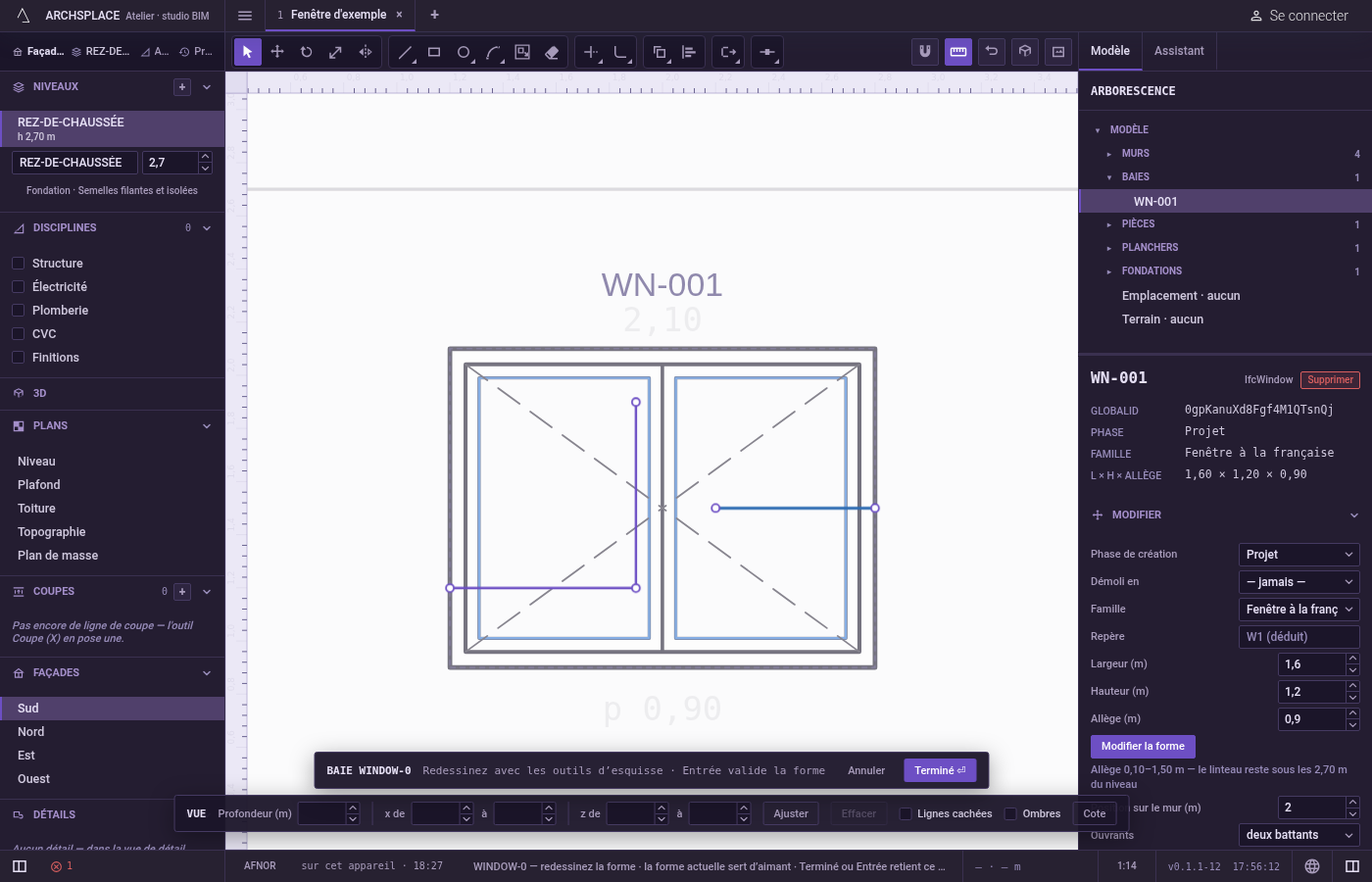
Ce qu'il refuse
- Rien à joindre. Quand aucune paire de lignes ne se touche par ses extrémités, ni ne partage une droite ou un cercle, l'indication dit qu'il n'y a rien à joindre et rien ne change.
- Les contours fermés. Un rectangle, un cercle ou toute ligne fermée reste tel quel et est compté.
- Des lignes qui ne se touchent qu'en leur milieu. Ce sont les extrémités qui doivent se toucher. Une ligne qui en croise une autre ne lui est pas jointe.
- Joindre sans rien de choisi.
Entréesans aucune ligne choisie redemande de sélectionner.
Ce qu'il écrit dans le contrat
Rien tant que vous n'appuyez pas sur Terminé. Une jonction est une étape dans l'éditeur, et Ctrl+Z la défait. Le contrat change quand vous appuyez sur Terminé, ou sur Entrée quand rien n'est en cours, en une étape que vous pouvez annuler : ce que les lignes enferment devient le profile de la fenêtre ou de la porte, des points [u, v] en mètres dans la largeur du mur et vers le haut depuis le sol, ou l'outline de la zone de motif dans les floorAreas ou ceilingAreas de la pièce, des points [x, y] en mètres du plan.
Joindre change la façon dont les lignes sont conservées dans l'éditeur, pas la surface qu'elles enferment. Le contour transmis à Terminé est le même, que ses côtés aient été joints ou non, sauf si la jonction a refermé un vide.
À lire aussi
Questions fréquentes
Dois-je joindre mes lignes avant d'appuyer sur Terminé ?
Non. Terminé lit chaque surface que les lignes enferment, jointes ou non. Joindre compte pour les outils qui prennent des lignes entières, comme Raccorder entre deux côtés, Allonger ou Copier.
Joindre peut-il combler un vide entre deux lignes ?
Oui, quand les deux se trouvent sur la même droite : elles deviennent une seule ligne par-dessus le vide. Des lignes formant un angle doivent se toucher par leurs extrémités pour être jointes.
Pourquoi Joindre laisse-t-il certaines lignes telles quelles ?
Les contours fermés ne peuvent pas être joints, et une ligne ouverte qui ne touche aucune autre ligne sélectionnée et ne partage ni droite ni cercle avec elle n'a rien à quoi se joindre. L'indication les compte.