Coupes et façadesVdans le studio
Sélection en coupe et en façade
L'outil Sélection prend ce que montre une coupe ou une façade selon les mêmes règles qu'en plan : un clic prend un élément, Maj ajoute ou retire, Alt et un clic atteignent ce qui est derrière, et un cadre tiré avec le bouton gauche en prend plusieurs. Le bouton du milieu déplace le dessin, ce qui laisse le bouton gauche libre pour le cadre.
Ce que c'est
Sélection est le premier outil de la barre d'outils d'une coupe ou d'une façade. Il prend ce que montre le dessin, murs, baies, planchers, solides, cotes et repères, selon les mêmes règles qu'en plan et en 3D, et le panneau de droite affiche ensuite ce que vous avez pris.
Un clic prend seul l'élément sous le pointeur. Maj et un clic l'ajoutent à ce que vous tenez, ou le retirent si vous le teniez déjà. Alt et un clic prennent l'élément situé sous celui que vous tenez, dans la pile des éléments présents sous le pointeur : vous atteignez ainsi un mur derrière la façade sans rien masquer. Un clic sur le papier vide vide la sélection.
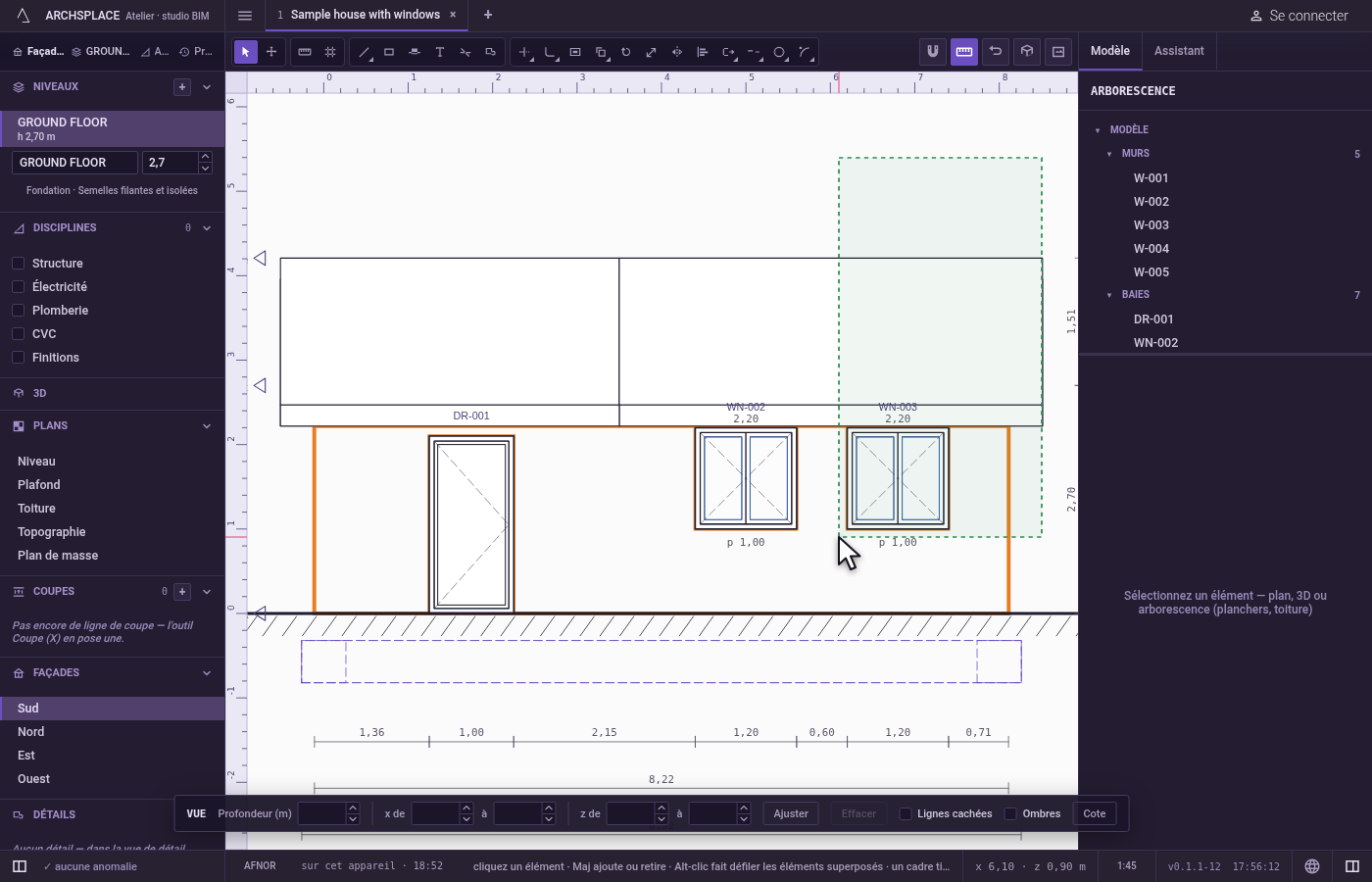
Un glissement avec le bouton gauche trace un cadre. Tiré vers la droite à l'écran, il prend ce qui se trouve entièrement à l'intérieur ; tiré vers la gauche, il prend tout ce qu'il touche, ce que montre son contour en tirets. Cela vaut dans toutes les vues, même dans une vue nord ou ouest où le dessin court dans l'autre sens. Maj avec un cadre ajoute ou retire chaque élément pris. Le bouton du milieu déplace le dessin, la molette zoome autour du pointeur, et un double-clic du bouton du milieu recadre tout le dessin.
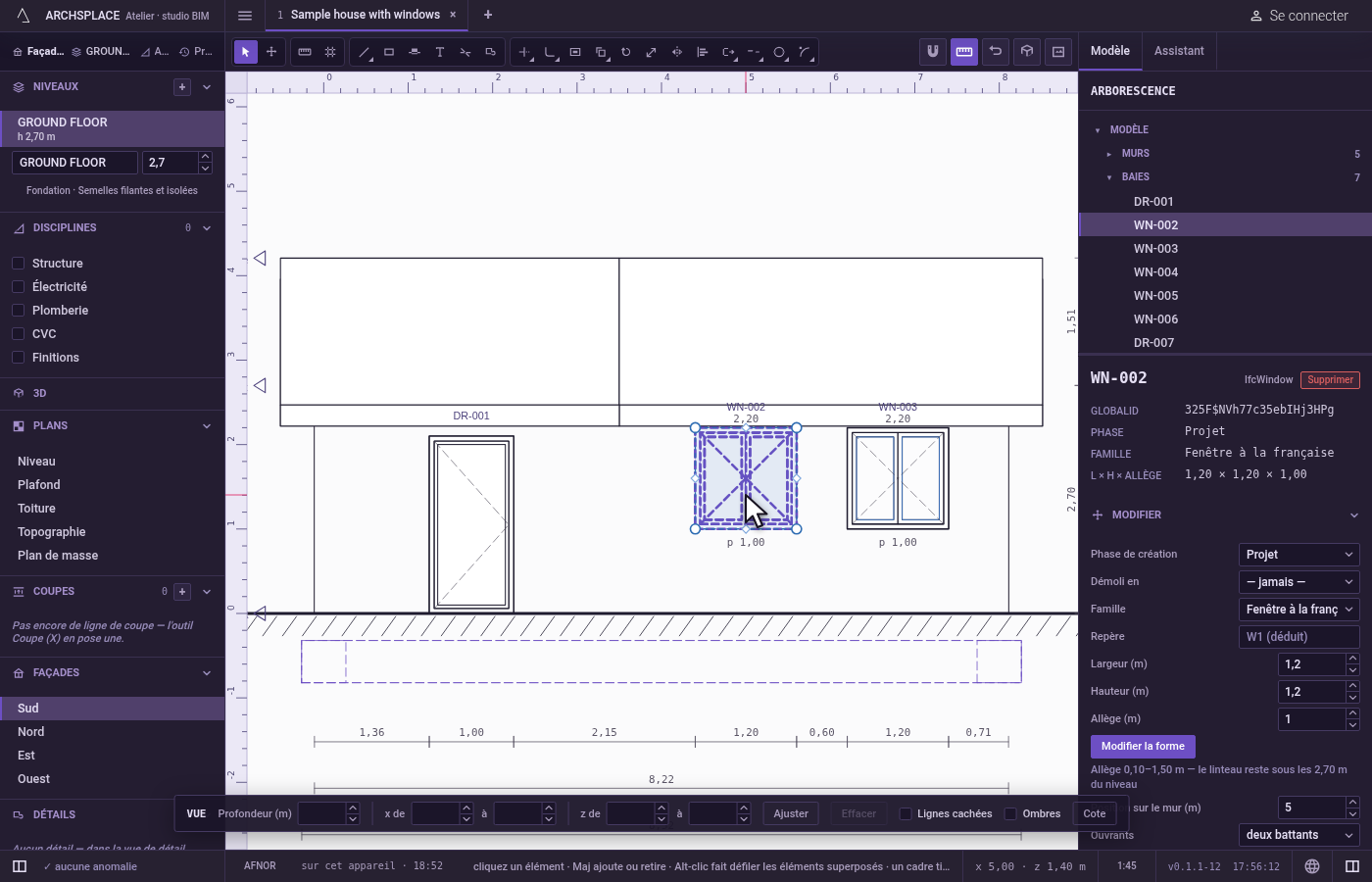
Quand une baie est sélectionnée sur une façade qui la montre, son contour affiche ses sommets sous forme de points et le milieu de chaque côté sous forme de losange. Faites glisser un point pour remodeler la baie, un losange pour cintrer ce côté en arc, cliquez un losange pour ajouter un sommet, et double-cliquez un point pour le retirer.
Quand l'utiliser
- Pour prendre une fenêtre sur une façade afin de lire ou de modifier son panneau.
- Pour prendre tous les éléments d'une partie de façade d'un seul cadre.
- Pour atteindre un élément caché derrière un autre dans le dessin.
Les étapes
Ouvrez une coupe ou une façade et appuyez sur V. Cliquez-la dans la barre latérale, sous Coupes ou Façades, puis appuyez sur
Vou cliquez sur Sélection, le premier outil de la barre. La barre d'état explique les clics, les Maj-clics et Alt-clics et les deux sens du cadre.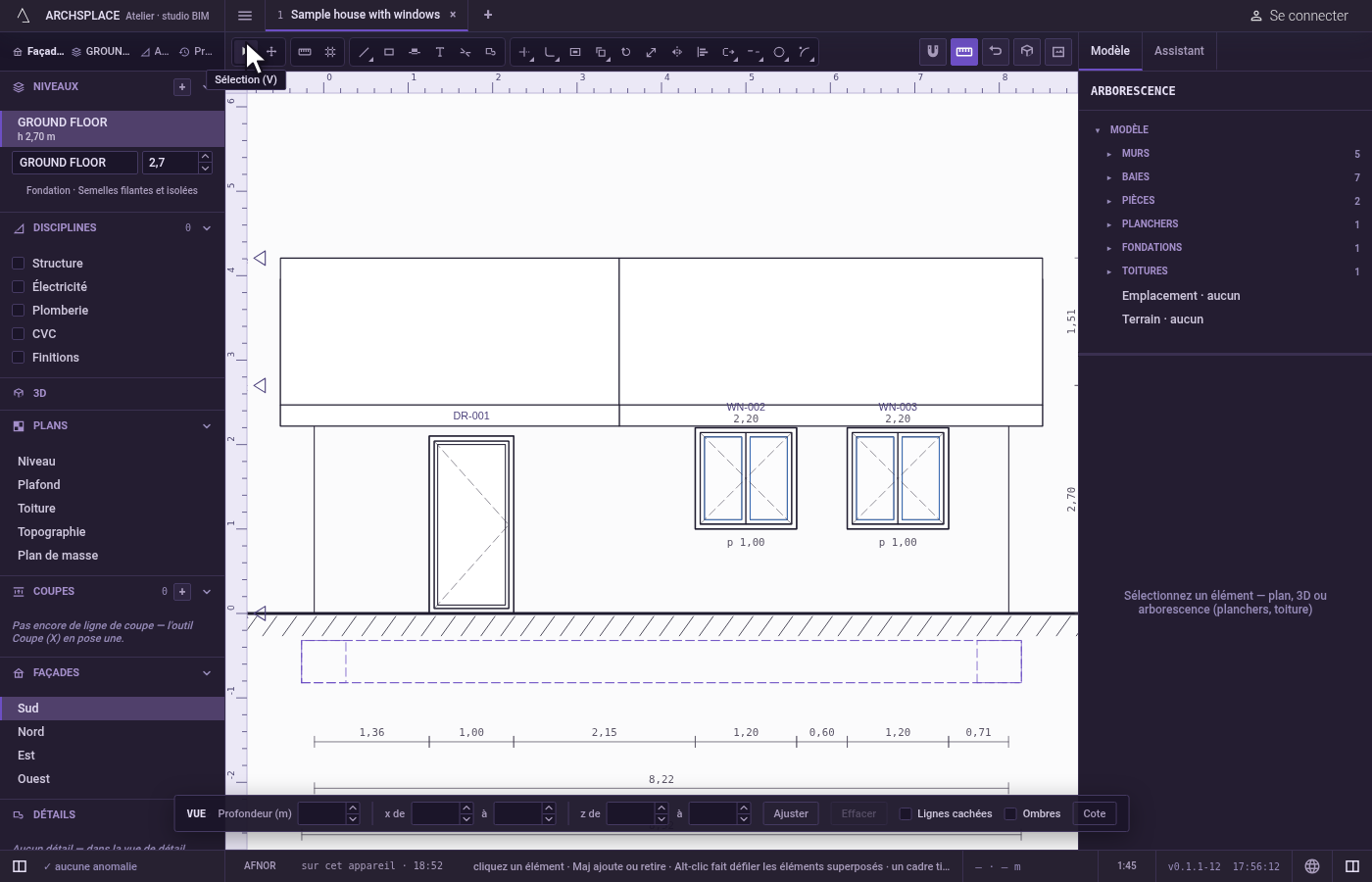
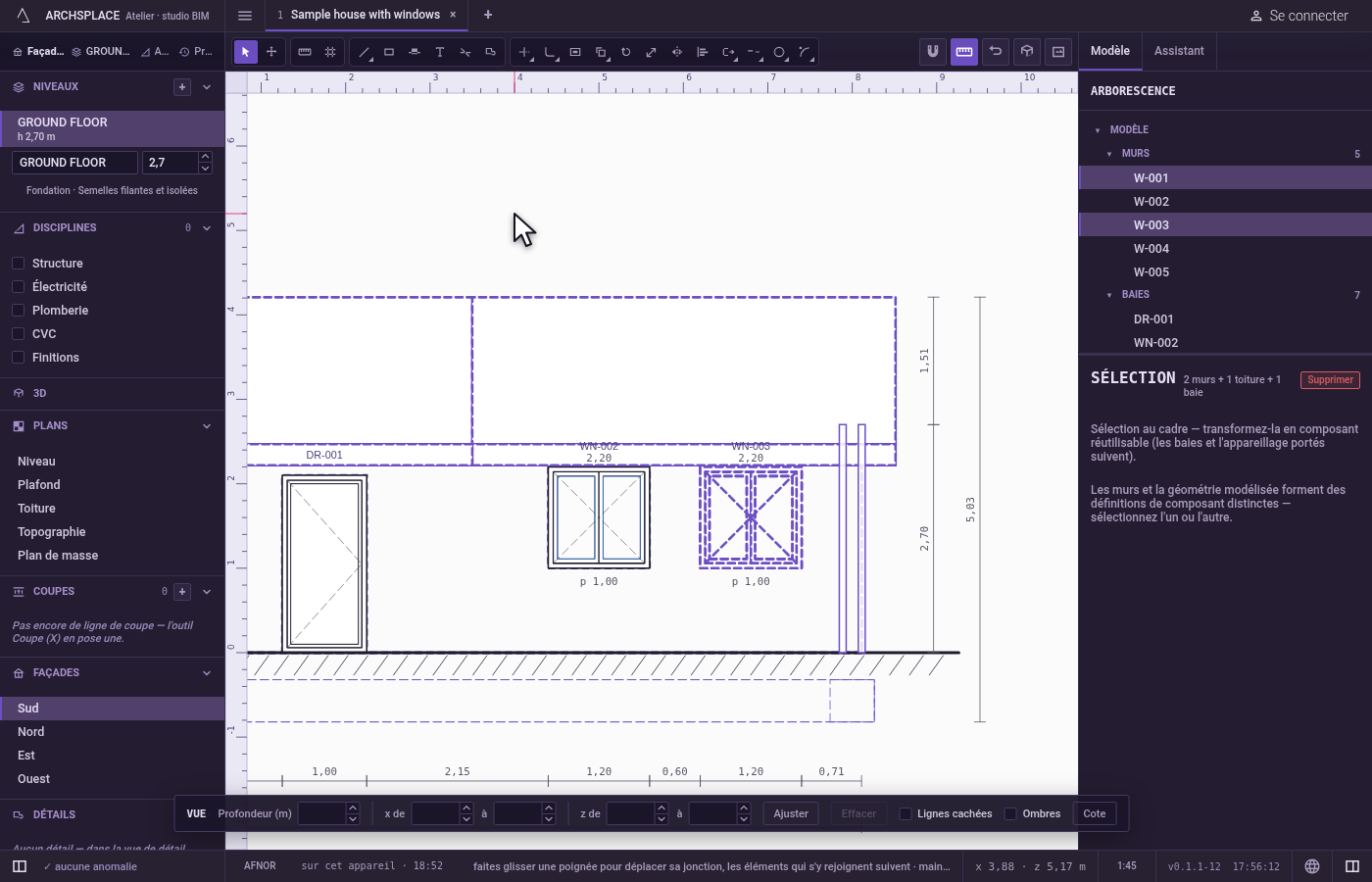
Cliquez un élément. Cliquez une fenêtre de la façade. Elle seule est sélectionnée, dessinée dans la couleur de sélection, et le panneau de droite affiche ses champs.
Ajoutez-en un autre avec Maj. Maintenez
Majet cliquez une seconde fenêtre. Les deux sont tenues. Un secondMaj-clic sur l'une d'elles la retire.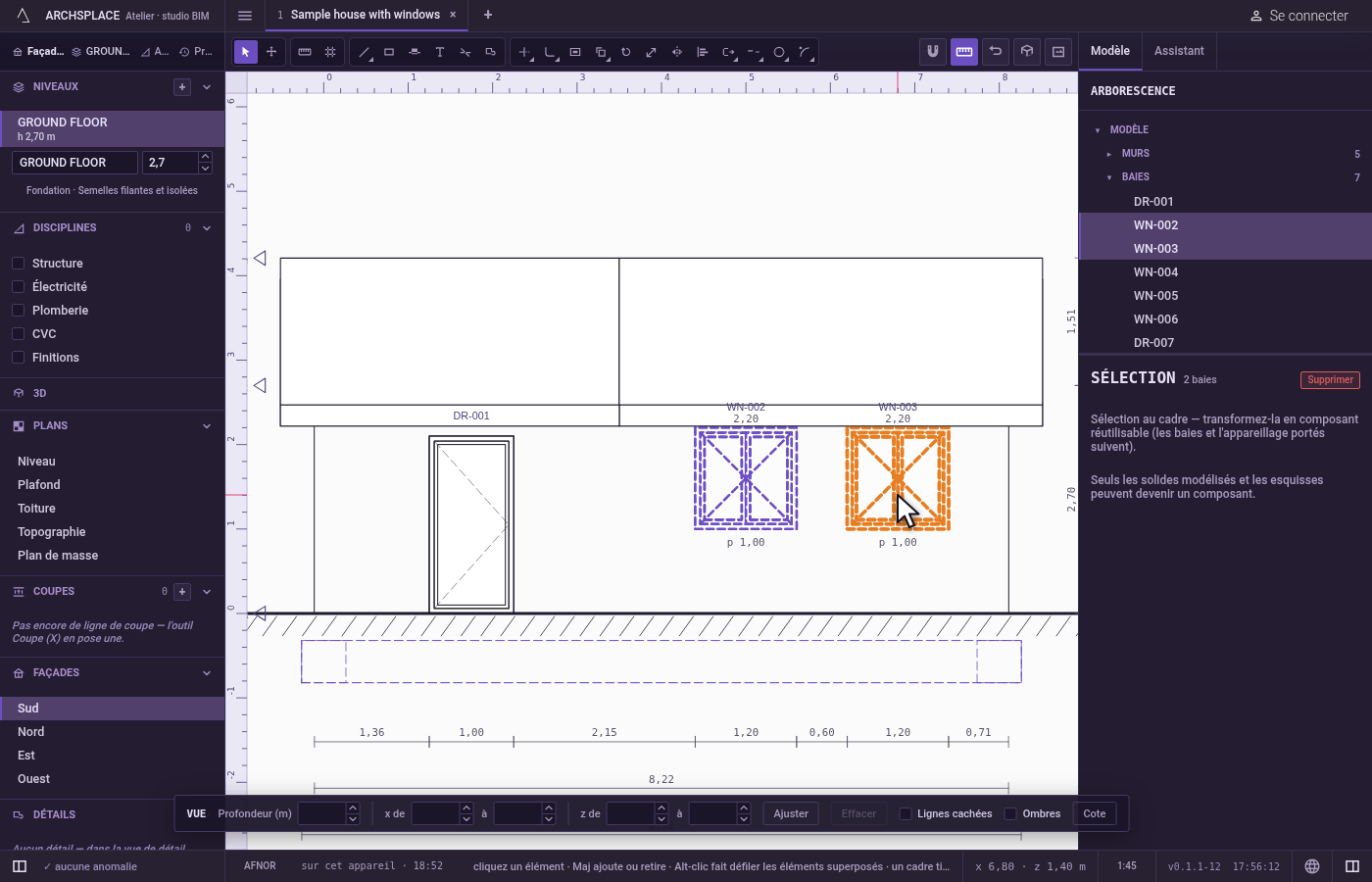
Atteignez ce qui est derrière avec Alt. Maintenez
Altet cliquez là où un mur se trouve derrière la façade. L'élément situé sous celui que vous teniez est pris à sa place.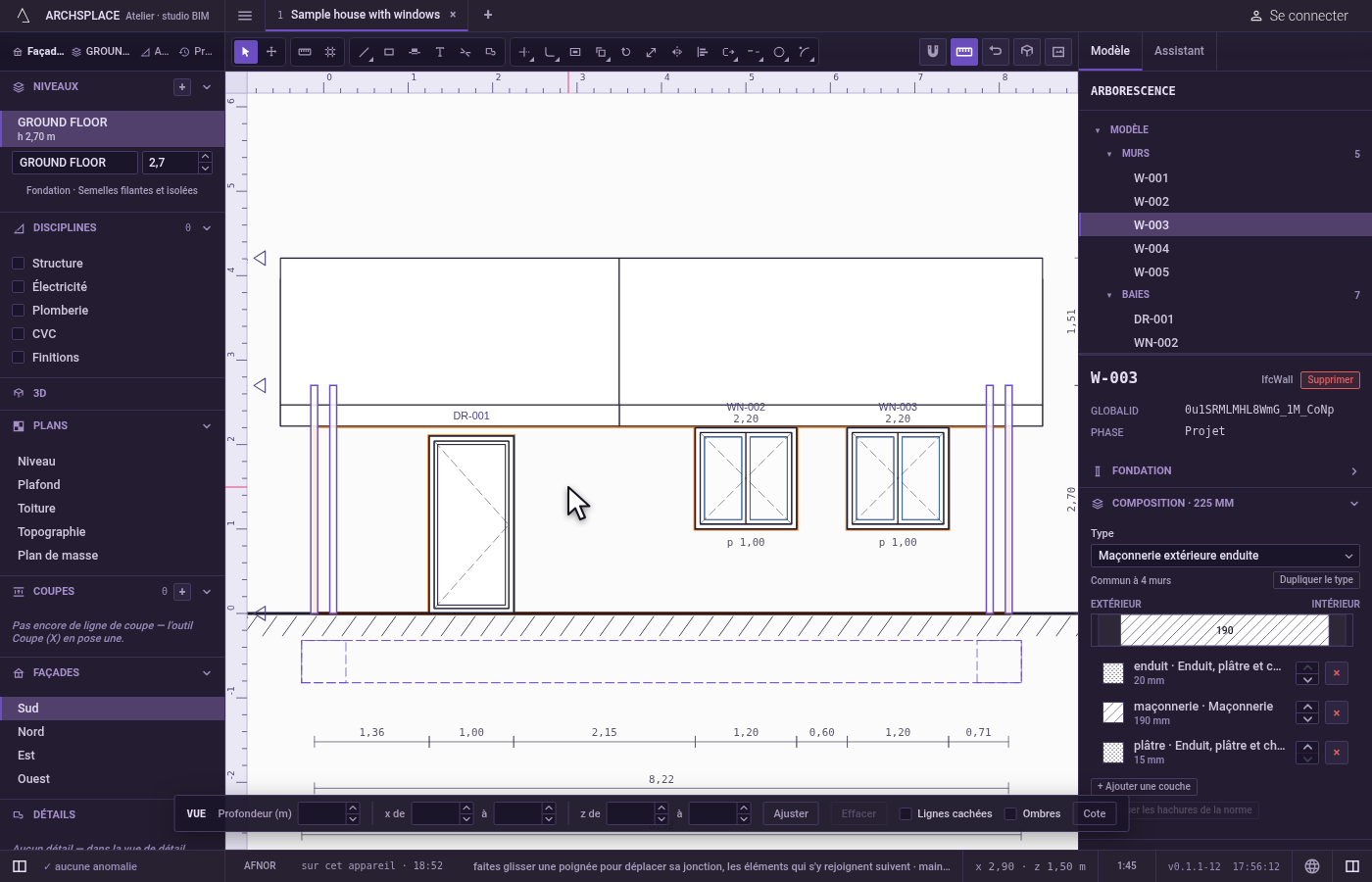
Tirez un cadre vers la gauche. Appuyez avec le bouton gauche sur le papier vide et faites glisser vers la gauche sur une partie de la façade. Relâchez : tout ce que le cadre a touché est sélectionné, murs et baies de la façade compris.
Déplacez la vue avec le bouton du milieu. Faites glisser avec le bouton du milieu pour déplacer le dessin. Double-cliquez avec le bouton du milieu pour recadrer tout le dessin.
Videz la sélection. Cliquez sur le papier vide, ou appuyez sur
Échap.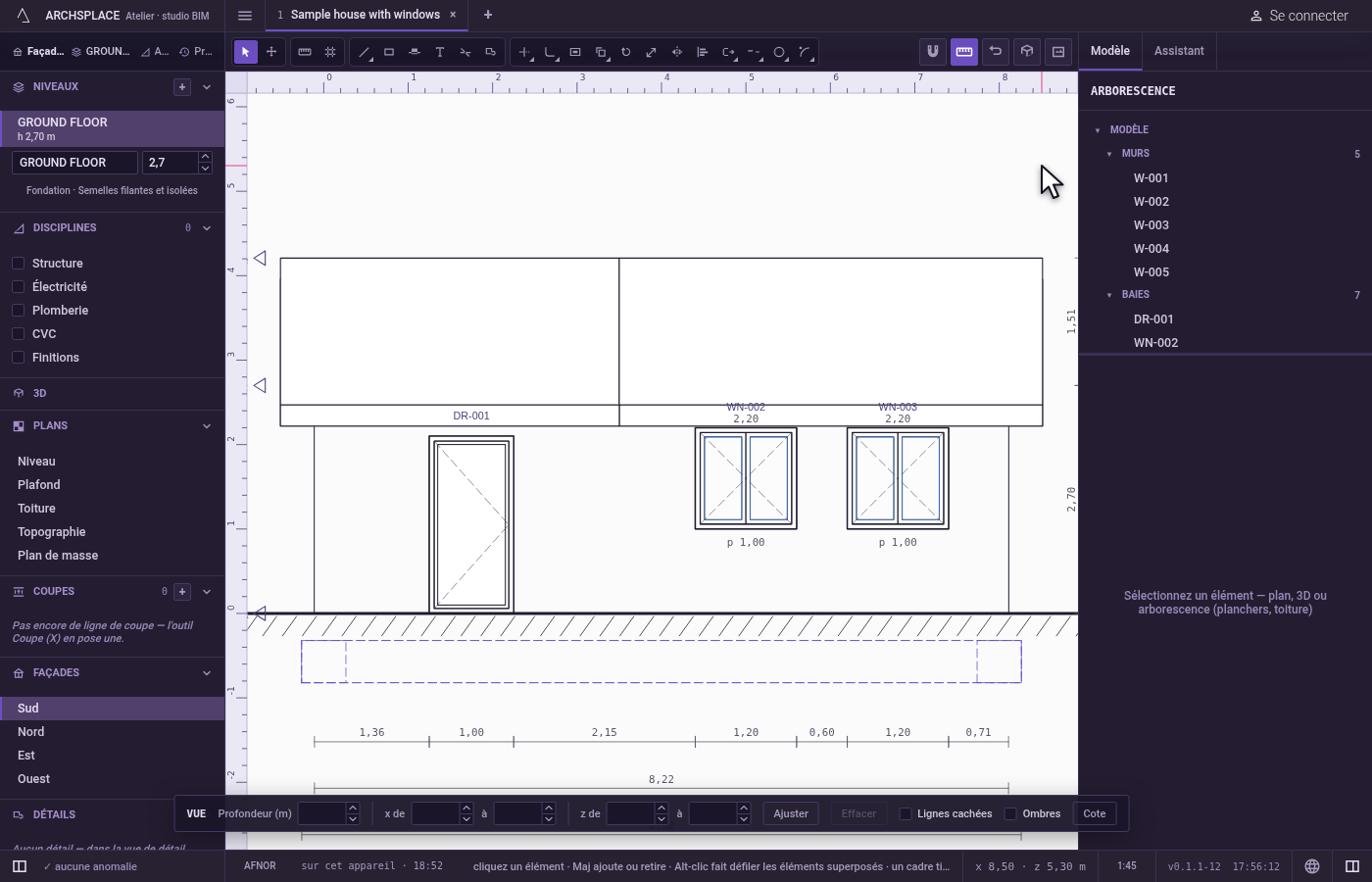
Ce qu'il refuse
- Les références dans un cadre. Un cadre, ainsi que Tout sélectionner dans le menu Édition, ne prennent jamais ce à quoi la vue fait référence : les niveaux, les lignes de coupe, les axes de trame, le cadre d'un repère, le motif d'une surface, le terrain, le plan de masse et les guides. Un clic prend chacun d'eux seul.
- Une prise sous un autre outil. Avec Cote, Trame ou un outil de détail en main, un clic sur un élément est un point pour cet outil, jamais une prise.
- Les flèches sans sélection. Elles déplacent un élément sélectionné d'un petit pas qui suit le zoom ; sans sélection, elles ne font rien dans le dessin.
- Retirer les derniers sommets d'une baie. Un double-clic sur un point ne fait rien quand il ne reste plus que trois sommets à la baie.
Ce qu'il écrit dans le contrat
Sélectionner n'écrit rien : ce que vous tenez appartient à la session, jamais au contrat, et un cadre ou un clic laisse le projet tel qu'il était.
Ce que vous faites ensuite de la sélection écrit les champs propres à l'élément. Remodeler une baie par ses points ou ses losanges écrit le profile de la baie, ses sommets mesurés dans sa largeur depuis son centre et vers le haut depuis son sol, avec un troisième nombre sur un sommet dont le côté est cintré. Les flèches et Suppr écrivent ou retirent l'entrée de l'élément sélectionné comme en plan, chacun en une étape qu'un seul Ctrl+Z défait.
À lire aussi
Questions fréquentes
Quelle différence entre un cadre tiré vers la droite et un cadre tiré vers la gauche ?
Un cadre tiré vers la droite à l'écran ne prend que ce qui se trouve entièrement à l'intérieur. Un cadre tiré vers la gauche prend tout ce qu'il touche. Il en va ainsi dans toutes les coupes et façades, quel que soit le sens de vue.
Comment prendre un mur caché derrière un autre dans une façade ?
Maintenez Alt et cliquez là où les deux se trouvent. Chaque Alt-clic prend l'élément suivant dans la pile située sous le pointeur.
Pourquoi mon cadre ne prend-il pas les lignes de coupe et les axes de trame ?
Un cadre ne prend jamais ce à quoi la vue fait référence : niveaux, lignes de coupe, axes de trame, cadre d'un repère, motif, terrain ou plan de masse. Cliquez l'un d'eux seul pour le prendre.