3DTdans le studio
Transformer
Transformer place un cadre autour de ce que vous tenez dans la vue 3D, avec une poignée sur chacun de ses coins, arêtes et faces : faites glisser une poignée et la sélection est mise à l'échelle depuis la poignée opposée. Un même geste agrandit, étire, écrase ou reflète, et une valeur tapée à la place le règle exactement.
Ce que c'est
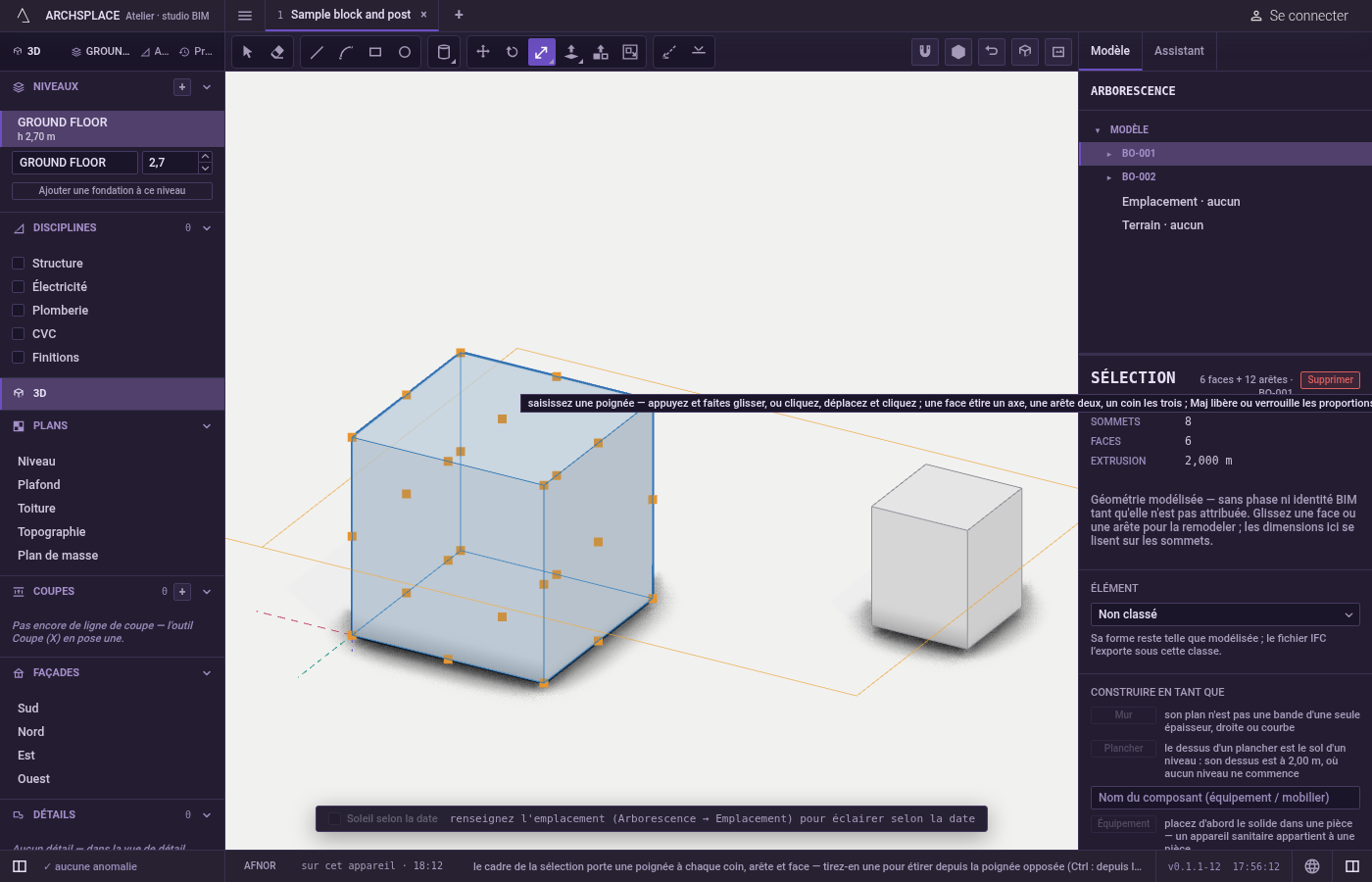
Transformer lit ce que vous tenez et dessine son cadre : le plus petit cadre, aligné sur les axes, qui le contient en entier. Une poignée se trouve sur chaque coin, chaque milieu d'arête et chaque centre de face du cadre : 26 sur un volume, 8 sur une face plane, 2 sur une arête droite. La poignée sous le pointeur passe en orange et le pointeur devient une double flèche dans la direction de la poignée.
Faire glisser une poignée met la sélection à l'échelle depuis la poignée située de l'autre côté du cadre. Une poignée de face étire une direction, une poignée d'arête deux, une poignée de coin les trois. Un facteur de 2 double, 0,5 divise par deux, et au-delà de la poignée opposée la sélection se retourne : un facteur de -1 est une symétrie. Tant qu'une poignée est en main, la sélection s'efface et seul son fantôme se tient là où elle arrivera.
L'outil agit sur les solides, les lignes libres, les composants, et sur les faces, les arêtes et les sommets d'un solide, dont les voisins suivent. Les murs et les autres éléments du plan prennent la part du changement qui se fait en plan.
Quand l'utiliser
- Pour agrandir ou réduire un solide, à l'œil ou selon un facteur exact.
- Pour étirer un solide dans une direction, par exemple allonger une boîte.
- Pour refléter un solide ou un composant, ou en faire une copie symétrique.
- Pour redimensionner un objet à une longueur exacte dans une direction.
Les étapes
Choisissez ce qui change. Sélectionnez-le, ou prenez l'outil et cliquez un solide, un mur ou un composant : le clic le sélectionne et son cadre apparaît.
Prenez l'outil. Appuyez sur
T, ou cliquez sur Transformer. Le cadre et ses poignées se placent sur la sélection ; l'indication dit ce que fait chaque poignée.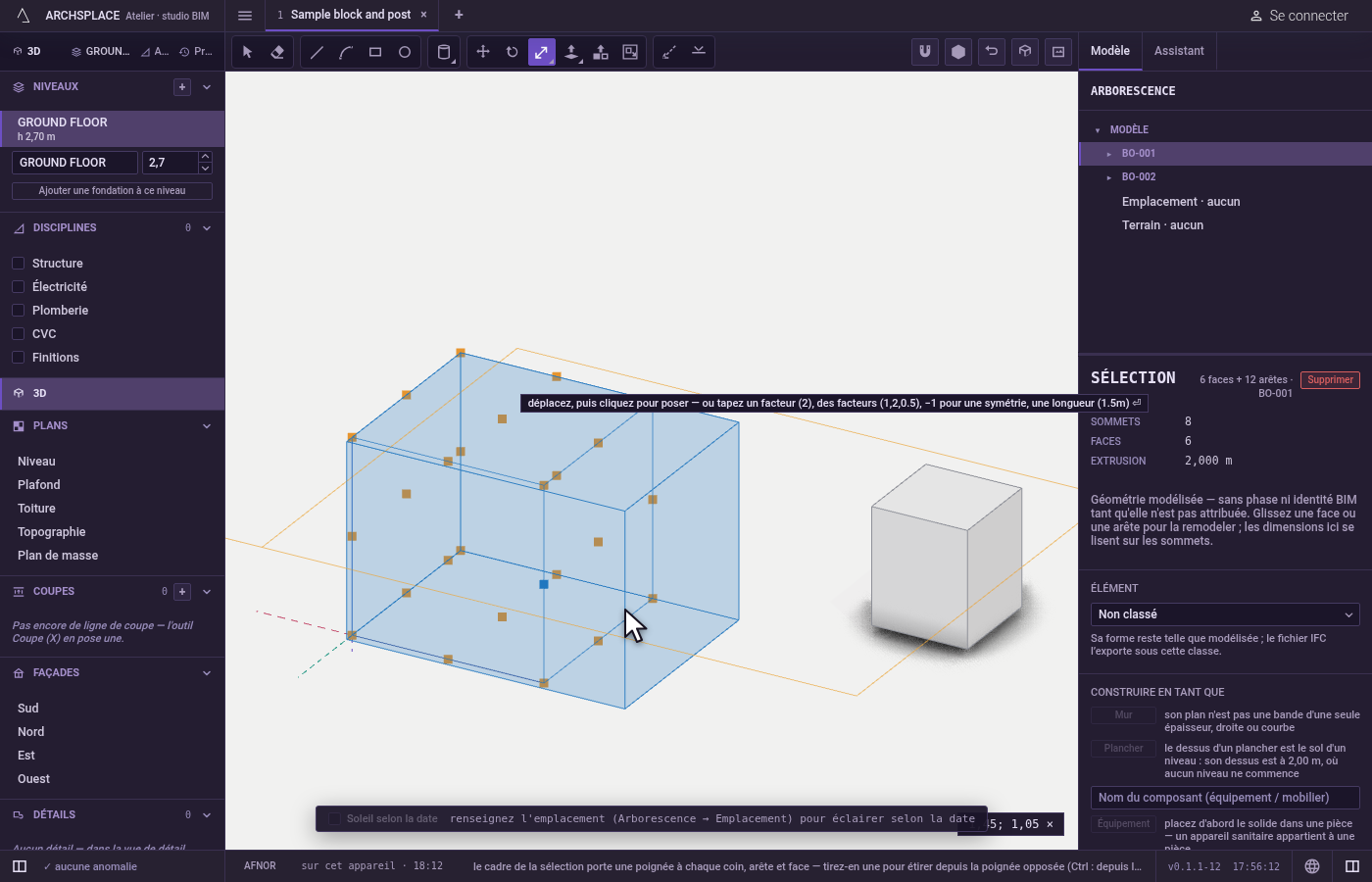
Prenez une poignée. Appuyez dessus et faites glisser, ou cliquez-la, déplacez-vous et cliquez de nouveau pour poser.
Ctrl(⌘sur Mac) met à l'échelle depuis le centre au lieu de la poignée opposée.Majbascule entre libre et proportionnel : les coins sont proportionnels sauf siMajest enfoncée, les arêtes libres sauf si elle l'est.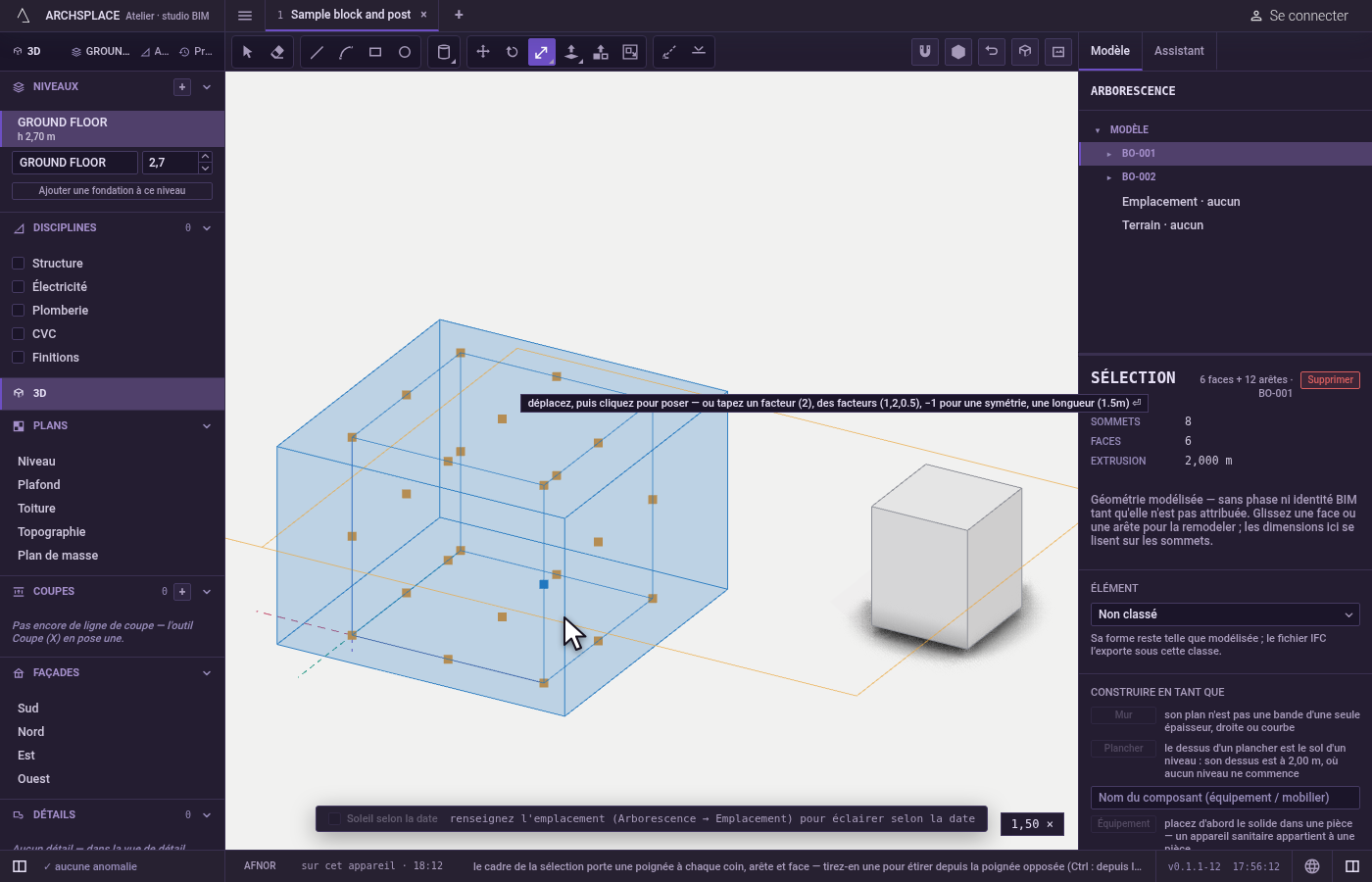
Posez-la où vous voulez. Les sommets et les arêtes des autres éléments attirent la poignée, et une ligne en pointillés apparaît quand elle s'aligne sur un point. Cliquez pour poser, ou tapez et appuyez sur
Entrée: un facteur (2), un facteur par direction séparé par des virgules (1,2,0.5),-1pour refléter, ou une longueur avec son unité (1.5m) pour la nouvelle taille.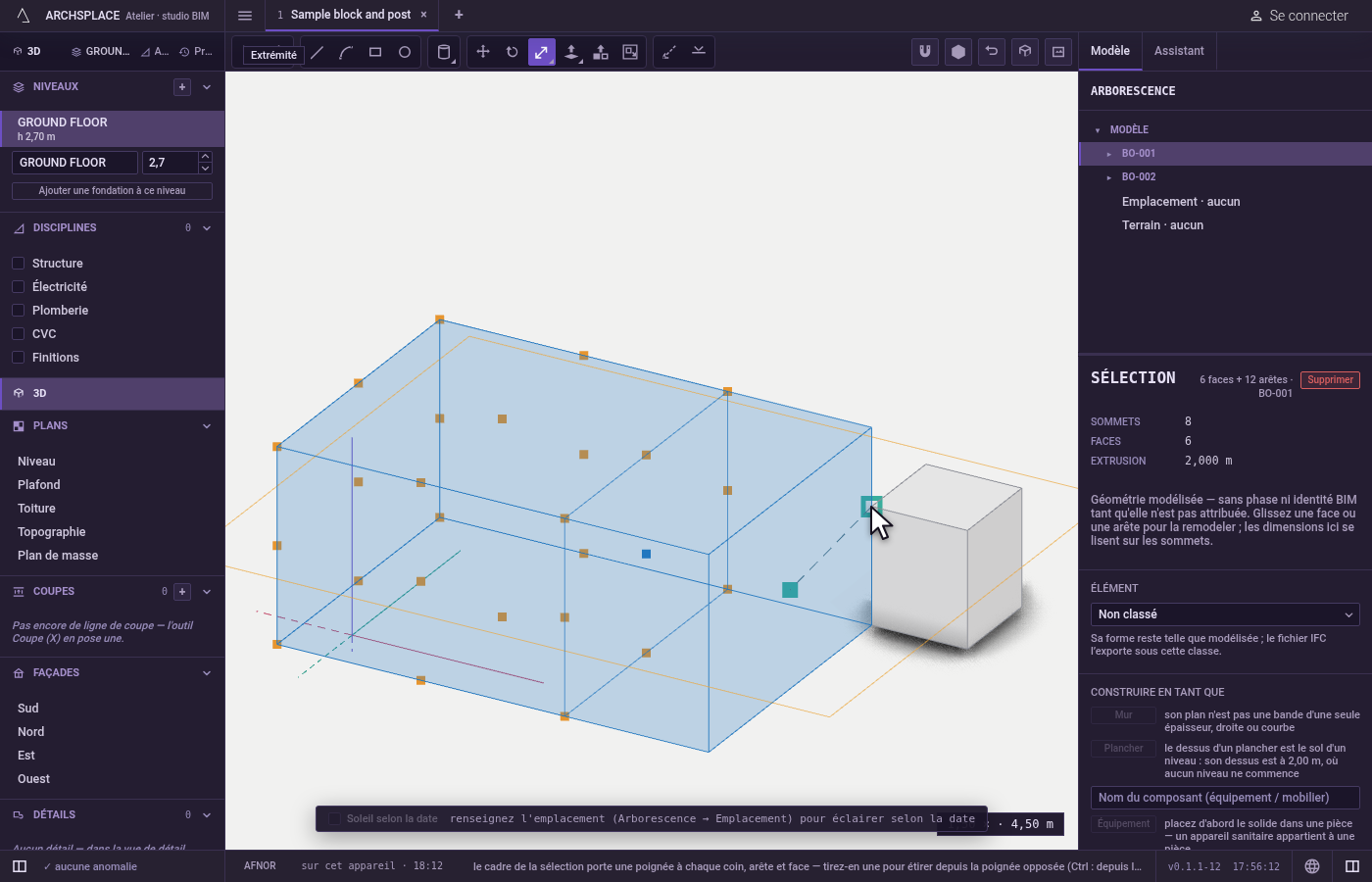
Gardez l'original si vous voulez une copie. Maintenez
Alt(⌥sur Mac) au moment où la poignée se pose, ou quand vous appuyez surEntrée: l'original reste et la copie transformée s'ajoute.-1avecAltdonne une copie symétrique.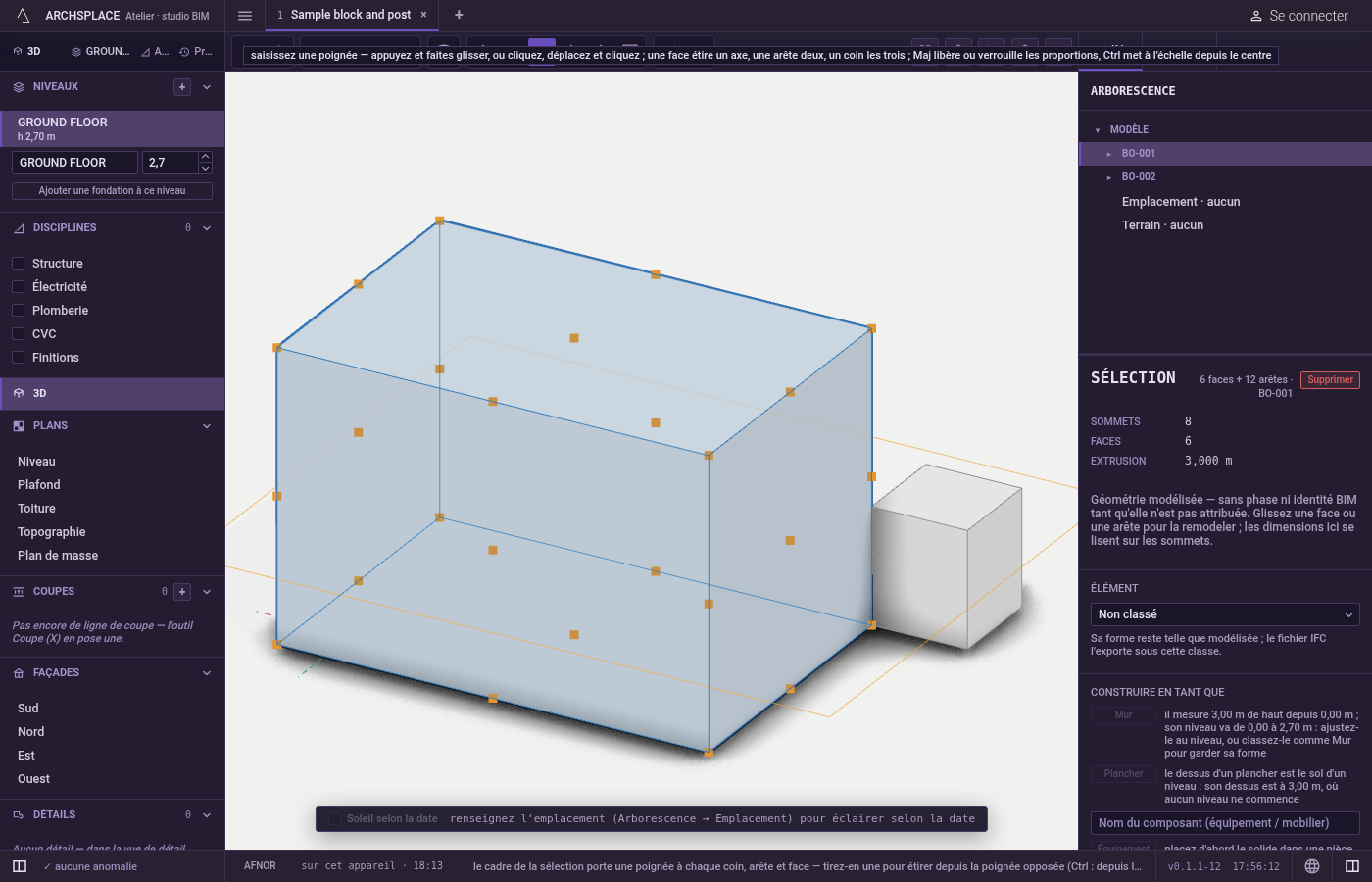
Lâchez une poignée.
Échapremet en place une poignée en main ; le cadre reste sur la sélection. La barre d'espace revient à l'outil Sélection.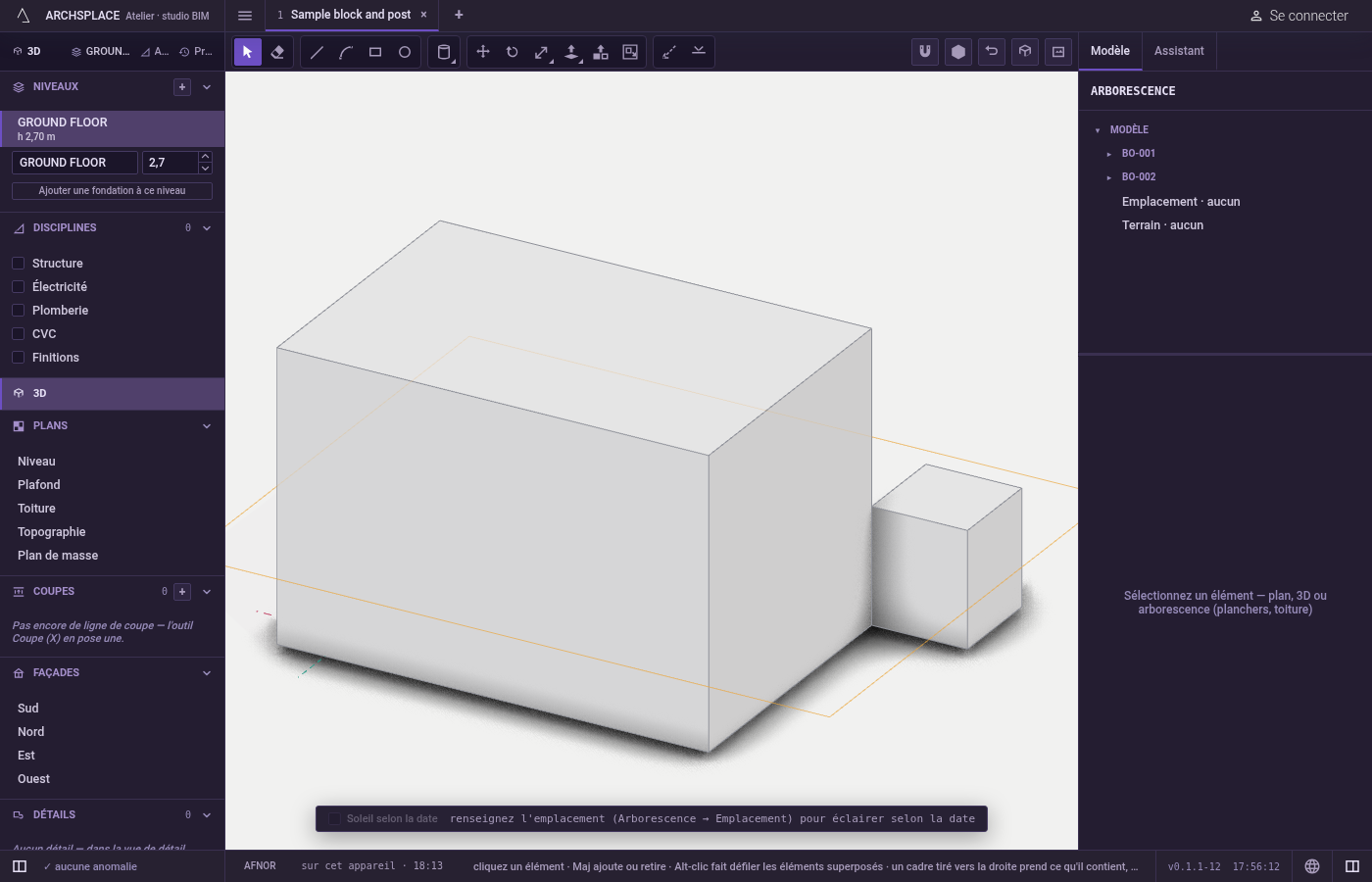
Ce qu'il refuse
- Un composant tourné de biais, étiré de façon inégale. Un composant tourné hors des quarts de tour n'accepte qu'une mise à l'échelle qui garde ses proportions en plan ; ouvrez-le pour étirer sa géométrie.
- Une hauteur pour les éléments posés sur un niveau. Un mur prend sa hauteur de son niveau : un changement qui ne modifierait que la hauteur d'éléments du plan est refusé.
- Ce qui n'a rien à mettre à l'échelle. Une sélection sans solide, ligne, composant, face, arête, sommet ni élément du plan reçoit un avis qui liste ce que prend l'outil.
- Le sol. Le terrain est mesuré, jamais étiré ; modifiez ses points cotés.
Ce qu'il écrit dans le contrat
Chaque pose est une étape annulable. Les solides et les lignes libres prennent leurs nouveaux points ; un solide reflété garde ses faces tournées dans le bon sens. L'occurrence d'un composant garde une échelle par direction, une échelle négative la reflétant. Les murs et les éléments linéaires qui leur sont liés changent en plan comme le ferait l'outil Échelle du plan. Avec Alt, l'original reste et une copie s'ajoute.
Questions fréquentes
Comment mettre à l'échelle sans changer les proportions ?
Faites glisser une poignée de coin : les coins gardent les proportions. Une poignée d'arête étire deux directions et une poignée de face une seule ; maintenez Maj sur n'importe quelle poignée pour basculer entre libre et proportionnel.
Comment refléter un solide ?
Faites glisser une poignée au-delà de la poignée opposée, ou prenez une poignée et tapez -1, puis appuyez sur Entrée. Maintenez Alt au moment de poser pour garder l'original et faire une copie symétrique.
Puis-je taper une taille plutôt qu'un facteur ?
Oui. Une poignée en main, tapez une longueur avec son unité, par exemple 1.5m, et appuyez sur Entrée : la sélection prend cette taille dans la direction de la poignée. Un nombre seul est un facteur.