EsquisseVdans le studio
Sélection
L'outil Sélection est la main de l'éditeur d'esquisse : il prend les lignes et les coins que vous avez dessinés, les déplace par glissement ou avec les flèches du clavier, et les efface avec Suppr. Il porte aussi la sortie de l'éditeur, puisqu'Entrée, quand rien n'est en cours, transmet ce que les lignes enferment à la fenêtre, à la porte ou à la zone de motif que vous dessinez.
Ce que c'est
Sélection est le premier outil de l'éditeur d'esquisse, le seul endroit où l'on redessine la forme d'une fenêtre ou d'une porte et le contour d'une zone de motif. Il agit sur ce que vous avez dessiné dans l'éditeur : chaque coin, et chaque ligne entre deux coins ou deux intersections. Une courbe compte pour une seule ligne : ses points intérieurs ne se prennent donc jamais. La forme qui était en vigueur à l'ouverture de l'éditeur se tient derrière votre dessin, estompée. Elle attire vos points mais n'est jamais sélectionnée, déplacée ni effacée.
Avec Sélection, vous prenez des lignes et des coins, vous les faites glisser, vous les décalez avec les flèches du clavier et vous les supprimez. C'est aussi par Sélection que l'on termine : Entrée quand rien n'est en cours, ou le bouton Terminé, transmet ce que vos lignes enferment à la fenêtre, à la porte ou à la zone.
Quand l'utiliser
- Pour corriger un dessin : déplacer un coin, faire glisser une ligne, retirer un trait égaré.
- Pour choisir ce sur quoi un outil va agir avant de le prendre, comme les lignes que doivent prendre Déplacer, Copier ou Raccorder.
- Pour terminer : transmettre le contour avec
Entréeou Terminé.
Les étapes
Ouvrez l'éditeur d'esquisse. Pour une fenêtre ou une porte, utilisez Modifier la forme dans son panneau ou dans son menu du clic droit, ou double-cliquez dessus en plan, en 3D ou sur une façade. L'éditeur s'ouvre sur la façade qui montre le mieux la baie, cadré sur elle, le reste de la façade voilé. Pour une zone de motif, activez Finitions, ouvrez le plan du niveau de la pièce, et utilisez Ajouter une zone de sol ou Ajouter une zone de plafond dans le panneau de la pièce, ou Modifier le contour dans le panneau de la zone. Sélection est en main, et l'indication au curseur dit dessinez la nouvelle forme avec les outils · Entrée quand c’est fait tant que le dessin est vide, puis cliquez une ligne ou un coin · Entrée quand c’est fait. L'éditeur d'une fenêtre s'ouvre sur un dessin vide, la forme en vigueur estompée derrière, et il en va de même pour une nouvelle zone, avec le contour de la pièce et ses autres zones derrière. Modifier le contour s'ouvre avec le contour de la zone comme dessin.
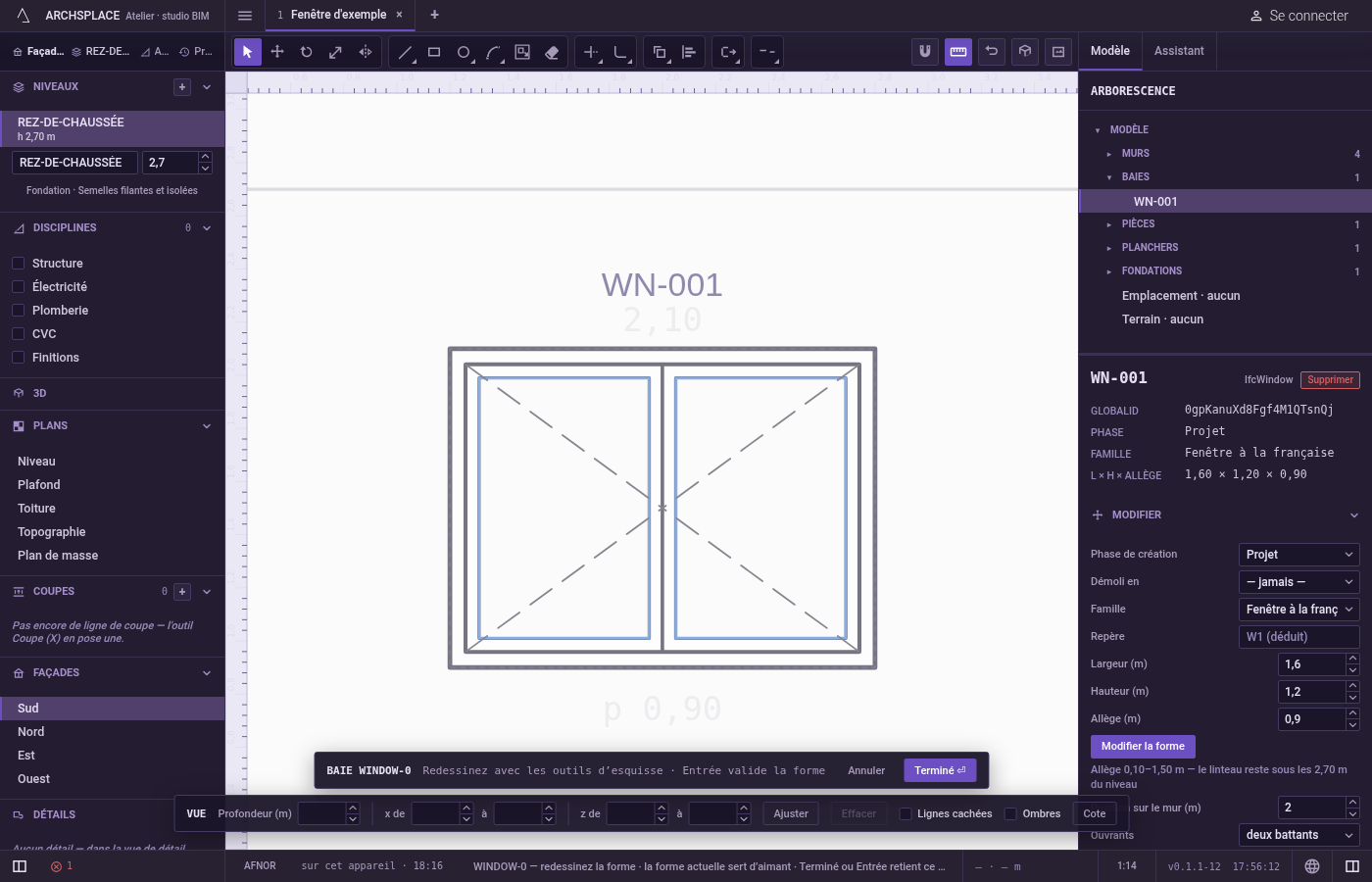
Cliquez une ligne ou un coin. Près d'un coin, c'est le coin qui est pris ; sinon, la ligne la plus proche à portée. L'indication au curseur dit combien d'éléments sont en main.
Majet un clic ajoutent ce que vous cliquez, ou le retirent s'il était déjà tenu. Un clic dans le vide lâche tout, sauf si vous maintenezMaj.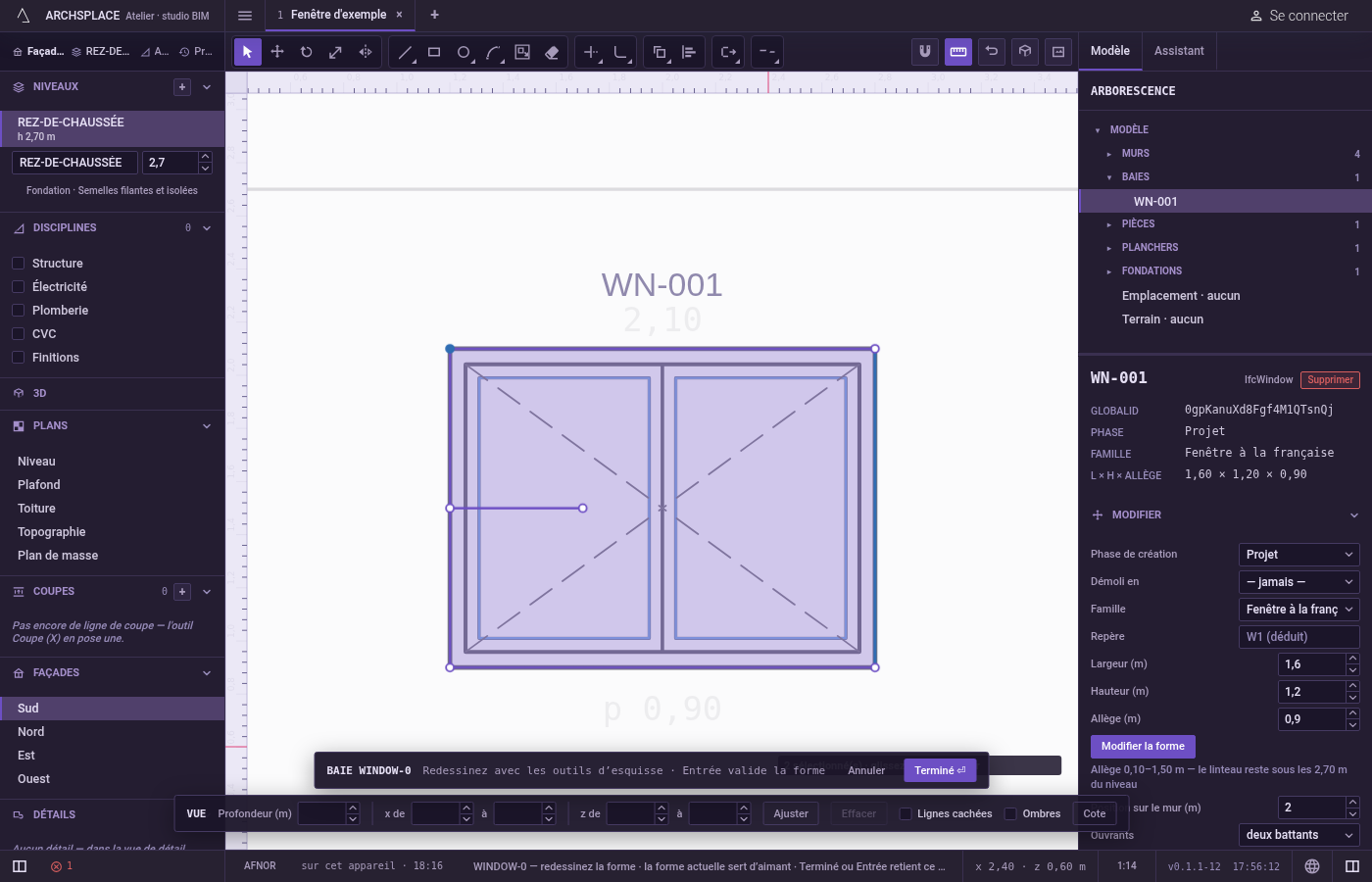
Ou tirez un cadre. Appuyez dans le vide et faites glisser. Au relâchement, chaque coin à l'intérieur du cadre et chaque ligne entièrement à l'intérieur sont pris, quel que soit le sens du glissement. Avec
Majenfoncée, chacun d'eux entre dans ce que vous tenez déjà ou en sort.Ctrl+A(⌘Asur Mac) prend toutes les lignes du dessin.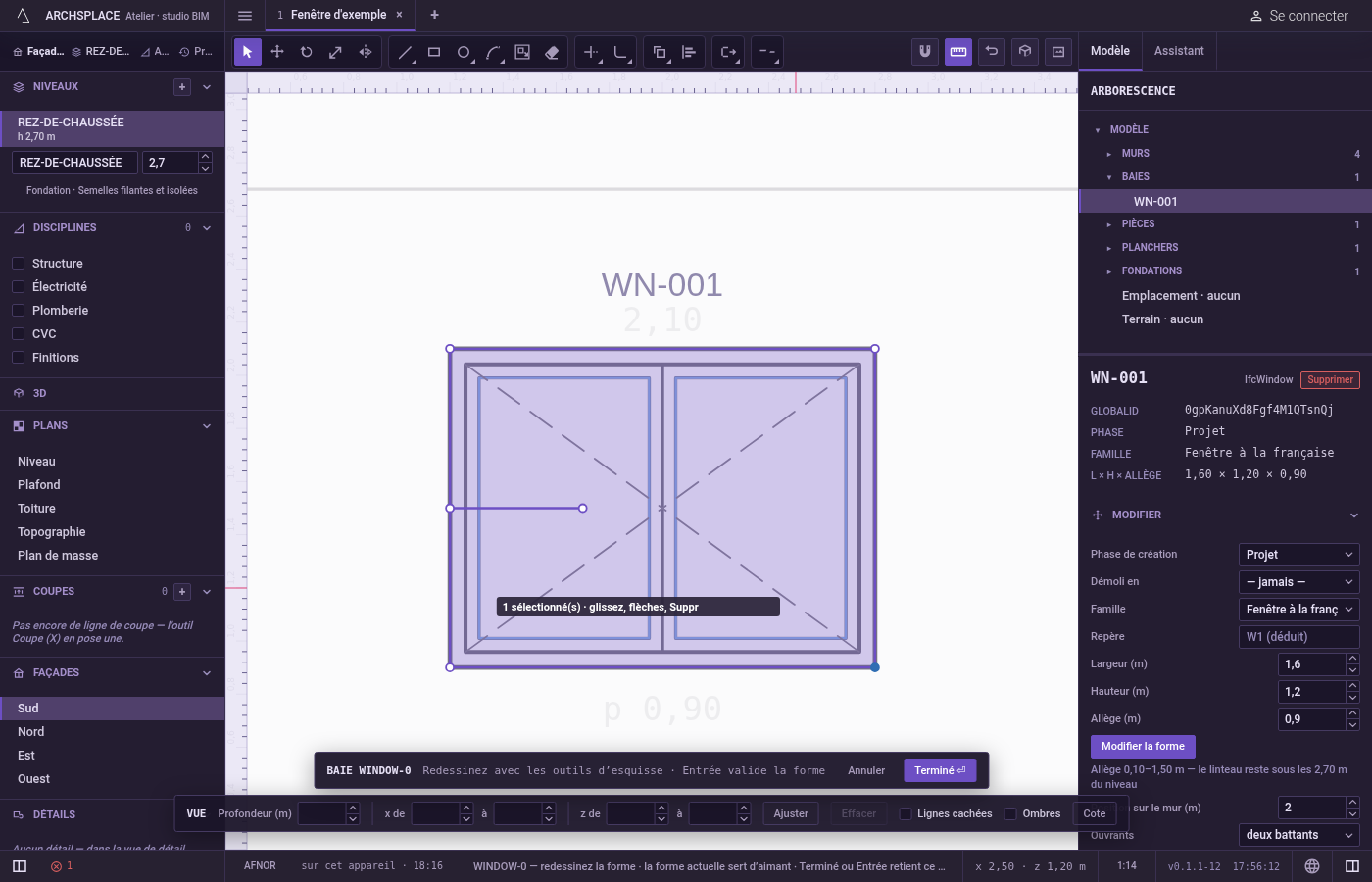
Faites glisser pour déplacer. Appuyez sur un élément que vous tenez et faites glisser : tout ce qui est en main suit le pointeur, et les lignes qui y sont rattachées suivent. Pendant le glissement, les points s'accrochent à la forme en vigueur et aux lignes de la vue, pas au dessin que vous déplacez. Pour déplacer d'une distance précise, tapez-la sans lâcher le bouton et appuyez sur
Entrée: ce qui est en main se pose à cette distance de l'endroit où vous avez appuyé, dans la direction du glissement.Échappendant le glissement remet tout en place.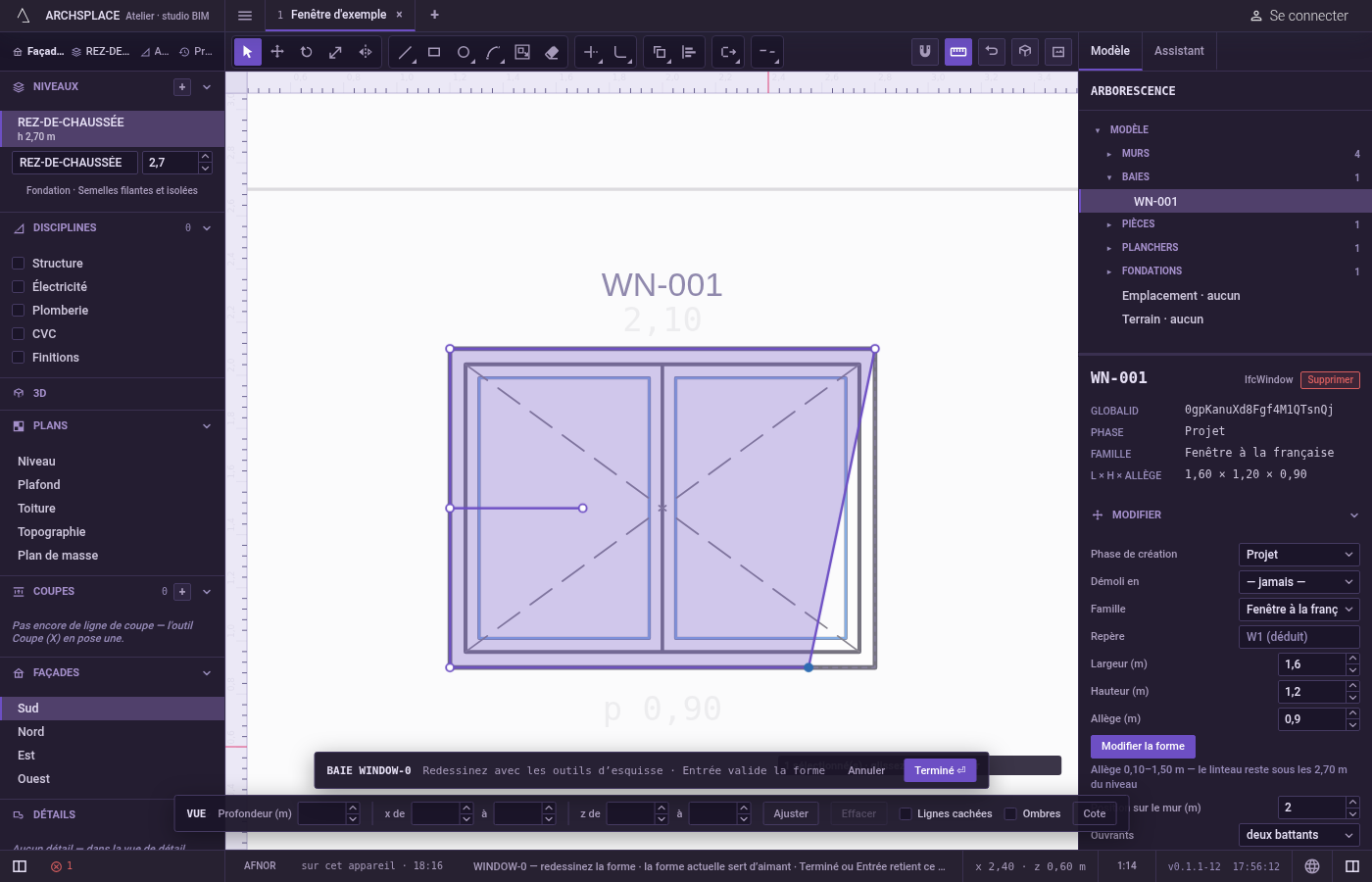
Décalez ou supprimez. Les flèches du clavier déplacent ce qui est en main d'un centimètre dans le plan, de dix avec
Maj.SupprouRetour arrièreefface les lignes en main et toute ligne qui se termine sur un coin en main ; une courbe part en entier.Ctrl+Zrevient en arrière dans l'éditeur etCtrl+Yen avant (⌘Zet⌘⇧Zsur Mac).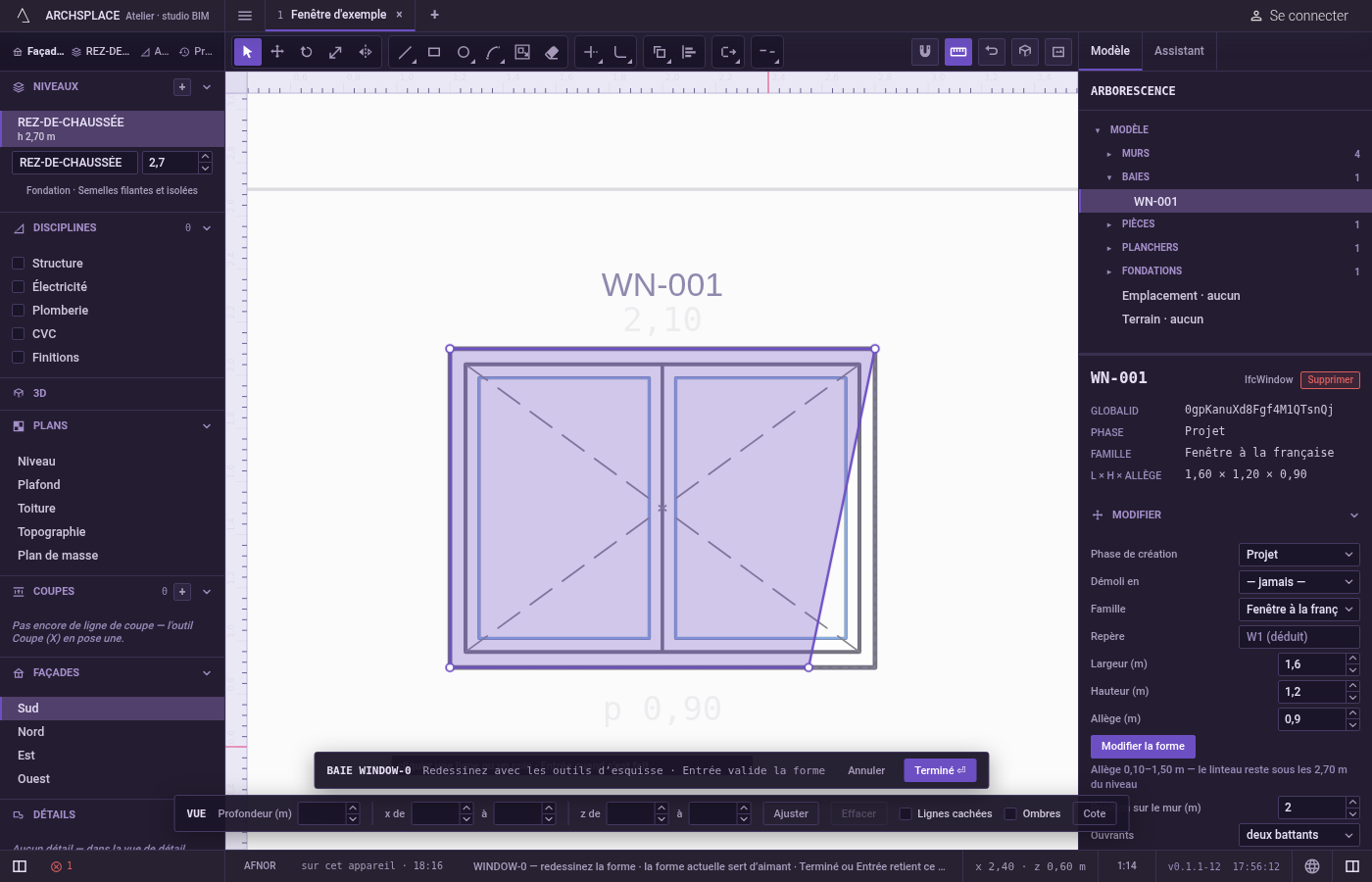
Transmettez la forme. Appuyez sur
Entréequand rien n'est en cours, ou cliquez sur Terminé dans la barre de l'éditeur. Ce que les lignes enferment est vérifié : une fenêtre ou une porte doit recevoir exactement un contour sans îlot, et une zone de motif aussi. Si c'est le cas, l'éditeur se ferme et un avis confirme la nouvelle forme ou la nouvelle zone. L'éditeur d'une fenêtre vous ramène à la vue d'où vous l'avez ouvert ; une zone de motif reste sélectionnée dans le plan.Échap, quand il ne reste plus rien à défaire, ferme l'éditeur sans rien changer.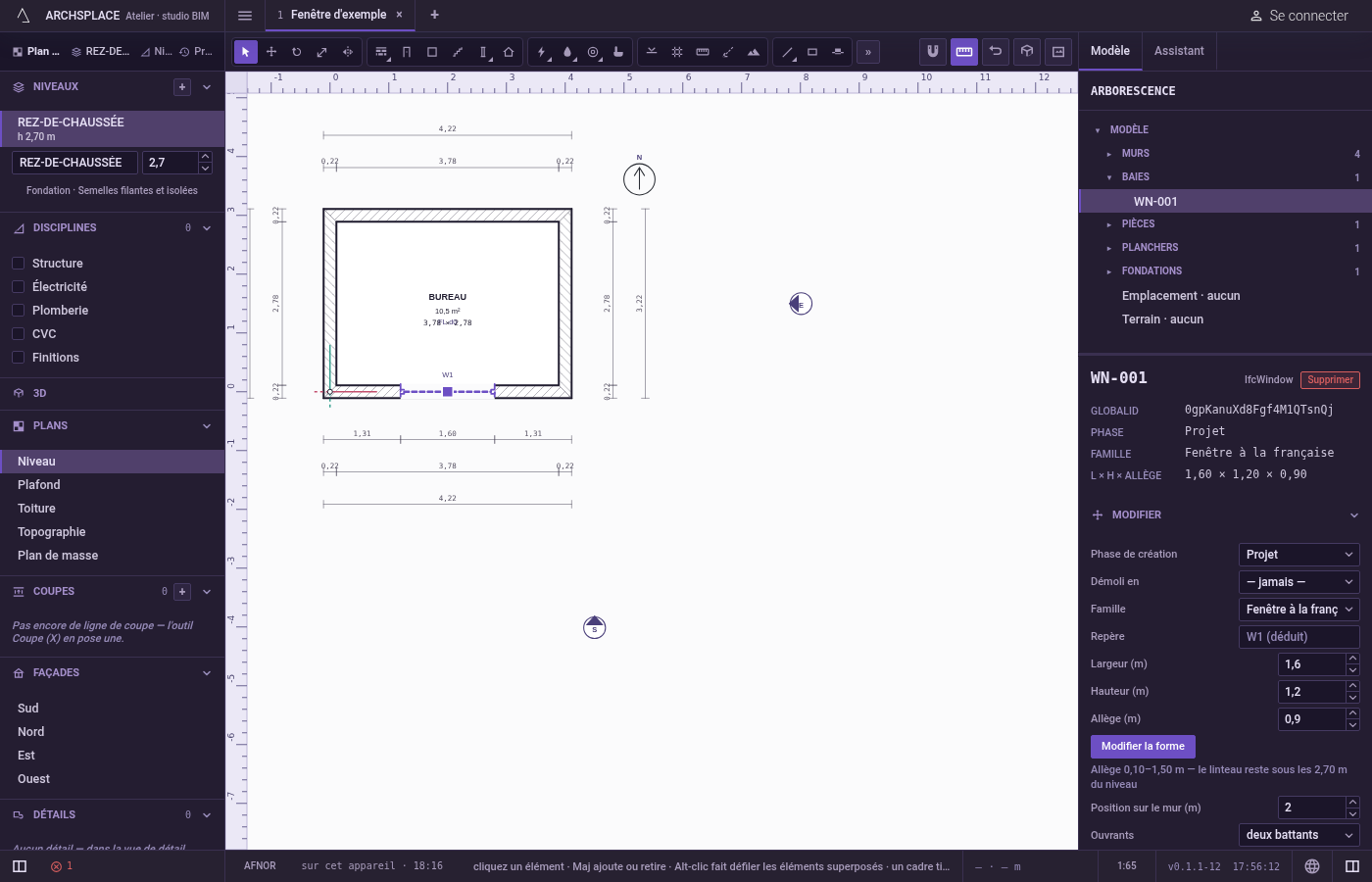
Ce qu'il refuse
- La forme en vigueur. La forme estompée derrière votre dessin n'est jamais sélectionnée, déplacée ni supprimée. Elle est là pour servir d'accroche.
- Les points intérieurs d'une courbe. Une courbe est une seule ligne pour la main. Seules ses deux extrémités sont des coins que l'on peut prendre.
- Garder une courbe quand une seule extrémité bouge. Une courbe ne garde son galbe que si ses deux extrémités bougent ensemble. Faites glisser une extrémité seule et ce côté devient une ligne droite.
- Supprimer sans rien en main. Rien n'est effacé. Le menu Édition montre Supprimer grisé, avec la raison : rien n'est sélectionné dans l'éditeur d'esquisse. Annuler et Rétablir sont grisés de la même façon quand il n'y a rien à parcourir.
- Un dessin qui n'enferme rien. Terminé le refuse dans un avis (forme refusée pour une baie, zone refusée pour une zone de motif) et vous demande de fermer un contour. L'éditeur reste ouvert.
- Plusieurs contours, ou un îlot. Des lignes qui enferment plus d'un contour sont refusées, tout comme un contour qui en contient un autre : une fenêtre n'a pas de trou, et une zone est un contour simple. L'éditeur reste ouvert pour que vous corrigiez les lignes.
- Une forme que la maquette ne peut pas générer. Avant toute écriture, la nouvelle forme est essayée sur tout le projet. Si le projet la refusait, un avis donne la raison et l'éditeur reste ouvert.
- Ouvrir l'éditeur sur plusieurs baies à la fois. Modifier la forme agit sur une seule fenêtre ou porte. Pour une zone de motif, l'éditeur ne s'ouvre pas tant que Finitions est désactivé, ni ailleurs que sur le plan du niveau de la pièce ; un avis précise lequel des deux.
Ce qu'il écrit dans le contrat
Rien pendant que vous travaillez. Sélectionner, faire glisser, décaler et supprimer ne changent que le dessin à l'intérieur de l'éditeur, et l'annulation propre à l'éditeur les parcourt. Le contrat change une seule fois, quand vous appuyez sur Terminé ou Entrée, en une étape que vous pouvez annuler dans le projet.
Pour une fenêtre ou une porte, le contour devient son profile : une liste fermée de points [u, v] en mètres, u dans la largeur du mur depuis la position de la baie et v vers le haut depuis le sol, dans le sens antihoraire. Un troisième nombre sur un point est une flèche : le côté qui va de ce point au suivant est un arc, 1 pour un demi-cercle. Une fenêtre de 1,20 mètre de large à linteau cintré s'écrit ainsi :
Quand le contour est le simple rectangle de la baie, à deux centimètres près, profile est retiré à la place, et la baie revient au rectangle que donnent sa largeur, sa hauteur et son allège.
Pour une zone de motif, le contour est écrit comme outline dans les floorAreas ou ceilingAreas de la pièce, en points [x, y] en mètres du plan, avec les mêmes flèches. Une nouvelle zone reçoit aussi un placement : le motif propre à la pièce pour cette surface, avec sa rotation et son échelle, ou à défaut le premier motif du catalogue, ancré au premier point du contour.
Questions fréquentes
Comment déplacer un coin de mon esquisse d'une distance précise ?
Appuyez sur V, cliquez le coin, puis faites-le glisser dans la direction voulue. Tout en maintenant le bouton, tapez la distance et appuyez sur Entrée : le coin se pose exactement à cette distance de l'endroit où vous l'avez saisi.
Pourquoi ne puis-je pas sélectionner la forme estompée derrière mon dessin ?
La forme estompée est celle qui était en vigueur avant que vous commenciez. Elle sert d'aimant pour vos points, jamais d'objet à prendre. Dessinez par-dessus, ou décalez-la, pour l'intégrer à votre dessin.
Que se passe-t-il si j'appuie sur Échap sans rien de sélectionné ?
Échap revient en arrière d'un élément à la fois : ce que vous avez tapé, un glissement, une forme à moitié dessinée, la sélection. Quand il ne reste plus rien, il ferme l'éditeur d'esquisse et abandonne le dessin, et la fenêtre ou la zone reste telle qu'elle était.