EsquisseEXdans le studio
Prolonger
Prolonger fait grandir l'extrémité d'une ligne ouverte ou d'un arc de l'éditeur d'esquisse dans sa propre direction, jusqu'à ce qu'elle rencontre la ligne suivante. L'outil agit par un clic près de l'extrémité, par un cadre tiré sur plusieurs extrémités, ou par un trajet, et seules les lignes sélectionnées servent de limites quand vous en avez sélectionné d'abord.
Ce que c'est
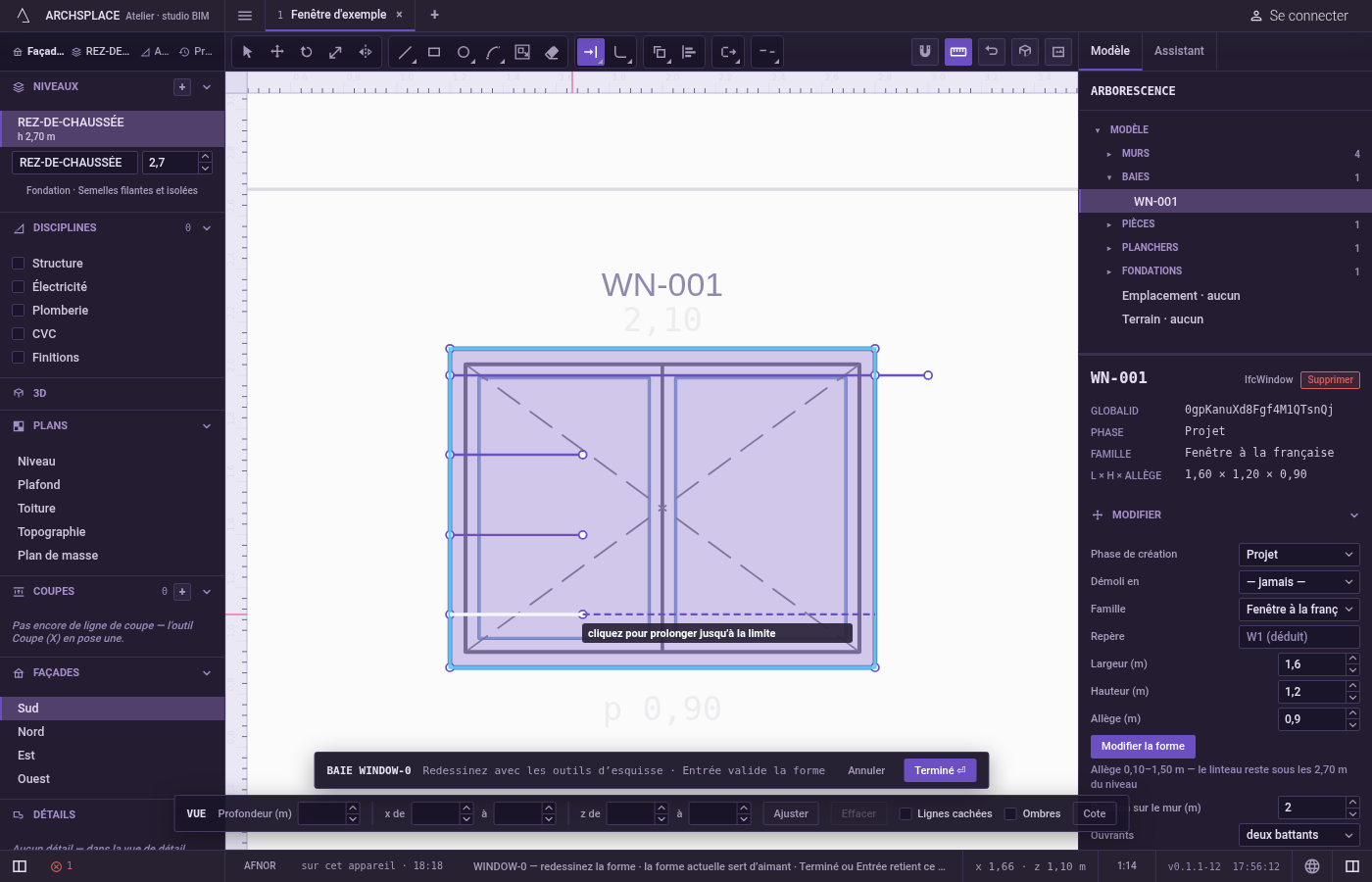
Prolonger allonge une ligne ouverte jusqu'à ce qu'elle atteigne la ligne suivante devant elle. L'extrémité qui grandit est celle qui est la plus proche du pointeur, mesurée le long de la ligne : vous la choisissez donc en pointant la moitié de la ligne qui la porte. Une ligne droite continue tout droit ; un arc grandit le long de son propre cercle et reste un véritable arc. Le tronçon qui serait ajouté s'affiche avant le clic.
Comme les autres outils de ce groupe, Prolonger agit sur les lignes telles que vous les avez dessinées : une chaîne tracée avec Ligne ou un arc est ouvert et a deux extrémités, alors qu'un rectangle ou un cercle est fermé et n'en a aucune. Toutes les autres lignes du dessin servent de limites, sauf si vous sélectionnez les limites avant de prendre Prolonger.
Quand l'utiliser
- Pour combler un vide là où une ligne s'arrête avant celle qu'elle devrait rejoindre, afin que le contour se ferme.
- Pour prolonger une ligne jusqu'à une arête dessinée plus tard.
Les étapes
Choisissez les limites, si vous le souhaitez. Dans l'éditeur d'esquisse (voir Sélection pour y entrer), sélectionnez avec Sélection les lignes où les extrémités doivent s'arrêter. Sautez cette étape et toutes les lignes servent de limites.
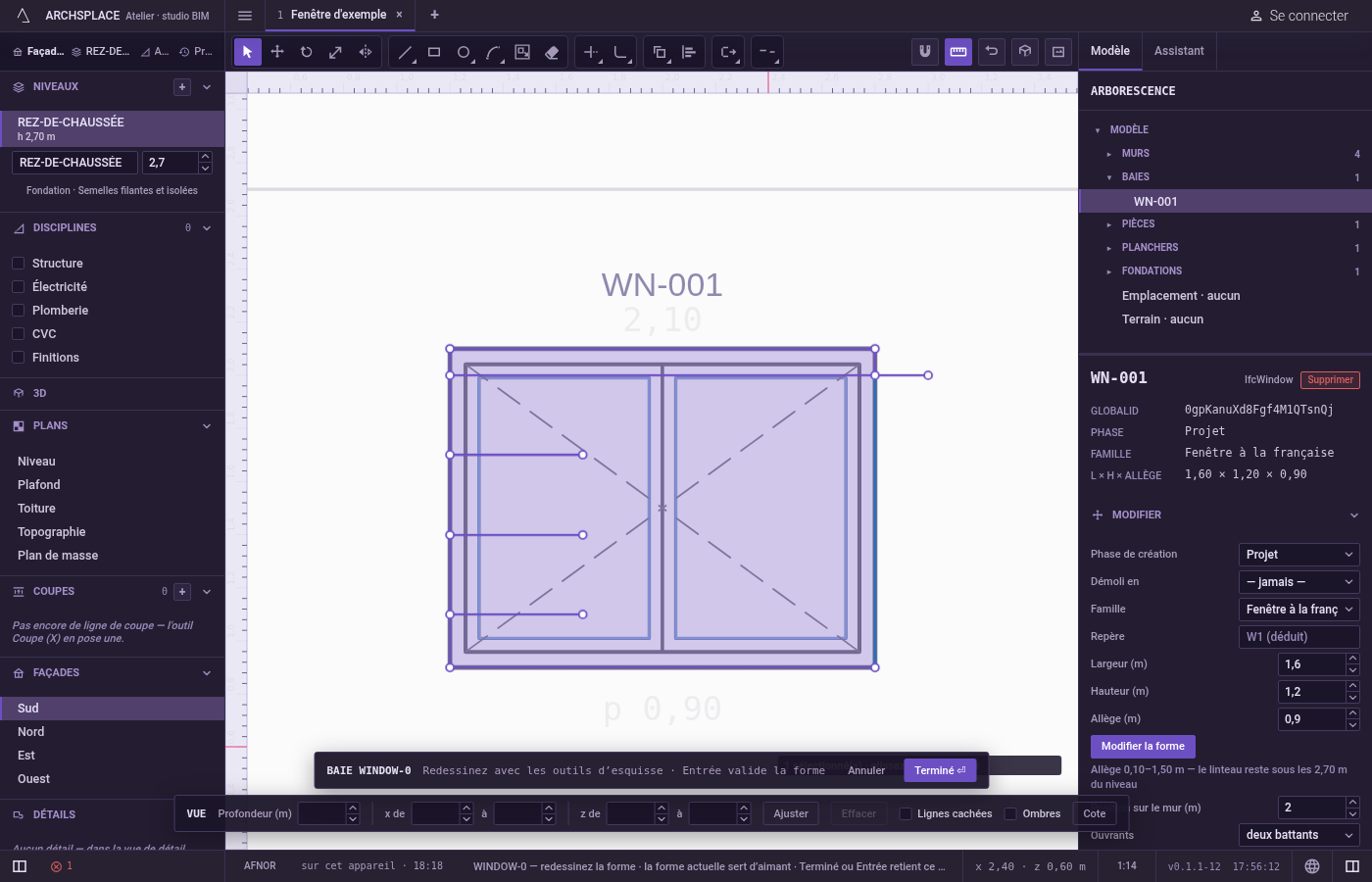
Prenez Prolonger. Tapez rapidement
EpuisX, ou cliquez sur Prolonger dans la barre d'outils de l'éditeur. L'indication au curseur indique prolonger : cliquez près d’une extrémité, ou tracez un cadre sur les extrémités · Maj ajuste · F trajet · Échap.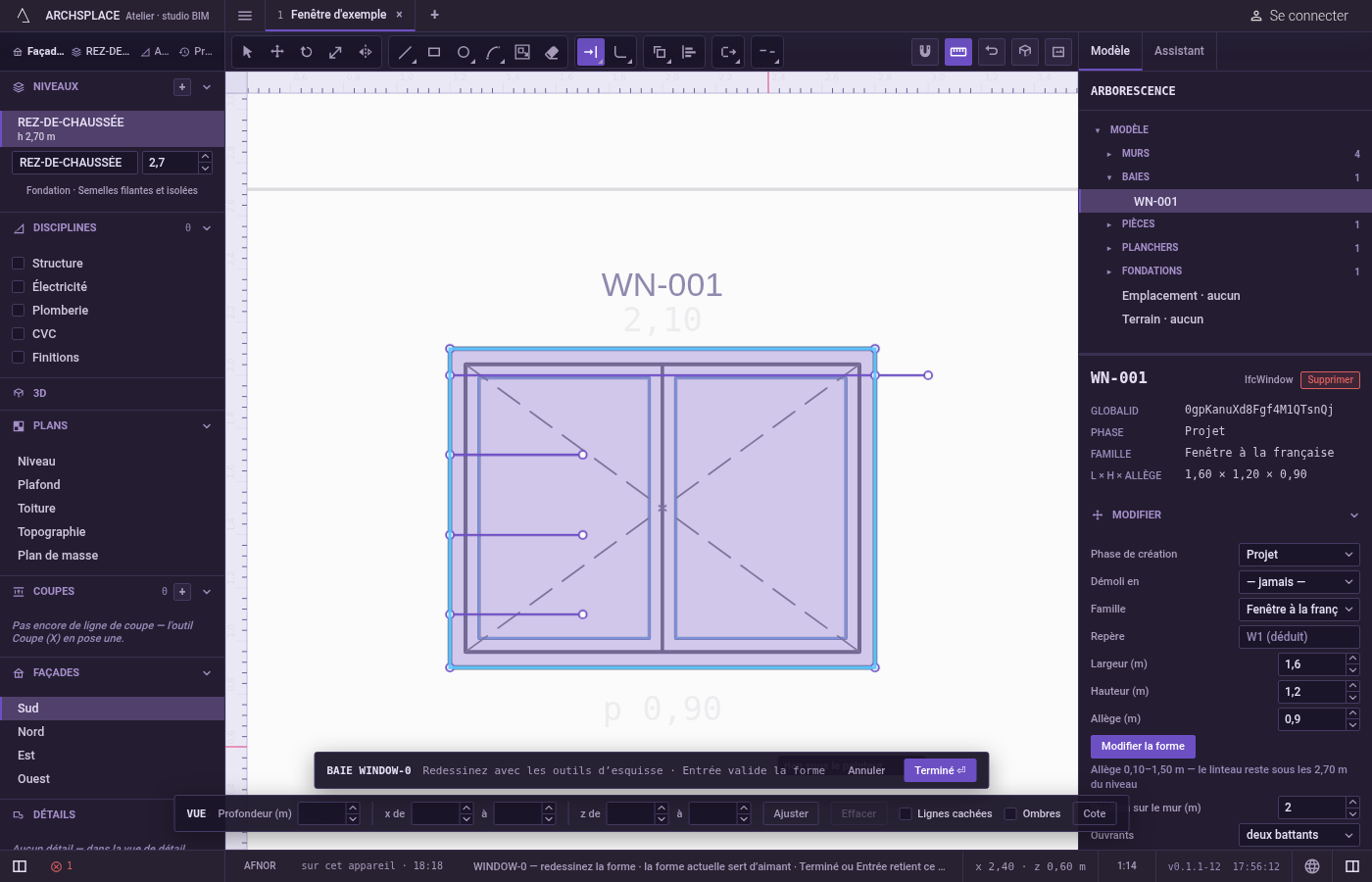
Pointez près de l'extrémité à faire grandir. Le tronçon que gagnerait la ligne est dessiné devant elle, et l'indication affiche cliquez pour prolonger jusqu'à la limite. Prolonger lit le pointeur exactement, sans aimant.
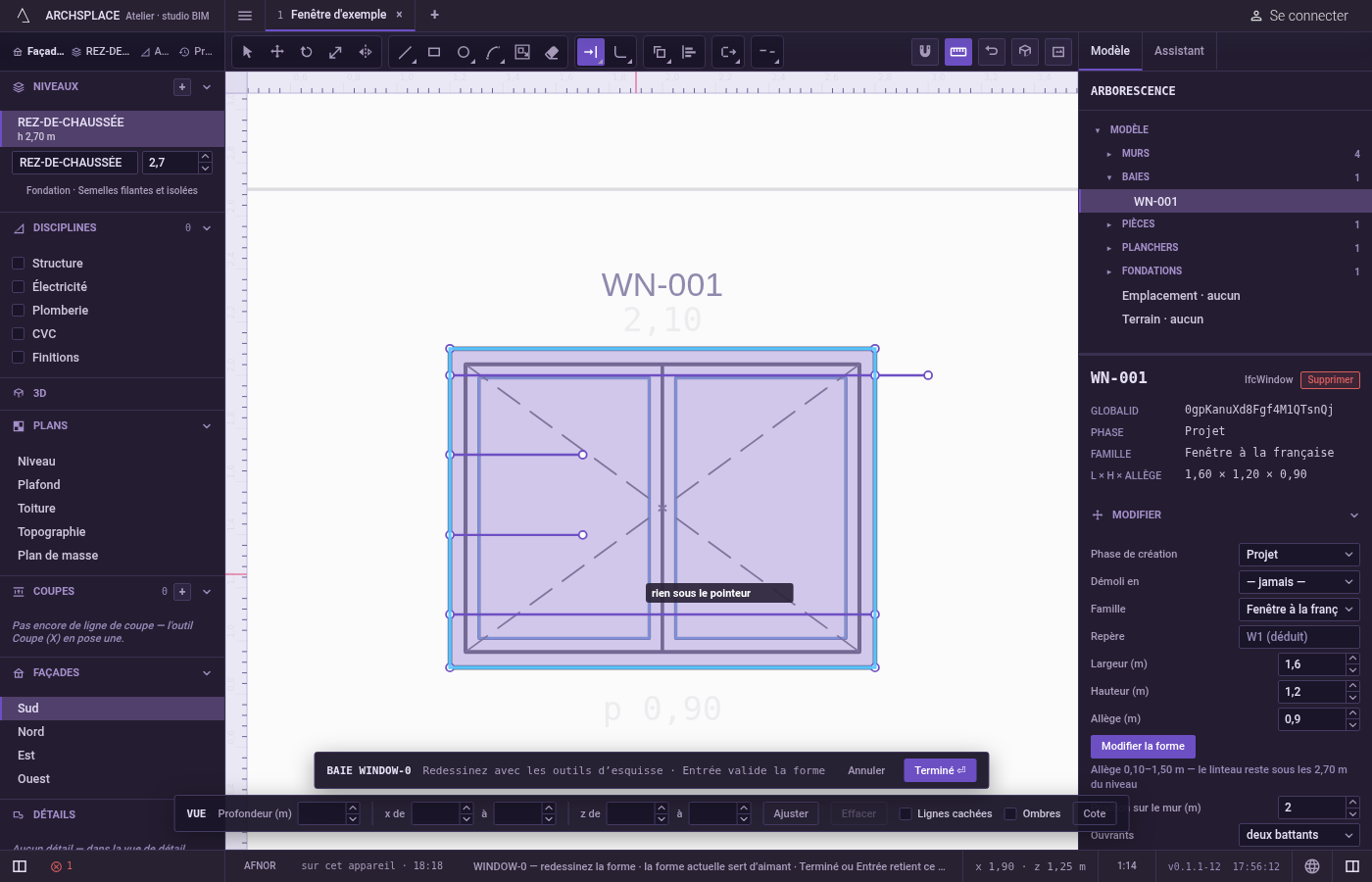
Cliquez. La ligne grandit jusqu'à la première limite devant elle, et Prolonger reste en main pour la suivante.
Ou tirez un cadre, ou tracez un trajet. Tirez un cadre sur plusieurs extrémités, dans un sens ou dans l'autre : chaque ligne qu'il touche grandit une fois, par l'extrémité la plus proche du cadre. Ou appuyez sur
F, cliquez les points d'une ligne qui traverse les lignes à faire grandir, et appuyez surEntrée.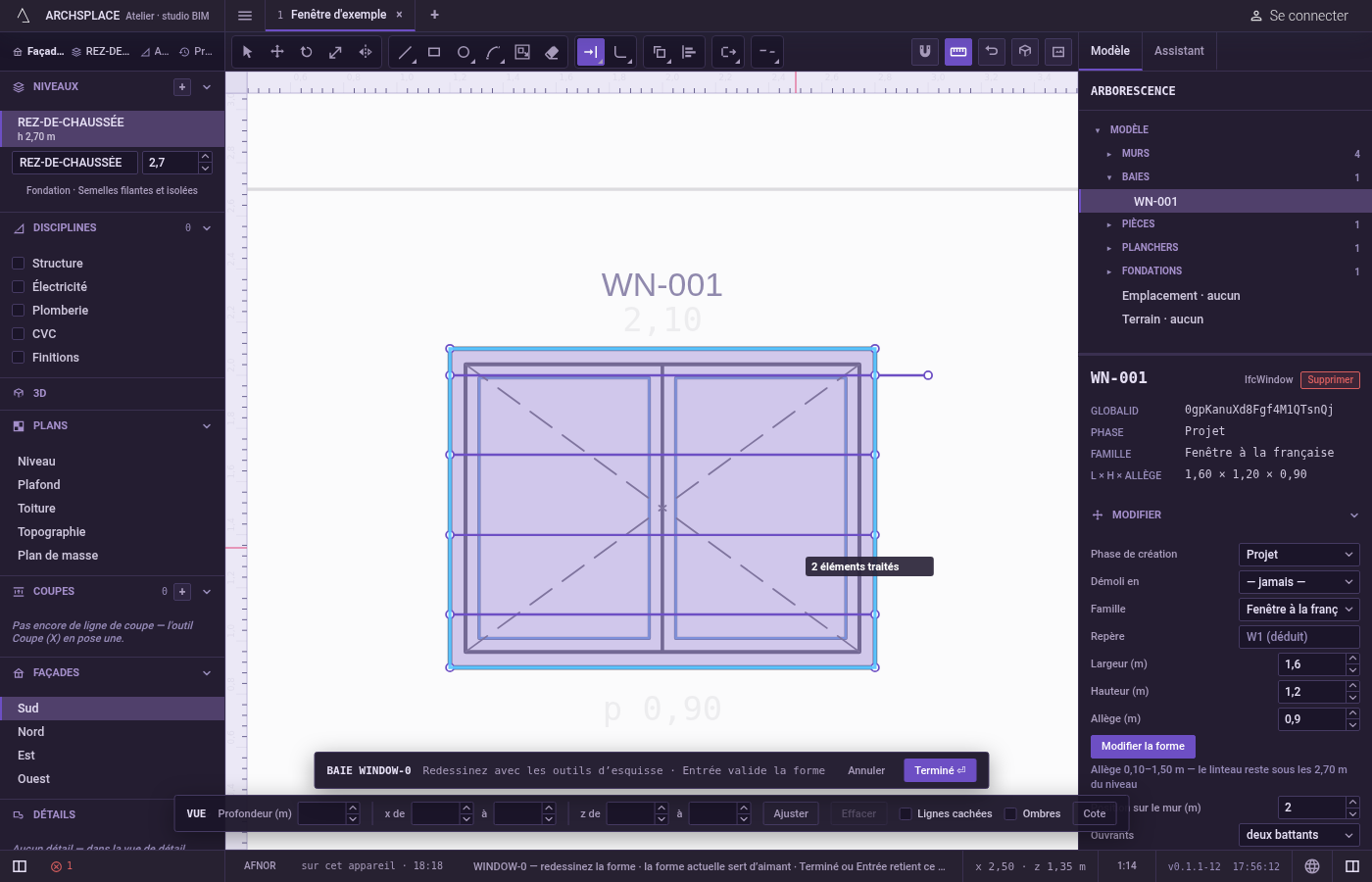
Ajustez à la place. Maintenez
Majpendant le clic, le cadre ou le trajet pour couper à la place, comme le fait Ajuster.ÉchapouEspacerevient à Sélection.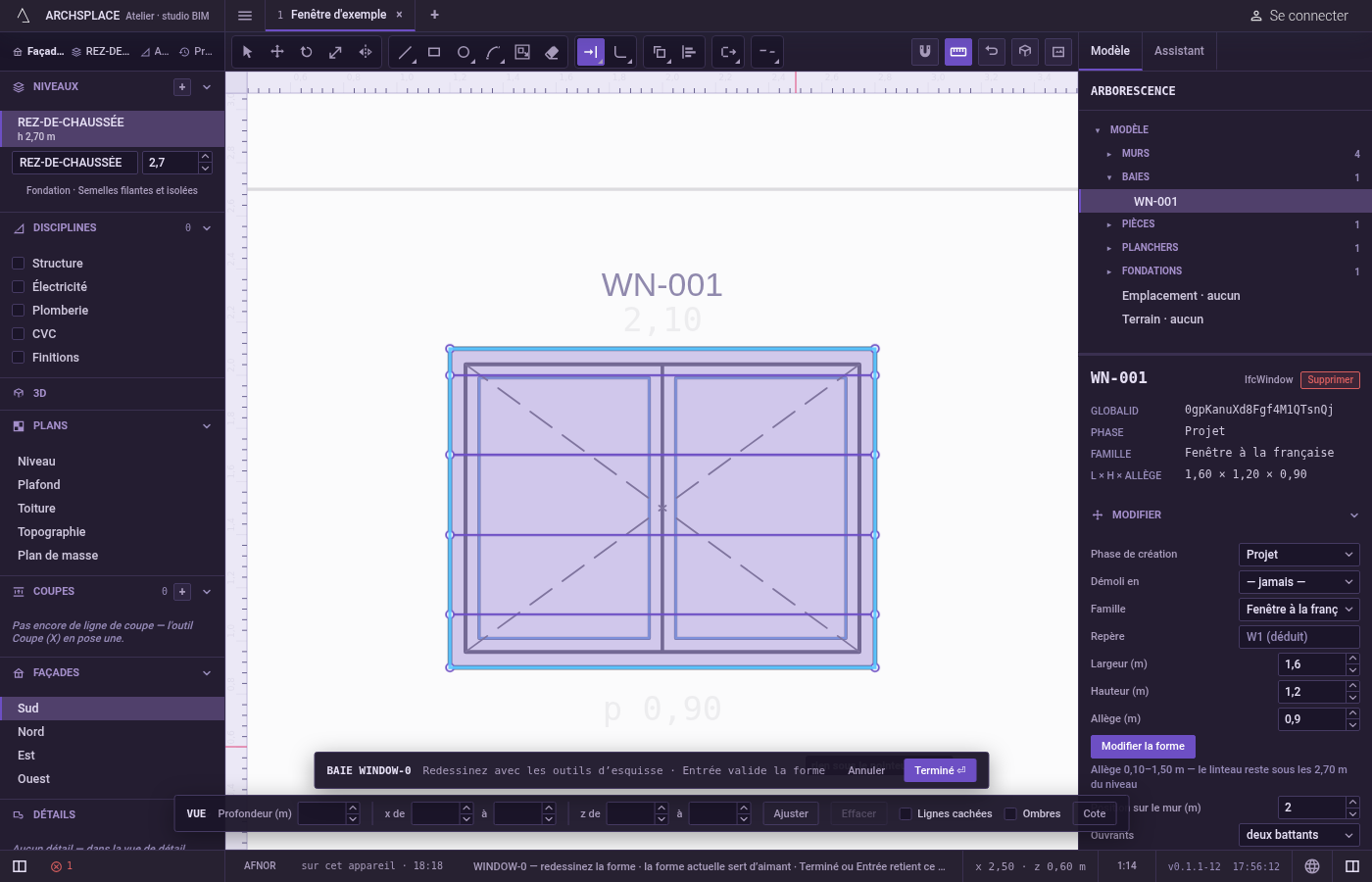
Ce qu'il refuse
- Un contour fermé. L'indication affiche un contour fermé n'a pas d'extrémité à prolonger. Utilisez d'abord Décomposer pour que ses côtés deviennent des lignes séparées.
- Rien devant. Quand aucune ligne ne se trouve devant l'extrémité, l'indication affiche aucune limite à atteindre dans ce sens, et rien ne change.
- Un clic dans le vide. L'indication affiche rien sous le pointeur.
- Un cadre ou un trajet sur rien à prolonger. L'indication affiche rien à ajuster sous ce cadre, ou le trajet ne coupe rien.
- La forme en vigueur comme limite. La forme estompée derrière votre dessin n'arrête jamais une ligne. Dessinez par-dessus pour prolonger jusqu'à elle.
- Déplacer un coin intermédiaire. Seul le dernier tronçon de la ligne grandit ; le reste ne bouge pas.
Ce qu'il écrit dans le contrat
Rien tant que vous n'appuyez pas sur Terminé. Chaque prolongement est une étape dans l'éditeur, et Ctrl+Z les défait un à un. Le contrat change quand vous appuyez sur Terminé, ou sur Entrée quand rien n'est en cours, en une étape que vous pouvez annuler : ce que les lignes enferment devient le profile de la fenêtre ou de la porte, des points [u, v] en mètres dans la largeur du mur et vers le haut depuis le sol, ou l'outline de la zone de motif dans les floorAreas ou ceilingAreas de la pièce, des points [x, y] en mètres du plan.
L'extrémité prolongée devient un nouveau point sur la limite. La flèche d'un arc, le troisième nombre de son point de départ, est recalculée pour l'ouverture plus grande : l'arc garde ainsi son cercle.
À lire aussi
Questions fréquentes
Quelle extrémité de la ligne grandit ?
L'extrémité la plus proche du pointeur le long de la ligne : pointez la moitié de la ligne qui porte l'extrémité à faire grandir.
Puis-je prolonger un côté de rectangle ?
Non. Un rectangle est une seule ligne fermée et n'a aucune extrémité à faire grandir. Décomposez-le d'abord pour que ses côtés deviennent des lignes séparées.
Un arc reste-t-il un arc une fois prolongé ?
Oui. Il grandit le long de son propre cercle et garde exactement son rayon.