3DKdans le studio
Plan de coupe
L'outil Plan de coupe ouvre la maquette dans la vue 3D : pointez la face d'un mur, cliquez, et une nouvelle coupe du projet est placée juste devant, la maquette étant coupée à cet endroit aussitôt. Un clic sur l'un des cadres orange déjà présents active ou désactive la coupe selon ce cadre.
Ce que c'est
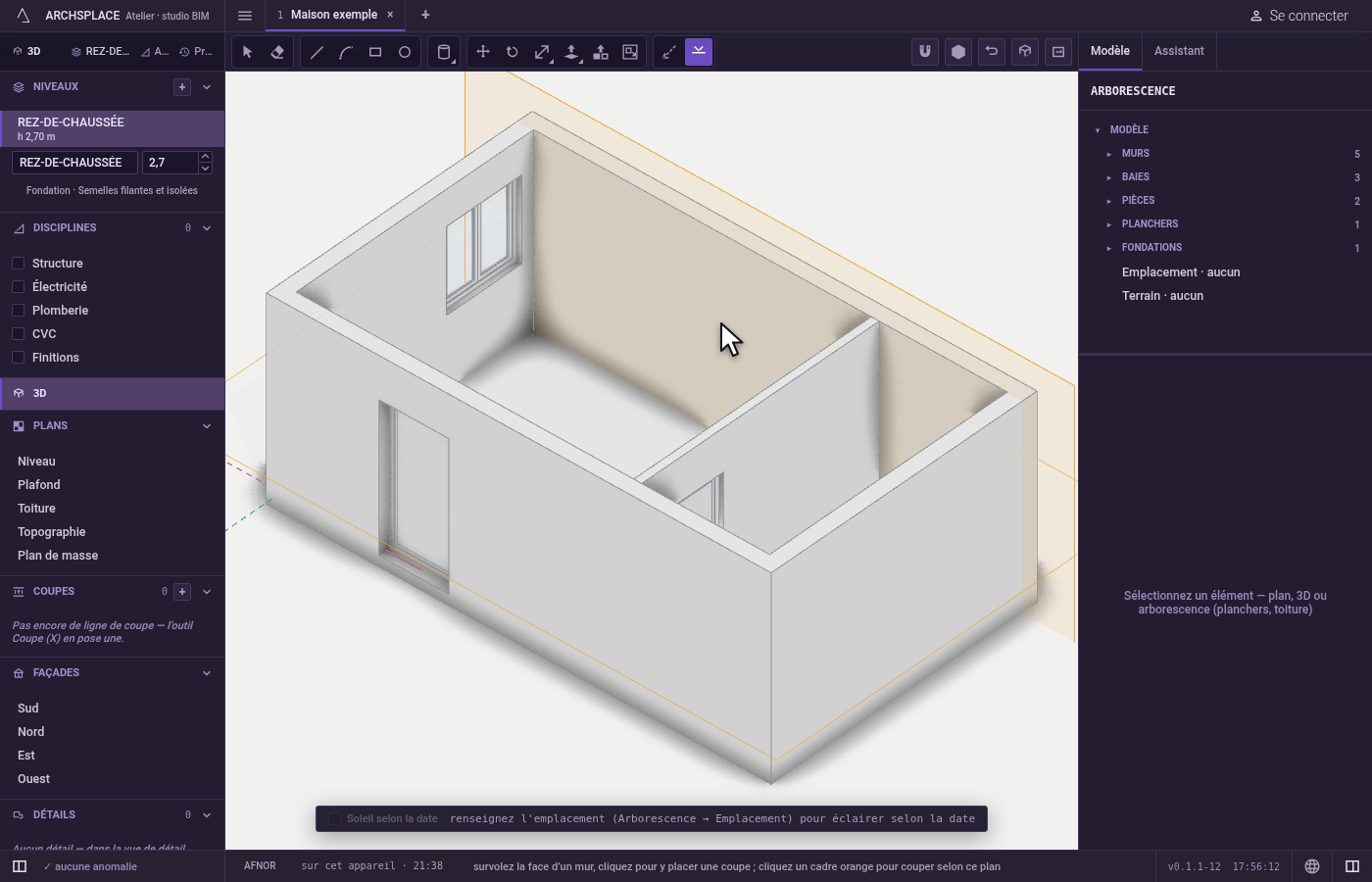
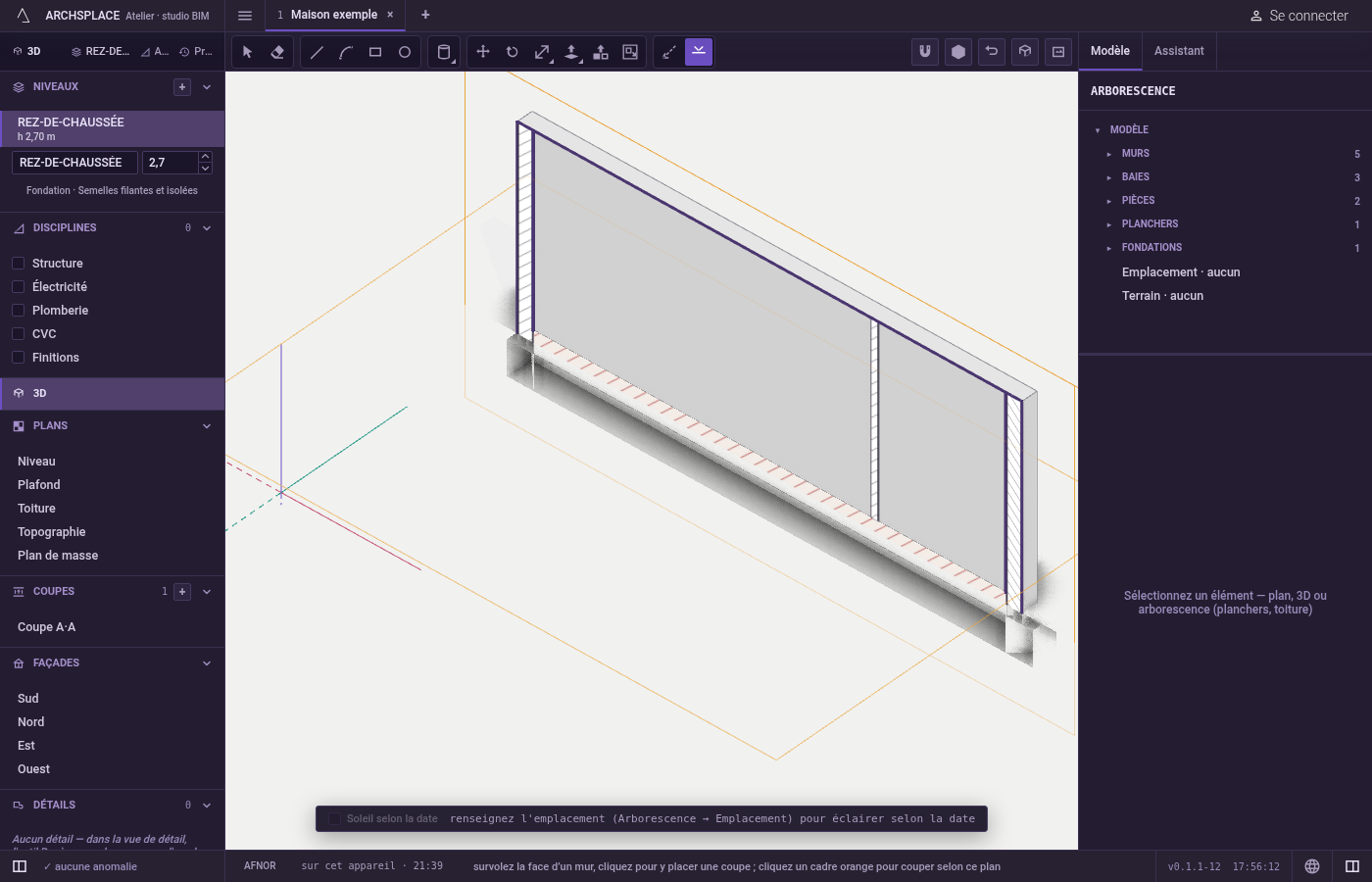
L'outil Plan de coupe place une coupe du projet depuis la vue 3D et coupe la maquette selon elle. Quand vous pointez la face d'un mur, ou n'importe quelle face verticale, le studio propose un plan perpendiculaire à celle-ci, posé sur le plus proche des deux axes du plan, affiché sous forme d'un cadre orange autour de la maquette avec un voile orange clair. Un clic place la coupe à un centimètre devant cette face, tournée vers elle : la face et tout ce qui se trouve derrière restent, tandis que ce qui se trouve devant est retiré.
La nouvelle coupe est une coupe du projet comme celles que l'on dessine en plan : elle prend la lettre suivante, sa vue en coupe apparaît parmi les vues, et sa ligne apparaît en plan. La maquette est coupée selon elle aussitôt.
Les cadres déjà présents, ceux des coupes du projet et de la coupe horizontale de chaque niveau, peuvent aussi être cliqués : le clic active ou désactive la coupe selon ce cadre. Plusieurs coupes peuvent être actives en même temps.
Quand l'utiliser
- Pour regarder à l'intérieur de la maquette, en retirant une façade.
- Pour placer une coupe exactement sur un mur que vous voyez en 3D, au lieu de tracer sa ligne en plan.
- Pour activer ou désactiver une coupe existante sans ouvrir le menu Affichage.
Les étapes
Prenez l'outil. Appuyez sur
K, ou cliquez sur Plan de coupe parmi les outils de construction.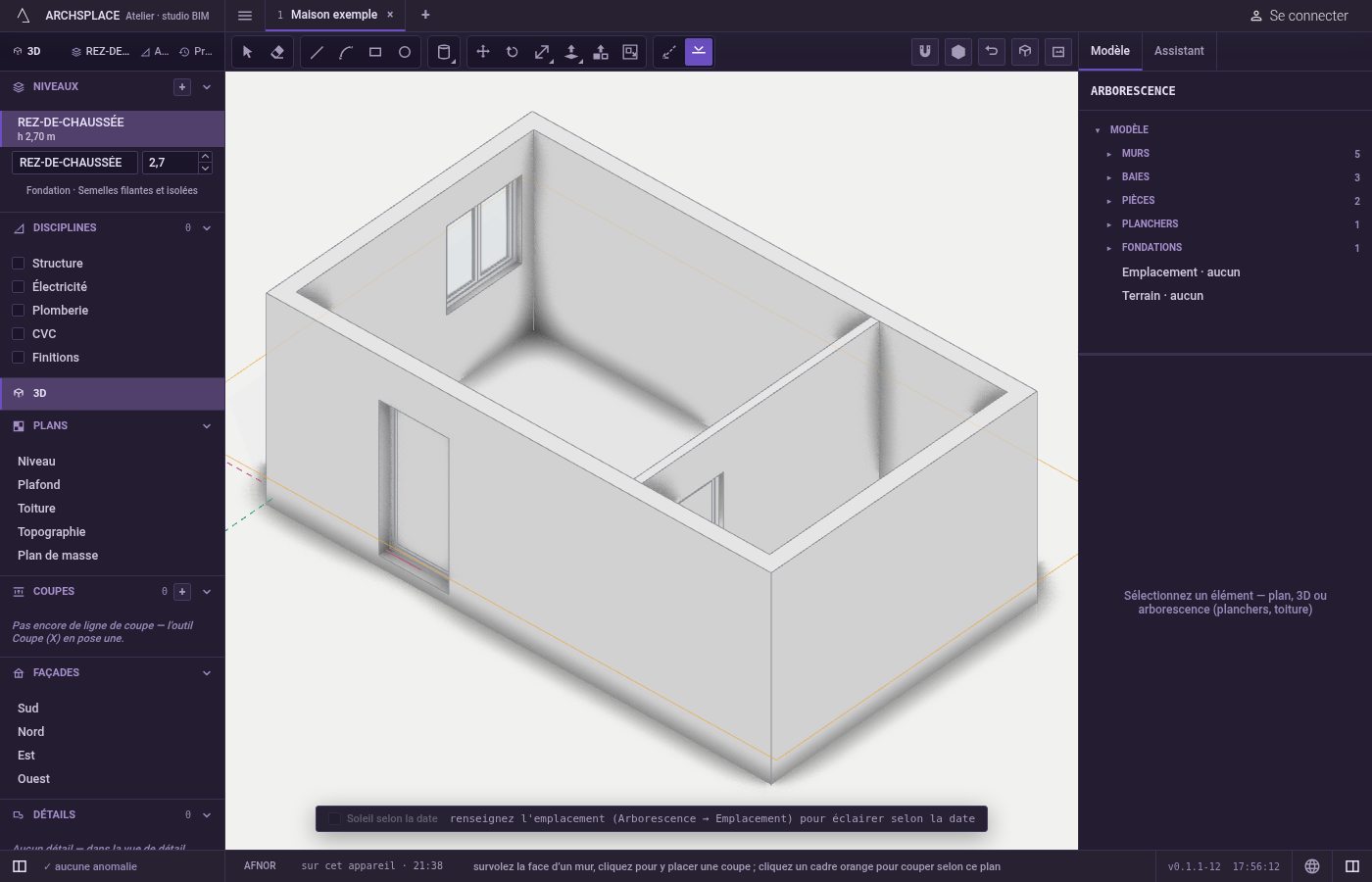
Survolez une face. Au-dessus de la face d'un mur ou de n'importe quelle face verticale, le cadre orange du plan qu'il placerait apparaît. Au-dessus d'un cadre existant, c'est ce cadre qui s'éclaire.
Cliquez. Sur une face, la coupe est placée et la maquette est coupée aussitôt. Sur un cadre, sa coupe s'active ou se désactive.
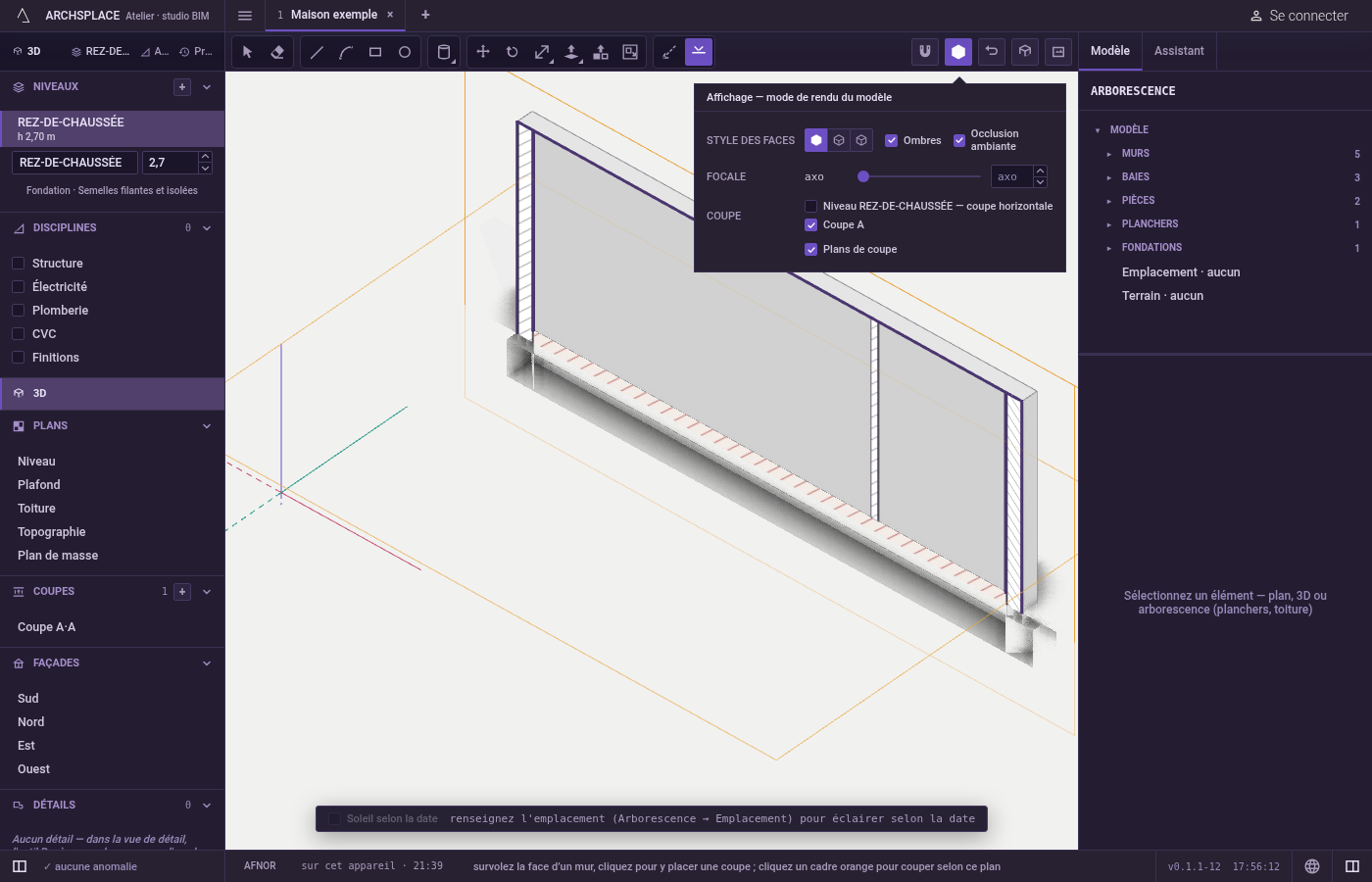
Ajustez la coupe plus tard. Avec l'outil Sélection, faites glisser le drapeau de son symbole pour la faire glisser le long de son axe ; avec Déplacer, cliquez son cadre, déplacez-vous et cliquez, ou tapez une distance. Le menu Affichage liste toutes les coupes sous Coupe.
Ce qu'il refuse
- Une face de plancher ou de toiture. Une face horizontale ne donne aucune coupe : Une face de plancher ou de toiture correspond à la coupe d'un niveau, à choisir dans Affichage, sous Coupe.
- Un plan en biais. Les coupes suivent les deux axes du plan. Sur un mur de biais, le plan se pose sur l'axe le plus proche.
- Une face déjà retirée par une coupe. Ce qu'une coupe active a retiré n'est plus sous le pointeur et ne peut pas être cliqué.
Ce qu'il écrit dans le contrat
Un clic sur une face ajoute une coupe au projet, avec son axe, sa position, son sens de vue et sa lettre, en une seule étape annulable. Les coupes actives dans la vue 3D ne font pas partie du projet : elles sont conservées dans ce navigateur ou sur cet ordinateur, si bien qu'activer ou désactiver une coupe n'écrit rien dans le projet.
À lire aussi
Questions fréquentes
Le plan de coupe crée-t-il aussi un dessin de coupe ?
Oui. Le plan est une coupe du projet, repérée A, B, C dans l'ordre, la même que celle que dessine le plan. Sa vue en coupe apparaît avec les autres.
Comment couper plutôt la maquette au niveau d'un plancher ?
Une face de plancher ou de toiture ne donne aucune coupe ; l'outil le signale. Ouvrez le menu Affichage et cochez la coupe horizontale de ce niveau sous Coupe.
Comment retirer la coupe sans supprimer la coupe du projet ?
Cliquez le cadre orange de la coupe avec l'outil Plan de coupe, double-cliquez-le avec l'outil Sélection, ou décochez-la sous Coupe dans le menu Affichage. La coupe reste dans le projet.