EsquisseARdans le studio
Réseau dans l'éditeur de module
Réseau répète les joints choisis à l'intérieur du module d'un motif en colonnes et en lignes, ou autour d'un centre que vous cliquez, à partir d'un nombre que vous tapez. Sans espacement, les copies se posent bord à bord, à la taille de ce que vous avez choisi.
Ce que c'est
Réseau répète des joints selon une disposition régulière. En colonnes et en lignes, chaque copie est décalée d'un espacement de colonne en largeur et d'un espacement de ligne en hauteur, d'un élément au suivant. Autour d'un centre, les copies se répartissent régulièrement sur un cercle complet, ou sur l'angle donné, et tournent selon leur place sauf si vous leur demandez de garder leur orientation. L'original est l'un des éléments, et les copies s'ajoutent à côté de lui.
C'est le même outil Réseau que dans les autres éditeurs du studio, appliqué ici aux joints du module.
Quand l'utiliser
- Pour répéter un joint ou un motif à espacement régulier à l'intérieur du module.
- Pour disposer des motifs en couronne, comme dans une rosace ou un éventail.
- Quand vous connaissez le nombre d'éléments voulus et leur espacement. Pour des copies à des endroits choisis, utilisez Copier.
Les étapes
Choisissez les joints. Sélectionnez-les avant de prendre l'outil, et Réseau les utilise aussitôt. Sinon, Réseau vous invite à sélectionner : cliquez des joints pour les ajouter, ou tracez un cadre (vers la droite, il prend ce qui est entièrement à l'intérieur, vers la gauche ce qu'il touche),
Majretire un joint,Ftrace un trajet qui prend chaque joint qu'il traverse, etEntréetermine le choix.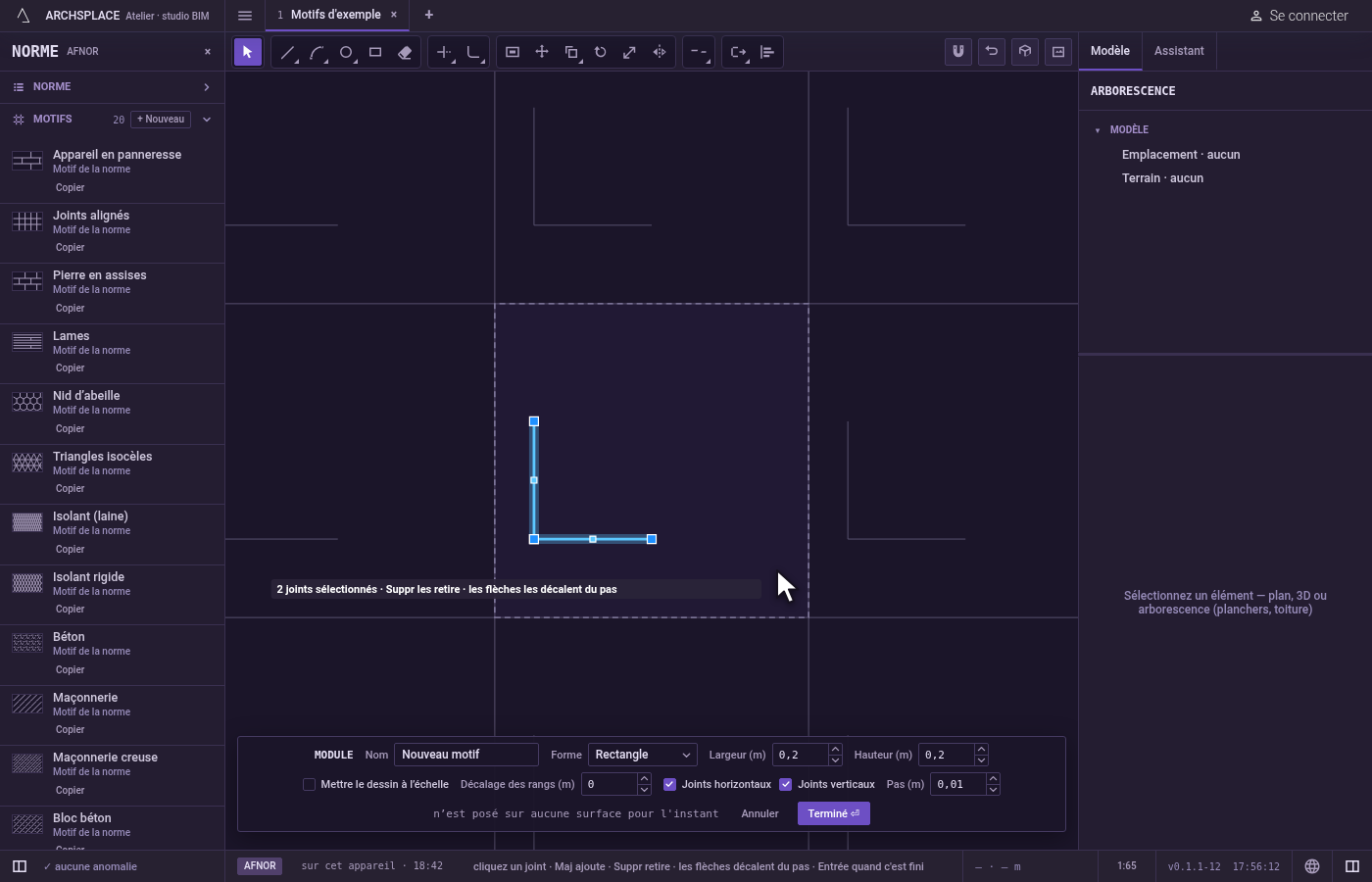
Prenez l'outil. Tapez
ApuisRl'un après l'autre, ou cliquez sur Réseau dans la barre. Il partage son bouton avec Copier. LeAouvre un instant Arc, et leRcomplète Réseau.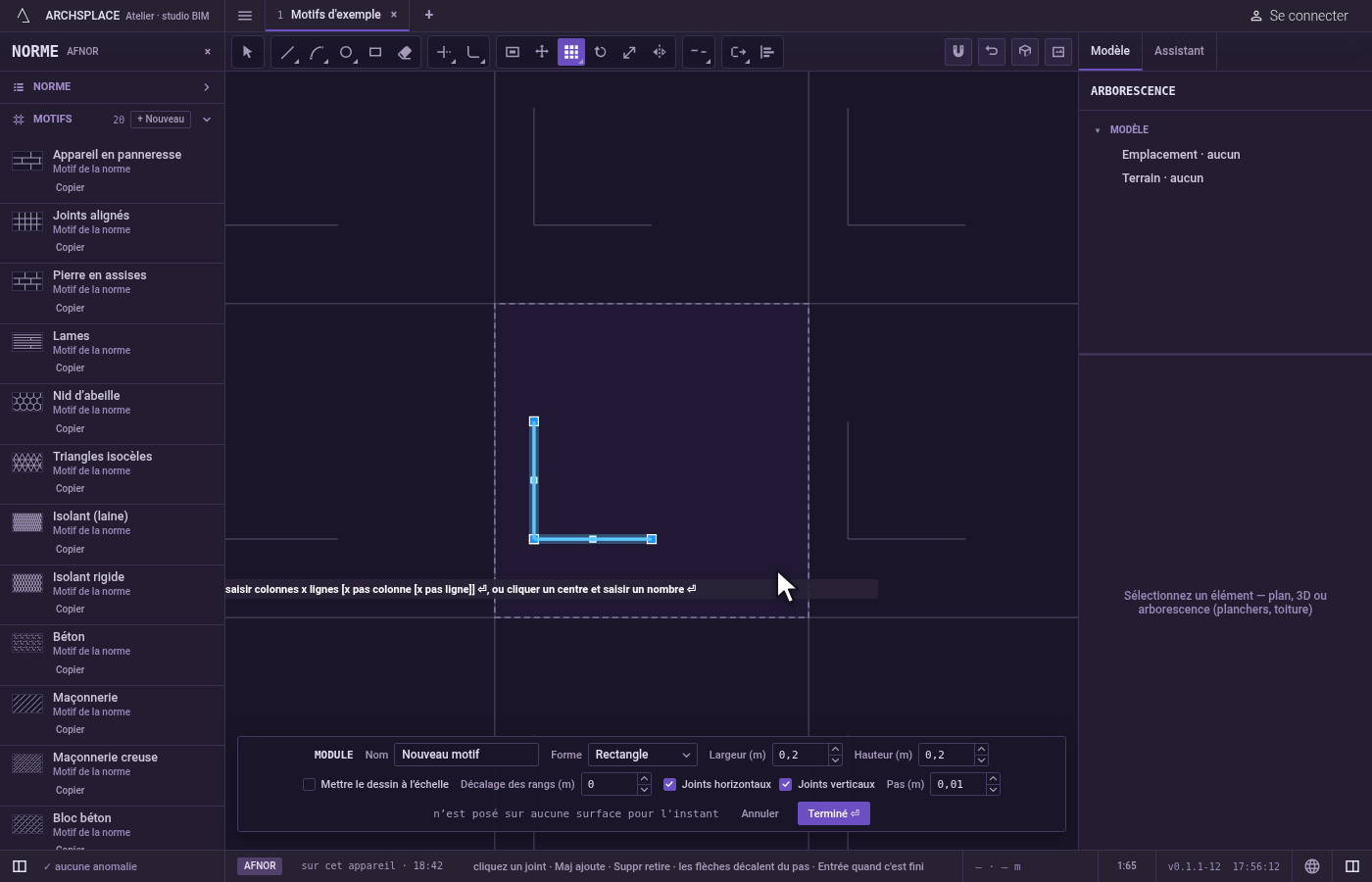
En colonnes et en lignes, tapez les nombres. Tapez
colonnes x ligneset appuyez surEntrée, par exemple4x2. Un seul nombre donne une seule ligne. Sans espacement, chaque élément se pose juste à côté du précédent, à la largeur et à la hauteur de ce que vous avez choisi. Pour donner les espacements, ajoutez-les après les nombres, mesurés d'un élément au suivant : avec le projet en mètres,4x2x0.05x0.1décale chaque colonne de 5 cm par rapport à la précédente et chaque ligne de 10 cm.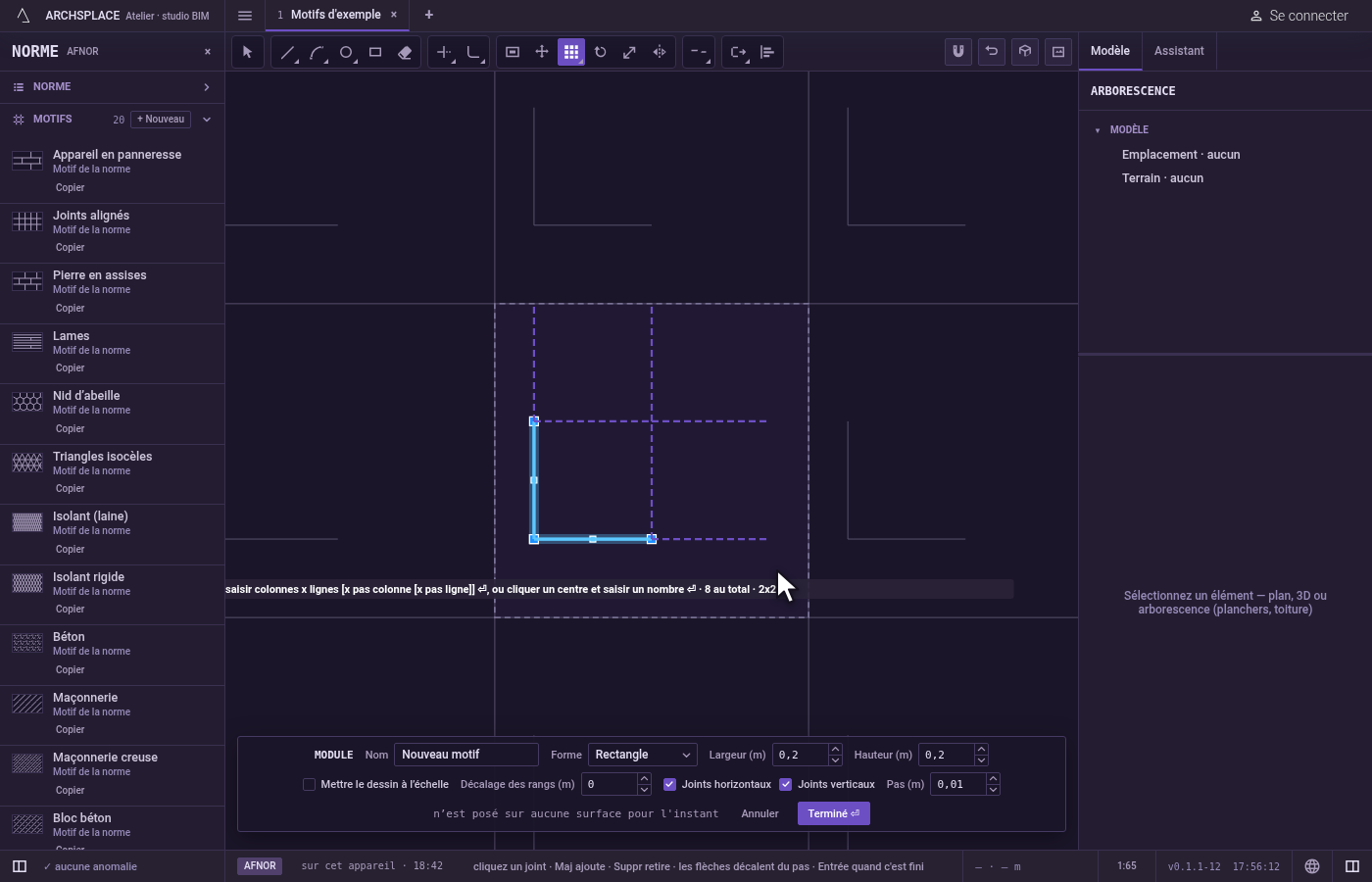
Un espacement de colonne donné seul sert aussi pour les lignes, et un espacement négatif va dans l'autre sens. Le fantôme des copies s'affiche pendant la saisie, avec le nombre total d'éléments.
Ou, pour une couronne, cliquez le centre. Cliquez le point autour duquel disposer, puis tapez le nombre d'éléments et appuyez sur
Entrée. Ils se répartissent sur un cercle complet. Ajoutezxet un angle en degrés pour n'en remplir qu'une partie, par exemple6x180; un angle négatif tourne dans le sens horaire. Appuyez surRavantEntréepour activer les objets gardent leur orientation : les copies gardent alors l'orientation de l'original au lieu de tourner.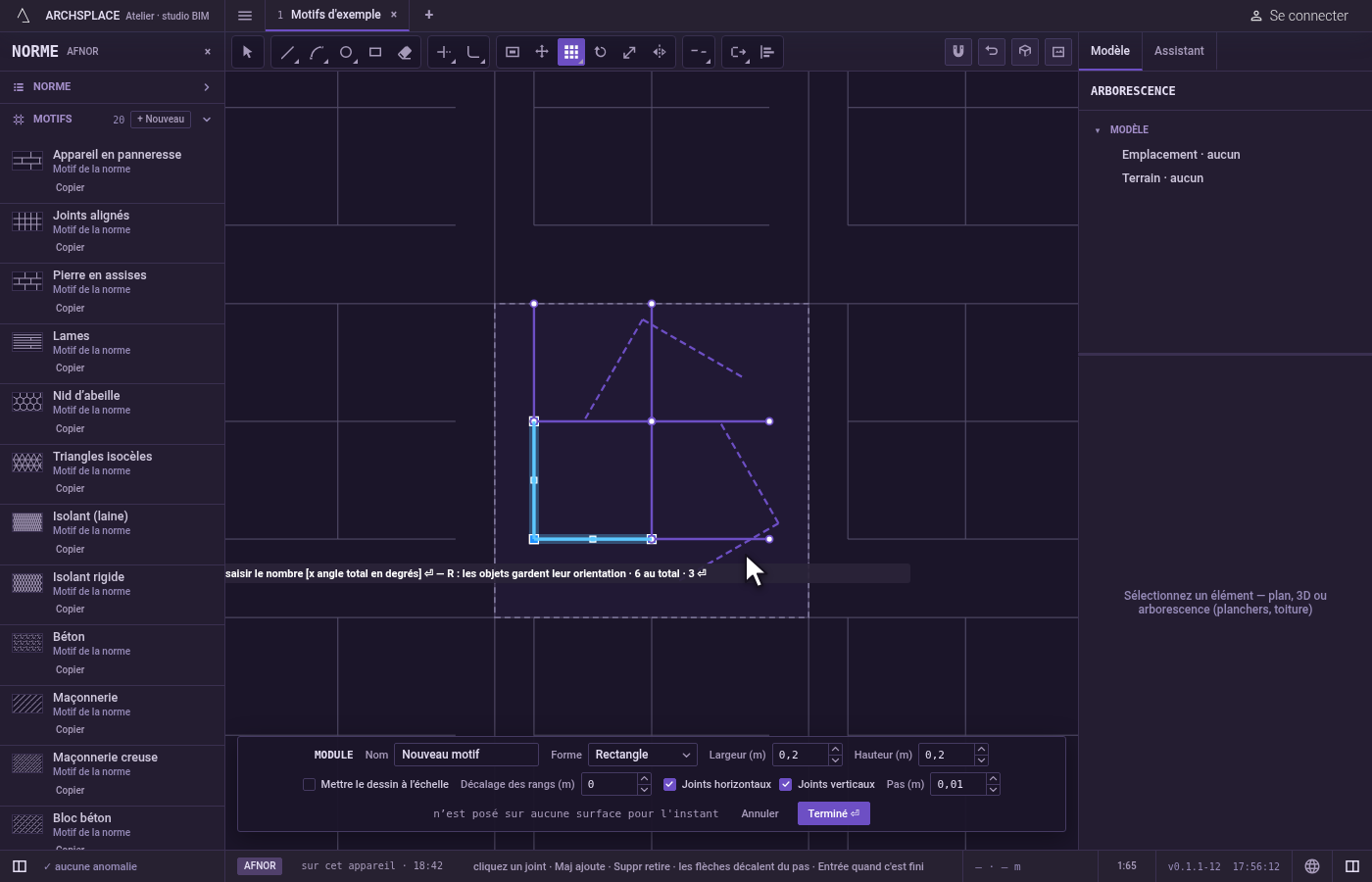
Recommencez ou terminez. Après un réseau, les mêmes joints restent sélectionnés et l'outil attend de nouveaux nombres.
Échapabandonne le centre, puis quitte Réseau pour Sélection.Ctrl+Zannule le dernier réseau. Appuyez sur Terminé dans la barre en bas pour rendre le module.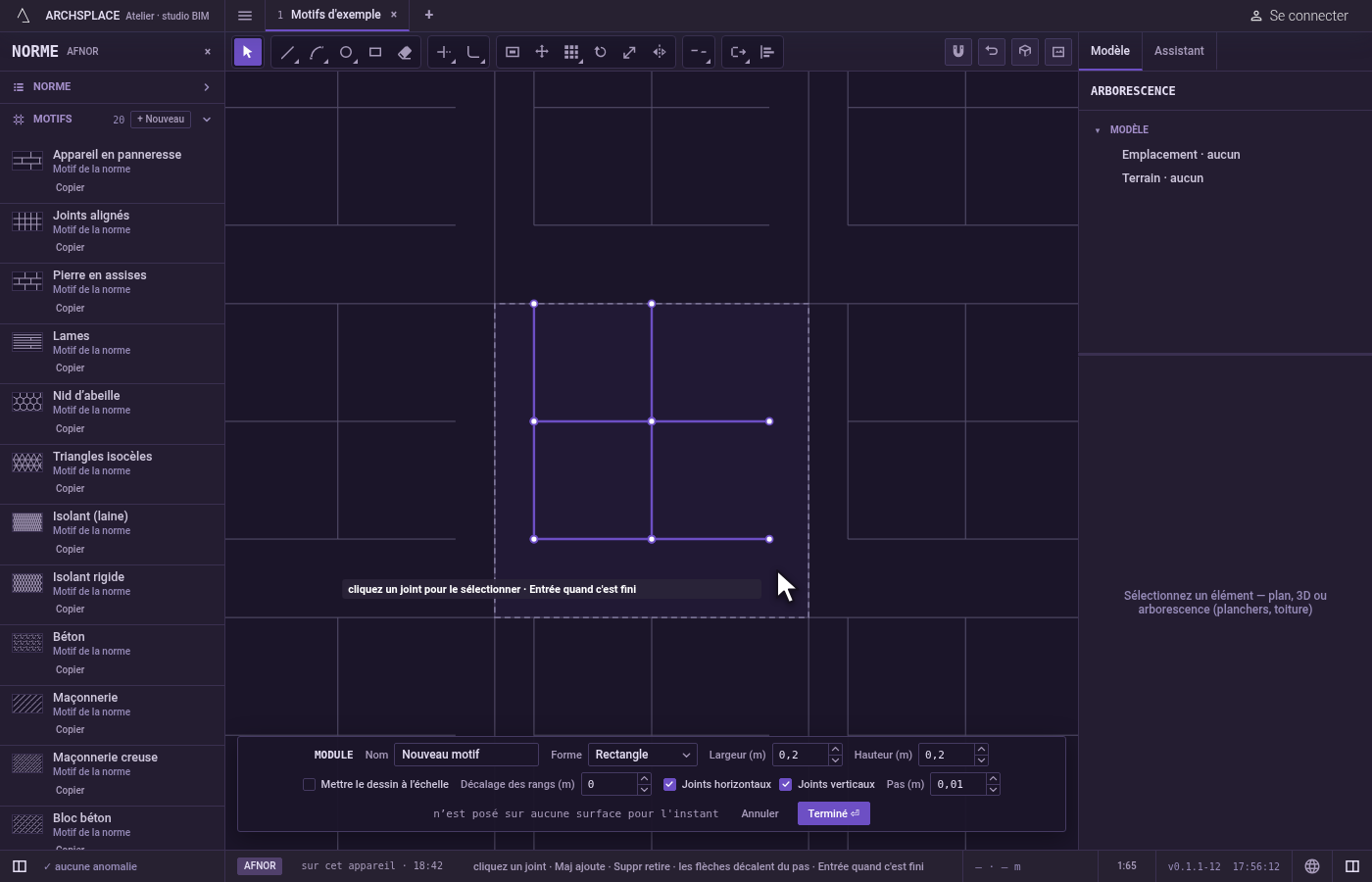
Ce qu'il refuse
- Un nombre qui ne donne aucun réseau. Un nombre inférieur à un, ou plus de 2500 éléments en tout, est refusé avec ce réseau est vide ou trop grand.
- Des copies qui sortent du module. Si une copie courbe ou fermée devait se trouver hors du module, aucune copie n'est posée, et l'éditeur indique une forme doit rester dans le module. Une copie droite qui dépasse le bord y est coupée, et une copie qui tombe entièrement à l'extérieur fait refuser le réseau de la même façon.
- Des nombres sans rien de choisi. Sans joint sélectionné, Réseau continue de vous inviter à sélectionner.
Ce qu'il écrit dans le contrat
Rien pendant que vous travaillez : le changement reste dans l'éditeur de module, où Ctrl+Z le défait. Quand vous appuyez sur Terminé, le module entier est écrit dans les motifs du projet en une étape que vous pouvez annuler, chaque joint sous forme de ses points en mètres depuis le coin inférieur gauche du module, chaque copie étant un joint à part entière. Un motif standard n'est jamais modifié : Terminé enregistre la version propre au projet sous le même nom, et toutes les surfaces qui le posent suivent. Enregistrer comme nouveau écrit plutôt un nouveau motif. Annuler n'écrit rien.
À lire aussi
Questions fréquentes
Comment répéter un joint quatre fois en largeur et deux fois en hauteur ?
Sélectionnez-le, prenez Réseau, tapez 4x2 et appuyez sur Entrée. Sans espacement, chaque copie se pose juste à côté de la précédente, à la taille de ce que vous avez sélectionné. Ajoutez les espacements ensuite, sous la forme 4x2x0.05x0.1, pour fixer la distance d'un élément au suivant.
Comment disposer des joints en cercle ?
Sélectionnez-les, prenez Réseau, cliquez le centre, tapez le nombre d'éléments (l'original compte pour un) et appuyez sur Entrée. Ajoutez x et un angle, sous la forme 6x180, pour ne remplir qu'une partie du cercle.
Pourquoi mon réseau a-t-il été refusé ?
Un nombre inférieur à un, ou plus de 2500 éléments en tout, est refusé. Tout comme un réseau dont les copies courbes ou fermées sortiraient du module.