3DSPdans le studio
Sphère
L'outil Sphère crée une sphère pleine dans la vue 3D à partir de deux saisies : son centre, puis son rayon, cliqué ou tapé. La sphère est posée comme un nouveau composant : un seul clic la prend ensuite en entier.
Ce que c'est
L'outil Sphère crée une boule pleine. Vous lui donnez un centre et un rayon ; le studio construit une sphère fermée de 32 pas de révolution, sa surface marquée comme lisse pour qu'elle se lise comme une seule surface ronde et ne montre jamais ses facettes.
La sphère arrive comme un nouveau composant, nommé d'après sa forme et numéroté, contenant ce seul solide et placé là où vous l'avez dessiné. Un clic la prend en entier ; un double-clic l'ouvre si vous voulez travailler sur sa forme.
Quand l'utiliser
- Pour modéliser une boule, un luminaire globe, un dôme à découper avec Booléen, ou n'importe quel objet rond.
- Pour faire un outil de découpe rond : placez une sphère là où elle chevauche un solide, puis utilisez Booléen pour creuser le vide.
Les étapes
Prenez l'outil. Tapez
SpuisP, les deux lettres à peu d'intervalle, ou cliquez sur Sphère parmi les formes.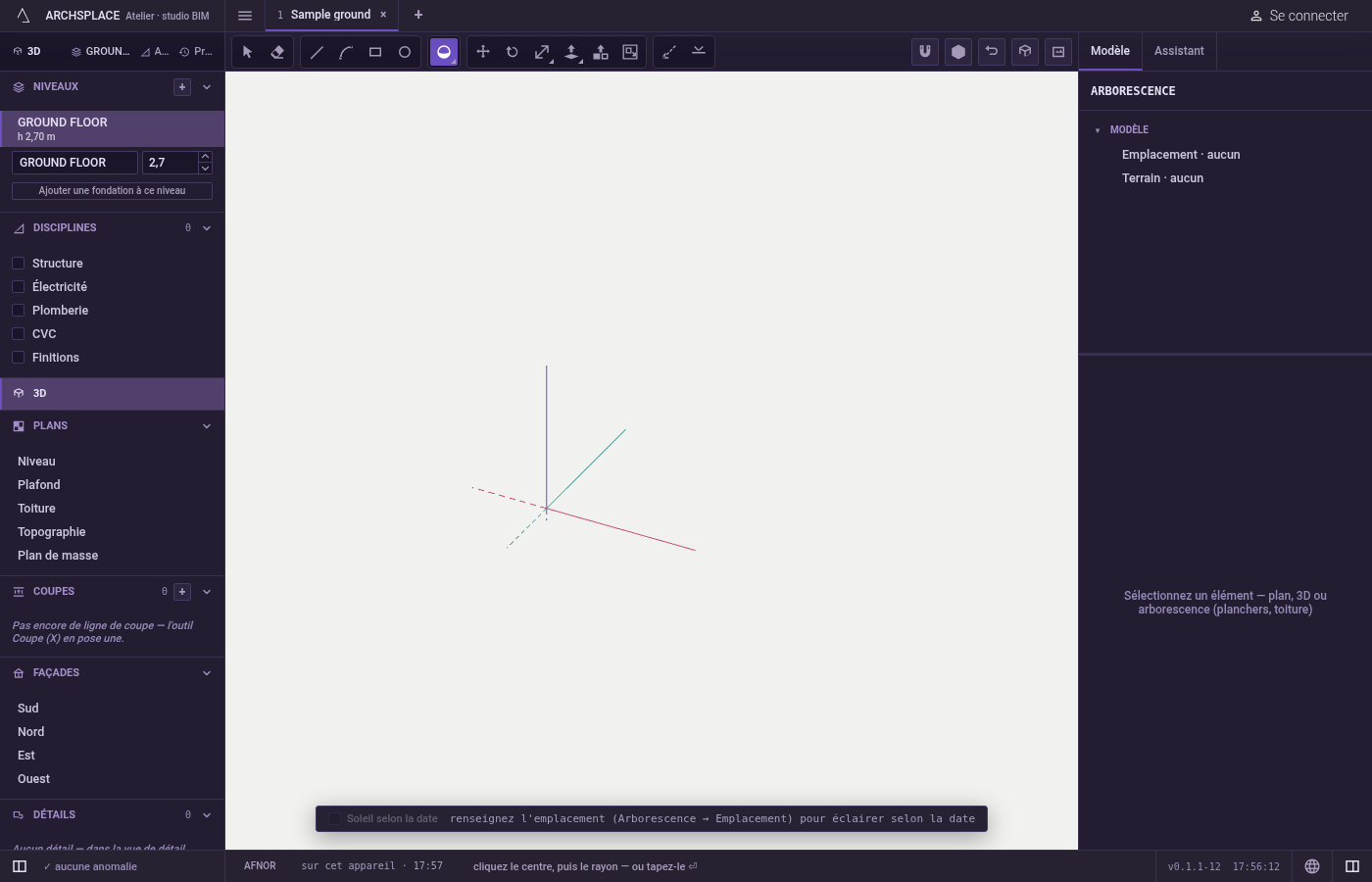
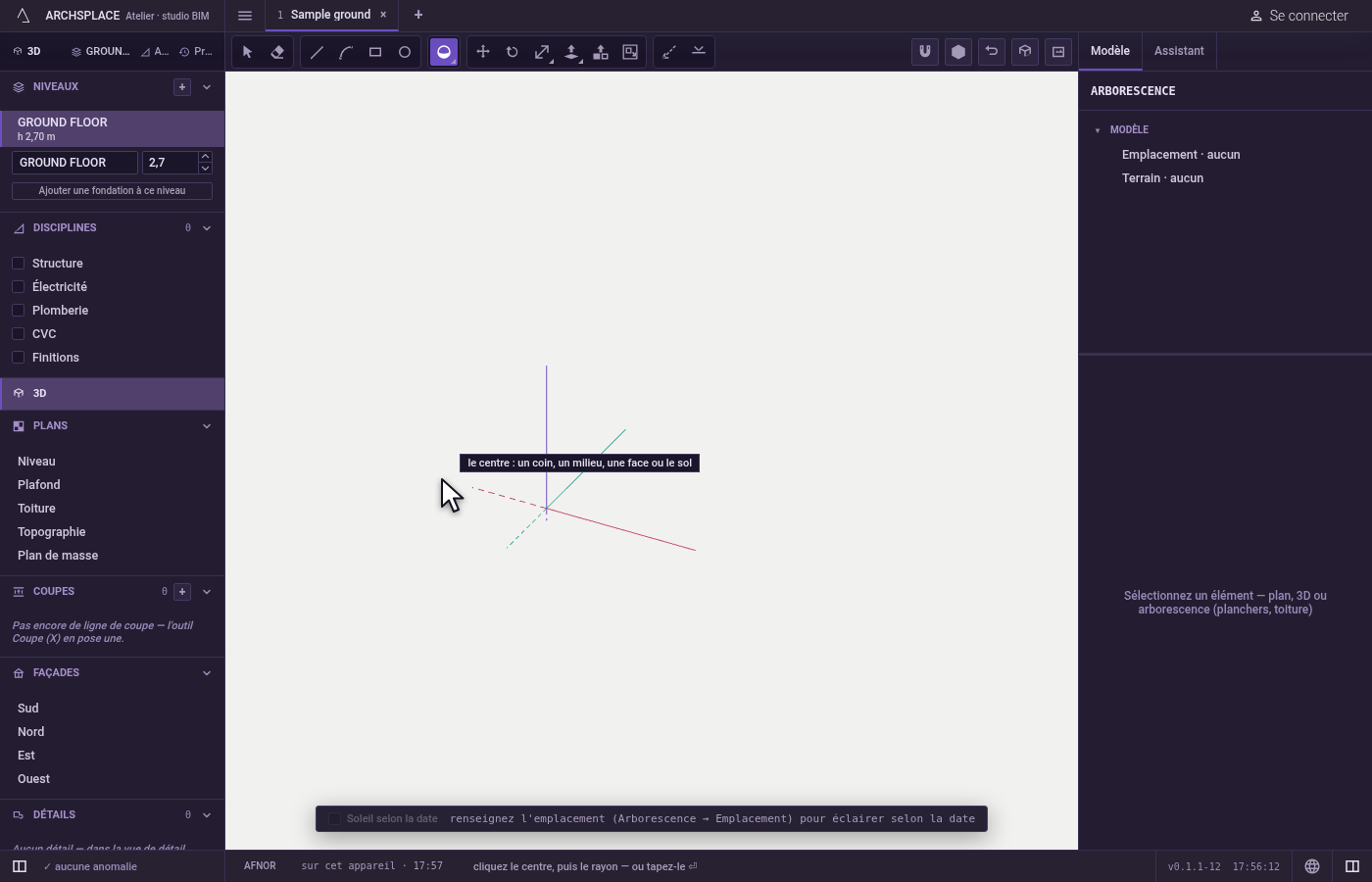
Cliquez le centre. Le repère montre ce que prend le clic : un sommet, un milieu, une face, ou le sol quand rien ne se trouve sous le pointeur. L'indication affiche le centre.
Réglez le rayon. Éloignez-vous du centre : le rayon se lit sur le plan horizontal passant par le centre, le fantôme de la sphère grandit, et l'affichage donne le rayon. Cliquez, ou tapez le rayon et appuyez sur
Entrée. Un sommet ou une arête à portée donne sa distance.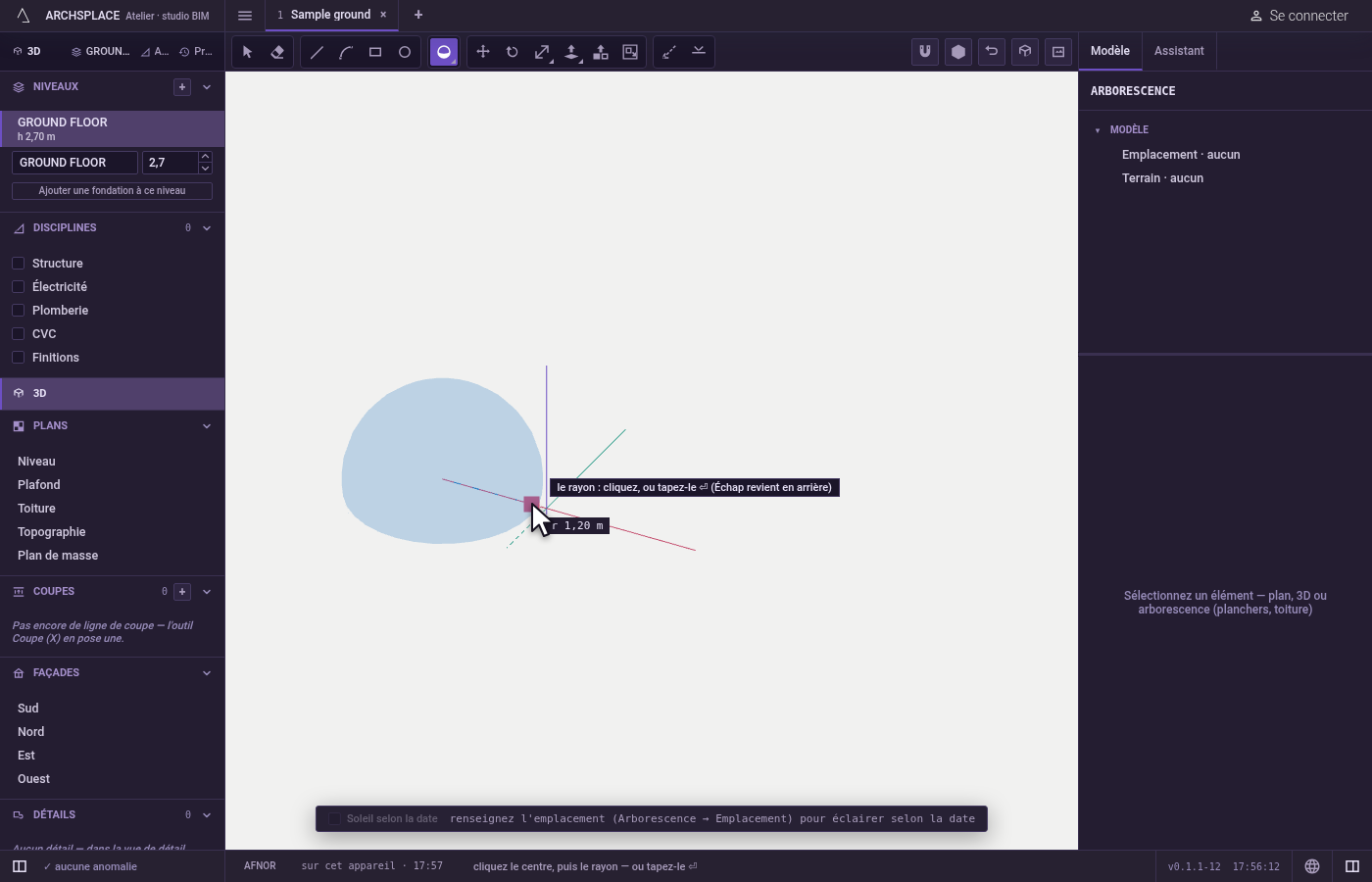
Revenez en arrière si besoin.
Échapavant le rayon revient au choix du centre. La barre d'espace revient à l'outil Sélection.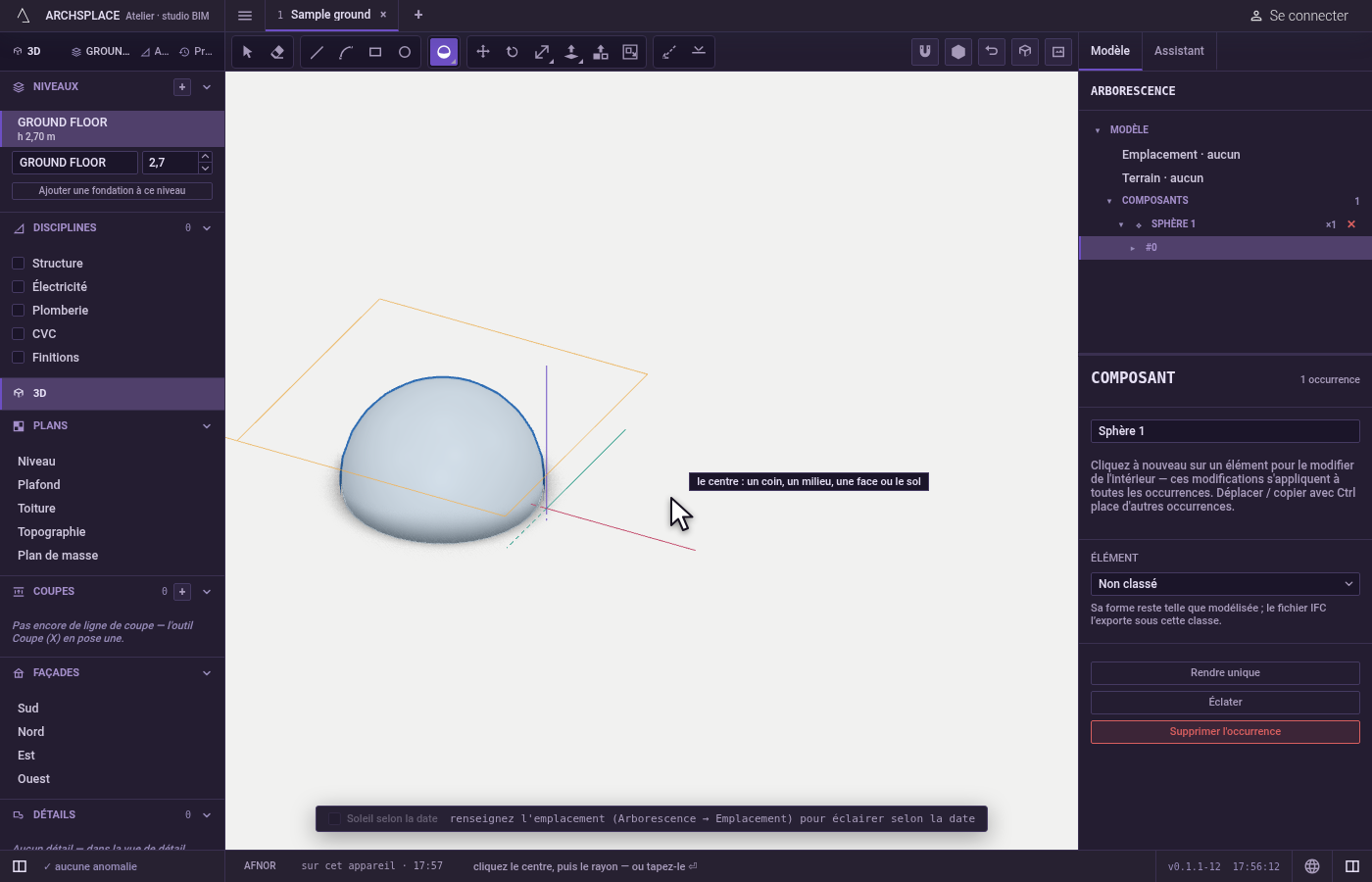
Ce qu'il refuse
- Un rayon nul. Une sphère a besoin d'un rayon ; un zéro est ignoré et l'outil attend.
- Un centre dans le vide. Un clic qui ne trouve aucun point affiche le centre : un coin, un milieu, une face ou le sol.
Ce qu'il écrit dans le contrat
Une seule étape annulable ajoute une nouvelle définition de composant contenant le solide de la sphère, et une occurrence de celui-ci au centre, sur le niveau courant. À l'intérieur d'un composant ouvert, le nouveau composant est placé dans celui-ci. La nouvelle occurrence est sélectionnée.
À lire aussi
Questions fréquentes
Quel est le raccourci de l'outil Sphère ?
Tapez S puis P, les deux lettres à peu d'intervalle. L'outil s'ouvre à la seconde lettre.
Pourquoi ma sphère est-elle un composant ?
Chaque sphère, cylindre et cône arrive comme un composant à part entière, contenant un seul solide : un clic le prend donc en entier, et sa surface n'est jamais prise facette par facette. Double-cliquez dessus pour travailler à l'intérieur, ou décomposez-le pour le rendre libre.
Où se place le centre de la sphère ?
Exactement là où vous cliquez : un sommet, le milieu d'une arête, un point d'une face, ou le sol. Une sphère centrée sur le sol se trouve à moitié en dessous.